تحويل رسم ممسوح ضوئيًا إلى DXF وترجمة الرسومات واستخراج جداول الغرف إلى Excel: ثلاث أدوات للمهندسين والمعماريين
تتحول صورة الرسم أو نسخته الممسوحة إلى ملف DXF متجهي، وتُترجم تسميات رسم تجميعي صيني في مواضعها، ويصبح مخطط الطابق جدولًا لمساحات الغرف. أمثلة من رسومات حقيقية، ونتائج فعلية، وحدود كل أداة.

المحتويات
لا يزال قدر مفاجئ من العمل الهندسي محفوظًا على الورق: مسوحات المباني كما نُفذت، ومخططات مضى عليها عقود، وحزمة الرسومات المرفقة بمضخة من مورّد في الصين. ولاستخدامها، قد تضطر إلى إعادة رسمها في CAD، أو البحث عن مترجم، أو إعادة إدخال مساحات الغرف في جدول بيانات. يوفّر ImageGPT الآن ثلاث أدوات لهذه المهام تحديدًا: «تحويل الرسم إلى DXF» و«ترجمة الرسومات الهندسية» و«تحويل الرسم إلى Excel». تقبل كل منها صورة أو نسخة ممسوحة ضوئيًا أو ملف PDF، وستجدها ضمن تبويبي «المهندسون المعماريون» و«إنشاءات» في قائمة الأدوات.
قبل أن تبدأ
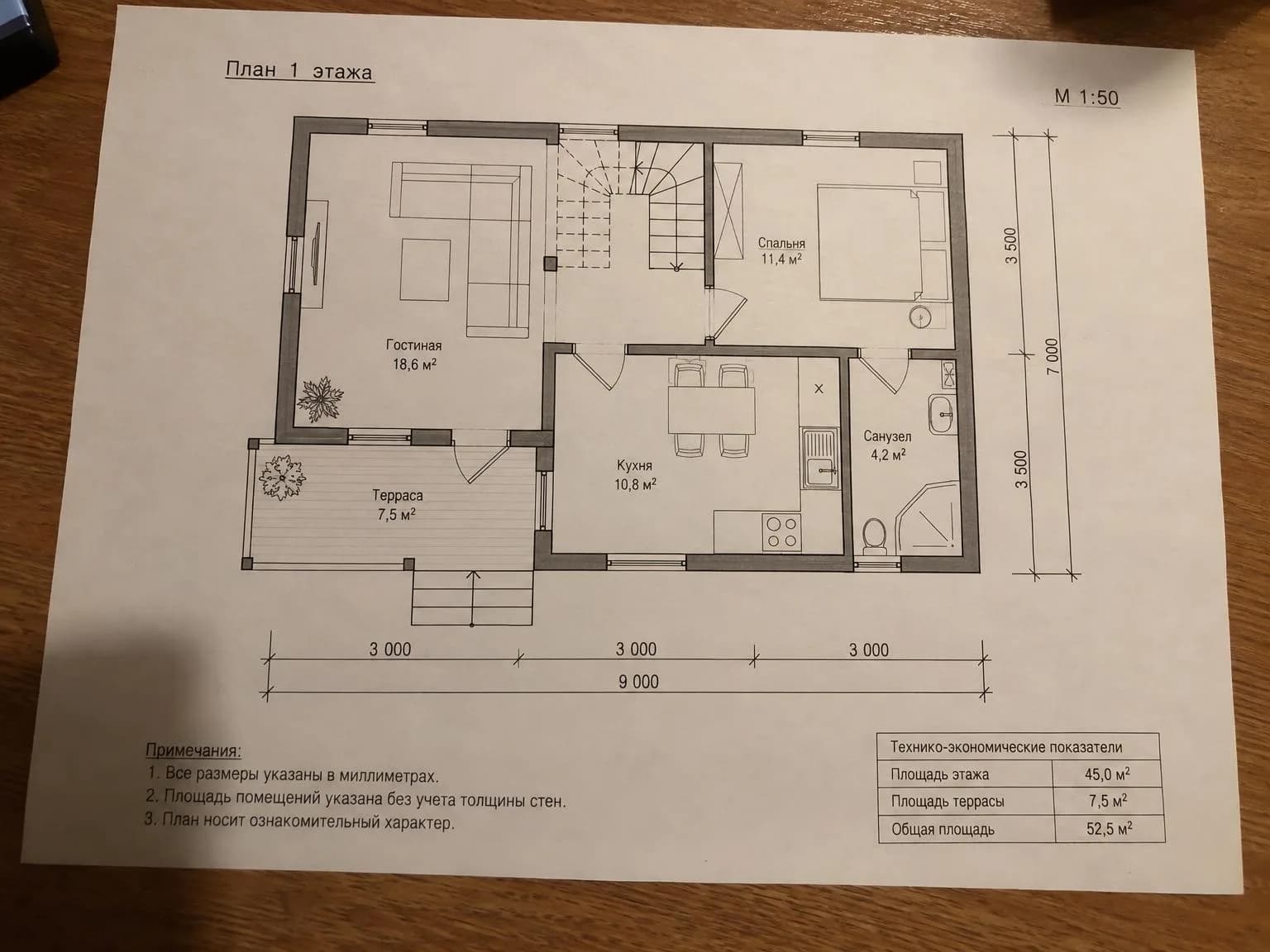
- نسخة ممسوحة ضوئيًا أو صورة للصفحة كاملة. تعطي النسخ الممسوحة أنظف نتيجة، لكن صورة الهاتف تصلح أيضًا: صوّر في ضوء نهار متجانس، من دون انعكاسات، واجعل الهاتف مواجهًا للصفحة مباشرة قدر الإمكان.
- تُقبل ملفات PDF حتى 80 MB. يفتح المتصفح الملف ويعرض صفحاته، ولا يرفع إلا الصفحة التي تختارها.
- لإنشاء DXF، ستحتاج إلى مقاس الورق ومقياس الرسم. إن لم تكن متأكدًا، فلا مشكلة كبيرة: يمكنك ضبط المقياس في CAD بالاستناد إلى بُعد واحد معروف.
كيفية تحويل رسم ممسوح ضوئيًا إلى DXF
- افتح «تحويل الرسم إلى DXF» وأسقط الملف فيه، أو الصقه من الحافظة، أو اختره من جهازك.
- اختر مقاس الورق (A4 إلى A0) ومقياس الرسم (1:1 إلى 1:1000). تكون مخططات الطوابق عادة بمقياس 1:50 أو 1:100، ورسومات الآلات غالبًا بمقياس 1:10 أو 1:5.
- انقر «تحويل إلى رسم رقمي». تستغرق معالجة الصفحة بضع ثوانٍ؛ لا يعتمد الأمر هنا على تخمين الذكاء الاصطناعي، بل على معالجة الصور على الخادم.
- نزّل ملف DXF وافتحه في AutoCAD أو BricsCAD أو DraftSight أو LibreCAD. قِس بُعدًا معروفًا، وإذا لم يطابق القيمة الصحيحة، فصحّح مقياس الرسم باستخدام SCALE.
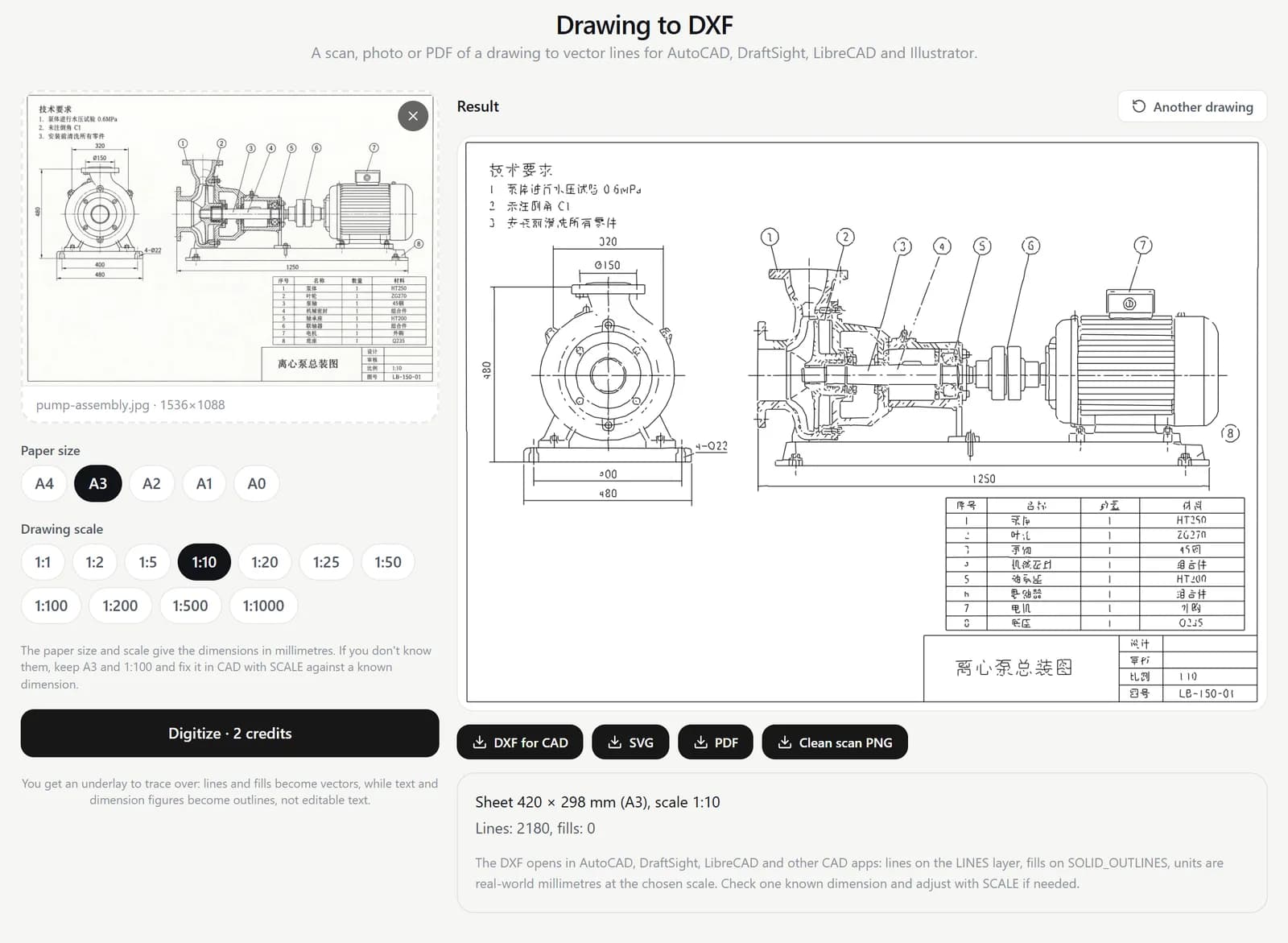
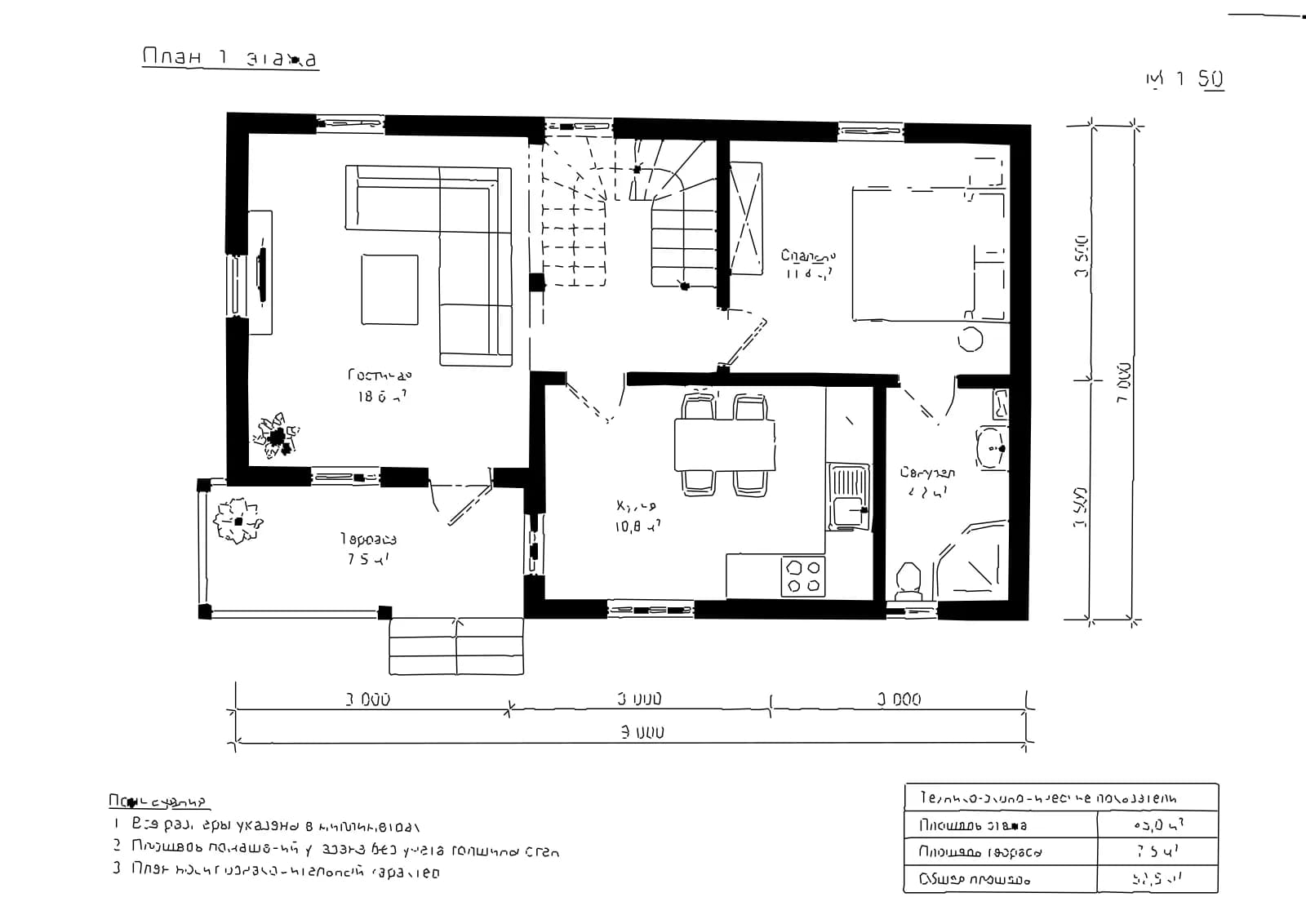
في ملف DXF، تقع الخطوط على طبقة LINES والمناطق المعبأة على طبقة SOLID_OUTLINES، بأبعاد فعلية بوحدة المليمتر وفق المقياس الذي اخترته. تحصل أيضًا على ملف SVG لاستخدامه في Illustrator أو مع قاطع ليزري، وملف PDF للطباعة، ونسخة PNG نظيفة من الصفحة الأصلية أُزيلت منها الظلال ولون الورق الرمادي.
من المهم معرفة ما تحصل عليه: مرجع دقيق يمكنك الرسم فوقه، لا رسمًا نهائيًا يتكون من كائنات CAD. يتحول النص وأرقام الأبعاد إلى حدود خارجية للحروف، فتبدو صحيحة لكنها غير قابلة للتحرير. وقد تختفي خطوط القلم الرصاص الباهتة أو التفاصيل وسط الظلال الكثيفة. في المقابل، يمكنك استخدام الالتقاط إلى الكائنات على كل خط، وتحصل على ملف أخف بكثير من صورة نقطية داخل رسمك.
كيفية ترجمة رسم هندسي صيني
تضع «ترجمة الرسومات الهندسية» الترجمة على الرسم نفسه. يعثر Gemini 3.1 Pro على كل تسمية، من المتطلبات الفنية والتعليقات التوضيحية إلى عناوين قائمة الأجزاء وصفوفها وخانة بيانات الرسم، ثم يترجمها في سياق مستند فني. بعد ذلك يُزال النص الأصلي وتوضع الترجمة في موضعه نفسه. ولا تتغير الخطوط أو الأبعاد أو درجات المواد أو أرقام العناصر.
- افتح «ترجمة الرسومات الهندسية» وارفع الصفحة.
- اختر اللغة المستهدفة. تُكتشف لغة المصدر تلقائيًا، سواء كانت الصينية أو الألمانية أو اليابانية أو غيرها.
- انقر «ترجمة». تُنجز الصفحة المعتادة في أقل من دقيقة، وقد تستغرق الصفحة الكبيرة حتى ثلاث دقائق.
- نزّل الصفحة المترجمة بصيغة PNG أو PDF، بالإضافة إلى مسرد المصطلحات في ملف Excel.
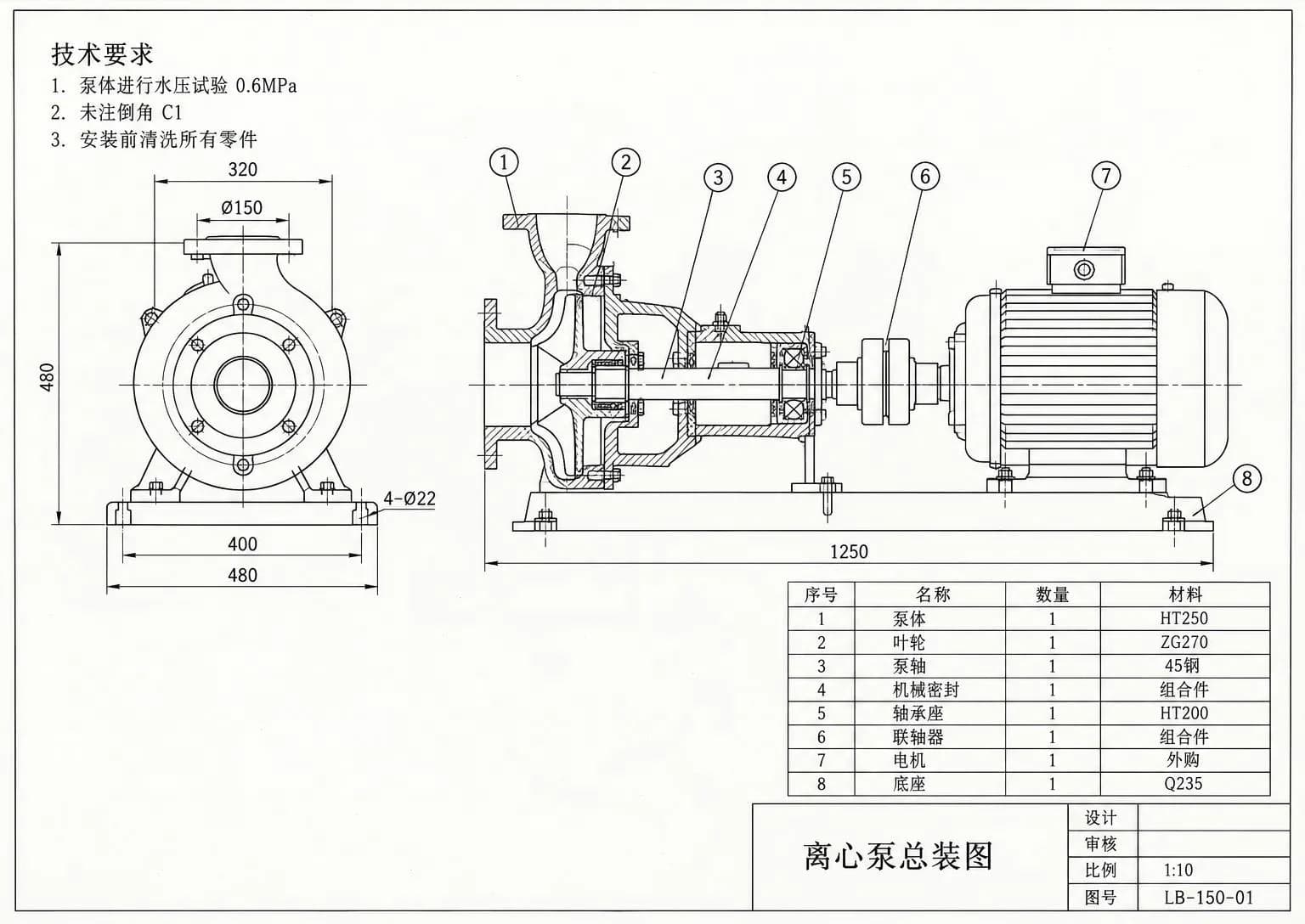
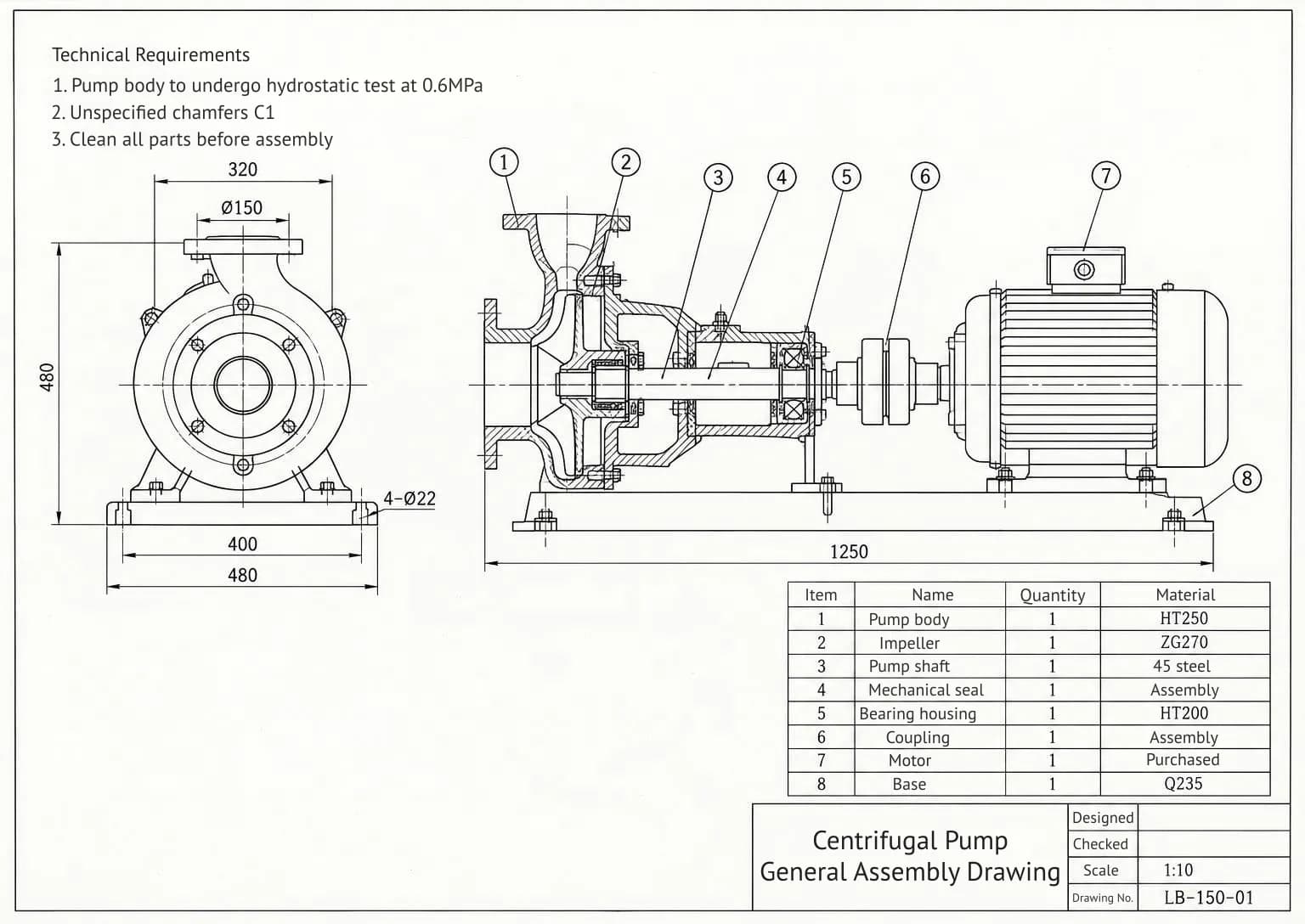
يسرد المسرد كل تسمية أصلية بجانب ترجمتها. أعطه لمهندسك لمراجعته، واحتفظ به لحزمة الرسومات التالية من المورّد نفسه؛ فستظل أسماء الأجزاء متسقة. وتظهر القائمة نفسها أسفل النتيجة على الموقع.
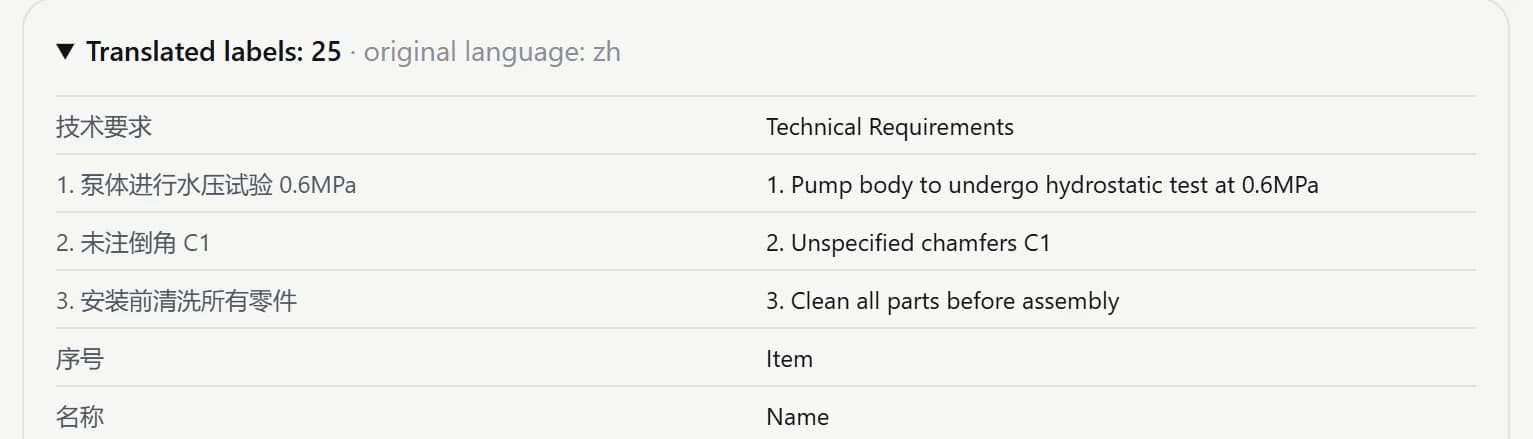
يمكنك الترجمة من أي لغة، لكن اللغات المستهدفة محدودة بالخط المستخدم لعرض الترجمة، وهو يدعم الحروف اللاتينية والسيريلية. وتشمل اللغات المدعومة الإنجليزية واللغات الأوروبية الرئيسية والتركية والروسية والأوكرانية والكازاخية والأوزبكية. وتُترك الأختام الدائرية والتوقيعات والملاحظات المكتوبة بخط اليد كما هي تمامًا. وتبقى هذه ترجمة آلية؛ لذا راجع المصطلحات الأساسية قبل إرسال الصفحة إلى عميل أو إلى ورشة التصنيع.
كيفية استخراج جدول الغرف من مخطط طابق إلى Excel
- افتح «تحويل الرسم إلى Excel» وارفع مخطط طابق، أو مخططًا من المطوّر موضّحة عليه المساحات، أو صفحة تتضمن جدولًا للغرف.
- انقر «إنشاء جدول Excel». ستظهر قائمة الغرف في أقل من دقيقة.
- راجع نتيجة التحقق: يظهر مجموع مساحات الغرف بجانب الإجماليات المكتوبة على الرسم، مع بيان ما إذا كان كل منها مطابقًا أم لا.
- نزّل ملف Excel. يُحسب الإجمالي باستخدام «صيغة SUM»، لذا سيُعاد حسابه إذا صحّحت قيمةً ما.
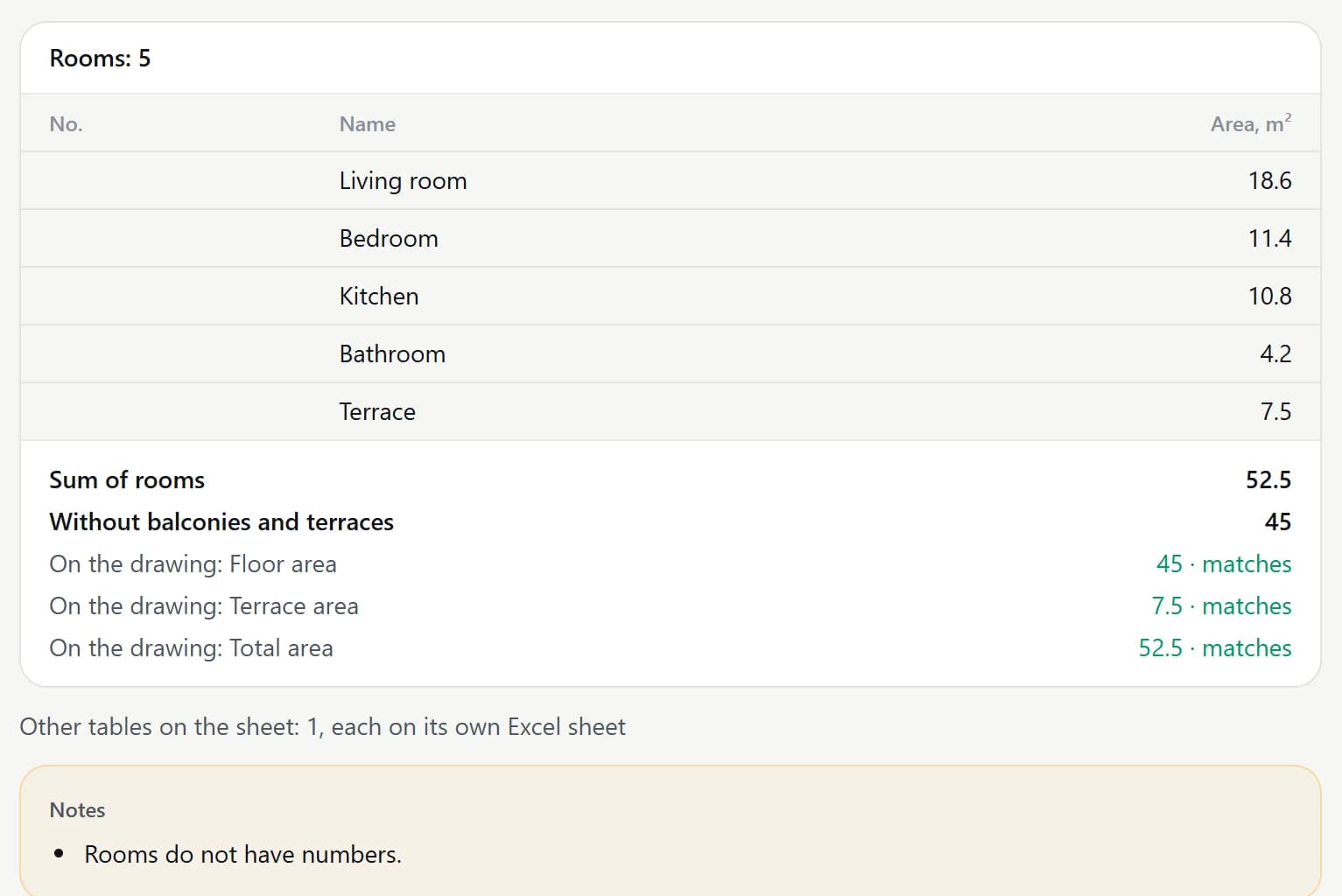
ينسخ الذكاء الاصطناعي المساحات المكتوبة على الرسم فقط؛ ولا يقيس الغرف من الصورة. إذا لم تُكتب مساحة غرفة، تُترك خليتها فارغة. وتُحسب المساحة من دون الشرفات واللوجيات والتراسات على حدة، أما الجداول الأخرى على الصفحة، مثل قوائم الأجزاء وجداول التشطيبات وبيانات المشروع، فيوضع كل منها في ورقة مستقلة ضمن مصنف Excel نفسه. تُعرض المساحات بالأمتار المربعة؛ ولا تُدعم المخططات التي تستخدم القدم المربعة.
التكلفة
| الأداة | السعر |
|---|---|
| «تحويل الرسم إلى DXF»: ملفات DXF وSVG وPDF وPNG لصفحة واحدة | 2 رصيد |
| «ترجمة الرسومات الهندسية»: صفحة يصل طول ضلعها الأكبر إلى 2400 px | 4 رصيد |
| «ترجمة الرسومات الهندسية» لصفحة كبيرة: تُقرأ على أربعة أجزاء حتى لا تُفوَّت الكتابة الصغيرة | 16 رصيد |
| «تحويل الرسم إلى Excel»: صفحة واحدة | 3 رصيد |
لا يُخصم الرصيد إلا عند اكتمال النتيجة: إذا تعذّرت معالجة الصفحة، يبقى في رصيدك. ويظهر السعر على الزر قبل أن تبدأ. تحصل الحسابات الجديدة على 6 رصيد مجاني، يكفي لتجربة الأدوات الثلاث على رسم من رسوماتك. وتُحفظ كل نتيجة مع ملفاتها في «أعمالي».
ارفع نسخة ممسوحة ضوئيًا أو صورة لرسمك؛ ستكون صفحتك الأولى بصيغة DXF جاهزة خلال ثوانٍ.
افتح «تحويل الرسم إلى DXF»جرّب كل ما في المقال خلال دقائق
كل النماذج والأدوات المذكورة في المقال في مكان واحد. تحصل على 6 أرصدة مجانية عند التسجيل، ويظهر سعر كل عملية قبل تشغيلها.
افتح «تحويل الرسم إلى DXF»