
كيفية تقسيم الصورة إلى طبقات بالذكاء الاصطناعي وتصدير ملف PSD
قسّمنا إعلانًا مسطحًا لمقهى إلى 11 طبقة، شملت بائعة القهوة وكوب اللاتيه والقرع والعنوان وغيرها، ثم أعدنا ترتيبها في المتصفح ونزّلنا ملف PSD بطبقات منفصلة.

المحتويات
أنشأت إعلانًا يكاد يكون مثاليًا، لكنك تحتاج فقط إلى نقل الشخص نحو اليسار لإفساح مكان للنص، وحذف أحد سطوره. إذا كانت الصورة مسطحة، فهذه مهمة فعلية: عليك قصّ الشخص، وإعادة بناء ما كان خلفه، ثم تأمل أن تبدو الحواف سليمة.
تتولى أداة «تحويل الصورة إلى طبقات» هذه المهمة عنك. يتعرّف Seedream 5 على الخلفية والأشخاص والعناصر والنصوص في صورتك، ويضع كلًا منها في طبقة شفافة مستقلة، ويملأ مواضع الخلفية التي كانت تحجبها العناصر. بعد ذلك، يمكنك تحريك الطبقات وإخفاؤها داخل المتصفح، وتنزيل النتيجة بصيغة PNG أو PSD أو ZIP.
مثال: إعلان موسمي لمقهى
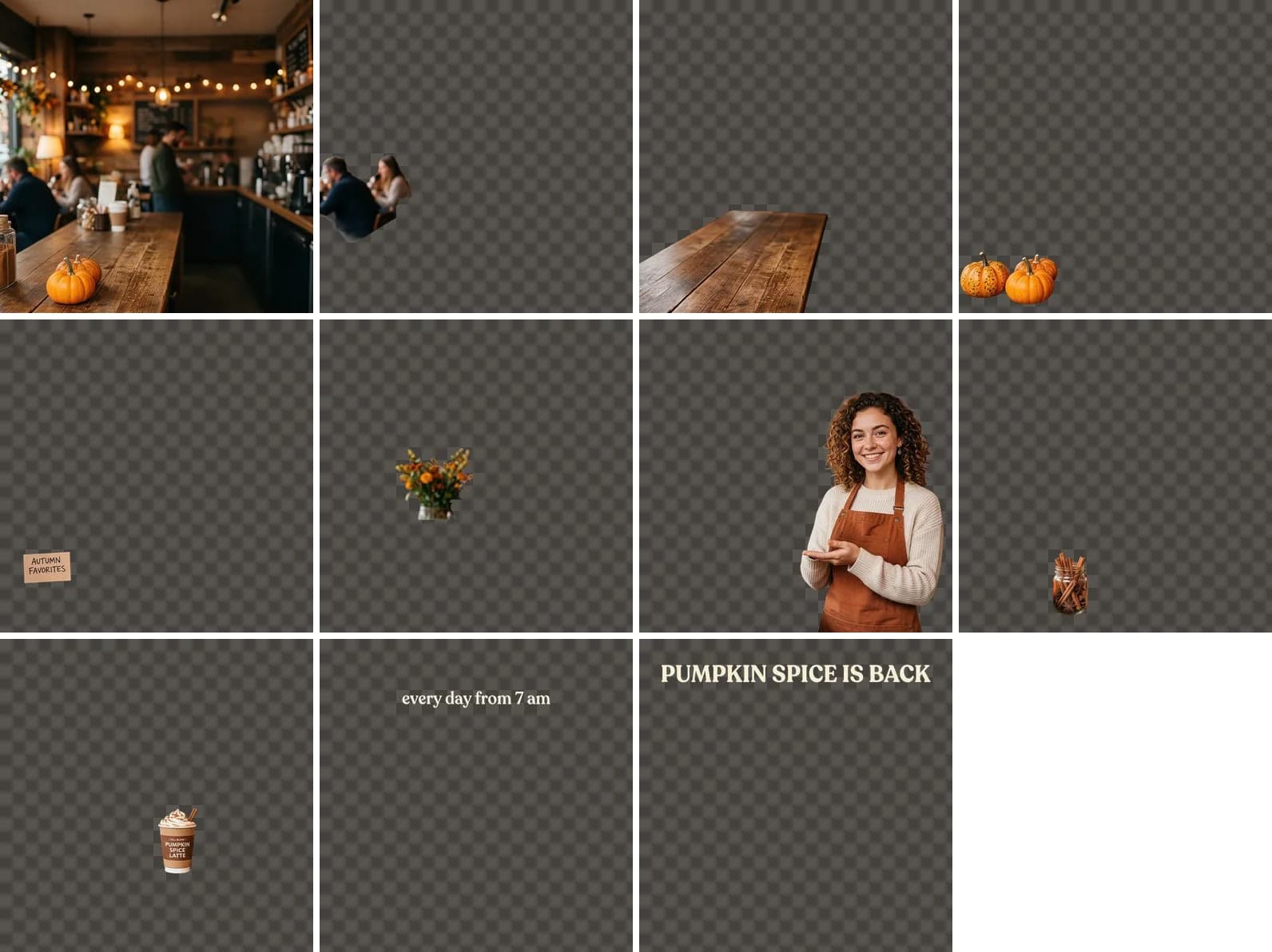
في هذا الشرح، أنشأنا باستخدام Nano Banana 2 إعلانًا مربعًا تظهر فيه بائعة قهوة تحمل كوب لاتيه بتوابل القرع، مع ثمار قرع وأعواد قرفة على المنضدة، ولافتة صغيرة وسطرين من النص.

استغرق Seedream 5 Pro أقل من دقيقتين بقليل، وأنتج 11 طبقة: خلفية المقهى، والزبائن في الخلف، والمنضدة، وثمار القرع، ولافتة «مفضّلات الخريف»، وباقة زهور، وبائعة القهوة، ومرطبان قرفة، وكوب اللاتيه، وكل سطر من النص في طبقة مستقلة. لاحظ أن الكوب أصبح في طبقة منفصلة عن اليدين اللتين تحملانه، وأن الخلفية وراء بائعة القهوة مُلئت بمزيد من تفاصيل المقهى.
تعديلات ممكنة في المحرّر
- حرّك العناصر: انقر عنصرًا في الصورة لتحديد طبقته، ثم اسحبه. تحرّك مفاتيح الأسهم الطبقة المحددة بمقدار 1 px، أو 10 px مع الضغط على Shift.
- أخفِ الطبقات باستخدام أيقونة العين؛ وهذا مفيد لحذف سطر نصي أو عنصر زائد.
- غيّر ترتيب الطبقات بسحب طبقة داخل القائمة أو باستخدام الأسهم المجاورة لها.
- تراجع عن كل التعديلات باستخدام «إعادة تعيين».
في النسخة أدناه، نقلنا بائعة القهوة وكوبها إلى اليسار، ووضعنا طبقة القرع فوق طبقتها ليظهر أمامها على المنضدة، وأخفينا اللافتة الصغيرة. بقي العنوان في مكانه تمامًا.

الخطوات بالتفصيل
- افتح «تحويل الصورة إلى طبقات» من قسم «الصور».
- ارفع ملصقًا أو صورة فوتوغرافية أو رسمًا توضيحيًا أو إعلان بانر، أو اختر ملفًا من أعمالك الأخيرة.
- اختر نموذجًا: Seedream 5 Pro أدق، بينما Seedream 5 Flash أسرع وأقل تكلفة.
- اختياريًا، حدّد العناصر التي يجب أن تكون في طبقات منفصلة ضمن حقل «ما الذي تريد فصله؟».
- انقر تقسيم إلى طبقات. ستُفتح الطبقات في المحرّر بمجرد أن تصبح جاهزة.
- حرّك الطبقات التي تريدها وأخفِ ما لا تحتاج إليه، ثم صدّر النتيجة. تبقى الطبقات في سجلك، لذا يمكنك فتحها لاحقًا لإنشاء نسخة مختلفة. لكن ترتيبها المعدّل لا يُحفظ، فتأكد من تصدير النسخة التي تعجبك.
PNG أم PSD أم ZIP؟
| الصيغة | ماذا يتضمن الملف؟ | متى تستخدمها؟ |
|---|---|---|
| PNG | صورة مسطحة مطابقة لما يظهر على الشاشة، من دون الطبقات المخفية | للنشر أو الإرسال فورًا |
| PSD | جميع الطبقات بأسمائها ومواضعها، مع بقاء الطبقات المخفية مخفية | لإكمال العمل في Photoshop أو Photopea |
| ZIP | كل طبقة في ملف PNG بأبعاد اللوحة كاملة، إضافة إلى الصورة المسطحة | لإعادة بناء التصميم في Figma أو Canva أو أي محرّر آخر |
تعليمات يمكنك كتابتها في حقل «ما الذي تريد فصله؟»
هذا الحقل اختياري؛ فإذا تركته فارغًا، يقرر النموذج ما الذي سيفصله. أما إذا كنت تحتاج إلى وضع تفصيل معيّن في طبقة مستقلة، فاذكره:
افصل الشعار والعبارة الترويجية
ضع كل شخص في طبقة مستقلة
النماذج والأسعار
| النموذج | متى تستخدمه؟ | السعر |
|---|---|---|
| Seedream 5 Pro | للصور المزدحمة بالأشخاص والعناصر الصغيرة والنصوص | 5 رصيد |
| Seedream 5 Flash | للتجارب السريعة والصور البسيطة | 4 رصيد |
يبقى السعر نفسه مهما بلغ عدد الطبقات الناتجة، ولا يُخصم الرصيد إلا عند نجاح عملية الفصل.
القيود
- يصبح النص جزءًا من الصورة، لا نصًا قابلًا للتحرير. يمكنك تحريكه أو إخفاؤه، لكن لا يمكنك إعادة كتابته؛ أضف نصًا جديدًا فوقه في Photoshop أو Figma.
- ينشئ النموذج الخلفية خلف العناصر اعتمادًا على الصورة. في المشاهد المعقدة، قد لا تكون كما تتوقع، لذا أخفِ الطبقات العلوية وتحقق منها.
- إذا احتوت الصورة على عنصر واحد أمام خلفية بسيطة، فلن يكون فيها الكثير لفصله. ستخبرك الأداة بأنها لم تتمكن من تقسيم الصورة، ولن يُخصم أي رصيد.
ارفع صورة واحصل على طبقات قابلة للتعديل خلال دقيقتين تقريبًا.
تقسيم الصورة إلى طبقاتجرّب كل ما في المقال خلال دقائق
كل النماذج والأدوات المذكورة في المقال في مكان واحد. تحصل على 6 أرصدة مجانية عند التسجيل، ويظهر سعر كل عملية قبل تشغيلها.
تقسيم الصورة إلى طبقات

