Geburtstagskarte, Einladung oder Event-Flyer mit KI erstellen – mit fehlerfreiem Text
GPT Image 2.5 gestaltet die Karte rund um deine Namen, das Datum und die Adresse. Ein zweites Modell prüft jedes Wort. Mit echten Beispielen und Schritt-für-Schritt-Anleitung.
Inhalt
KI-Bildmodelle können schon länger hübsche Karten gestalten. Beim Text sah es anders aus: Buchstabendreher in „Happy Birthday“, zusätzliche Zeichen oder ein Veranstaltungsort, dessen Name plötzlich nur noch Kauderwelsch war. Deshalb haben die meisten erst einen Hintergrund generiert und den Text anschließend in einer anderen App eingefügt – wo er dann wie aufgeklebt aussah.
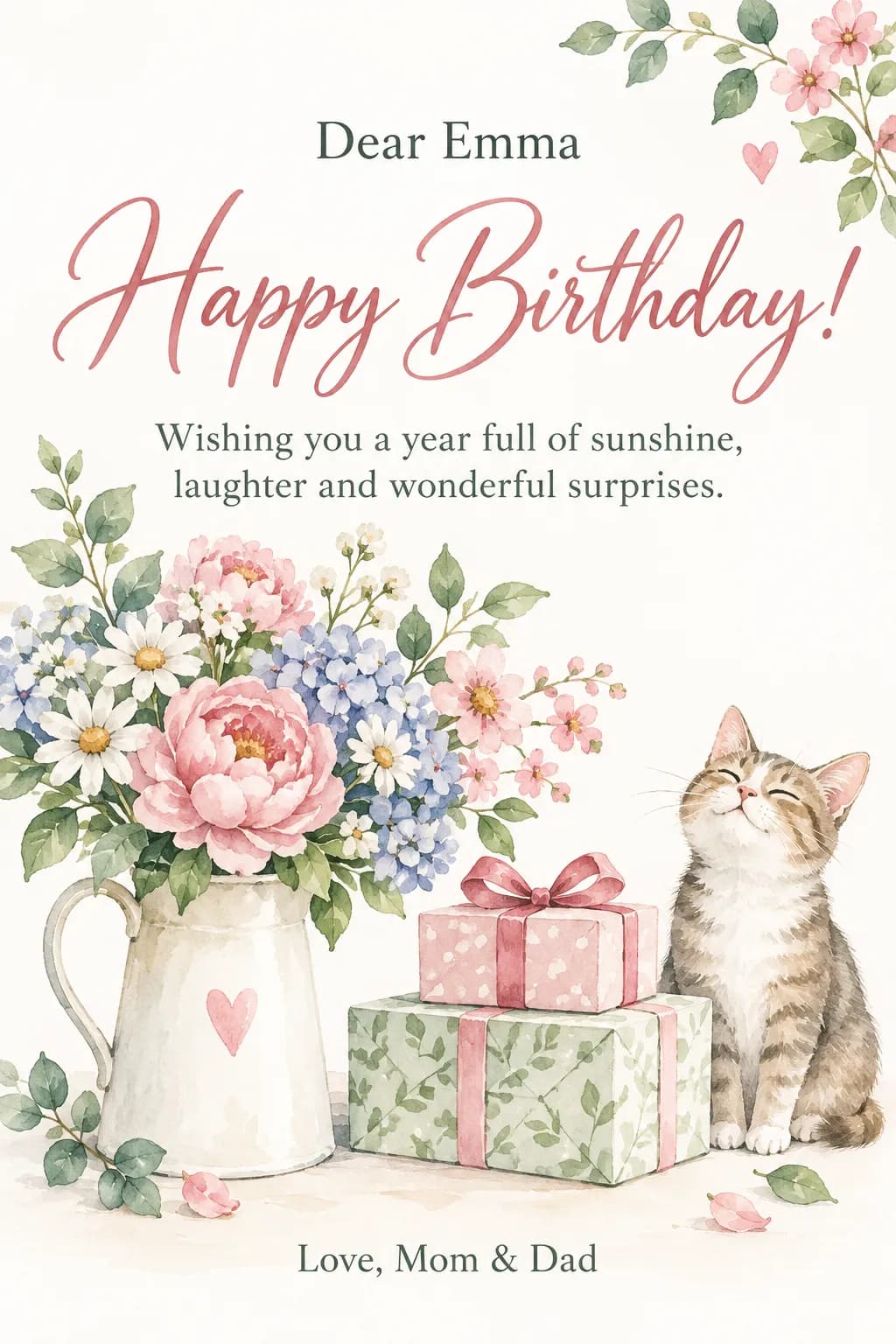
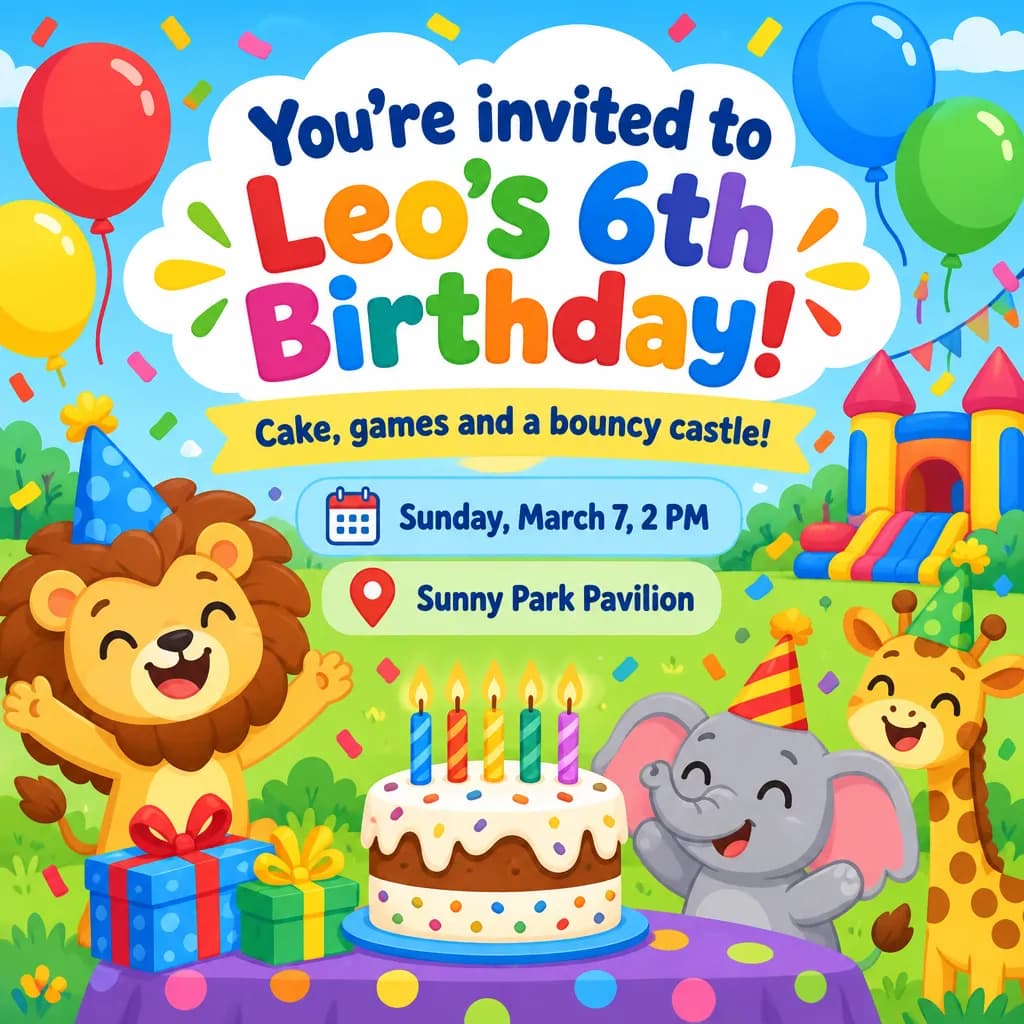
Bei „Karten & Einladungen gestalten“ auf ImageGPT läuft es andersherum. Du gibst Überschrift, Namen, Datum und Ort in Felder ein. GPT Image 2.5 gestaltet daraus eine Karte, Einladung oder einen Flyer, bei dem die Wörter Teil des Layouts sind. Danach liest ein separates Bildanalysemodell das Ergebnis und gleicht jede Zeile mit deinen Eingaben ab.
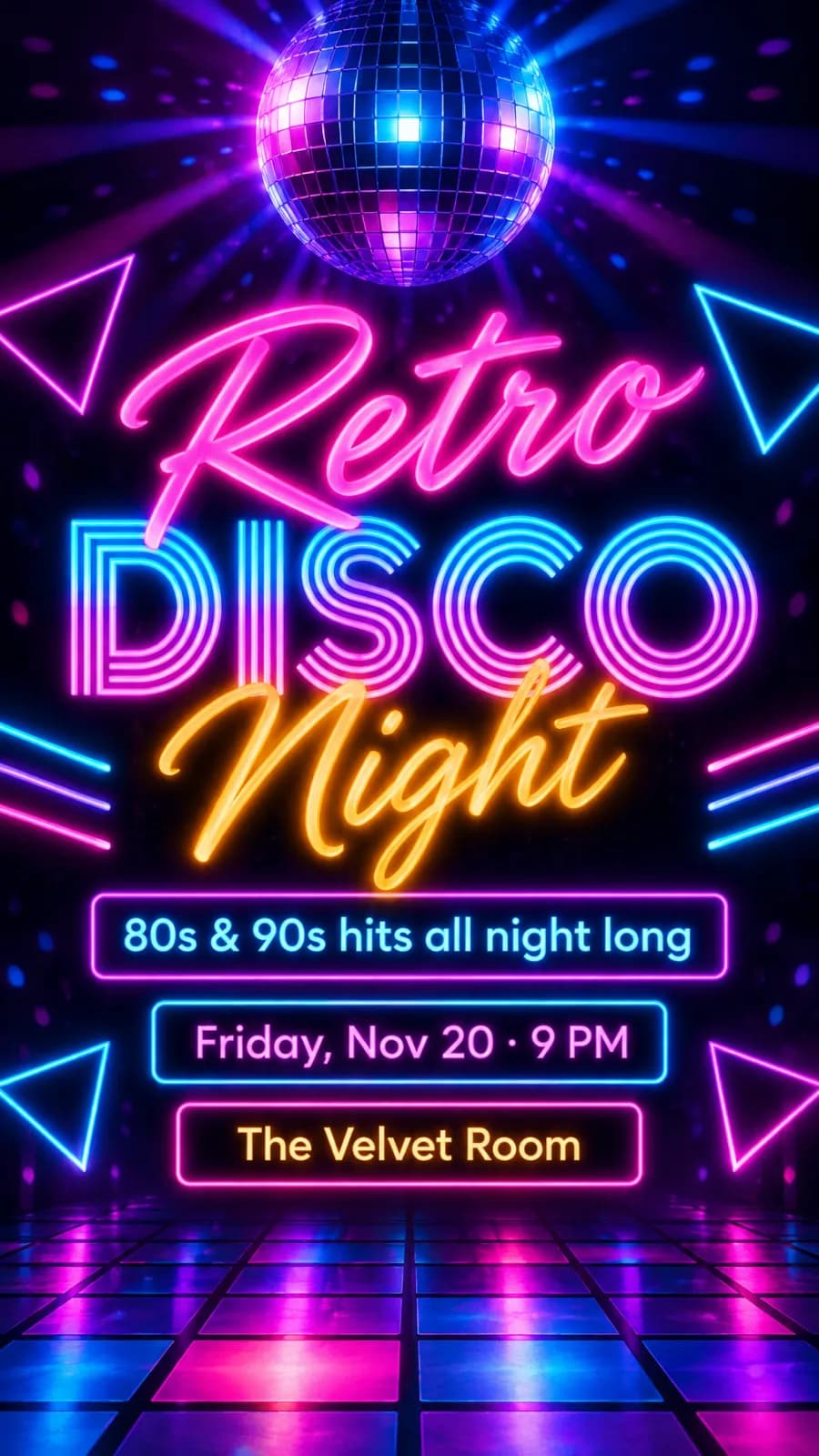
Was du erstellen kannst
| Typ | Anlässe | Felder |
|---|---|---|
| Karte | Geburtstag, Neujahr, Weihnachten, Valentinstag, Hochzeit, Jahrestag, Ostern, Dankeschön | Überschrift, an, Nachricht, von |
| Einladung | Geburtstag, Kinderparty, Hochzeit, Firmenfeier, Abschlussfeier | Überschrift, Nachricht, Datum und Uhrzeit, Ort, von |
| Poster | Konzert, Party, Workshop, Ausstellung | Veranstaltungsname, Nachricht, Datum und Uhrzeit, Ort |
Alles andere – etwa eine Babyparty, Abschiedsfeier zum Ruhestand oder Einweihungsparty – fällt unter „Sonstiges“. Dort gibst du den Text selbst ein. Du musst nicht jedes Feld ausfüllen; leere Felder erscheinen einfach nicht. Lässt du die Überschrift frei, wird die Standardüberschrift für den Anlass verwendet, etwa „Alles Gute zum Geburtstag!“ oder „Du bist zu unserer Hochzeit eingeladen“. Für Poster ist ein Veranstaltungsname erforderlich.
So bleibt der Text korrekt
Jedes Feld wird als exakte Textzeile mit einer bestimmten Funktion an das Modell übergeben: die Überschrift groß, die Grußformel klein am unteren Rand, Datum und Ort jeweils in einer eigenen Zeile. Das Modell erhält die Anweisung, keine weiteren Wörter, Unterschriften oder Logos hinzuzufügen.
Sobald das Design fertig ist, liest ein Bildanalysemodell den Text und vergleicht jede Zeile mit deiner Eingabe. Findet es einen Tippfehler, wird die Karte einmal neu erstellt – mit dem Hinweis, auf die Rechtschreibung zu achten. Behalten wird die Version mit weniger Fehlern. Die Prüfung ist im Preis enthalten.
Eine Garantie ist das nicht. Lies die Karte vor dem Drucken oder Versenden noch einmal durch – besonders Datum, Adressen und ungewöhnliche Namen.
Stile und Formate
Du hast 8 Stile zur Auswahl: Aquarell, „Blumen“, „Minimalistisch“, „Luxuriös mit Gold“, „Bunt und kindgerecht“, „Vintage“, „Neon“ und „Papierschnitt“. Dazu kommen 4 Formate:
- „Hochformat 2:3“ – das klassische Format für Karten und Einladungen.
- Quadratisch – für Instagram oder einen Gruppenchat.
- „Story 9:16“ – der Text bleibt von den oberen und unteren Rändern entfernt, damit die Schaltflächen der App ihn nicht verdecken.
- „A5 für den Druck“ – wird nach der Gestaltung hochskaliert und als Datei im Format 148×210 mm (etwa 5,8×8,3 in) mit 300 dpi ausgegeben.
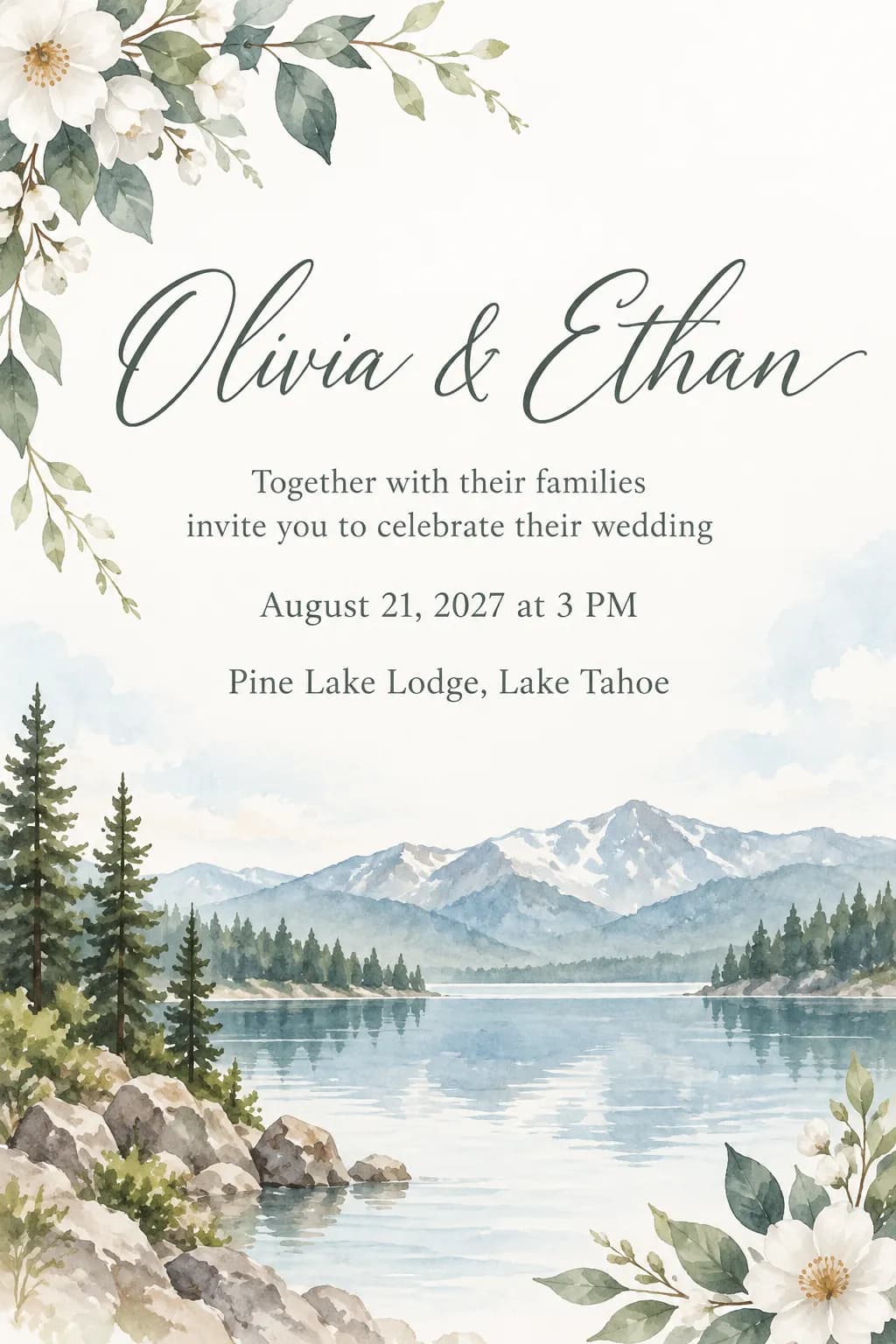
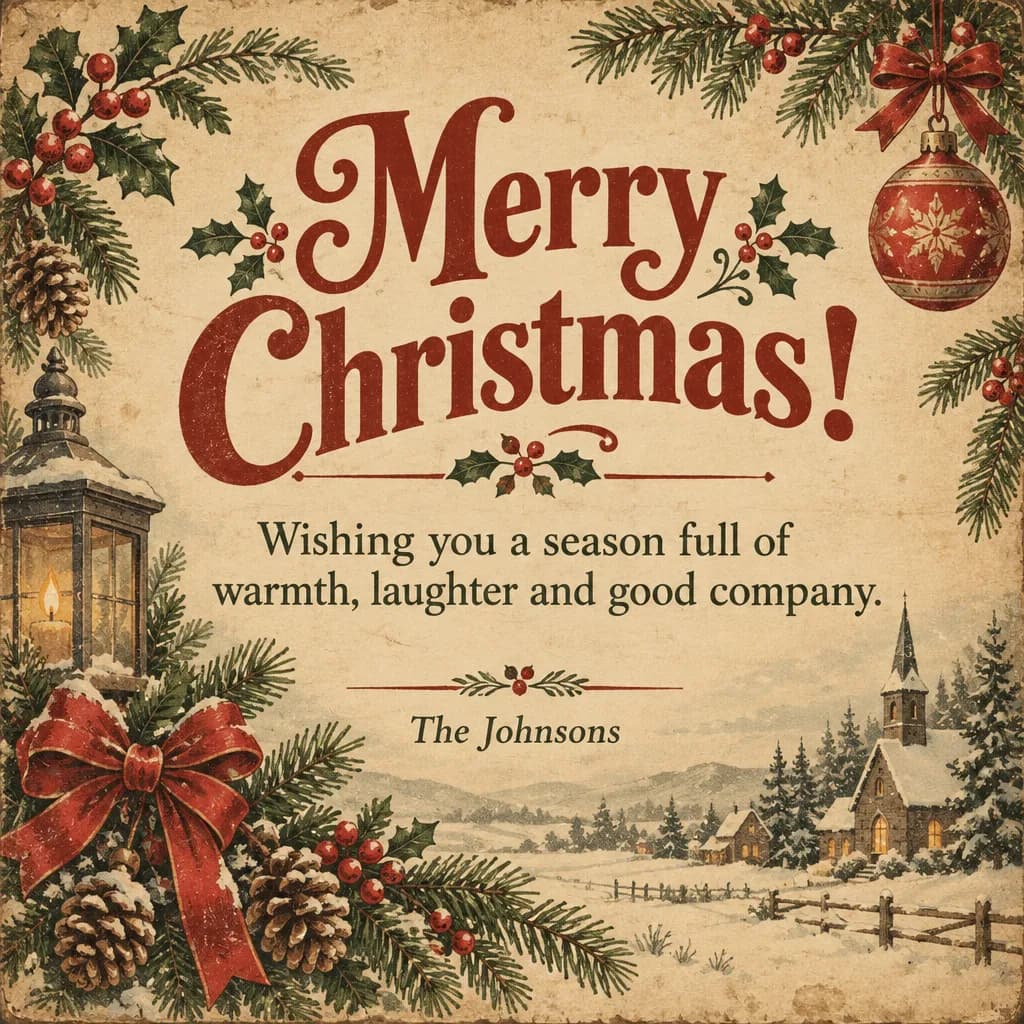
Du planst eine Hochzeit? Hier findest du weitere Beispiele und Tipps für Einladungen.
Hochzeitseinladungen gestaltenSchritt für Schritt
- Öffne „Karten & Einladungen gestalten“ im Bereich „Foto“.
- Wähle unter „Was möchten Sie gestalten?“ „Karte“, „Einladung“ oder „Poster“ und anschließend den Anlass.
- Gib deinen Text in die Felder ein. Dir fällt keine Nachricht ein? Klicke auf „Text schreiben lassen“: Die KI entwirft einen Text anhand des Anlasses und der Namen. Mit „Andere Version“ bekommst du einen anderen Vorschlag.
- Wähle einen Stil und ein Format.
- Beschreibe optional unter „Gestaltungswünsche“ den gewünschten Look – mit bis zu 300 Zeichen für Farben, Blumen, Gegenstände und Stimmung.
- Wenn du möchtest, füge über „Foto hinzufügen“ ein Bild ein – etwa vom Geburtstagskind, vom Paar oder von einem Haustier. Es wird ins Design integriert.
- Wähle 1 bis 4 Varianten und klicke auf „Erstellen“. Die Ergebnisse werden in deinem Verlauf gespeichert.
Gestaltungswünsche: Beispiele
Beschreibe, was auf dem Bild zu sehen sein soll, nicht den Wortlaut – der Text stammt ausschließlich aus den Feldern.
Rosa Pfingstrosen, viel Weißraum, Champagnergläser in der Ecke
Altrosa und Salbeigrün, ein schmaler goldener Rand, kein Glitzer
Pastellfarbene Luftballons, ein Dinosaurier mit Partyhut, fröhlich und verspielt
Retro-Poster im Stil der 70er: Streifen in Orange, Senfgelb und Braun
Eine Karte mit Foto
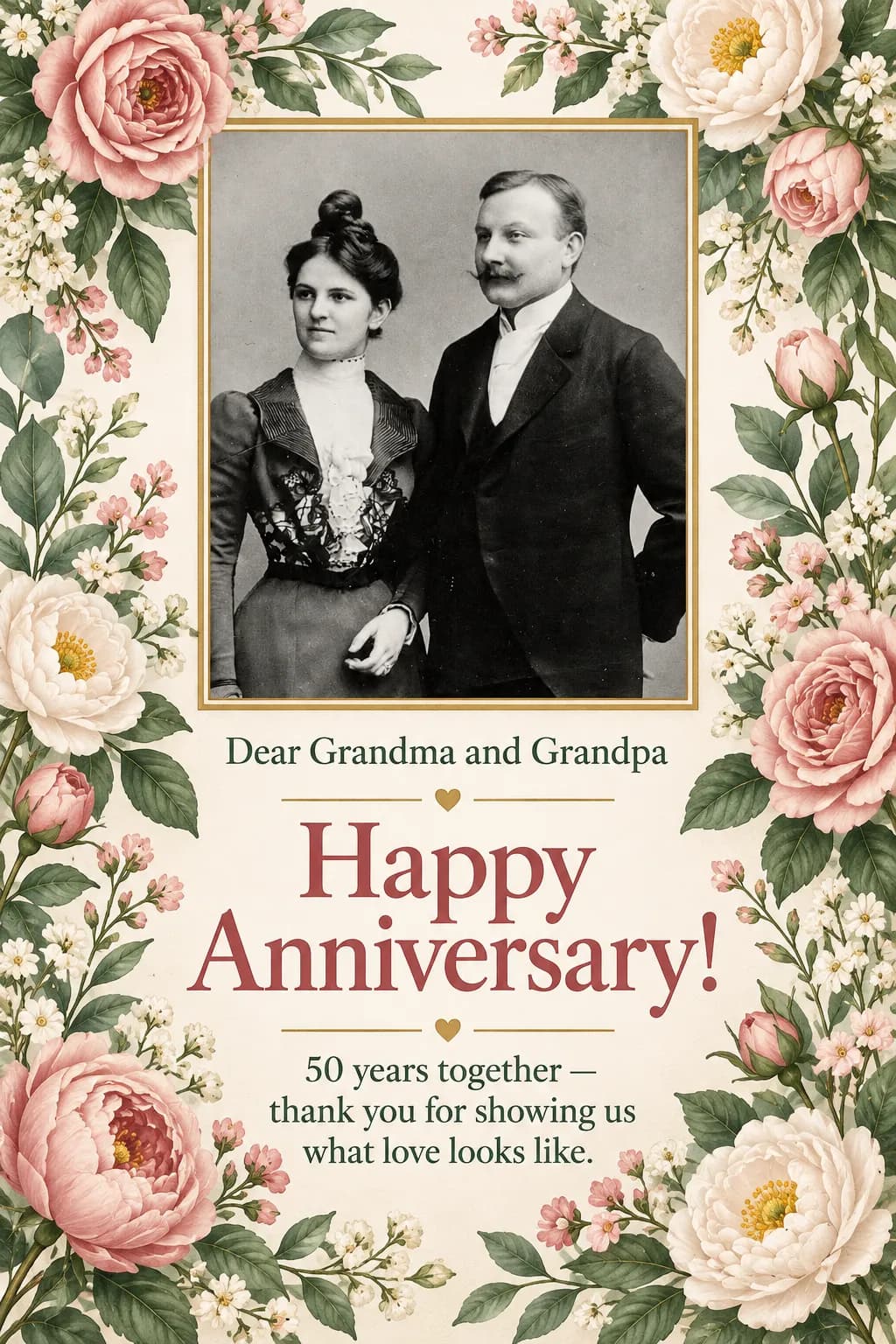
Du kannst ein Foto ins Design einbauen: ein altes Bild der Großeltern zur goldenen Hochzeit, ein Foto des Paares auf einer Hochzeitseinladung oder den Hund auf einer Geburtstagskarte. Das Modell soll das Foto sauber einrahmen und die Menschen und Haustiere darauf unverändert lassen.
Preise
Jede Variante kostet 8 Credits, 4 auf einmal kosten also 32 Credits. Die Textprüfung, die erneute Erstellung und die A5-Druckdatei sind enthalten. Schlägt eine Variante fehl, bekommst du die Credits dafür zurück.
Gib Namen, Datum und Ort ein und erhalte eine Karte oder Einladung, bei der dein Text Teil des Designs ist.
Karte erstellenWeitere Beispiele für Geburtstage und Kinderpartys.
Einladungen gestaltenAlles aus dem Artikel in wenigen Minuten ausprobieren
Alle Modelle und Tools aus diesem Artikel an einem Ort. Nach der Registrierung erhältst du 6 Gratis-Credits, und jeder Preis wird vor dem Start angezeigt.
Karte erstellen