Personalisierte Videobotschaft vom Weihnachtsmann erstellen – mit dem Namen deines Kindes
Der Weihnachtsmann nennt dein Kind beim Namen, erinnert sich an den ersten ausgefallenen Zahn und deutet ein Geschenk an. Mit echten Beispielen und einer Schritt-für-Schritt-Anleitung.
Inhalt
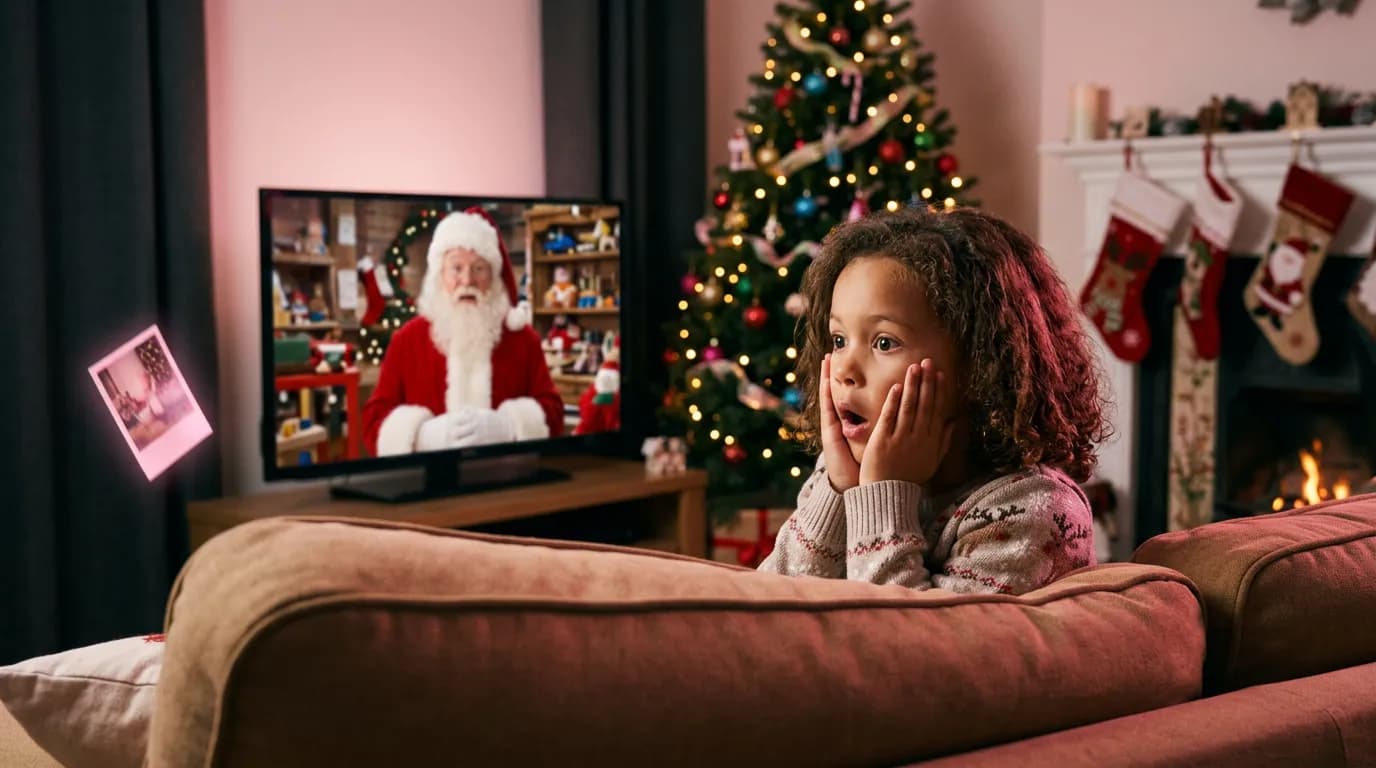
Mit 6 oder 7 haben die meisten Kinder schon allgemeine „Der Weihnachtsmann sagt Hallo“-Videos gesehen – und merken den Unterschied. Für große Augen sorgt es, wenn der Weihnachtsmann ihren Namen sagt und etwas Echtes über sie weiß: dass Oliver seinen ersten Zahn verloren hat und dabei sehr tapfer war oder dass Ava inzwischen ohne Schwimmflügel schwimmt.
Das Tool für Weihnachtsmann-Videobotschaften auf ImageGPT macht genau das. Du füllst ein kurzes Formular über dein Kind aus, die KI schreibt den Grußtext, und der Weihnachtsmann – oder Frau Weihnachtsmann – spricht direkt in die Kamera. Seine Lippen bewegen sich passend zu jedem Wort. Hier ist ein Video, das mit dem Tool erstellt wurde:
Was im Video steckt
- Wer überbringt den Gruß?: Weihnachtsmann oder Frau Weihnachtsmann, jeweils mit eigener Stimme. Auch Ded Moroz und Snegurochka, die russischen Neujahrsfiguren, stehen zur Auswahl – schön für Familien mit russischen oder osteuropäischen Wurzeln.
- Anlass: Weihnachten & Neujahr oder Geburtstag.
- Kulisse: der Weihnachtsmann am Kamin, in seiner Spielzeugwerkstatt oder in einem verschneiten Dorf; Frau Weihnachtsmann in ihrer Lebkuchenküche oder am Kamin; zum Geburtstag ein Tisch mit Geburtstagstorte.
- Ein Grußtext für dein Kind, geschrieben anhand deiner Angaben. Das ist kostenlos, und du kannst den Text bearbeiten oder selbst schreiben – mit bis zu 750 Zeichen.
- Eine Titelkarte wie „Frohe Weihnachten, Oliver!“ und leise festliche Musik unter der Stimme. Die Musik lässt sich ausschalten.
- Optional ein Foto deines Kindes in einem geschnitzten Holzrahmen, den die Figur in den Händen hält.
- Ein Video in 720p, hochkant im Format 9:16 fürs Handy oder im Breitbildformat 16:9 für den Fernseher.
Wie es funktioniert
Zuerst schreibt die KI einen 25–40 Sekunden langen Text, der langsam und herzlich gesprochen wird. Er begrüßt dein Kind mit Namen, erwähnt, was es dieses Jahr geschafft hat, und endet mit einem Wunsch. Wenn du ein Geschenk angibst, deutet der Weihnachtsmann nur an, dass es unterwegs ist – ohne weitere Versprechen, die du einhalten müsstest. Jeder Text wird vor der Aufnahme geprüft, damit nichts Unhöfliches, Politisches oder nur für Erwachsene Gedachtes hineingerät.
Anschließend spricht ElevenLabs den Text mit der Stimme der Figur ein, und MiniMax H3 Lip Sync animiert die Szene. Zum Schluss wird das Video zusammengesetzt: mit Titelkarte, gesprochenem Gruß, einem kurz stehen bleibenden Schlussbild und Musik, die leiser wird, sobald der Weihnachtsmann spricht.
Was du vorbereiten solltest
- Den Namen, den dein Kind zu Hause wirklich hört – „Ellie“ statt „Eleanor“, wenn sie alle so nennen.
- Das Alter. Die Angabe ist optional, bestimmt aber den Ton: Mit einem 4-jährigen Kind spricht der Weihnachtsmann einfacher.
- 2 oder 3 echte Dinge aus diesem Jahr: etwas, das dein Kind gelernt hat, etwas, das es liebt, und etwas, worauf du stolz bist. „Hat gelernt, ohne Stützräder Fahrrad zu fahren“ ist besser als „war brav“.
- Von wem der Gruß kommt: „Mama und Papa“ oder „Oma und Opa“.
- Optional: ein Hinweis auf ein Geschenk und ein Foto, auf dem das Gesicht deines Kindes gut zu erkennen ist.
Schritt für Schritt
- Öffne „Persönliche Videobotschaft vom Weihnachtsmann“ im Bereich „Video“.
- Wähle unter „Wer überbringt den Gruß?“ den Weihnachtsmann oder Frau Weihnachtsmann aus. Lege dann Anlass, Kulisse und Format fest.
- Trage den Namen, „Für wen ist es?“ und das Alter ein. Ergänze unter „Über die Person und deine Wünsche“ die persönlichen Details – mit bis zu 400 Zeichen.
- Gib an, von wem der Gruß kommt, und füge auf Wunsch einen Hinweis auf ein Geschenk hinzu.
- Für den Foto im Rahmen lade unter Foto im Rahmen ein Bild hoch.
- Klicke auf Text schreiben lassen. Der Text erscheint unter Grußtext, zusammen mit seiner ungefähren Länge in Sekunden. Bearbeite ihn oder klicke auf Neu schreiben.
- Prüfe die Titelkarte und den Schalter für festliche Musik. Klicke dann auf Video erstellen. Nach 2–3 Minuten ist das Video fertig und in deinem Verlauf gespeichert.
Das kannst du dem Weihnachtsmann erzählen: Beispiele
Diese Angaben kommen in „Über die Person und deine Wünsche“. Schreib einfach so, wie du es einem Freund erzählen würdest; die KI formuliert daraus die Worte des Weihnachtsmanns.
Hat mit dem Kindergarten angefangen, kann ihren ganzen Namen schreiben, füttert freitags den Hamster der Gruppe, wünscht sich einen Welpen
Hat gelernt, ohne Schwimmflügel zu schwimmen, ist verrückt nach Dinosauriern, traut sich inzwischen eher, bei ausgeschaltetem Licht zu schlafen
Hat beim Winterkonzert der Schule ein Solo gesungen, baut Lego-Städte, hilft Opa beim Laubharken
Lass alles weg, was aus dem Mund des Weihnachtsmanns wie eine Ermahnung klingen würde – etwa „muss sein Gemüse essen“ oder „streitet mit seiner Schwester“. Bleib bei Dingen, auf die dein Kind stolz sein kann.
Geburtstage, der Fotorahmen und die Version für den Fernseher
Der Weihnachtsmann ist nicht nur für den Dezember da. Wählst du „Geburtstag“, sitzt die Figur an einem Tisch mit Torte, und auf der Titelkarte steht zum Beispiel „Alles Gute zum Geburtstag, Ava!“. Hier übernimmt Frau Weihnachtsmann den Geburtstagsgruß – im Breitbildformat für den Fernseher:
Wenn du ein Foto hinzufügst, bearbeitet GPT Image 2.5 zuerst die Szene: Die Figur hält dann einen kleinen Holzrahmen mit deinem Bild auf Brusthöhe. Kulisse, Kostüm und Gesicht bleiben unverändert. Hochkant eignet sich am besten zum Verschicken per Nachricht oder WhatsApp, Breitbild für den Fernseher im Wohnzimmer. Du wählst das Format vor der Aufnahme. Wenn du beide Versionen möchtest, erstellst du das Video also zweimal.
Preise
Der Preis hängt davon ab, wie lange die Figur spricht. Eine Botschaft von 30 Sekunden kostet 218 Credits, eine von 45 Sekunden 326 Credits und eine Botschaft von 35 Sekunden mit einem Foto im Rahmen 260 Credits. Die längste Botschaft umfasst 1 Minute gesprochenen Text.
Der KI-Text ist kostenlos. Du siehst den ungefähren Preis, bevor du bezahlst, und kannst den Text kürzen, wenn du weniger ausgeben möchtest. Falls die Videoerstellung fehlschlägt, bekommst du die Credits zurück.
FAQ
Funktioniert das auch für Erwachsene?
Ja. Gib das Alter ein, dann verzichtet der Text auf kindliche Formulierungen. Der Weihnachtsmann klingt allerdings weiterhin wie der Weihnachtsmann – deshalb erstellen die meisten solche Videos für Kinder.
Kann ich den Text selbst schreiben?
Ja. Ersetze den KI-Text durch deinen eigenen mit bis zu 750 Zeichen. Die ungefähre Länge und der Preis aktualisieren sich während des Tippens.
Wann sollte ich das Video zeigen?
Wann immer es für deine Familie passt: als Überraschung an Heiligabend, gleich am Weihnachtsmorgen oder am Abend vor einem Besuch beim Weihnachtsmann.
Erzähl uns von deinem Kind und der Weihnachtsmann begrüßt es mit Namen.
Weihnachtsmann-Video erstellenAlle Einstellungen, Beispiele und Preise auf einer Seite.
Weihnachtsmann-VideobotschaftAlles aus dem Artikel in wenigen Minuten ausprobieren
Alle Modelle und Tools aus diesem Artikel an einem Ort. Nach der Registrierung erhältst du 6 Gratis-Credits, und jeder Preis wird vor dem Start angezeigt.
Weihnachtsmann-Video erstellen