Gescannte Zeichnungen in DXF umwandeln, übersetzen und Raumlisten nach Excel übertragen: drei Tools für Ingenieure und Architekten
Aus einem Foto oder Scan wird eine vektorisierte DXF-Datei, die Beschriftungen einer chinesischen Baugruppenzeichnung werden direkt auf dem Blatt übersetzt und aus einem Grundriss entsteht eine Excel-Tabelle mit Raumflächen. Wir zeigen echte Zeichnungen, echte Ergebnisse und die Grenzen der Tools.

Inhalt
Erstaunlich viele technische Unterlagen gibt es noch immer nur auf Papier: Bestandsaufmaße, jahrzehntealte Baupläne oder der Zeichnungssatz, der mit einer Pumpe von einem Lieferanten aus China kam. Wer damit arbeiten will, muss sie in CAD nachzeichnen, eine Übersetzung organisieren oder Raumflächen in eine Tabelle abtippen. ImageGPT bietet dafür jetzt drei Tools: „Zeichnung zu DXF“, „Zeichnung übersetzen“ und „Zeichnung zu Excel“. Alle drei verarbeiten Fotos, Scans oder PDFs. Du findest sie in der Tool-Liste unter „Architekten“ und „Bau“.
Bevor du anfängst
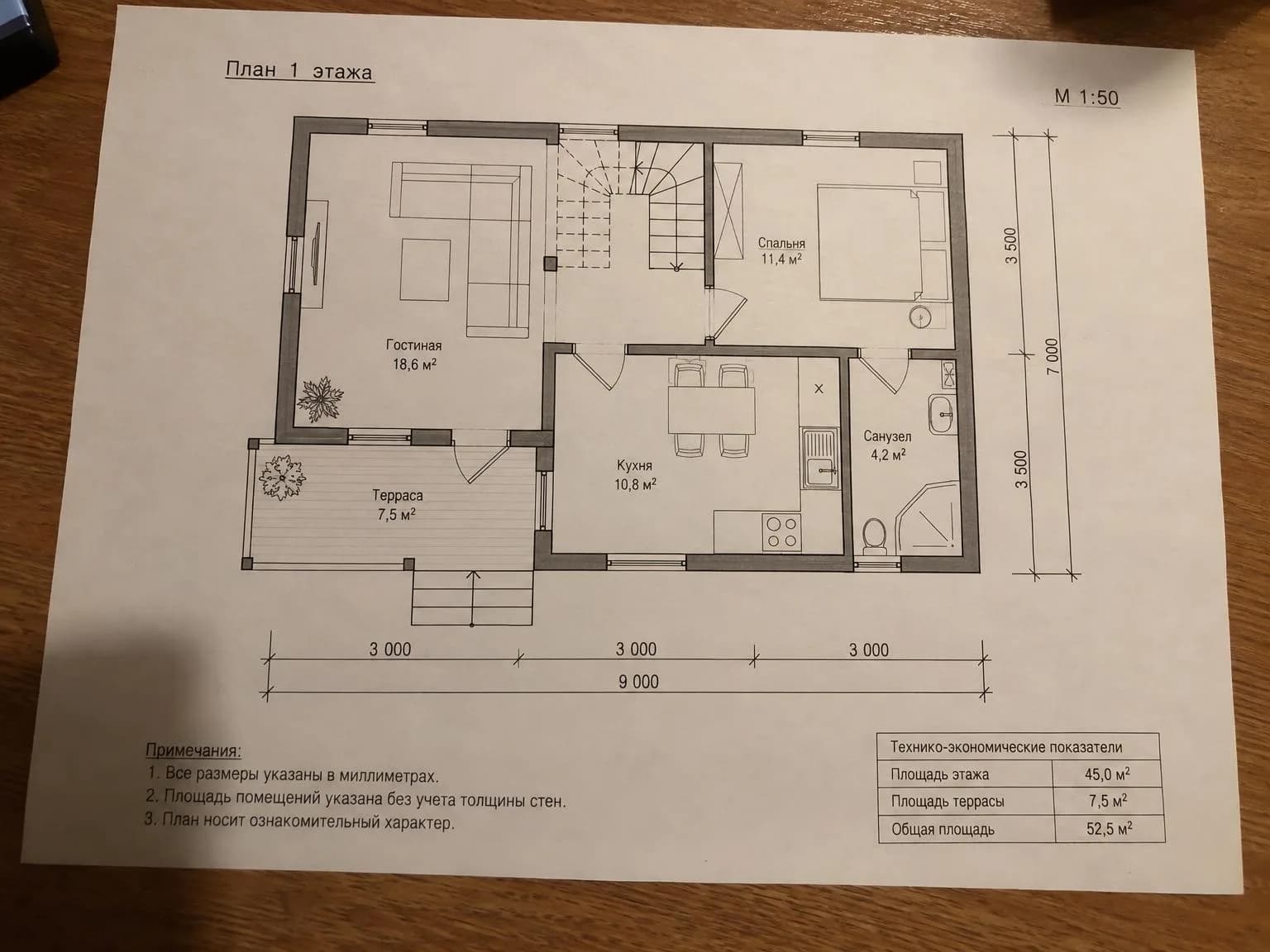
- Ein Scan oder Foto des ganzen Blatts. Scans liefern das sauberste Ergebnis, aber ein Handyfoto funktioniert ebenfalls: Fotografiere bei gleichmäßigem Tageslicht, ohne Spiegelungen und möglichst frontal.
- PDFs dürfen bis zu 80 MB groß sein. Dein Browser öffnet die Datei, zeigt ihre Seiten an und lädt nur die Seite hoch, die du auswählst.
- Für DXF brauchst du Papierformat und Zeichnungsmaßstab. Falls du dir nicht sicher bist, ist das kein großes Problem: Du kannst den Maßstab in CAD anhand eines bekannten Maßes korrigieren.
So wandelst du eine gescannte Zeichnung in DXF um
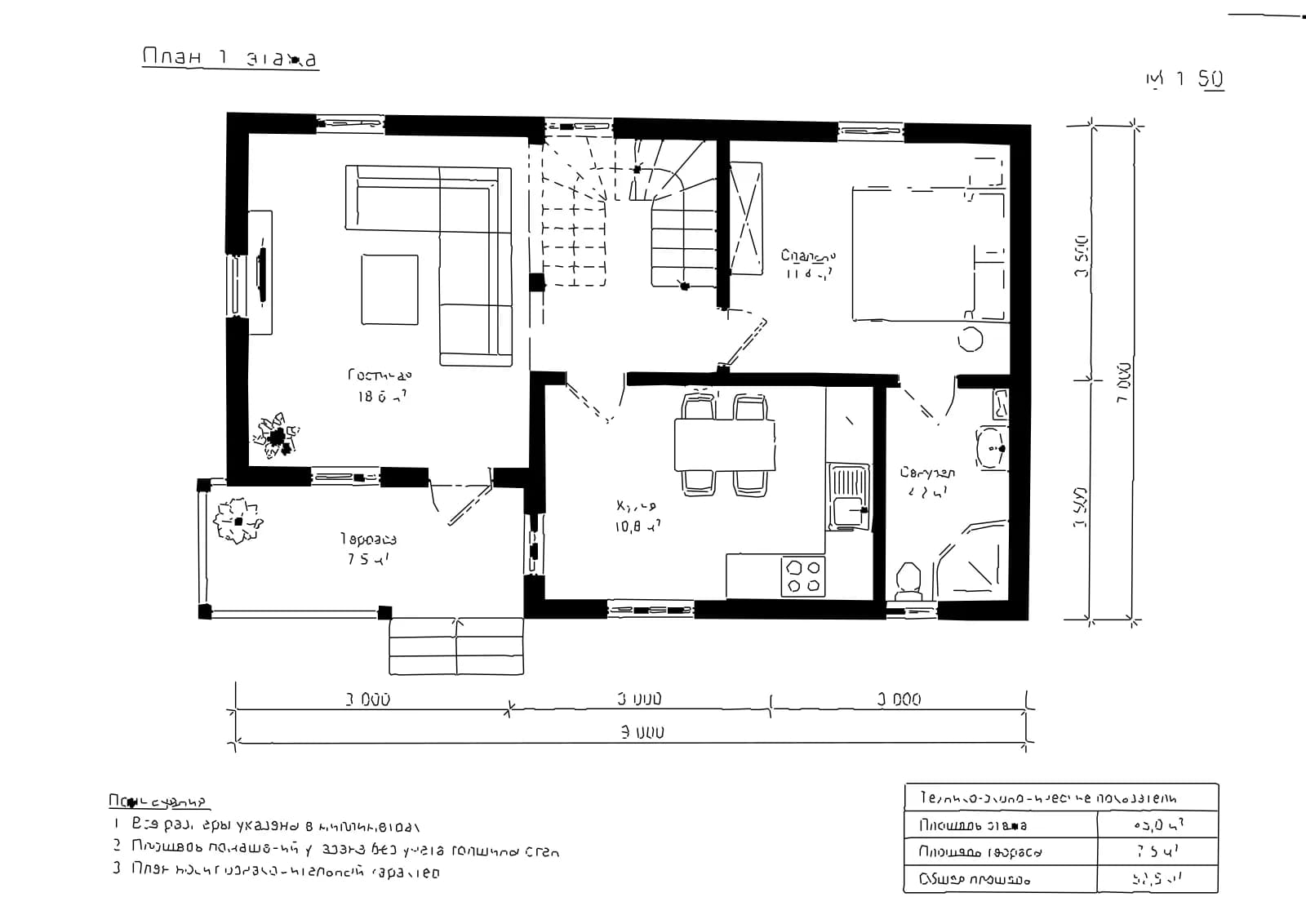
- Öffne „Zeichnung zu DXF“ und ziehe die Datei hinein, füge sie aus der Zwischenablage ein oder wähle sie auf deinem Computer aus.
- Wähle das Papierformat (A4 bis A0) und den Zeichnungsmaßstab (1:1 bis 1:1000). Grundrisse haben meist den Maßstab 1:50 oder 1:100, Maschinenzeichnungen oft 1:10 oder 1:5.
- Klicke auf „Digitalisieren“. Ein Blatt ist in wenigen Sekunden fertig: Hier rät keine KI, sondern auf dem Server läuft reine Bildverarbeitung.
- Lade die DXF-Datei herunter und öffne sie in AutoCAD, BricsCAD, DraftSight oder LibreCAD. Prüfe ein bekanntes Maß und korrigiere die Zeichnung bei Bedarf mit SCALE.
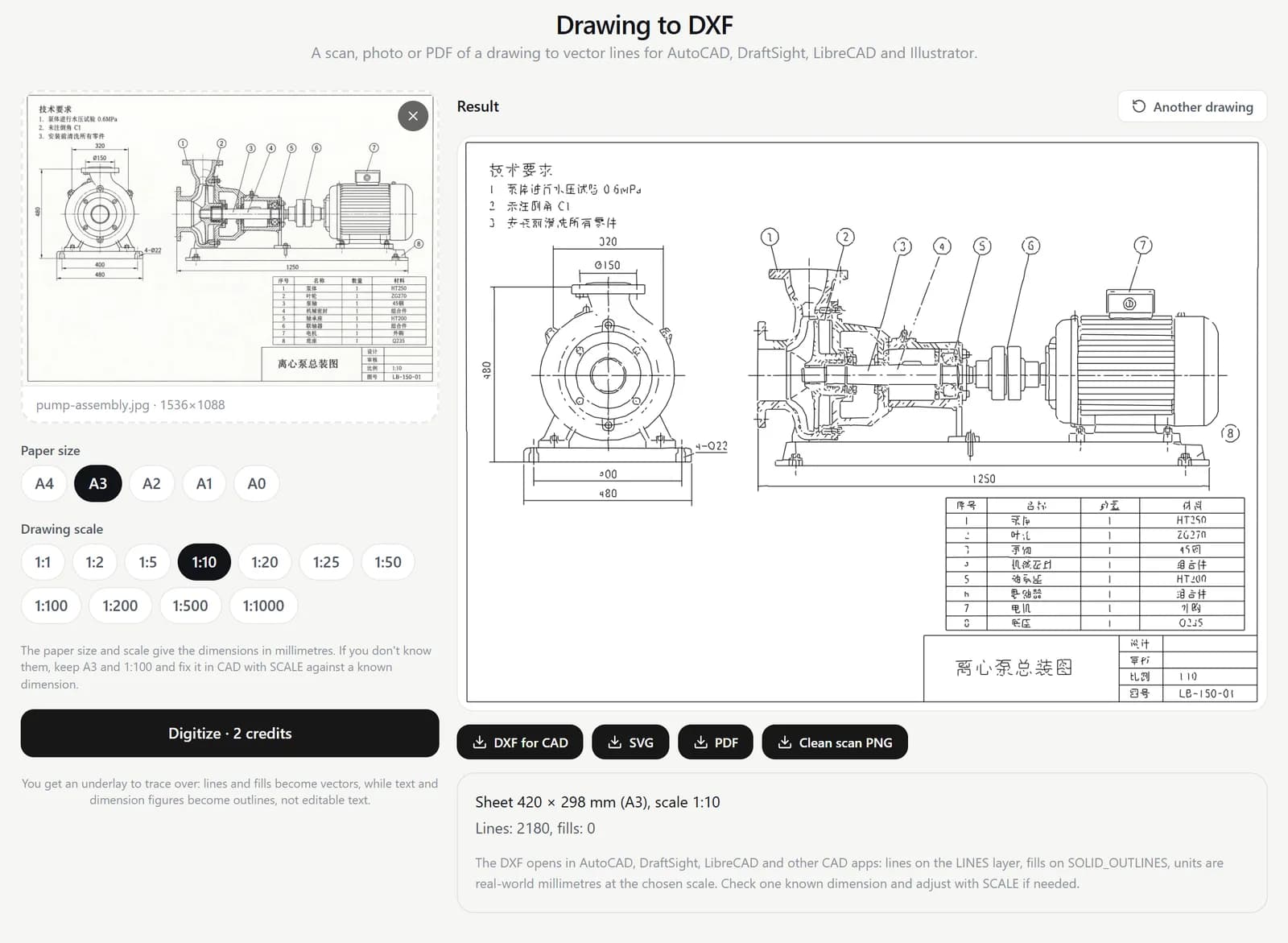
In der DXF-Datei liegen Linien auf dem Layer LINES und gefüllte Flächen auf SOLID_OUTLINES, in realen Millimetern entsprechend dem gewählten Maßstab. Du bekommst außerdem ein SVG für Illustrator oder einen Lasercutter, ein PDF zum Drucken und das ursprüngliche Blatt als sauberes PNG ohne Schatten und grauen Papierhintergrund.
Wichtig ist, was du hier bekommst: eine präzise Vorlage zum Nachzeichnen, keine fertige Zeichnung aus CAD-Objekten. Text und Maßzahlen werden zu Buchstabenumrissen. Sie sehen also richtig aus, lassen sich aber nicht bearbeiten. Blasse Bleistiftstriche und Bereiche mit starken Schatten können verloren gehen. Dafür kannst du an jeder Linie Objektfangpunkte nutzen, und die Datei ist deutlich leichter als ein Rasterbild in deiner Zeichnung.
So übersetzt du eine chinesische technische Zeichnung
„Zeichnung übersetzen“ setzt die Übersetzung direkt in die Zeichnung. Gemini 3.1 Pro erkennt jede Beschriftung – technische Anforderungen, Hinweislinien, Überschriften und Zeilen der Stückliste sowie den Schriftkopf – und übersetzt sie im Zusammenhang des technischen Dokuments. Anschließend wird der Originaltext entfernt und die Übersetzung in dasselbe Feld gesetzt. Linien, Maße, Werkstoffbezeichnungen und Positionsnummern bleiben unverändert.
- Öffne „Zeichnung übersetzen“ und lade das Blatt hoch.
- Wähle die Zielsprache. Die Ausgangssprache wird automatisch erkannt – ob Chinesisch, Deutsch, Japanisch oder eine andere Sprache.
- Klicke auf „Übersetzen“. Ein typisches Blatt ist in weniger als einer Minute fertig; ein großes kann bis zu drei Minuten dauern.
- Lade das übersetzte Blatt als PNG oder PDF und das Glossar als Excel-Datei herunter.
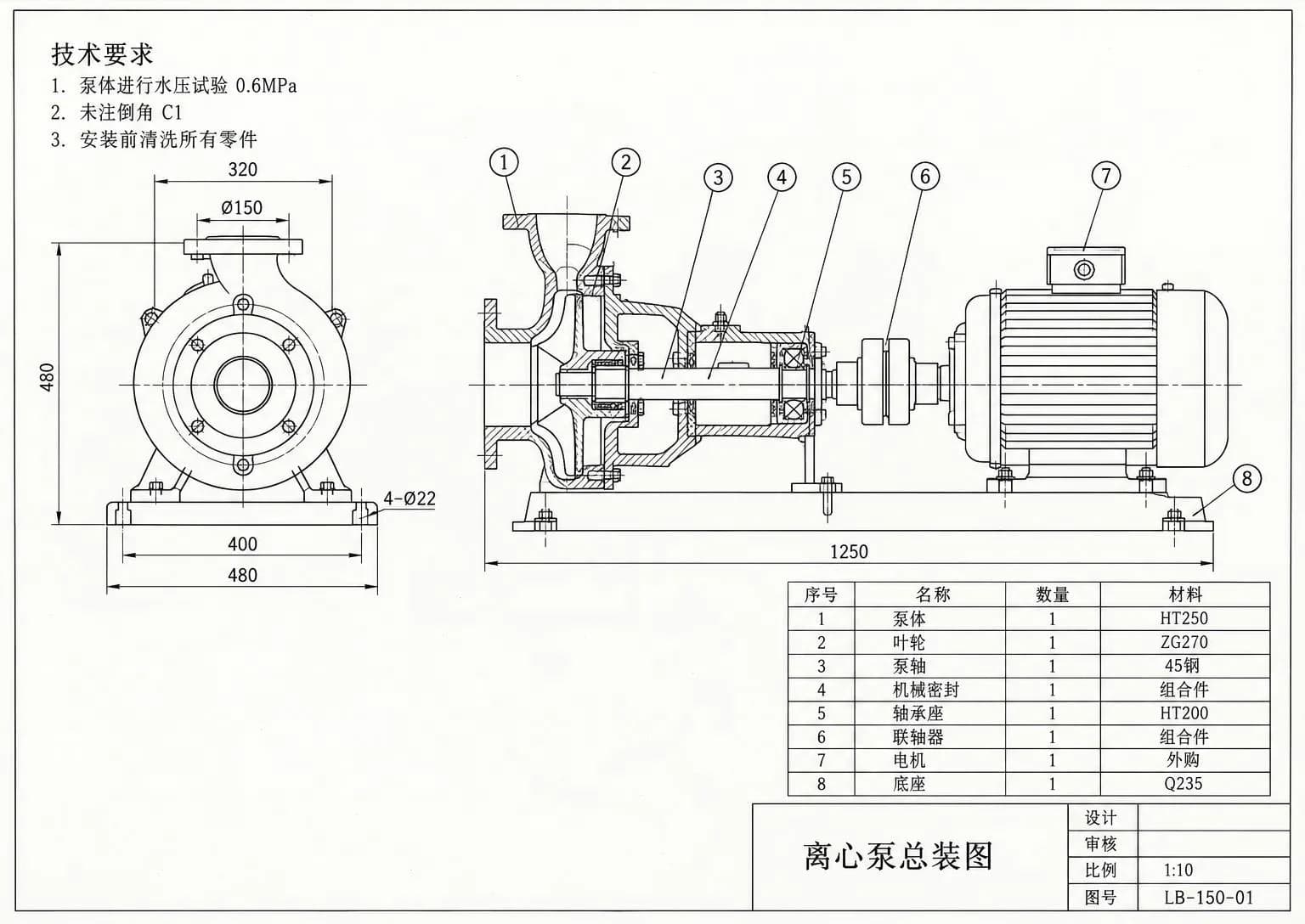
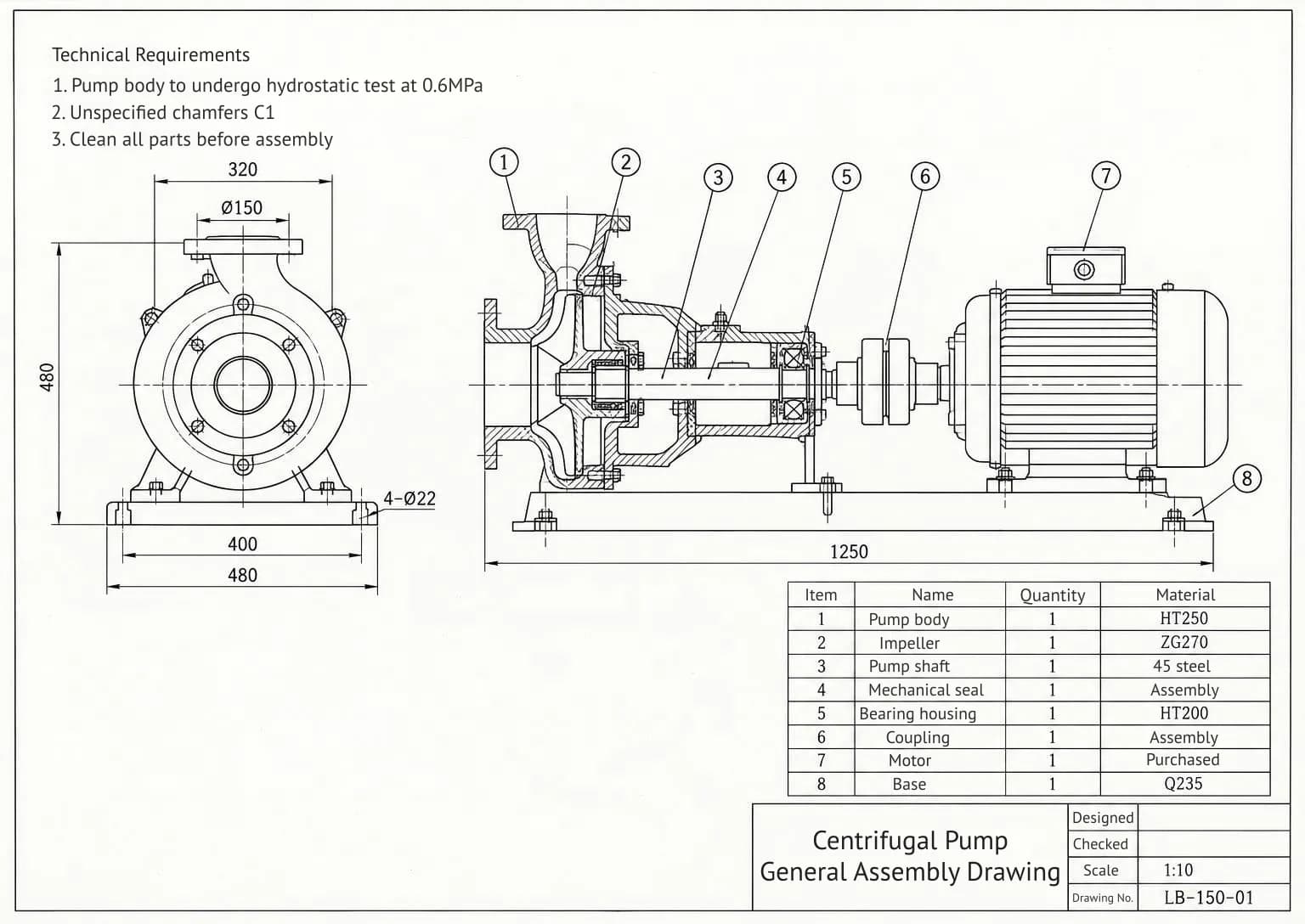
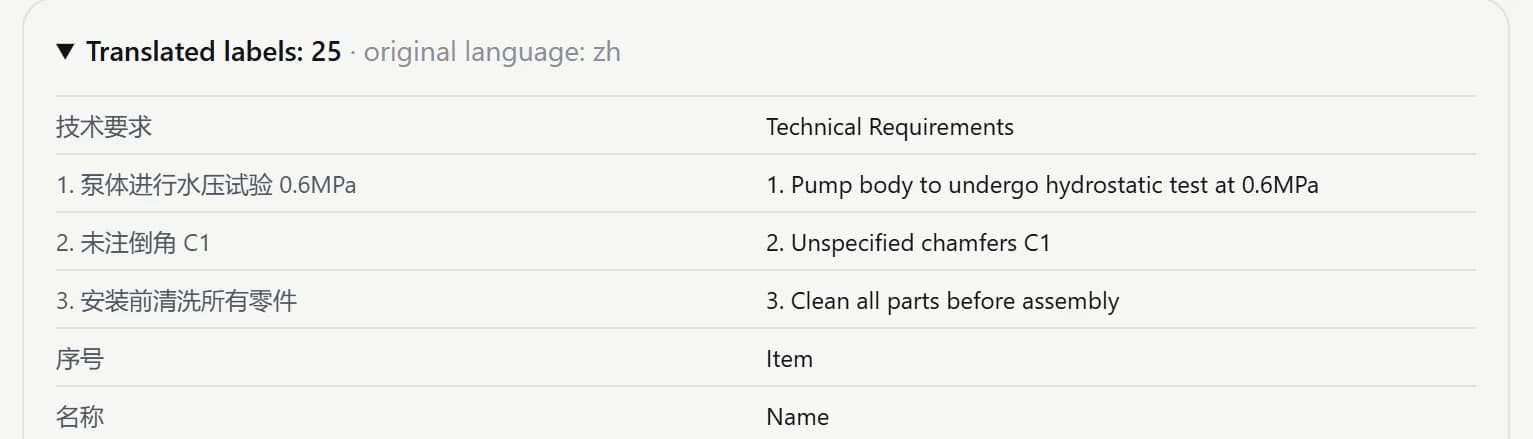
Im Glossar steht jede ursprüngliche Beschriftung neben ihrer Übersetzung. Gib es deinem Ingenieur zur Prüfung und bewahre es für den nächsten Zeichnungssatz desselben Lieferanten auf: Die Bauteile werden wieder dieselben Bezeichnungen haben. Die Liste erscheint auch auf der Website unter dem Ergebnis.
Du kannst aus jeder Sprache übersetzen. Bei der Zielsprache gibt es jedoch eine Einschränkung durch die Schriftart, in der die Übersetzung gesetzt wird: Sie unterstützt lateinische und kyrillische Schrift. Damit sind Englisch, die wichtigsten europäischen Sprachen, Türkisch, Russisch, Ukrainisch, Kasachisch und Usbekisch möglich. Runde Stempel, Unterschriften und handschriftliche Notizen bleiben genau, wie sie sind. Und es ist weiterhin eine maschinelle Übersetzung: Prüfe wichtige Fachbegriffe, bevor du das Blatt an einen Kunden oder in die Fertigung gibst.
So überträgst du eine Raumliste aus einem Grundriss nach Excel
- Öffne „Zeichnung zu Excel“ und lade einen Grundriss, einen Bauträgerplan mit Flächenangaben oder ein Blatt mit Raumliste hoch.
- Klicke auf „Excel-Tabelle erstellen“. In weniger als einer Minute siehst du die Liste der Räume.
- Sieh dir die Prüfung an: Die Summe der Räume steht neben den Gesamtwerten aus der Zeichnung. Jeder Wert ist als übereinstimmend oder nicht übereinstimmend markiert.
- Lade die Excel-Datei herunter. Der Gesamtwert verwendet eine SUMME-Formel und wird neu berechnet, wenn du eine Zahl korrigierst.
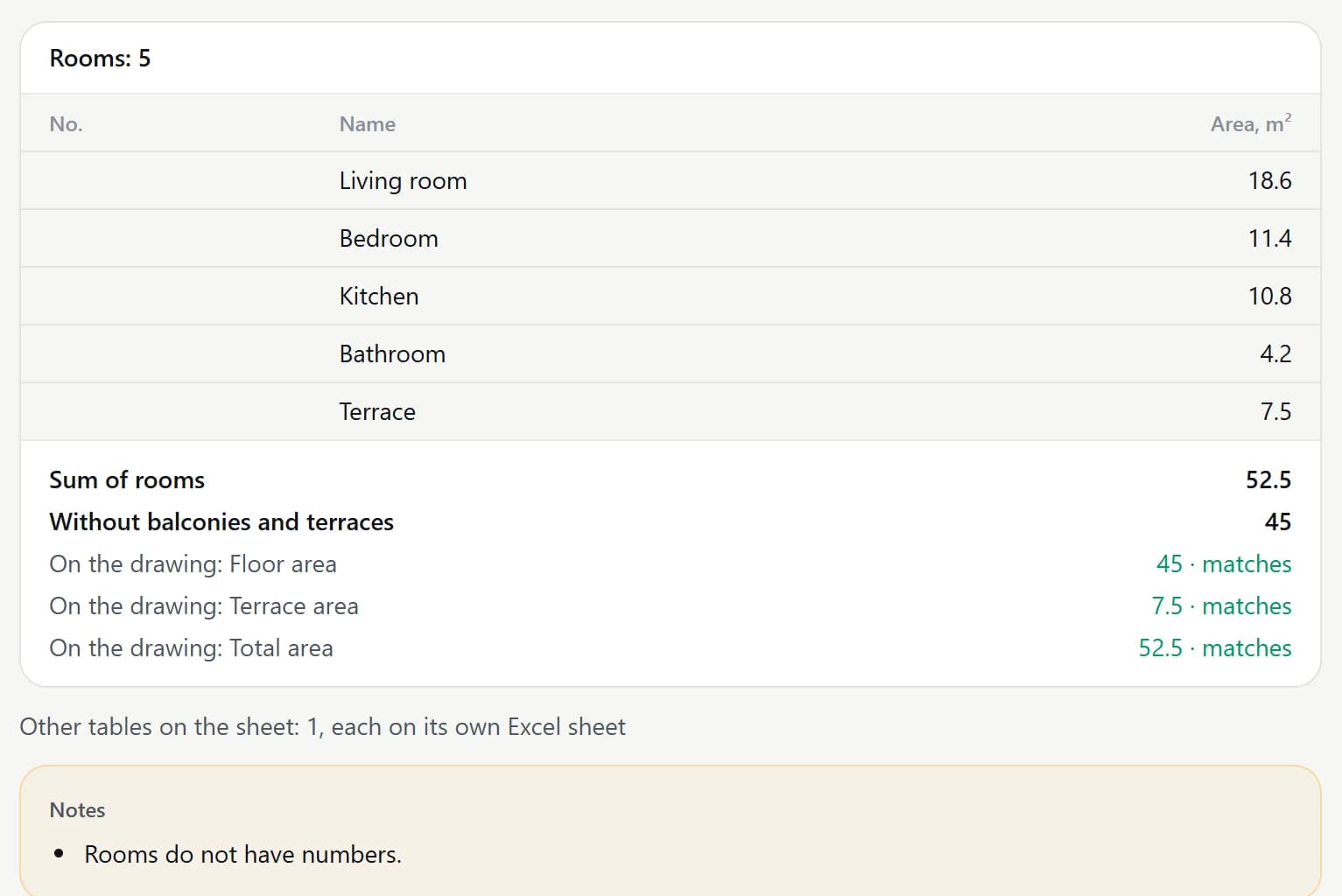
Die KI übernimmt nur Flächenangaben, die auf der Zeichnung stehen; sie vermisst die Räume nicht anhand des Bildes. Fehlt bei einem Raum die Flächenangabe, bleibt seine Zelle leer. Die Fläche ohne Balkone, Loggien und Terrassen wird separat berechnet. Weitere Tabellen auf dem Blatt – etwa Stücklisten, Ausstattungslisten oder Projektdaten – kommen auf eigene Tabellenblätter in derselben Arbeitsmappe. Flächen werden in Quadratmetern angegeben; Pläne mit Angaben in Quadratfuß werden nicht unterstützt.
Was es kostet
| Tool | Preis |
|---|---|
| „Zeichnung zu DXF“: DXF, SVG, PDF und PNG für ein Blatt | 2 Credits |
| „Zeichnung übersetzen“: Blatt mit bis zu 2400 px an der langen Seite | 4 Credits |
| „Zeichnung übersetzen“, großes Blatt: wird in vier Teilen gelesen, damit Kleingedrucktes nicht übersehen wird | 16 Credits |
| „Zeichnung zu Excel“: ein Blatt | 3 Credits |
Credits werden nur für ein fertiges Ergebnis abgebucht. Wenn ein Blatt nicht verarbeitet werden kann, bleiben sie auf deinem Guthabenkonto. Den Preis siehst du vor dem Start auf der Schaltfläche. Neue Konten erhalten 6 kostenlose Credits – genug, um alle drei Tools mit einer eigenen Zeichnung auszuprobieren. Jedes Ergebnis wird mit seinen Dateien unter „Meine Werke“ gespeichert.
Lade einen Scan oder ein Foto einer Zeichnung hoch – dein erstes Blatt ist in Sekunden als DXF fertig.
„Zeichnung zu DXF“ öffnenAlles aus dem Artikel in wenigen Minuten ausprobieren
Alle Modelle und Tools aus diesem Artikel an einem Ort. Nach der Registrierung erhältst du 6 Gratis-Credits, und jeder Preis wird vor dem Start angezeigt.
„Zeichnung zu DXF“ öffnen