Text in Bildern übersetzen und das Design beibehalten: Produktfotos, Schilder, Memes
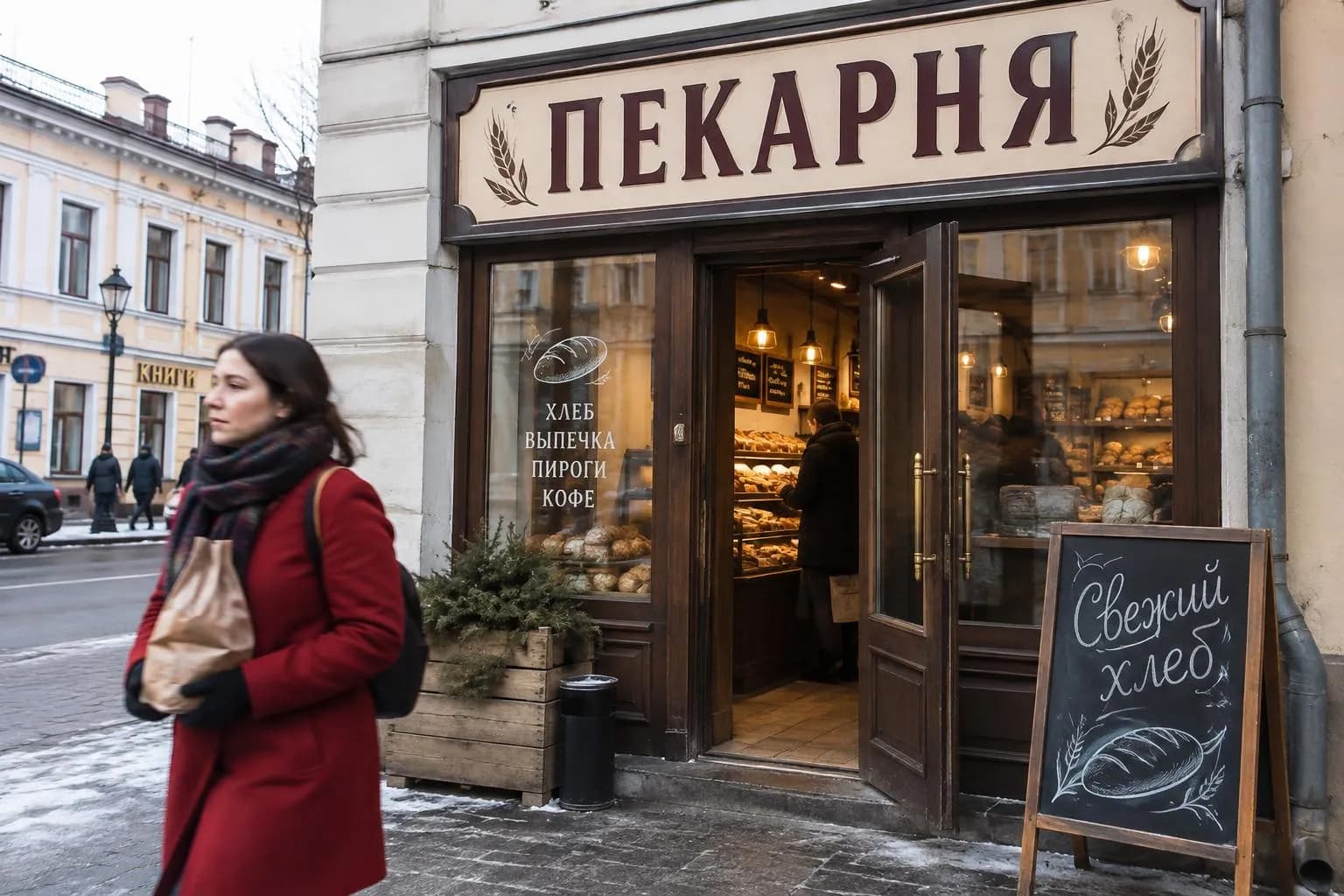
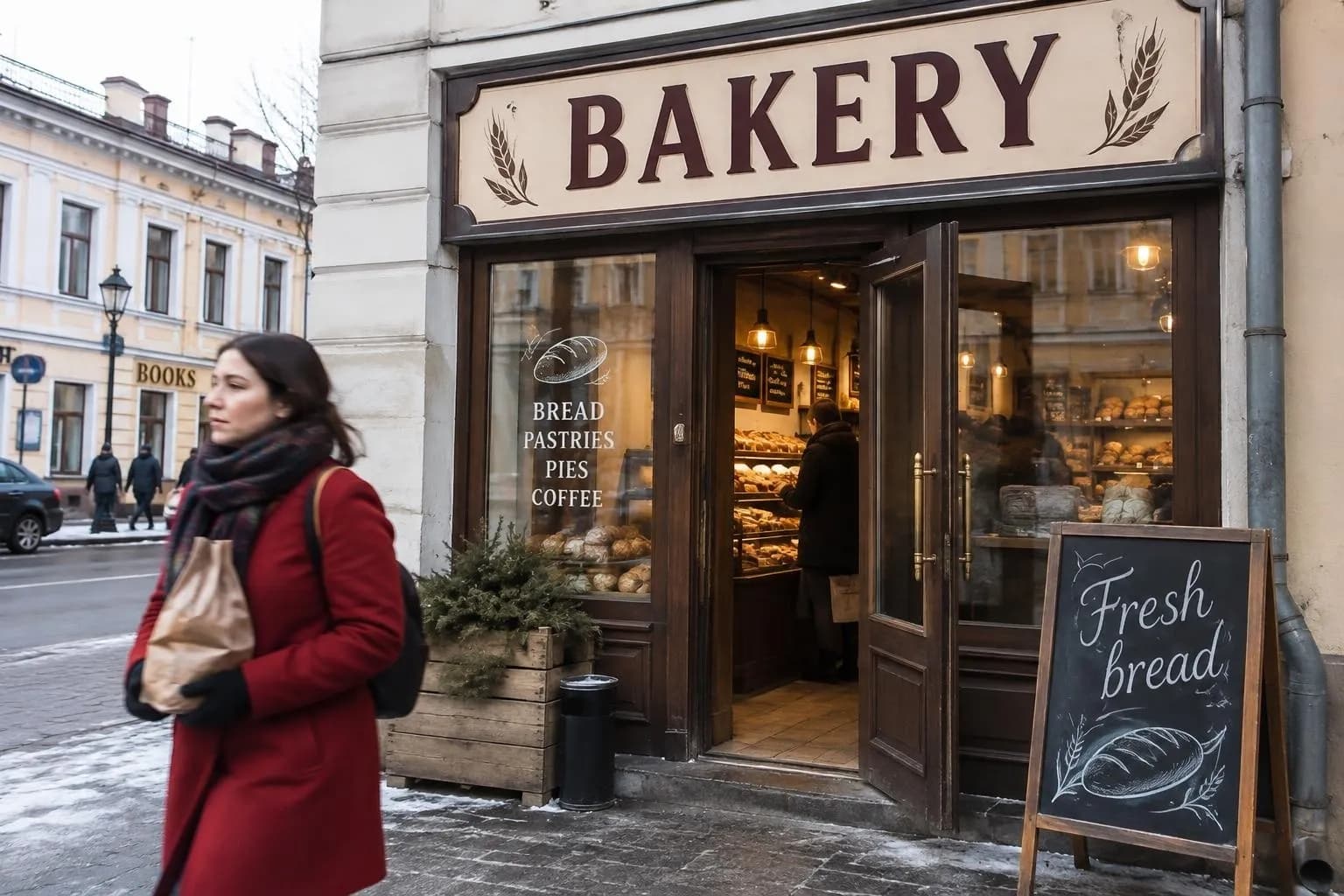
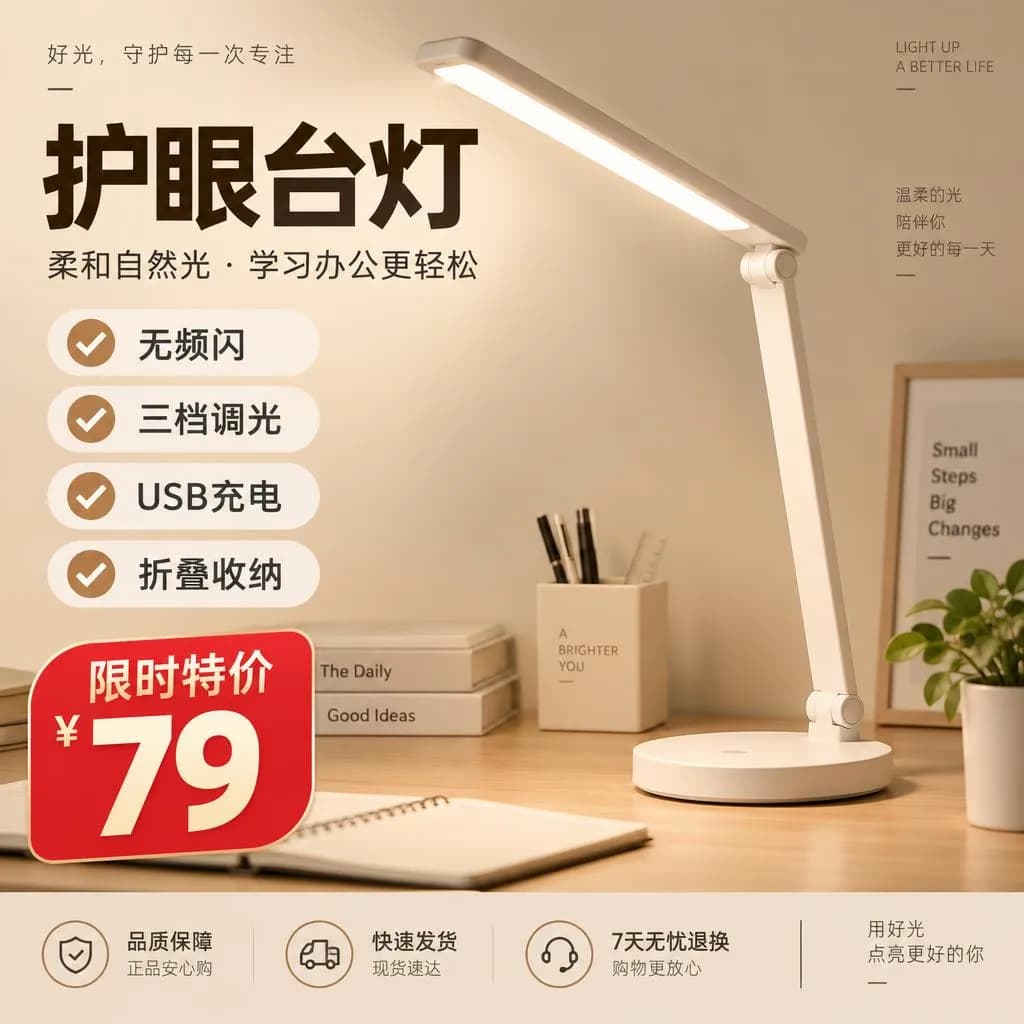
Wir haben 2 chinesische Lieferantenbilder in englische Grafiken für Produktangebote verwandelt und die Fassade einer russischen Bäckerei ins Englische übersetzt. So prüfst du die Übersetzung vorab – und hier macht die KI noch Fehler.
Inhalt
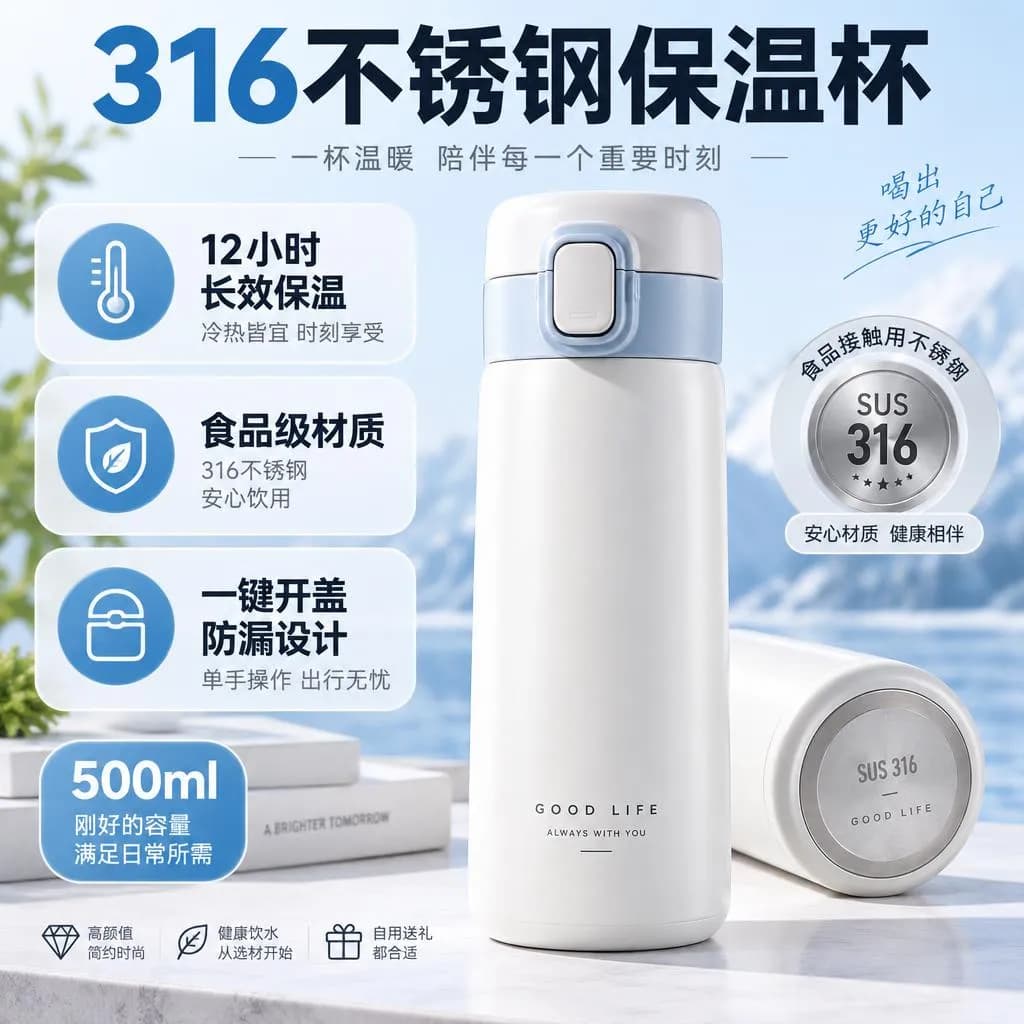
Eine Übersetzer-App auf deinem Smartphone verrät dir, was auf einem Bild steht. Sie gibt dir das Bild aber nicht auf Englisch zurück. Wenn du Produkte von 1688 oder Taobao weiterverkaufst, sind die Infografiken der Lieferanten oft gut gemacht – für deine Kunden aber völlig unverständlich. Jedes einzelne Bild in einem Designtool neu zu bauen, kostet dich einen Abend pro Produkt.
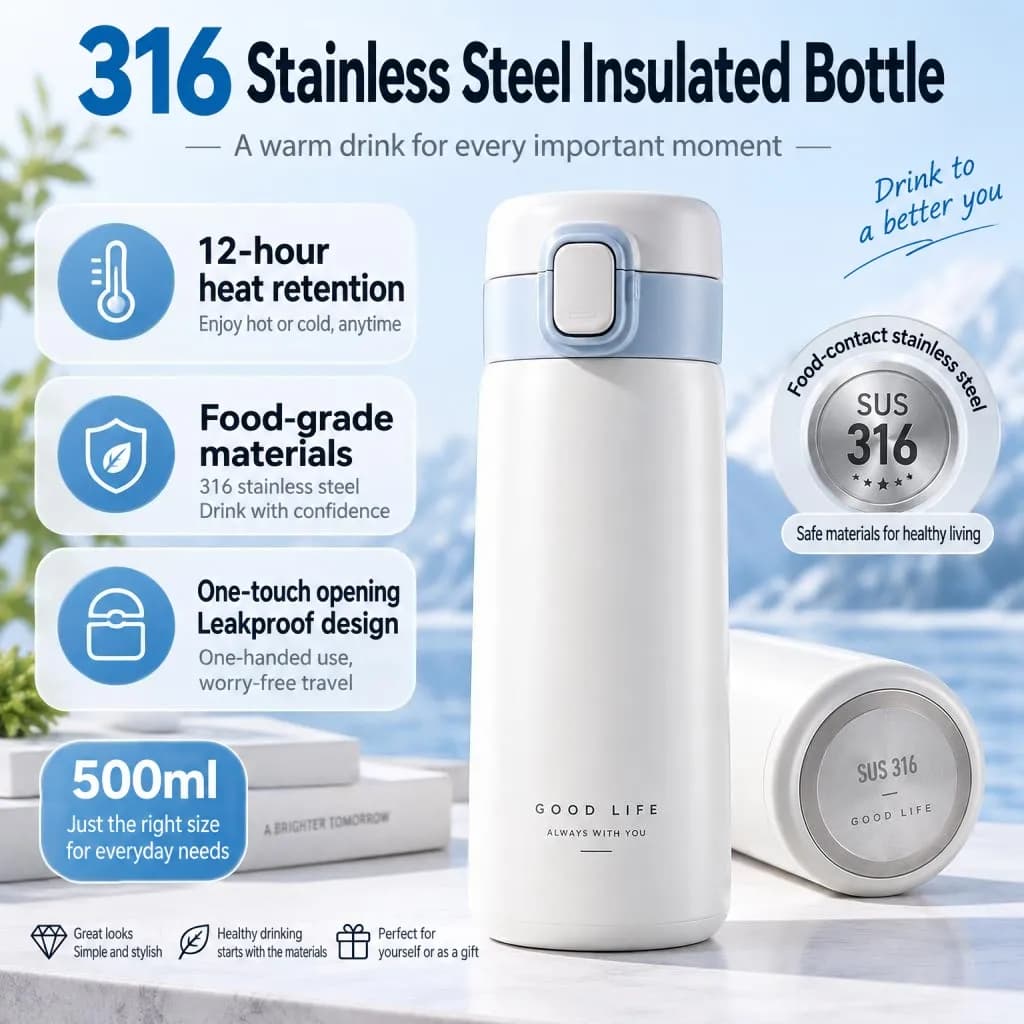
„Bildtext übersetzen“ auf ImageGPT setzt die Übersetzung direkt ins Bild. Jede Zeile erscheint dort, wo das Original stand, mit passendem Schriftstil und passender Farbe, auf denselben Plaketten und Bannern. Das Produkt, der Hintergrund und alle Personen im Bild bleiben unverändert.
Wie es funktioniert
Zuerst liest ein Vision-Modell sämtliche Texte im Bild und übersetzt sie. Die Liste kannst du kostenlos öffnen und bearbeiten. Anschließend zeichnet GPT Image 2.5 von OpenAI den Text in der neuen Sprache ins Bild. Das fertige Bild wird mit deiner Übersetzung abgeglichen. Ist ein Wort falsch geschrieben, wird es einmal neu gezeichnet und die bessere Version behalten. Zum Schluss werden nur die geänderten Bereiche in dein Originalbild eingefügt. So bleiben die Auflösung und alles, was kein Text war, erhalten.
Wofür du es nutzen kannst
- Lieferantenbilder, die du verwenden darfst, als Grafiken für Produktangebote in deinem eigenen Shop.
- Speisekarten, Schilder und Poster, die du auf Reisen fotografiert hast.
- Memes und Comic-Panels, deren ursprünglicher Schriftstil erhalten bleiben soll.
- Deine eigenen Anzeigen, Banner und Folien für Kunden in einem anderen Land lokalisieren.
Du kannst in 19 Zielsprachen übersetzen: Englisch, Spanisch, Französisch, Deutsch, Italienisch, Portugiesisch, Niederländisch, Polnisch, Türkisch, Ukrainisch, Russisch, Arabisch, Hindi, Indonesisch, Vietnamesisch, Chinesisch (vereinfacht und Traditional), Japanisch und Koreanisch. Die Ausgangssprache musst du nicht auswählen; die KI erkennt sie automatisch.
Bevor du anfängst
- Nimm die größte und schärfste Version des Bildes, die du hast. Größerer Text lässt sich genauer übersetzen.
- Überlege, was nicht übersetzt werden darf: Markennamen, Modellnummern und Preise.
- Halte bei Produktbildern deine eigene Formulierung für die Überschrift bereit. Du kannst sie beim Prüfen einfügen.
Schritt für Schritt
- Öffne „Bildtext übersetzen“ im Bereich „Foto“ und lade das Bild hoch.
- Wähle unter „Übersetzen in“ die Sprache aus.
- Klicke auf „Text erkennen und Übersetzung prüfen“. Das ist kostenlos. Du siehst jede Originalzeile und darunter eine bearbeitbare Übersetzung.
- Ändere alles, was dir nicht gefällt. Soll eine Zeile unverändert bleiben, gib den Originaltext in ihr Übersetzungsfeld ein.
- Füge bei Bedarf Hinweise hinzu und wähle 1 oder 2 Varianten.
- Klicke auf „Übersetzen“. Das Ergebnis erscheint auf dem Bildschirm und in deinem Verlauf.
Das Prüfen ist optional: Du kannst direkt auf „Übersetzen“ klicken, dann wird der Text automatisch erkannt. Wenn du das Bild zum Verkaufen verwenden willst, nimm dir die Minute Zeit. Maschinell übersetzte Werbetexte klingen oft zu wörtlich: Statt „lang anhaltende Wärmespeicherung“ liest sich „12-Stunden-Wärmespeicherung“ besser.
Hilfreiche Hinweise
Das Feld „Hinweise“ fasst bis zu 200 Zeichen. Nutze es für Regeln, die für das gesamte Bild gelten. Einzelne Zeilen änderst du besser direkt in der Liste:
Den Markennamen und den Preis nicht übersetzen
Kurze, prägnante Texte für das Produktangebot, keine langen Sätze
Text, der direkt auf dem Produkt aufgedruckt ist, unverändert lassen
Wo noch Fehler passieren
Überschriften, Plaketten und Bildunterschriften gelingen zuverlässig. Kleingedrucktes ist die Schwachstelle – das solltest du vor der Veröffentlichung wissen.
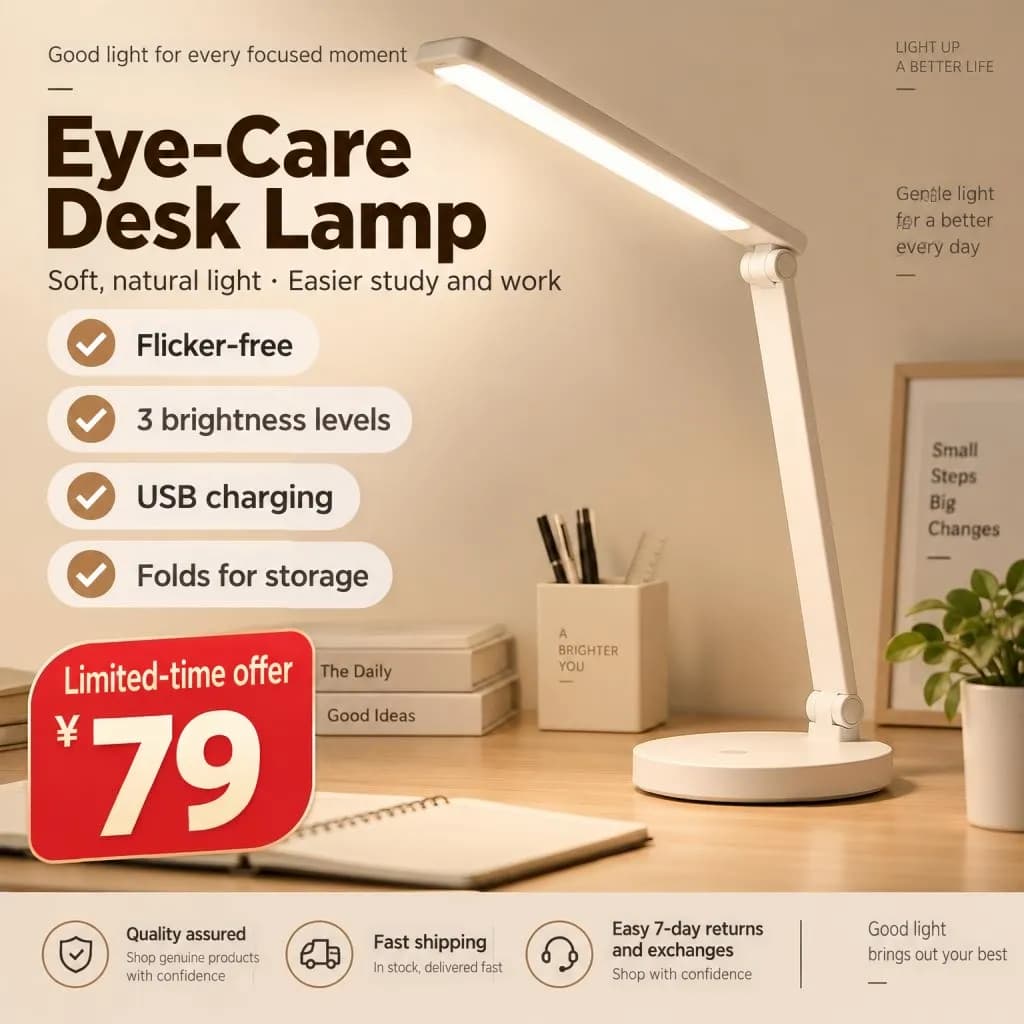
- Kleiner Text kann ungenau werden: ein verschmierter Buchstabe oder ein gekürztes Wort. Prüfe Kleingedrucktes und Fußnoten, bevor du das Bild verwendest.
- Text auf Gegenständen im Bild – etwa auf einer Tasse, einem Poster oder einer Verpackung – wird manchmal mitübersetzt. Wenn du das nicht möchtest, gib den Originaltext in das zugehörige Übersetzungsfeld ein oder füge einen Hinweis hinzu.
- Eine lange Übersetzung wird möglicherweise etwas kleiner gesetzt oder auf 2 Zeilen umgebrochen, damit sie in den ursprünglichen Bereich passt.
- Pro Bild sind bis zu 40 Textblöcke möglich. Schneide dichte Infografiken mit viel winzigem Text vorher in einzelne Abschnitte.
Preise
Die Übersetzung eines Bildes kostet 10 Credits; 2 Varianten in einem Durchlauf kosten 20 Credits. Das Erkennen und Prüfen des Textes ist kostenlos. Schlägt eine Übersetzung fehl, werden die Credits erstattet. Neue Konten erhalten 6 kostenlose Credits.
Lade ein Produktbild, ein Schild oder ein Meme hoch und erhalte es in einer anderen Sprache zurück.
Bild übersetzenWeitere Beispiele und häufige Fragen findest du auf der Tool-Seite.
Bildtext übersetzenAlles aus dem Artikel in wenigen Minuten ausprobieren
Alle Modelle und Tools aus diesem Artikel an einem Ort. Nach der Registrierung erhältst du 6 Gratis-Credits, und jeder Preis wird vor dem Start angezeigt.
Bild übersetzen