Handskizze in eine bemaßte CAD-Zeichnung umwandeln (DXF, PDF, SVG)
Aus deiner Skizze eines Regals, Zimmers oder Winkels wird eine saubere, maßstabsgetreue Zeichnung: mit Maßlinien nach deinen Angaben, Rahmen und Schriftfeld. Änderst du später ein Maß, wird die Zeichnung kostenlos neu aufgebaut.
Inhalt
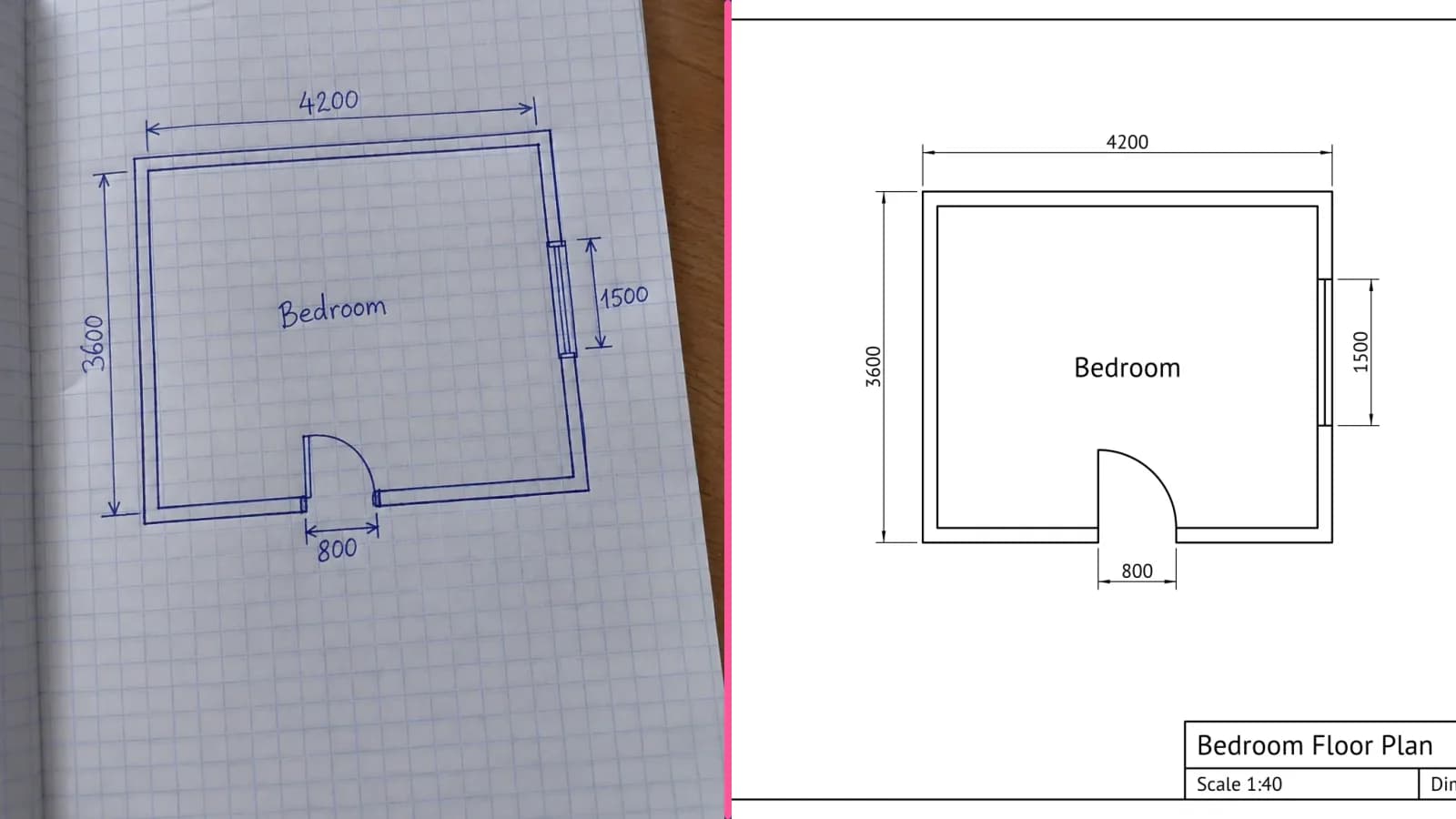
Viele Projekte beginnen mit einer schnellen Skizze: ein Garagenregal, ein Raumplan für den Bodenleger oder ein Stahlwinkel für die Werkstatt. Das Wichtigste steht schon drauf – Form und Maße. Aber die Linien sind krumm, das Ganze ist auf kariertem Papier, und für drei Rechtecke alles noch einmal in CAD zu zeichnen, kostet unnötig einen Abend. „Zeichnung zu DXF“ hat jetzt den Modus „Handskizze“: Fotografiere deine Skizze, und die KI zeichnet sie als ordentliche Zeichnung neu – mit geraden Linien, deinen Maßen, einem Rahmen und einem Schriftfeld.
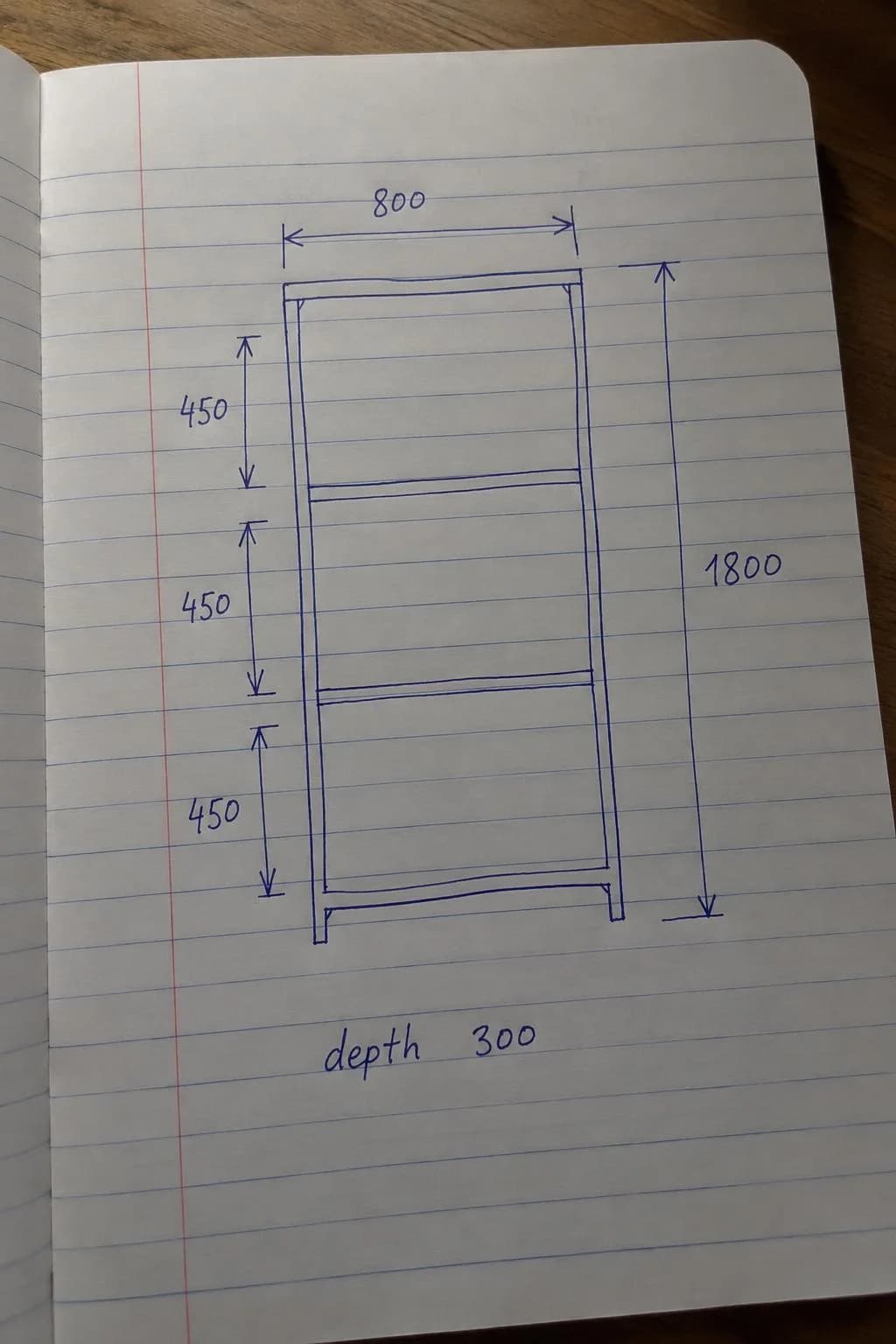
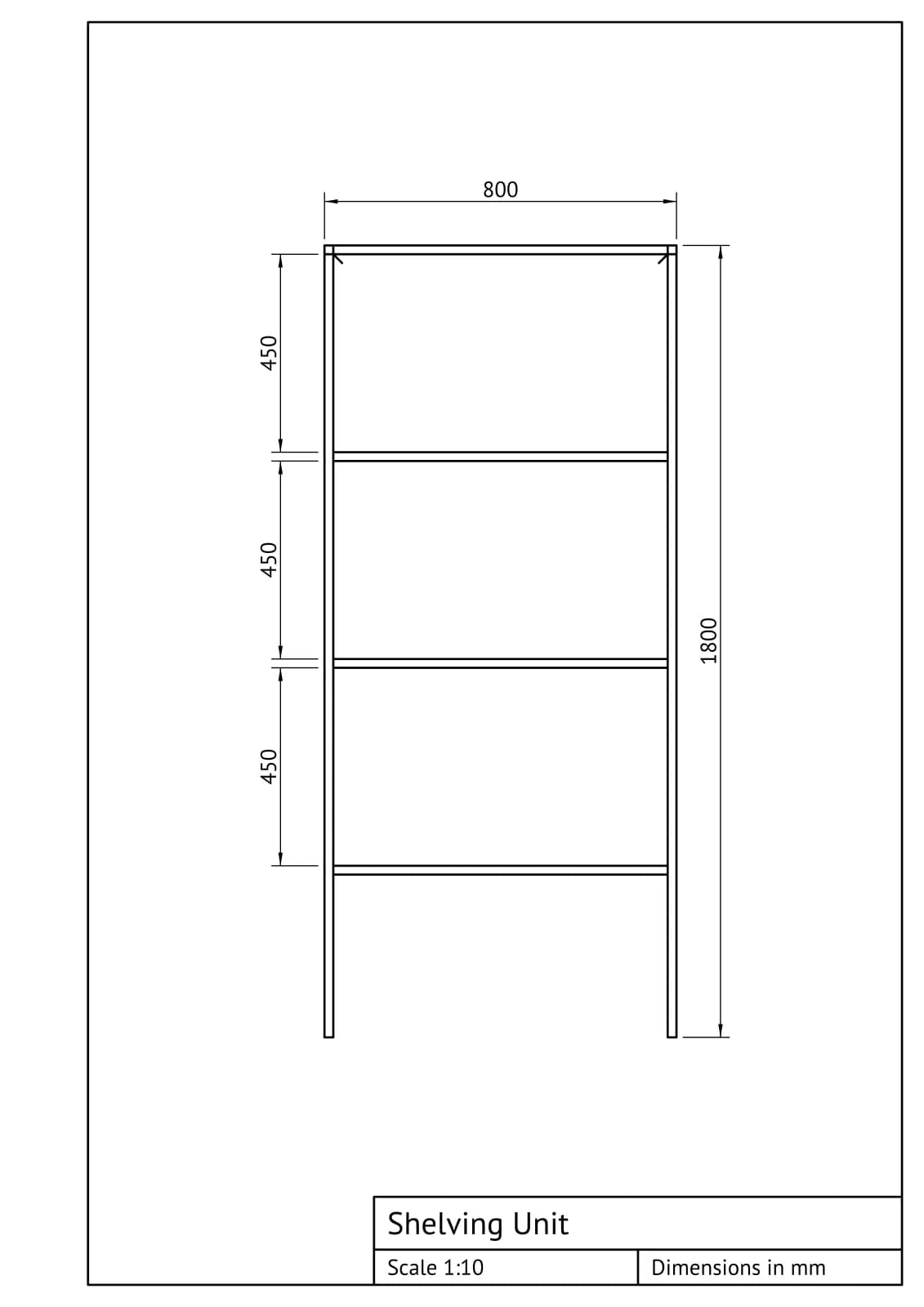
Das ist kein bloßes Nachzeichnen. Im normalen Modus vektorisiert das Tool jeden Strich eines Scans genau so, wie er ist – einschließlich zittriger Linien und Notizbuchraster. Im Modus „Handskizze“ erkennt Gemini 3.1 Pro, was die Zeichnung zeigt, und baut sie von Grund auf neu auf: Wände werden parallel, Löcher zu Kreisen mit dem richtigen Durchmesser, und eine 450 ist tatsächlich 450 mm lang.
Das brauchst du
- Eine Skizze, auf der die Maße in Millimetern stehen. Die notierten Werte werden als Maße in die Zeichnung übernommen; alles, was du nicht angegeben hast, schätzt die KI anhand der Proportionen.
- Ein Foto der ganzen Seite, von oben bei gleichmäßigem Licht und ohne Spiegelungen aufgenommen. Liniertes oder kariertes Papier ist kein Problem: Die Papierlinien erscheinen nicht in der Zeichnung.
- Eine Ansicht pro Foto – etwa eine Vorderansicht, einen Grundriss oder eine Draufsicht. Wenn auf der Seite mehrere Ansichten sind, fotografiere jede einzeln.
Schritt für Schritt
- Öffne „Zeichnung zu DXF“ und stelle unter „Was ist auf dem Bild“ die Option „Handskizze“ ein.
- Lade das Foto hoch: Zieh es in das Feld, füge es aus der Zwischenablage ein oder wähle es auf deinem Gerät aus. PDFs funktionieren ebenfalls – wähle die gewünschte Seite.
- Wähle ein Papierformat von A4 bis A0. Den Maßstab musst du nicht festlegen: Das Tool nimmt den größten Standardmaßstab, bei dem Zeichnung und Maße aufs Blatt passen, und wählt je nach Bedarf Hoch- oder Querformat.
- Starte die Verarbeitung. Das Einlesen einer Skizze dauert normalerweise 10 bis 30 Sekunden.
- Prüfe die Tabelle „Maße“ unter dem Ergebnis und korrigiere, was nicht stimmt.
- Lade die DXF-, SVG- oder PDF-Datei herunter.
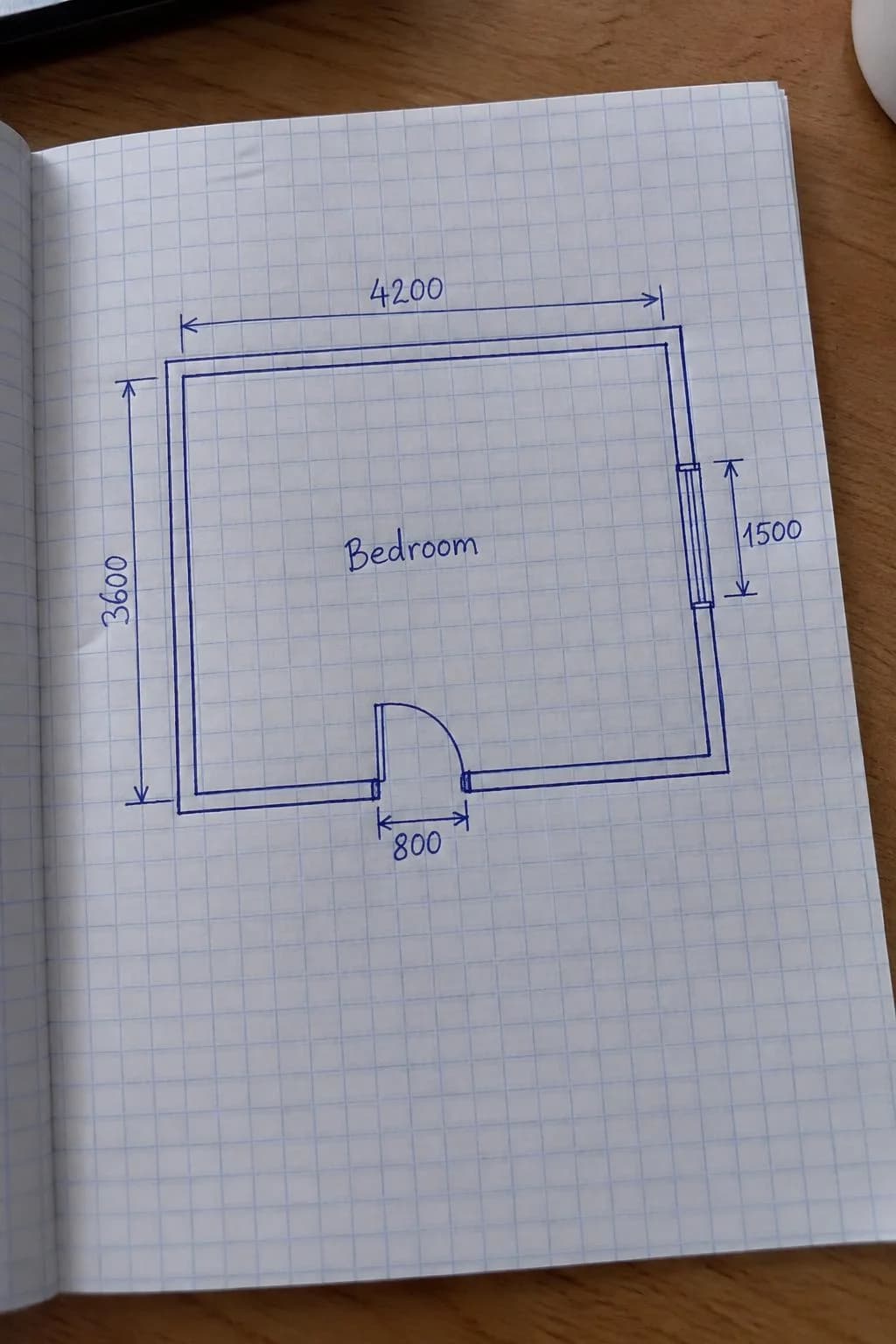
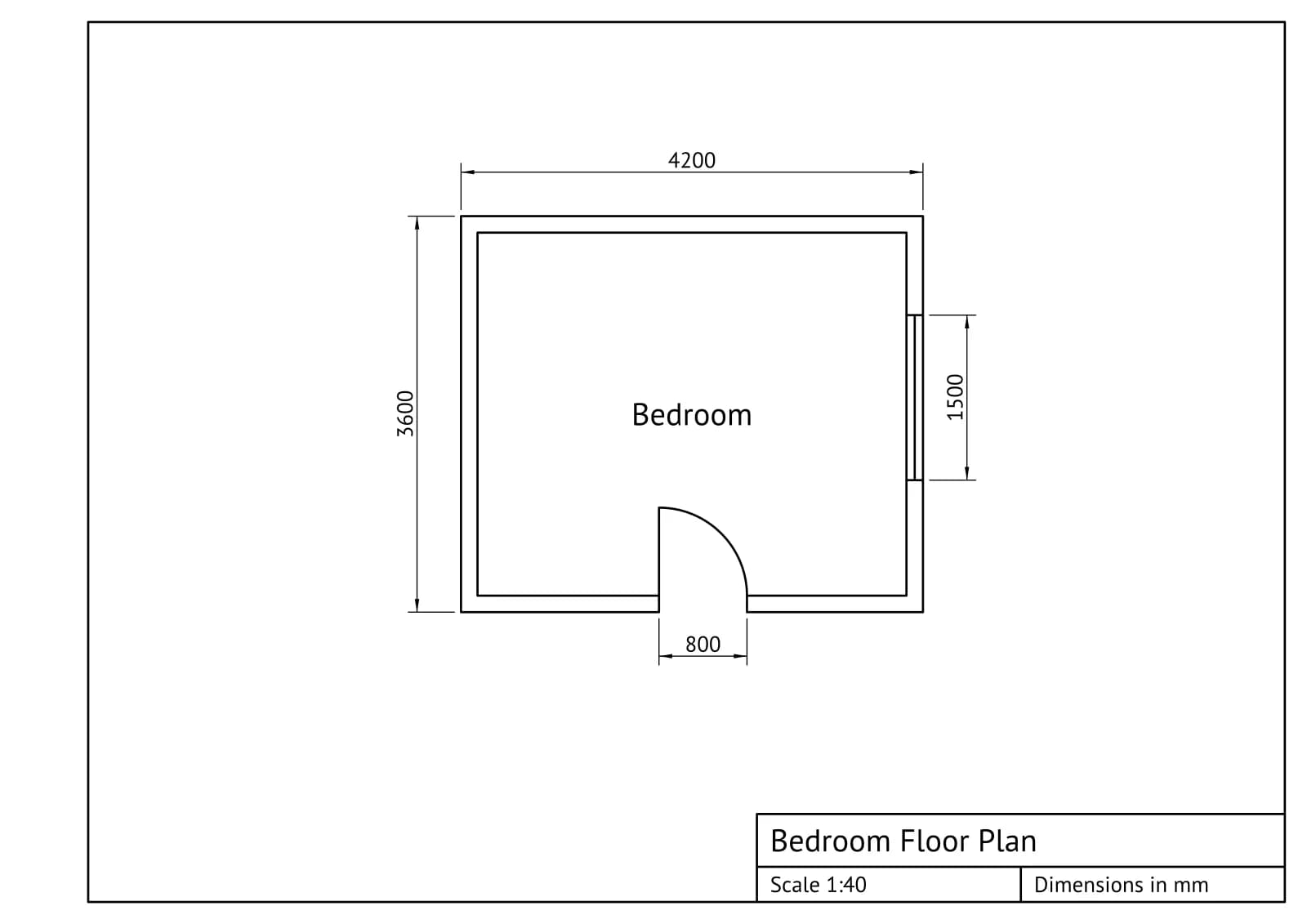
Maße korrigieren, ohne noch einmal zu zahlen
Die KI liefert nicht einfach ein Bild. Sie beschreibt die Zeichnung durch Maße, von denen die einzelnen Linien abhängen. Deshalb findest du unter dem Ergebnis eine Tabelle mit Gesamtbreite und -höhe, Regalabständen, Lochdurchmessern und Randabständen. Maße, die nicht auf der Skizze standen – etwa die Wandstärke oder die genaue Position der Tür –, sind Schätzungen der KI und als angenommen markiert. Prüfe diese zuerst.
Gib einen neuen Wert ein und klicke auf „Neu aufbauen“. Nach etwa einer Sekunde ist die Zeichnung neu berechnet – einschließlich Maßlinien, Maßstab und Dateien. Die KI wird dafür nicht erneut aufgerufen. Du kannst also kostenlos beliebig viele Varianten ausprobieren. Auch das Papierformat lässt sich so ändern.
Widerspricht sich die Skizze – ergeben die Teilmaße zusammen beispielsweise nicht das Gesamtmaß –, behält die KI das Gesamtmaß bei und führt alles Fragliche unter „Bitte prüfen“ auf.
Bauteile mit Bohrungen
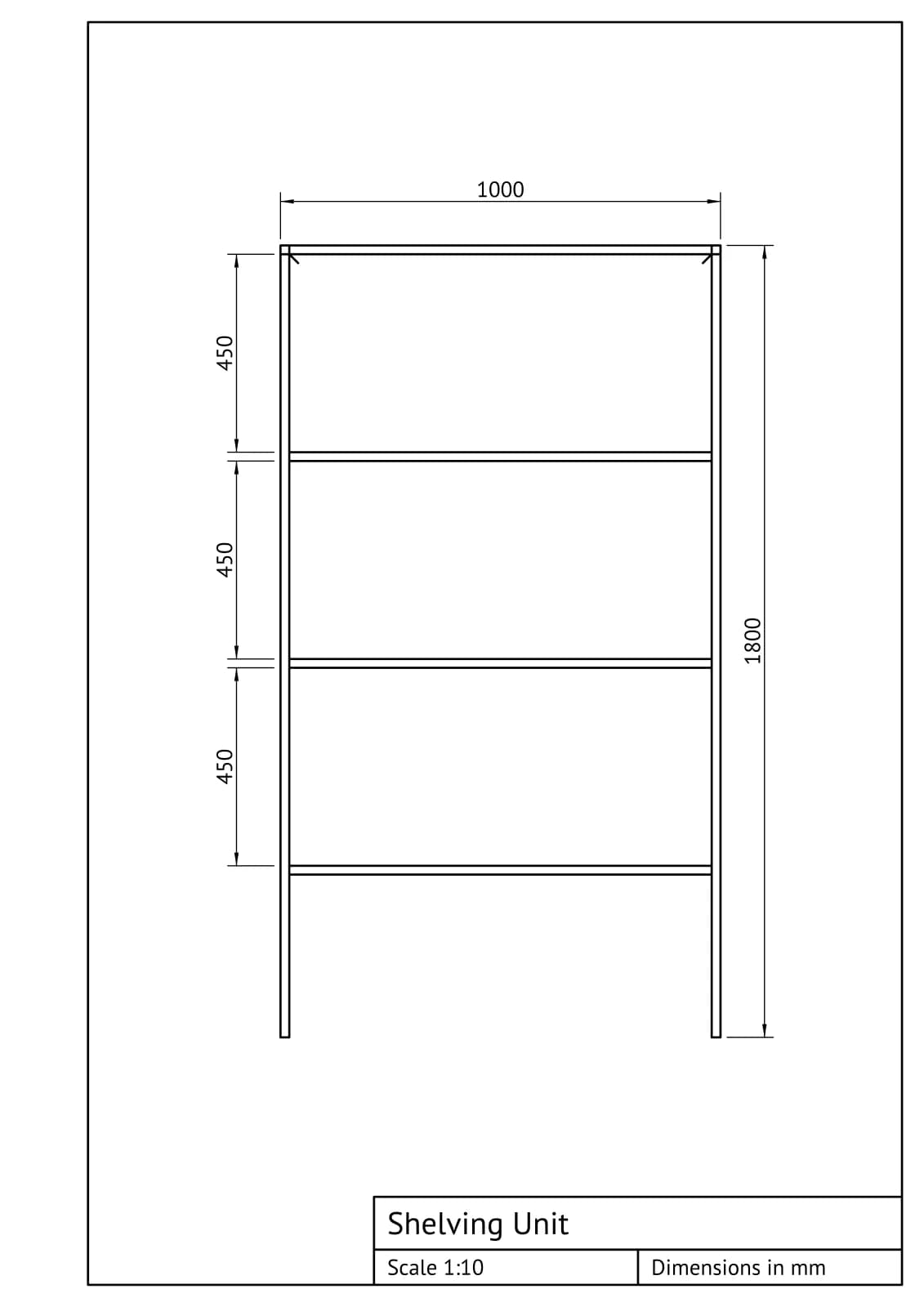
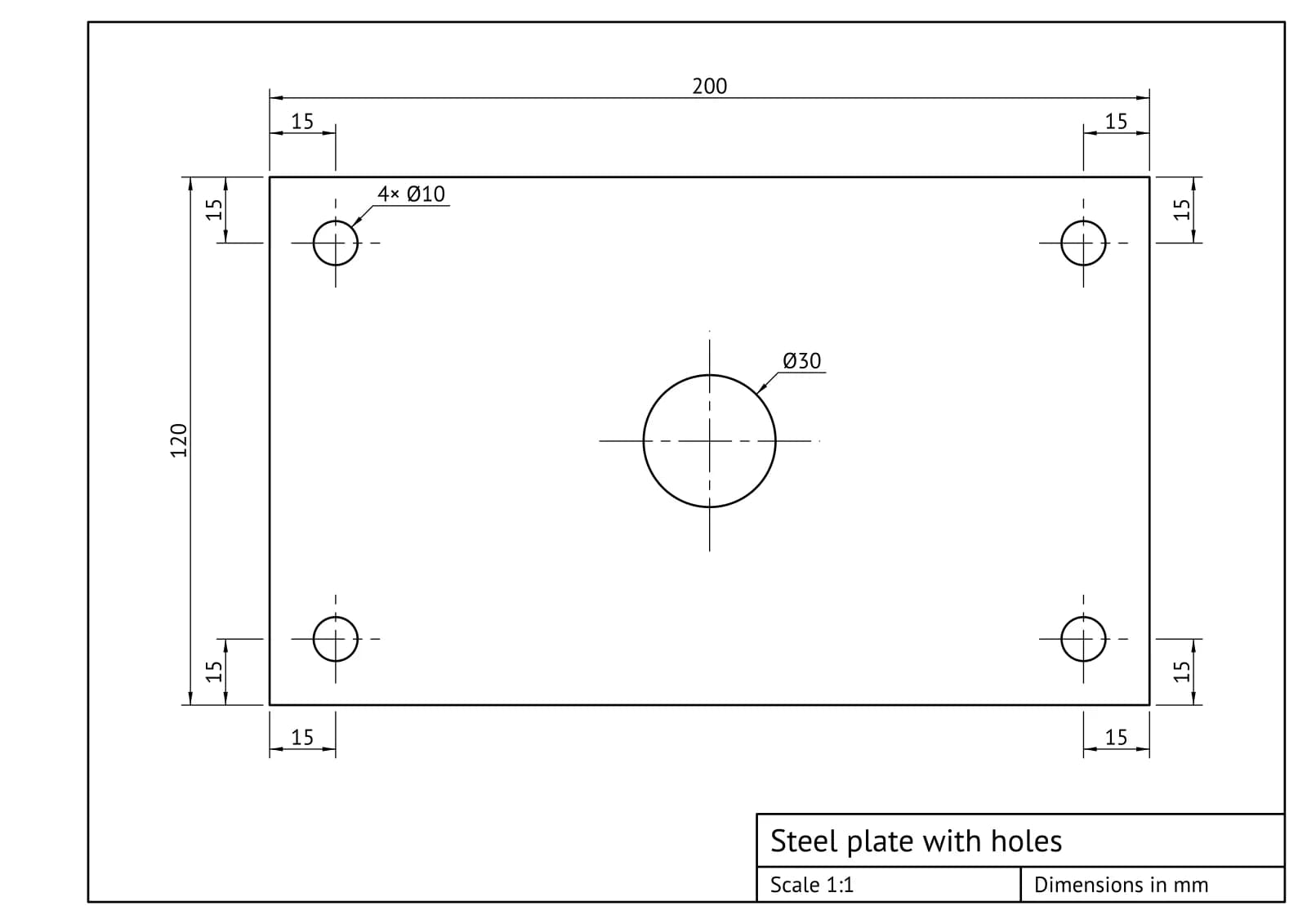
Maschinenteile werden so gezeichnet, wie es ein technischer Zeichner tun würde: Jedes Loch bekommt Mittellinien, gleiche Bohrungen teilen sich eine Angabe wie 4× Ø10, und Randabstände werden als Maßkette dargestellt. Auf einem A4-Blatt wurde die Platte unten im Maßstab 1:1 gezeichnet, das Regal in 1:10 und das Schlafzimmer in 1:40.
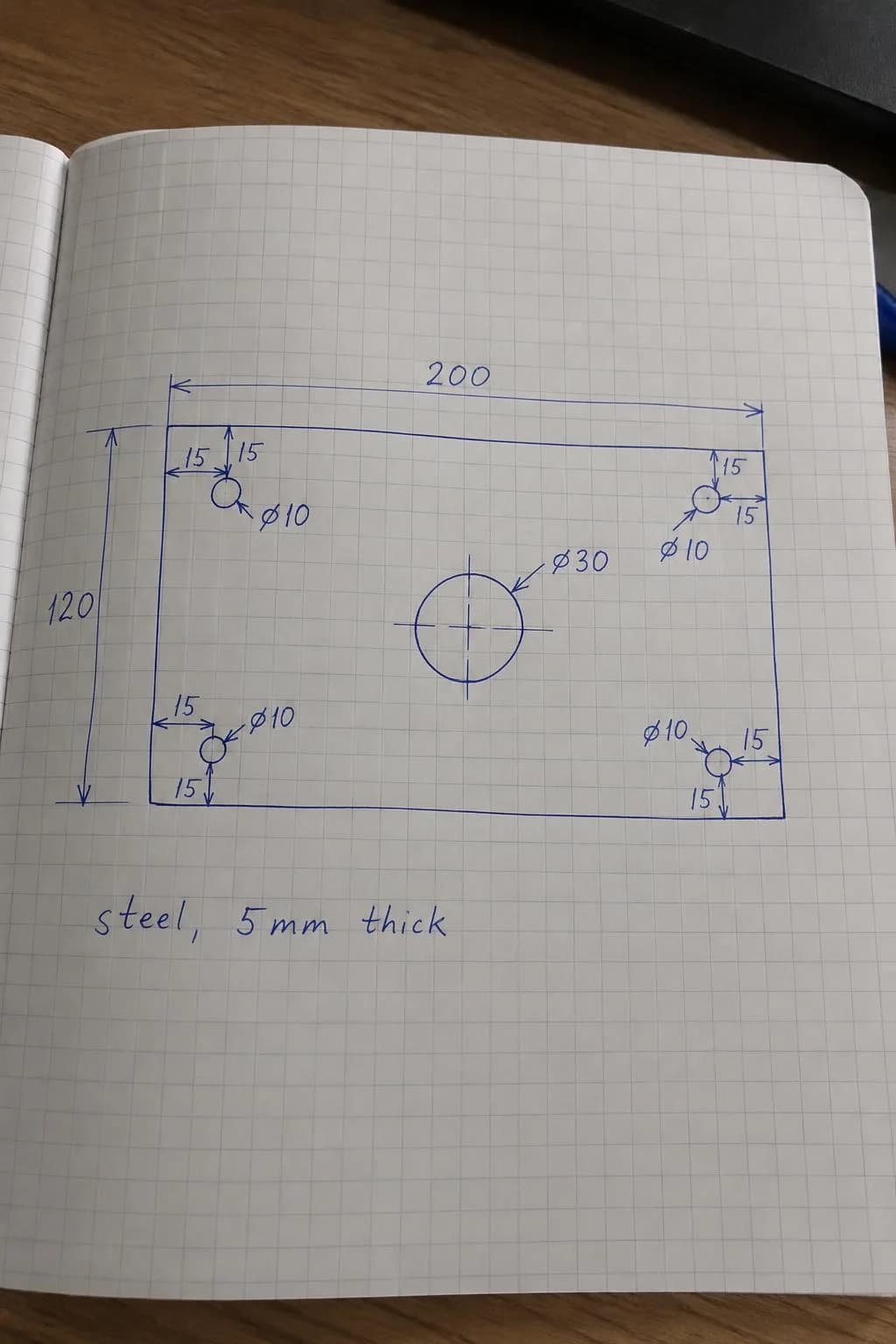
Was steckt in den Dateien?
Die DXF-Datei lässt sich in AutoCAD, BricsCAD, DraftSight und LibreCAD öffnen. Das Objekt ist in Millimetern in Originalgröße gezeichnet – ein 800 mm breites Regal ist 800 Einheiten breit. Rahmen und Schriftfeld werden passend dazu hochskaliert, sodass sich das Blatt direkt ausdrucken lässt. Sichtbare Kanten, verdeckte Kanten, Mittellinien, Maße, Text und Rahmen liegen auf getrennten Ebenen: OUTLINE, HIDDEN, CENTER, DIMS, TEXT und FRAME. Beschriftungen sind echter, bearbeitbarer Text. Maße bestehen aus Linien und Text, nicht aus assoziativen CAD-Bemaßungsobjekten.
Die PDF-Datei eignet sich zum Ausdrucken oder zum Verschicken an die Person, die das Teil baut. Die SVG-Datei ist für Illustrator, Inkscape und Laserschneider gedacht. Das Ergebnis bleibt zusammen mit seiner Tabelle „Maße“ unter „Meine Werke“ gespeichert. So kannst du später zurückkehren und die Zeichnung neu aufbauen.
Was kostet das?
Das Einlesen einer Skizze kostet 4 Credits. Der Neuaufbau mit anderen Maßen oder einem anderen Papierformat ist kostenlos. Enthält das Foto weder eine Skizze noch eine Zeichnung, wird nichts berechnet. Das normale Nachzeichnen eines Scans kostet 2 Credits pro Blatt, und neue Konten erhalten 6 kostenlose Credits.
Auch das normale Nachzeichnen funktioniert jetzt besser mit Notizbuchpapier: Scannst du im Modus „Zeichnung oder Scan“ eine fertige Zeichnung von einer linierten oder karierten Seite, werden die Papierlinien nicht mehr in Vektoren umgewandelt.
Fotografiere deine Skizze und erhalte in weniger als einer Minute eine bemaßte Zeichnung.
„Zeichnung zu DXF“ öffnenAlles aus dem Artikel in wenigen Minuten ausprobieren
Alle Modelle und Tools aus diesem Artikel an einem Ort. Nach der Registrierung erhältst du 6 Gratis-Credits, und jeder Preis wird vor dem Start angezeigt.
„Zeichnung zu DXF“ öffnen