Neu bei ImageGPT: Text in Fotos ersetzen, Gesang freistellen, Hausaufgabenhilfe und Geschenke für die Feiertage
Das ImageGPT-Team zeigt, was diesen Monat neu ist und warum: Text in Fotos ersetzen, Gesang von Musik trennen, Hausaufgabenhilfe, Bearbeitung im Browser, kostenlose Tools und Geschenke – mit konkreten Beispielen.
Inhalt
- Text in Fotos Buchstabe für Buchstabe ersetzen
- Beim Daumen runter kannst du jetzt einen Grund angeben
- Hausaufgabenhilfe
- Audio: Spuren trennen, Stimmen ändern, Klänge erzeugen und transkribieren
- Video-Tools und Audio-Editor direkt im Browser
- Kostenlose Tools für Fotos und Text
- Finde jedes Tool mit Ctrl+K und hefte deine Favoriten an
- ImageGPT spricht jetzt 13 Sprachen
- Geschenke für die Feiertage
- Klein, aber hilfreich
- Was fehlt noch?
Hallo! Hier ist ein kurzes Update vom ImageGPT-Team zu den Neuerungen des letzten Monats. Wir lesen eure Bewertungen unter den Ergebnissen und eure Nachrichten an den Support und versuchen umzusetzen, was ihr euch wünscht. Hier kommt alles der Reihe nach, mit Beispielen und Links zum Ausprobieren.
Text in Fotos Buchstabe für Buchstabe ersetzen
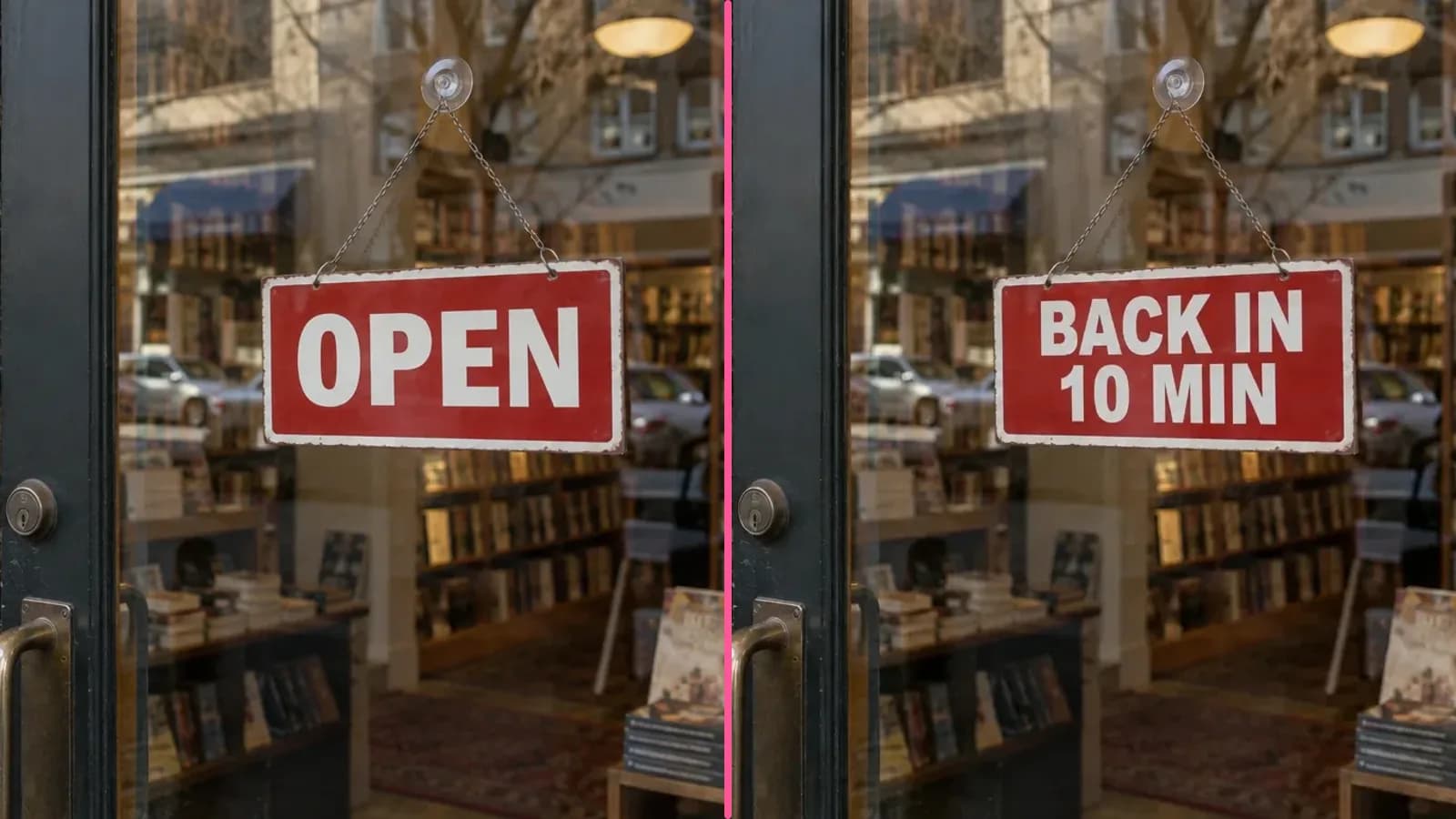
Die neueste Funktion: Im Fotoeditor gibt es den Bereich „Text ersetzen“. Gib den neuen Wortlaut ein, und die KI setzt ihn an die Stelle des alten Textes – in derselben Schrift, Farbe und Perspektive. Der Rest des Bildes bleibt unverändert. Das klappt bei Ladenschildern, Sprüchen auf Tassen, Datumsangaben auf Postern und Tippfehlern in KI-Bildern.


Der Editor unterstützt jetzt auch A4: Hoch- und Querformat unter „Zuschneiden“, und „Bild erweitern“ ergänzt Ränder, bis das Foto das Blatt ausfüllt, damit es ohne weiße Streifen gedruckt werden kann. Wenn du bei einer KI-Bearbeitung 16:9 verlangst, sagt dir der Editor außerdem sofort, dass Bearbeitungen das Format nicht ändern können, und öffnet stattdessen das Zuschneiden.
Die ausführliche Anleitung mit einem Tassenbeispiel und einem A4-Ausdruck findest du in einem eigenen Artikel.
So änderst du TextBeim Daumen runter kannst du jetzt einen Grund angeben
Ergebnisse im Bildgenerator, Fotoeditor sowie bei Videos und Serien haben einen Daumen hoch und einen Daumen runter. Auf breiten Bildschirmen steht daneben „Wie ist das Ergebnis?“. Tippst du auf den Daumen runter, fragt ein kleines Fenster „Was stimmt nicht?“: „Nicht, was ich wollte“, „Gesicht oder Aussehen verdorben“, „Schlechte Qualität“ oder „Sonstiges“. Platz für einen kurzen Kommentar gibt es auch.
Ein Daumen runter allein sagt uns nur, dass etwas schiefgelaufen ist. Ein Grund bei einem bestimmten Modell in einem bestimmten Tool zeigt uns ein Problem, das wir gezielt beheben können. Wir lesen eure Rückmeldungen. Einen Termin können wir nicht versprechen, aber nutz die Funktion bitte.
Hausaufgabenhilfe
Fotografiere die Aufgabe (bis zu drei Seiten) oder tippe sie ein, und die KI löst sie Schritt für Schritt mit Erklärungen: Mathe, Physik, Chemie, Sprachen und mehr. Du kannst einen Hinweis wie „Aufgabe 2, mit der Cramerschen Regel“ hinzufügen. Credits werden nur für eine fertiggestellte Lösung berechnet.
Besonders praktisch für Eltern, die um 11:40 Uhr abends feststellen, dass sie seit Jahrzehnten keine schriftliche Division mehr gemacht haben. Ein ehrlicher Hinweis: Die KI liegt manchmal daneben, vor allem bei unscharfen Fotos und Diagrammen. Prüfe die Antwort deshalb nach.
Fotografiere eine Aufgabe und erhalte eine Lösung mit allen Schritten.
Aufgabe lösenAudio: Spuren trennen, Stimmen ändern, Klänge erzeugen und transkribieren
Spuren trennen: Gesang und Begleitmusik
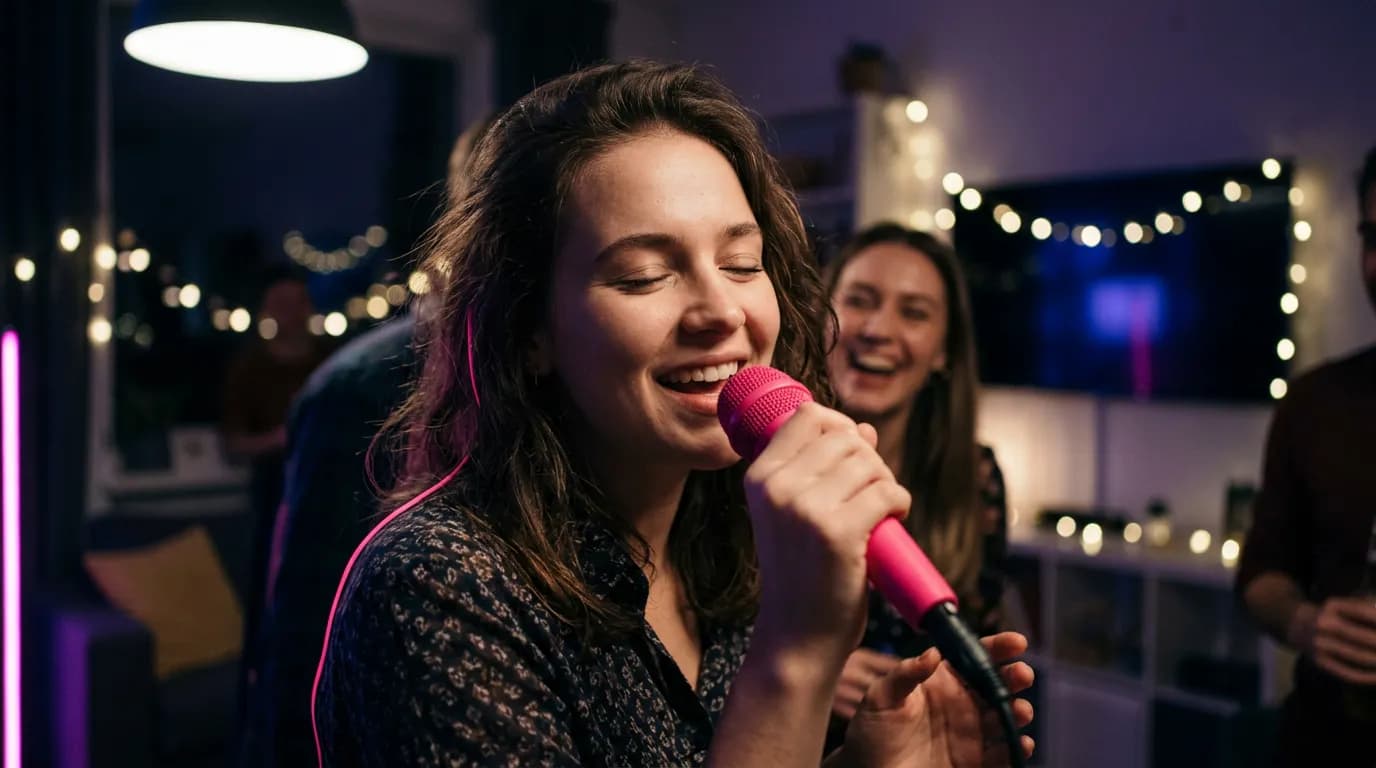
Lade einen Song hoch und erhalte zwei Spuren zurück: die Stimme und die Musik ohne Gesang. Nutze die Instrumentalspur für Karaoke oder deine eigene Coverversion und den sauberen Gesang für einen Remix. Beide lassen sich einzeln herunterladen. Hier ist eine akustische Ballade, die wir mit MiniMax Music erstellt haben, nach der Trennung.
Trenne einen beliebigen Song in Gesang und Musik.
„Spuren trennen“ öffnenStimme ändern
Deine Aufnahme mit einer anderen Stimme: Timing und Pausen bleiben deine, die Stimmfarbe stammt von jemand anderem. Praktisch für Voiceovers oder eine Figur in einem Video. Unten hörst du die Handyaufnahme eines Mannes und denselben Take mit Sarahs Stimme.
Lade eine Aufnahme hoch und wähle eine Stimme.
Stimme ändernSoundeffekte aus einer Beschreibung
Du brauchst eine knarrende Tür, einen Benachrichtigungston oder ein Gewitter für ein Video? Beschreibe den Klang, und die KI erzeugt ihn. Auch der Chat-Assistent kann das. Dieses Beispiel entstand aus der Beschreibung eines Gewitters mit starkem Regen auf einem Dach:
Beschreibe einen Klang und erhalte eine fertige Datei.
Sound erzeugenAudio und Video transkribieren
Lade ein Gespräch, eine Vorlesung, ein Interview oder ein Video hoch (MP3, WAV, M4A, OGG, FLAC, MP4 oder MOV, bis zu 60 Minuten). Du erhältst den nach Sprechern aufgeteilten Text sowie Untertitel als SRT und VTT.
Mach aus einer Aufnahme Text und Untertitel.
Transkription öffnenVideo-Tools und Audio-Editor direkt im Browser
Für schnelle Bearbeitungen brauchst du keine App mehr. Mit „Video-Tools“ kannst du Clips schneiden, zusammenfügen, ihre Geschwindigkeit ändern, sie drehen, ins Hochformat 9:16 bringen, mit Musik unterlegen, rückwärts abspielen und in Schleife laufen lassen. Im „Audio-Editor“ kannst du schneiden, verbinden, ein- und ausblenden, Lautstärke und Tonhöhe ändern sowie Tonart und Tempo erkennen. Kostenlos, direkt im Browser.
Schneide oder verbinde Clips und bring sie ins Hochformat.
Video-ToolsSchneide einen Song, füge eine Blende hinzu oder ändere die Tonhöhe.
Audio-EditorKostenlose Tools für Fotos und Text
Kleine Helfer für den Alltag, fast alle kostenlos – für Aufgaben, die neben den größeren Projekten immer wieder anfallen.
- Foto-Werkzeuge: Größe und DPI ändern, zuschneiden, drehen und begradigen, in Kacheln aufteilen, Text, ein Wasserzeichen oder einen Rahmen hinzufügen, ein rundes Foto erstellen sowie Standort- und Kameradaten entfernen. Kostenlos im Browser.
- Bild zu Text: Liest Text aus Fotos, Scans und PDFs. Der Standardmodus ist kostenlos; der KI-Modus für Handschrift und Tabellen kostet ein paar Credits pro Seite.
- Unterschrift: Zeichne sie, tippe sie in einer Handschrift-Schriftart oder löse sie aus dem Foto eines Blatts Papier und lade sie mit transparentem Hintergrund herunter. Kostenlos. Das Ergebnis ist ein Bild einer Unterschrift, keine qualifizierte elektronische Signatur.
- Schöne Schriften: Stilvolle Texte zum Kopieren für Nutzernamen und Bios sowie Schriftzüge als PNG im Gothic-, Graffiti-, Tattoo- oder Schreibschriftstil. Kostenlos.


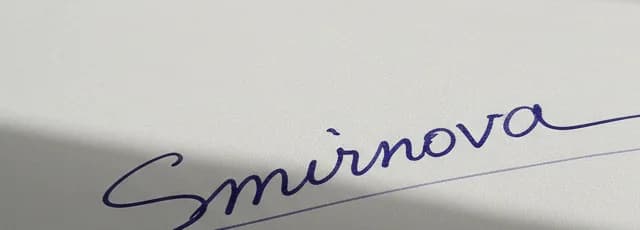

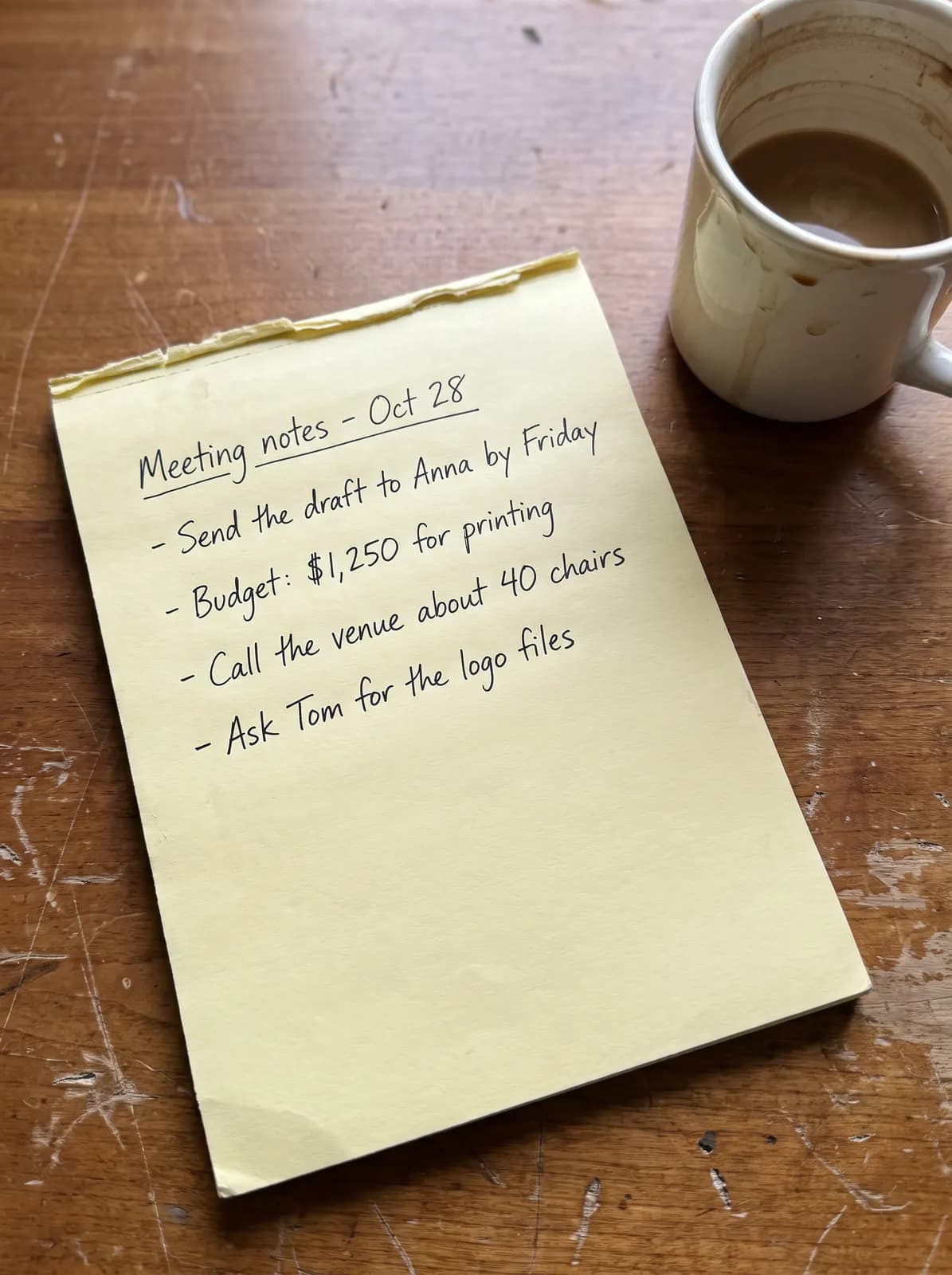

Ändere Größen, schneide zu, füge Wasserzeichen hinzu und mehr – kostenlos.
Foto-WerkzeugeHole Text aus einem Foto, Scan oder PDF.
Bild zu TextZeichne oder tippe eine Unterschrift oder löse sie aus einem Foto.
UnterschriftNutzernamen und Schriftzüge in ausgefallenen Schriften.
Schöne SchriftenFinde jedes Tool mit Ctrl+K und hefte deine Favoriten an
Inzwischen haben wir so viele Tools, dass wir manchmal selbst danach suchen. Drücke deshalb Ctrl+K (auf dem Mac Cmd+K) oder tippe auf deinem Smartphone auf die Suchschaltfläche: „Alle Tools“ öffnet sich mit einem Suchfeld. Gib einfach ein, was du tun möchtest, etwa „Hintergrund entfernen“, „altes Foto reparieren“ oder „Song erstellen“. Die Suche versteht auch Synonyme.
Damit die Tools, die du am meisten nutzt, griffbereit bleiben, öffne „Tools in der Seitenleiste anpassen“ in der Seitenleiste, wähle bis zu fünf aus und bringe sie in deine eigene Reihenfolge.
Alle Tools auf einer Seite, mit Suchfunktion.
Alle Tools entdeckenImageGPT spricht jetzt 13 Sprachen
Neben Englisch beherrscht die Website jetzt Russisch, Deutsch, Französisch, Spanisch, Portugiesisch, Chinesisch, Japanisch, Koreanisch, Arabisch, Hindi, Indonesisch und Vietnamesisch. Tool-Seiten, Support und der Blog sind übersetzt, und auf Arabisch wird die gesamte Benutzeroberfläche gespiegelt und von rechts nach links gelesen. Wähle eine Sprache im Sprachmenü.
Geschenke für die Feiertage
Bis zu den Feiertagen ist es noch ein Monat – ein guter Zeitpunkt für Geschenke, die du in keinem Laden kaufen kannst.
Brief vom Weihnachtsmann
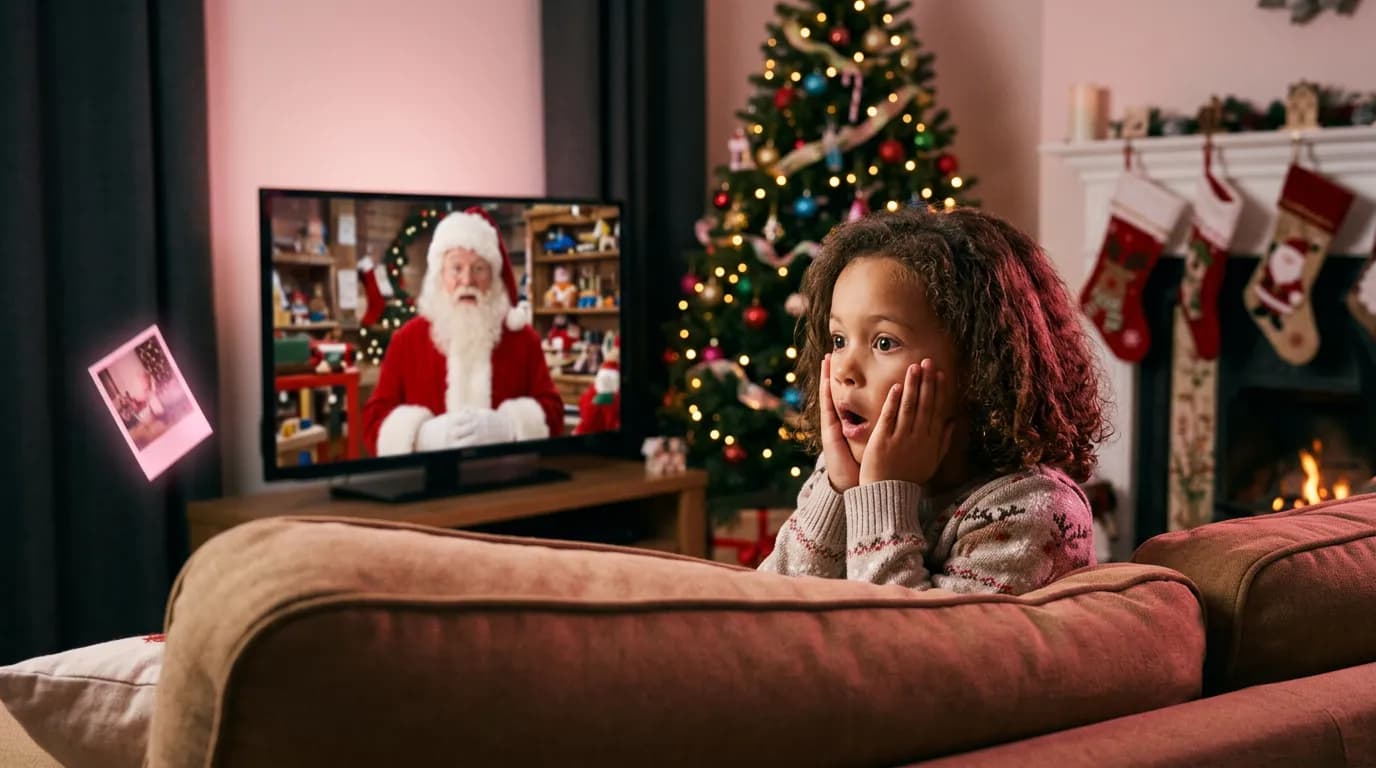
Ein persönlicher Brief zum Ausdrucken, mit einem „Zertifikat für die Liste der braven Kinder“, einem Umschlag und einem Bild zum Teilen. Gib den Namen des Kindes ein, erzähle, was sein Jahr besonders gemacht hat, und nenne seine Wünsche. Der Brief kann sogar das echte Geschenk andeuten, ohne die Überraschung zu verraten. Noch am selben Abend kannst du alles auf A4 oder US Letter ausdrucken.
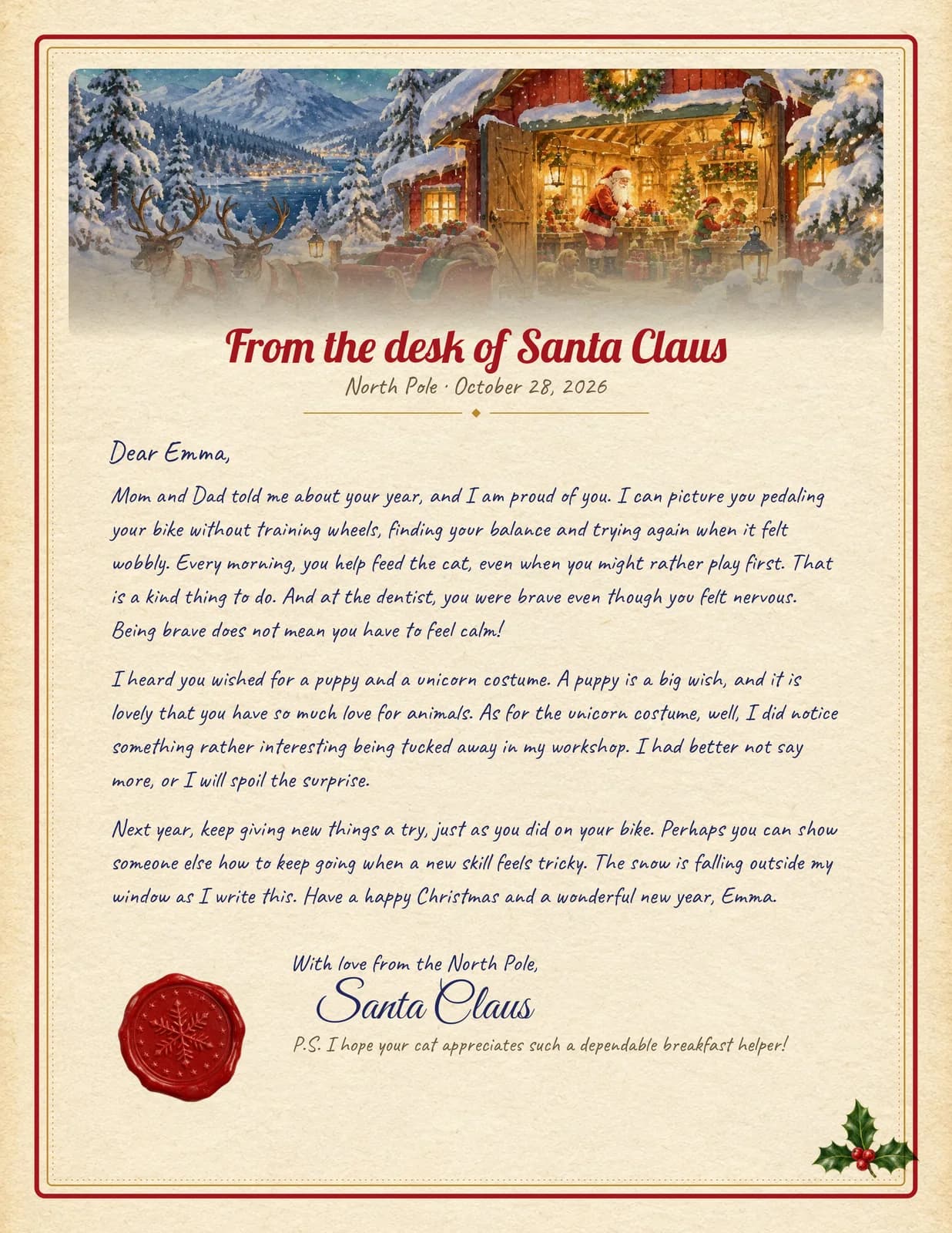
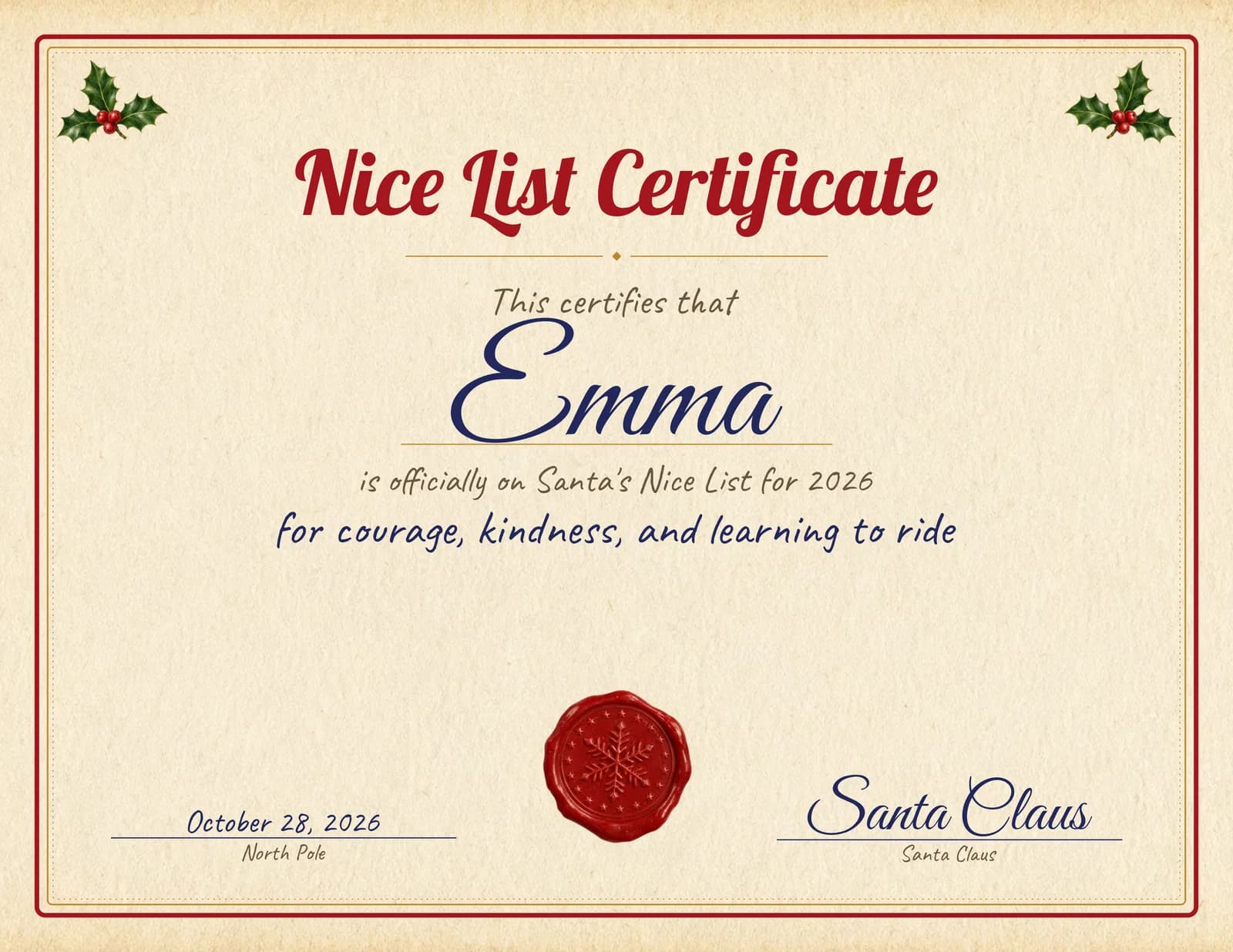
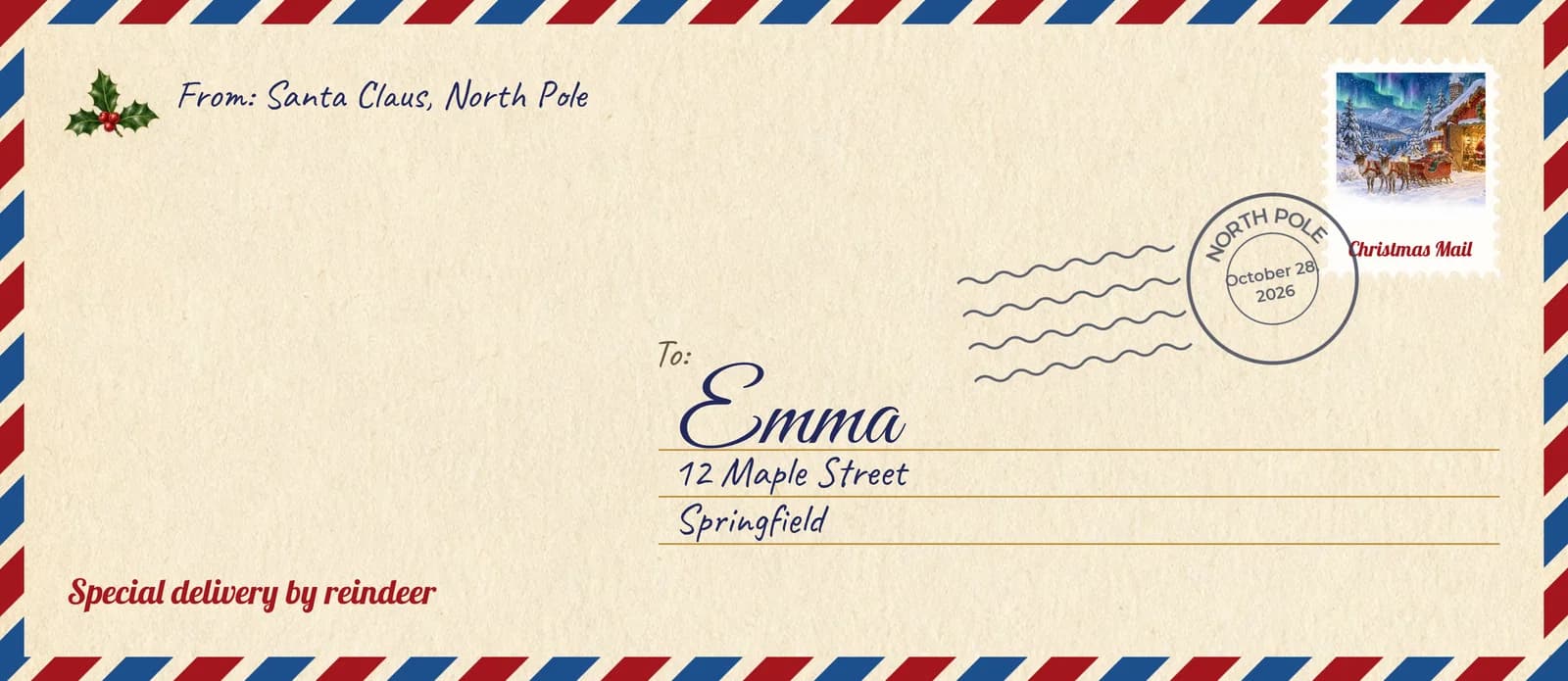
Erstelle einen persönlichen Brief vom Weihnachtsmann.
Brief vom WeihnachtsmannGutenachtgeschichte
Ein persönliches Märchen mit deinem Kind in der Hauptrolle: als illustriertes PDF-Buch, erzähltes Video und MP3 zum Abspielen vor dem Einschlafen. Wenn du das Video nicht brauchst, gibt es auch eine Variante ohne Video.
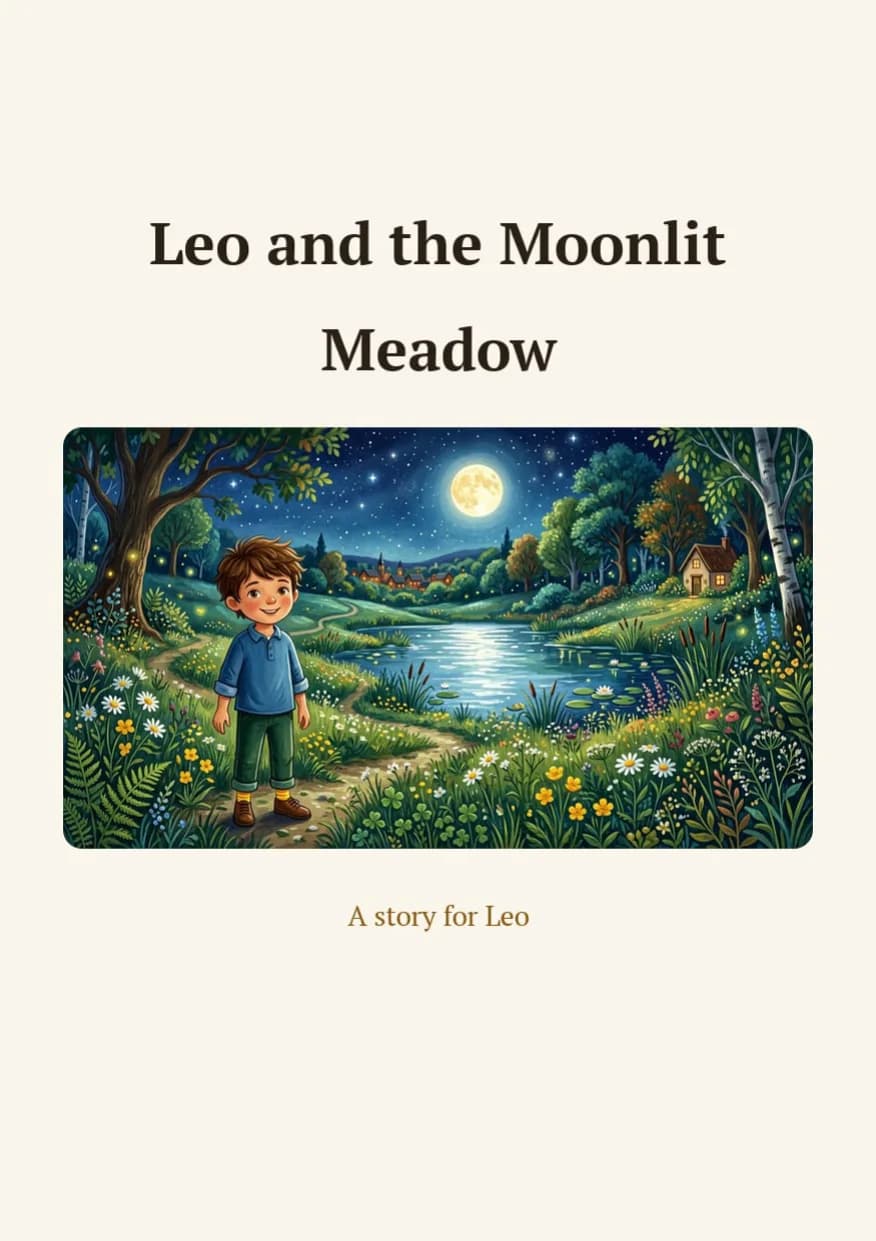
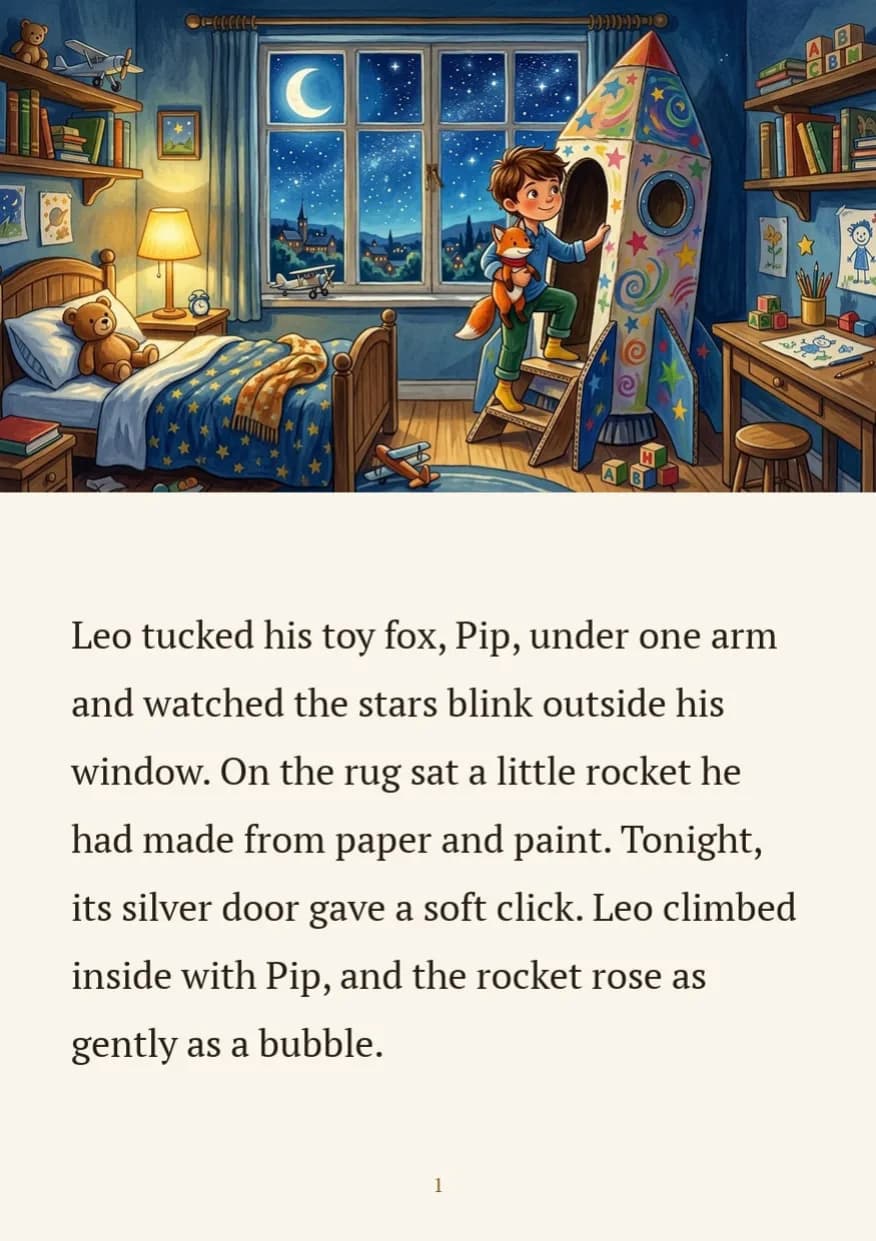

Erstelle eine Geschichte, in der dein Kind die Hauptrolle spielt.
GutenachtgeschichteEine geliebte Person zu einem Foto hinzufügen
Wenn auf einem Gruppenfoto jemand fehlt, der nicht dabei sein konnte oder nicht mehr bei uns ist, fügt dieses Tool die Person mit passendem Licht und in der richtigen Größe ins Bild ein – sogar anhand eines alten Schwarz-Weiß-Abzugs.
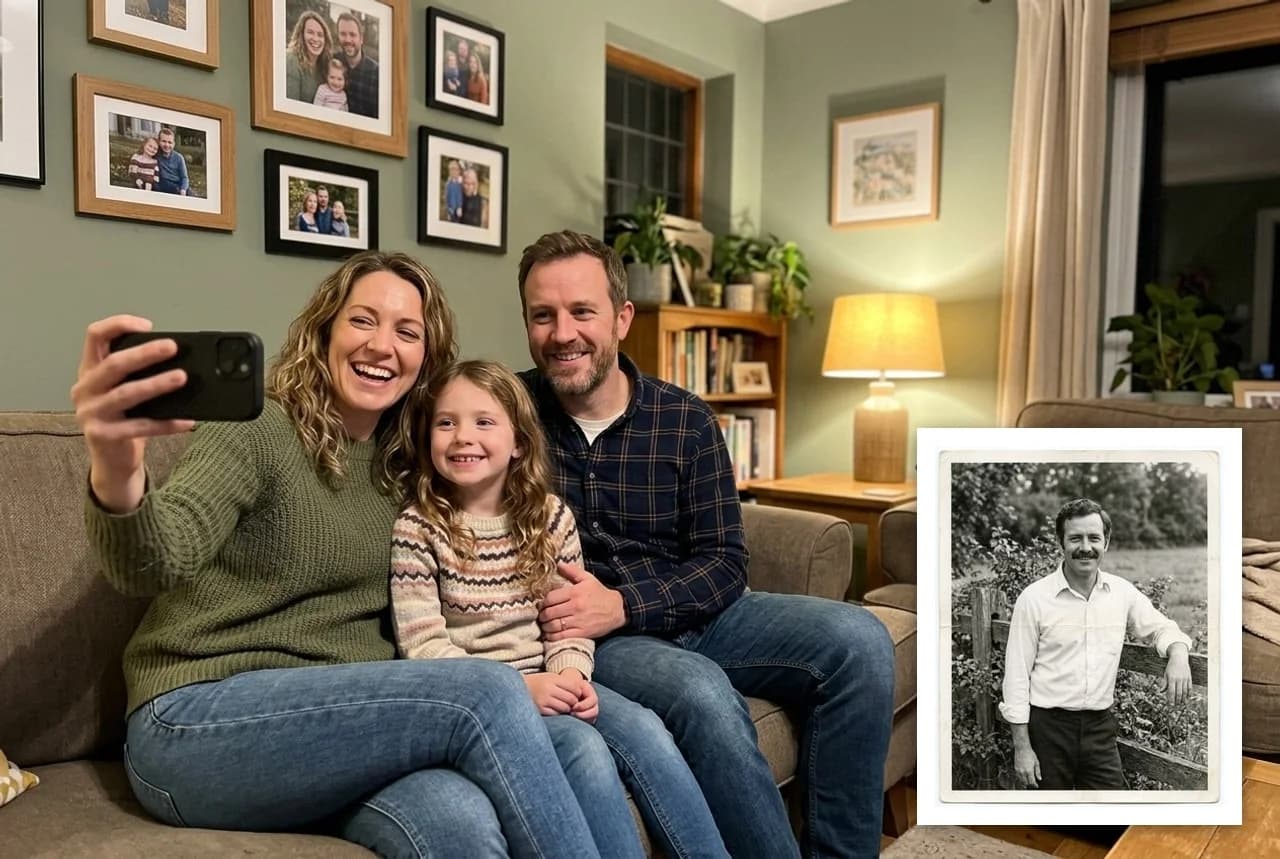
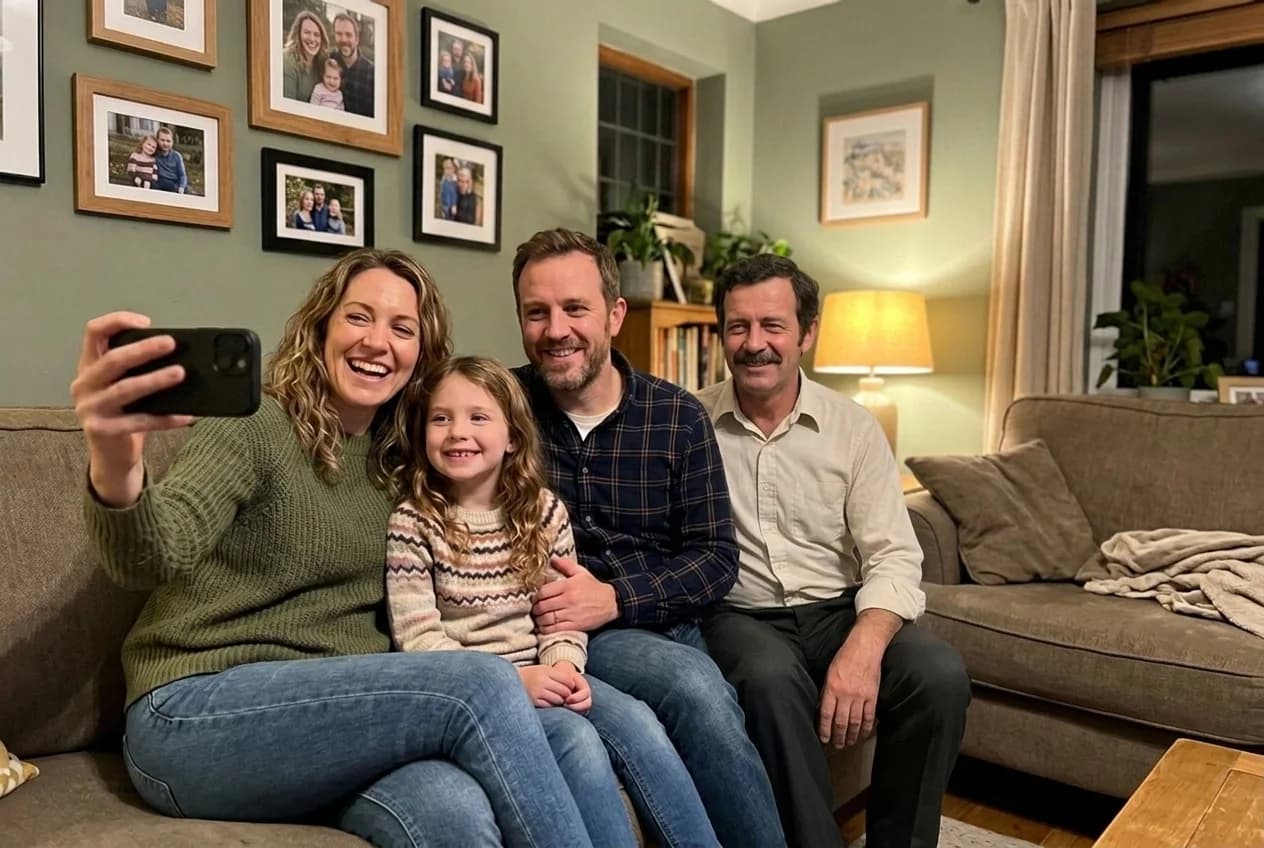
Füge jemanden zu einem Gruppenfoto hinzu, der nicht dabei sein konnte.
Geliebte Person hinzufügenKlein, aber hilfreich
- Wenn die Verlängerung eines Abos fehlschlägt, kannst du es jetzt sofort kündigen. In den Einstellungen erscheint dann „Zahlung fehlgeschlagen“. Nach der Kündigung gibt es keine weiteren Abbuchungsversuche.
- Antworten vom Support erreichen dich jetzt auch auf der Website: Bei deinem nächsten Besuch öffnet sich ein Fenster. Unter „Aufgaben“ wartet außerdem eine Karte mit einer Benachrichtigungsmarkierung, bis du die Antwort öffnest. Du musst nicht mehr Posteingang und Spamordner durchsuchen.
Was fehlt noch?
Schreib uns über das Formular auf der Support-Seite oder hinterlasse unter einem Ergebnis eine Bewertung mit Kommentar. Wir lesen alles und berücksichtigen eure Rückmeldungen, wenn wir entscheiden, was wir als Nächstes entwickeln. Danke, dass du ImageGPT nutzt!
Sag uns, welches Tool oder welche Funktion du brauchst.
Support kontaktierenAlles aus dem Artikel in wenigen Minuten ausprobieren
Alle Modelle und Tools aus diesem Artikel an einem Ort. Nach der Registrierung erhältst du 6 Gratis-Credits, und jeder Preis wird vor dem Start angezeigt.
Alle Tools entdecken