Text in Bildern mit KI ändern: Schilder, Tassen und Mockups in derselben Schrift
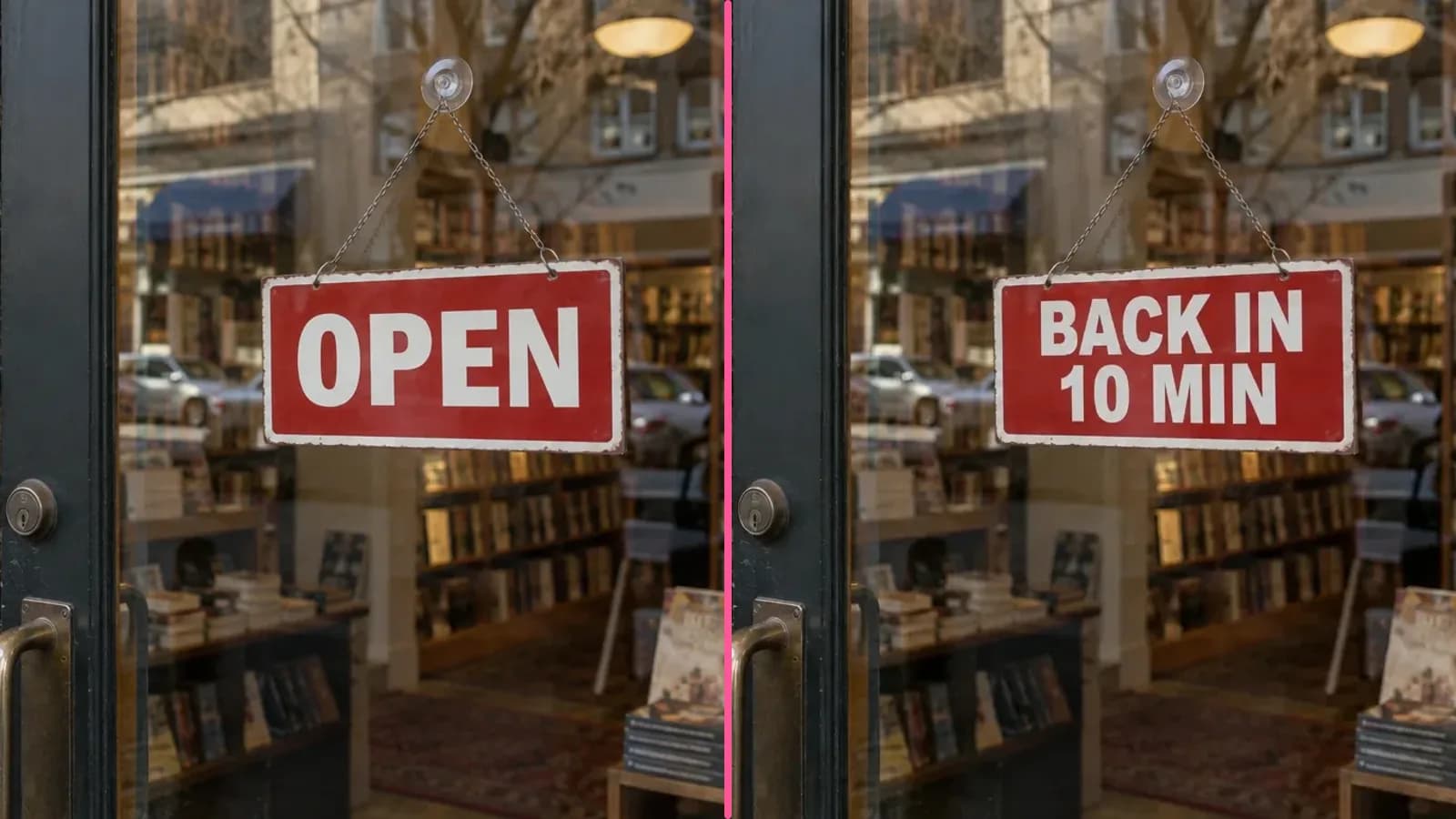
Wir haben aus dem OPEN-Schild eines Buchladens ein BACK IN 10 MIN gemacht und auf einer Tasse Monday Mood durch Friday Mood ersetzt – ohne sonst etwas zu verändern. Außerdem: die neue A4-Funktion zum Zuschneiden und Erweitern für Drucke.
Inhalt
Auf dem Laden-Mockup steht der falsche Name. Das Tassendesign sieht toll aus, aber bevor du fünfzig Stück bestellst, möchtest du es mit einem anderen Spruch sehen. Das Veranstaltungsposter vom letzten Jahr ist perfekt – bis auf das Datum. Den Text in Photoshop neu zu setzen, klingt schnell erledigt. Bis du eine passende Schrift suchst, sie an die Perspektive anpasst und Farbstruktur und Spiegelungen im Glas nachbildest.
Im Fotoeditor von ImageGPT gibt es jetzt „Text ersetzen“. Du gibst den neuen Wortlaut ein, und die KI setzt ihn Buchstabe für Buchstabe an die Stelle des alten Textes – in derselben Schrift, Farbe und Perspektive. Alles andere im Bild bleibt unverändert.
Wofür eignet sich das?
- Ladenschilder, Speisekarten und Schaufensterbeschriftungen in Mockups: Probiere einen neuen Namen aus, bevor du dich festlegst.
- Produkt-Mockups für Tassen, T-Shirts und Stofftaschen: Teste Sprüche vor dem Druck.
- Veranstaltungsplakate und Flyer: Behalte das Design und ändere nur Datum oder Veranstaltungsort.
- Tippfehler in KI-generierten Bildern: Bildmodelle verschreiben sich noch gelegentlich. So korrigierst du den Text direkt im Bild.
- Deine eigenen Fotos: etwa den Namen auf einer Geburtstagstorte oder ein Banner auf einer Party.
Bevor du anfängst
- Ein Foto, auf dem der Text vollständig zu sehen und nicht am Bildrand abgeschnitten ist.
- Den neuen Wortlaut genau so, wie er erscheinen soll – mit Großbuchstaben, Satzzeichen und Zeilenumbrüchen.
- Möglichst einen Text, der etwa so lang ist wie der alte. Eine deutlich längere Zeile muss kleiner gesetzt oder breiter verteilt werden und kann über den Rand des Schildes oder Etiketts hinausragen.
Schritt für Schritt
- Öffne den Fotoeditor, klicke auf „Dein Foto“, lade das Bild über „Foto hochladen“ hoch und wähle „Im Editor öffnen“.
- Wähle in der Werkzeugleiste das KI-Tool und suche den Bereich „Text ersetzen“.
- Gib unter „Zu ersetzender Text (optional)“ den bisherigen Text ein. Du kannst das Feld auch leer lassen; dann ersetzt die KI den Haupttext im Bild.
- Gib unter „Neuer Text, Buchstabe für Buchstabe“ den gewünschten Wortlaut ein.
- Wenn das Bild mehrere Texte enthält, markiere den richtigen: Wechsle zum Auswahlwerkzeug und male darüber.
- Klicke auf „Text ersetzen“. Das Ergebnis erscheint im Verlauf als neuer Schritt, gekennzeichnet mit „Text:“ und deinem Wortlaut. Halte „Vorher/Nachher“ gedrückt, um es mit dem vorherigen Schritt zu vergleichen. Mit einem Klick kannst du zu jeder früheren Version zurückspringen.
Beispiele
Die Ausgangsbilder für diesen Artikel haben wir mit KI erstellt und den Text anschließend mit demselben Prompt und demselben Modell ersetzt, das auch der Fotoeditor verwendet: GPT Image 2.5. Jedes Beispiel hat beim ersten Versuch funktioniert.
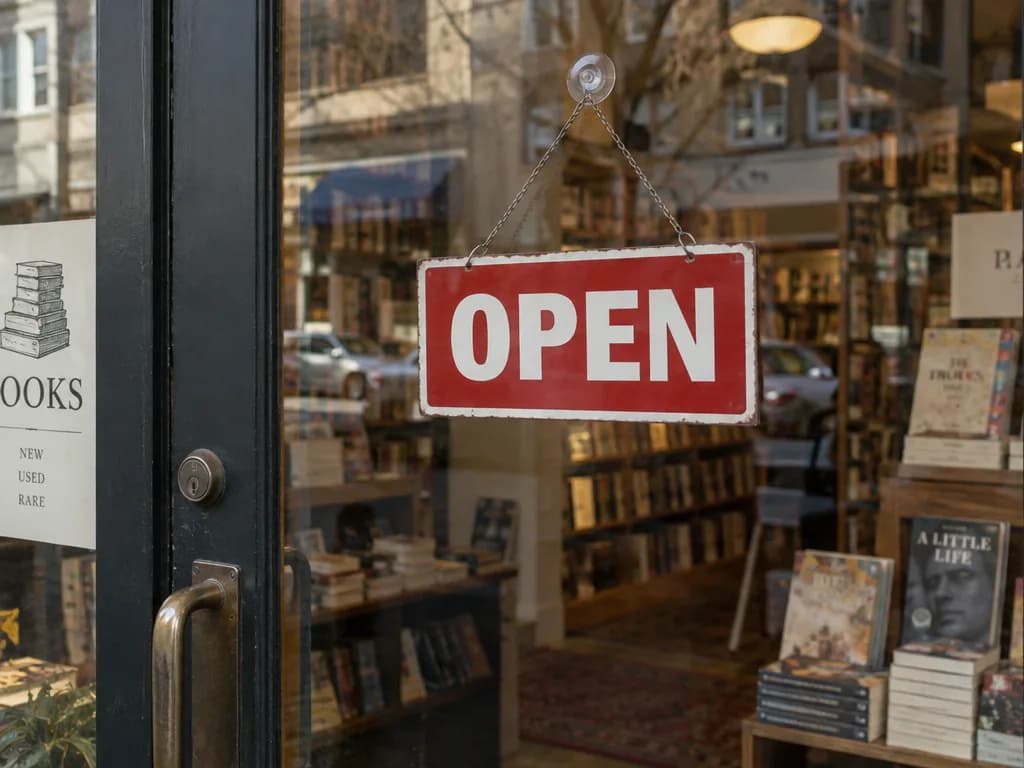
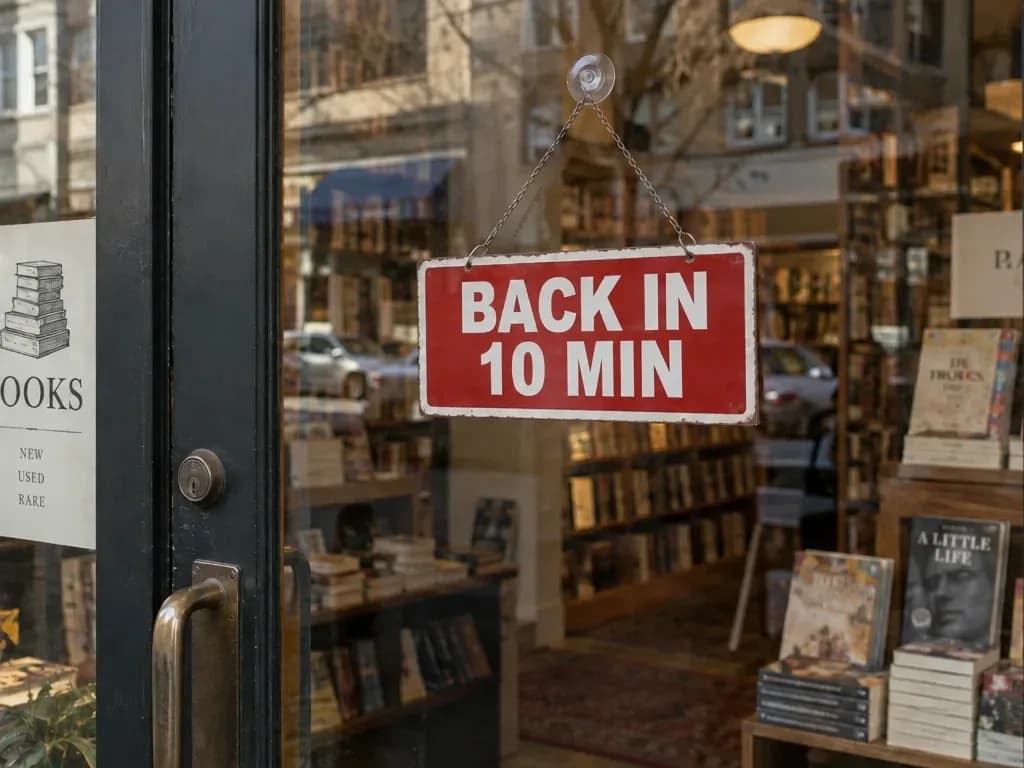

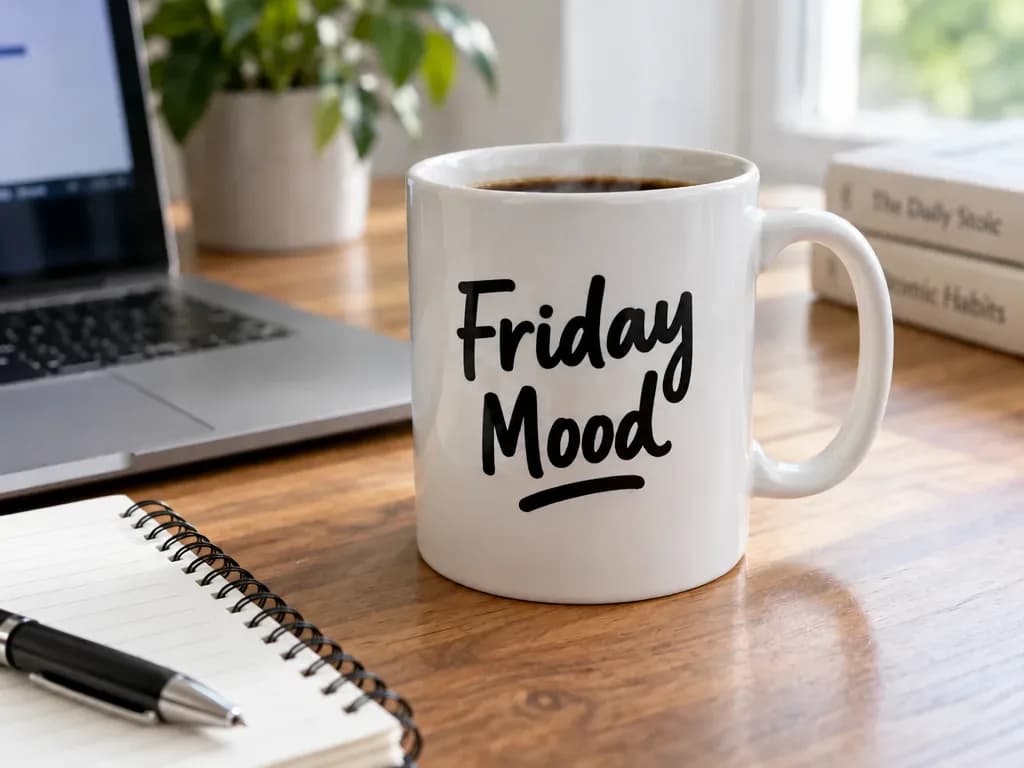
Prüfe das gesamte Ergebnis, nicht nur die Wörter: Lies jeden Buchstaben und sieh dir auch die Umgebung des Textes an. Wenn etwas nicht stimmt, versuche es noch einmal. Frühere Versionen bleiben in deinem Verlauf erhalten.
Bereit zum Drucken: auf A4 zuschneiden oder erweitern
Mit demselben Update ist A4 zum Editor hinzugekommen. Im Zuschneidewerkzeug findest du neben den üblichen Seitenverhältnissen „A4 (Hochformat)“ und „A4 ↔ (Querformat)“. Der Rahmen rastet bei den genauen Proportionen des Blatts ein. Zuschneiden ist kostenlos und läuft in deinem Browser.
Wenn du die Bildränder lieber behalten möchtest, öffne im KI-Bereich die „Schnellaktionen“, wähle „Bild erweitern“ und dann A4. Die KI ergänzt oben und unten oder an den Seiten neue Bildbereiche, bis das Bild zum Blattformat passt. Falls es bereits A4 hat, zeigt dir der Editor das an.


Du druckst auf US Letter? Im Editor gibt es nur A4 und keine Vorlage für US Letter. A4 ist etwas schmaler und höher als US Letter. Wenn du ein A4-Bild passend auf Papier im Format US Letter druckst, entstehen an den Seiten schmale weiße Ränder.
Noch etwas, das Credits spart: Wenn du in den Bearbeitungs-Prompt „Mach es zu A4“ oder „Mach es zu 16:9“ eingibst, erscheint darunter ein Hinweis. KI-Bearbeitungen behalten den Bildrahmen bei und können das Format daher nicht ändern. Über „Zuschneiden öffnen“ gelangst du direkt zum Zuschneiderahmen.
Preise
„Text ersetzen“ ist eine normale KI-Bearbeitung. Der Preis hängt also vom Modell ab, das du unter „Mit KI bearbeiten“ auswählst. Mit dem voreingestellten GPT Image 2.5 kostet es bei „Ausgewogen“ 4 Credits, bei „Schnell“ 2 Credits und bei HD 15 Credits. Das Erweitern auf A4 kostet 4 Credits; Zuschneiden ist kostenlos. Neue Konten erhalten 6 Gratis-Credits.
Nutze die Funktion für deine eigenen Fotos und Designs. Verwende sie nicht, um Dokumente, Kassenbons, Preisschilder anderer Leute oder fremde Logos zu verändern.
Lade ein Foto hoch und ändere den Text auf einem Schild, einer Tasse oder einem Poster.
Fotoeditor öffnenAlles aus dem Artikel in wenigen Minuten ausprobieren
Alle Modelle und Tools aus diesem Artikel an einem Ort. Nach der Registrierung erhältst du 6 Gratis-Credits, und jeder Preis wird vor dem Start angezeigt.
„Text ersetzen“