Malen nach Zahlen aus eigenem Foto erstellen (kostenlose Vorlage und PDF)
Wir haben aus einem Porträt eine Malen-nach-Zahlen-Vorlage im Format 16 × 20 in erstellt – mit und ohne KI-Fotovorverarbeitung. Hier erfährst du, was im PDF steckt, wie du die Vorlage auf Leinwand bringst und welche Einstellungen passen.
Inhalt
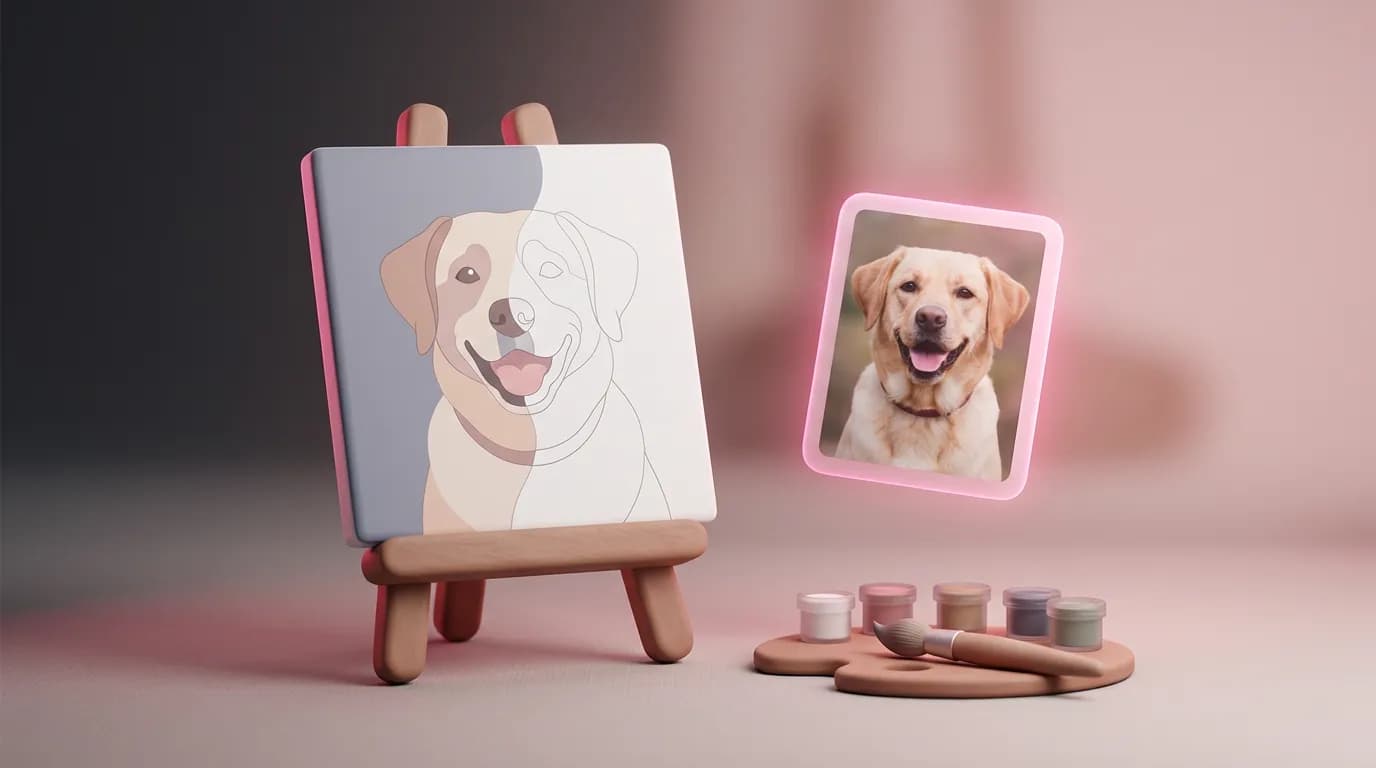
Ein Malen-nach-Zahlen-Set mit deinem Hund, dem Hochzeitsfoto deiner Eltern oder dem Blick aus der Ferienhütte ist ein tolles Geschenk. Wenn du eines bestellst, musst du aber das Foto bei einem Anbieter hochladen, das Set bezahlen und auf die Lieferung warten. Was es wirklich persönlich macht, ist die Vorlage: nummerierte Konturen und eine passende Farbpalette. ImageGPT erstellt diese Vorlage kostenlos in wenigen Sekunden direkt im Browser aus jedem Foto. Du kannst sie beliebig oft neu erstellen, bis sie dir gefällt, und sie dann im Copyshop oder zu Hause ausdrucken.
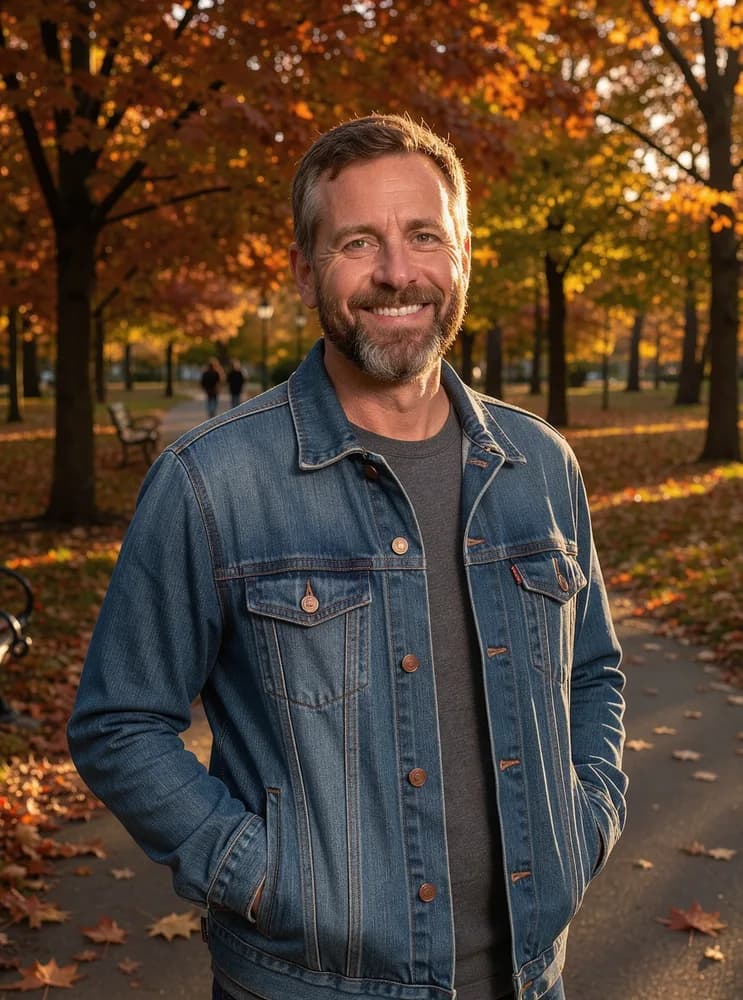
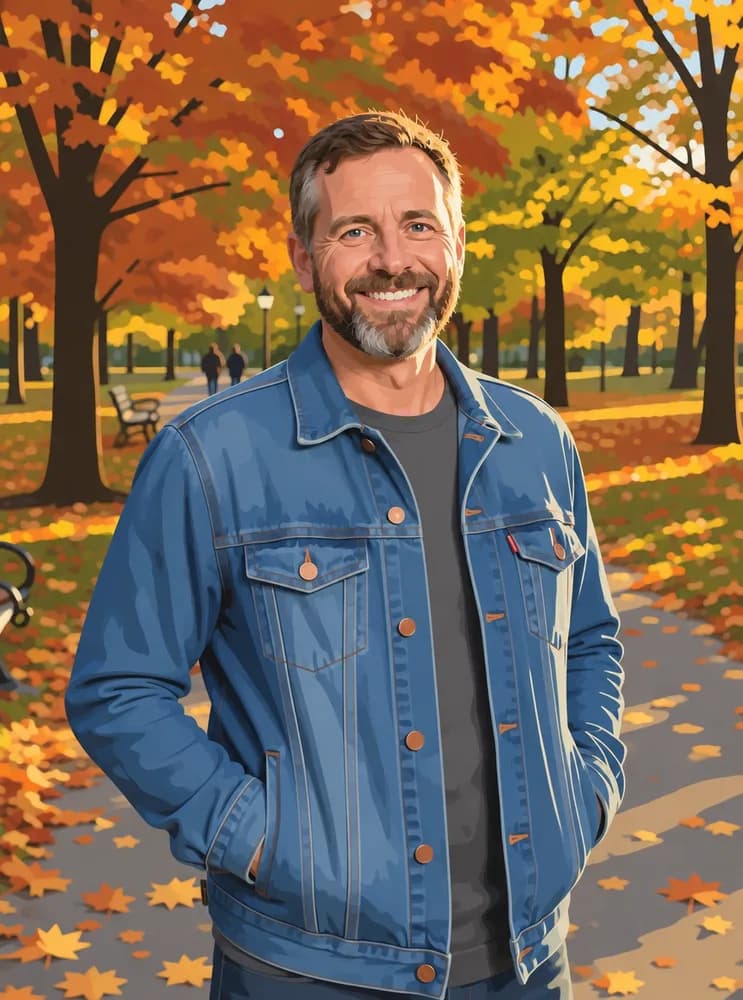
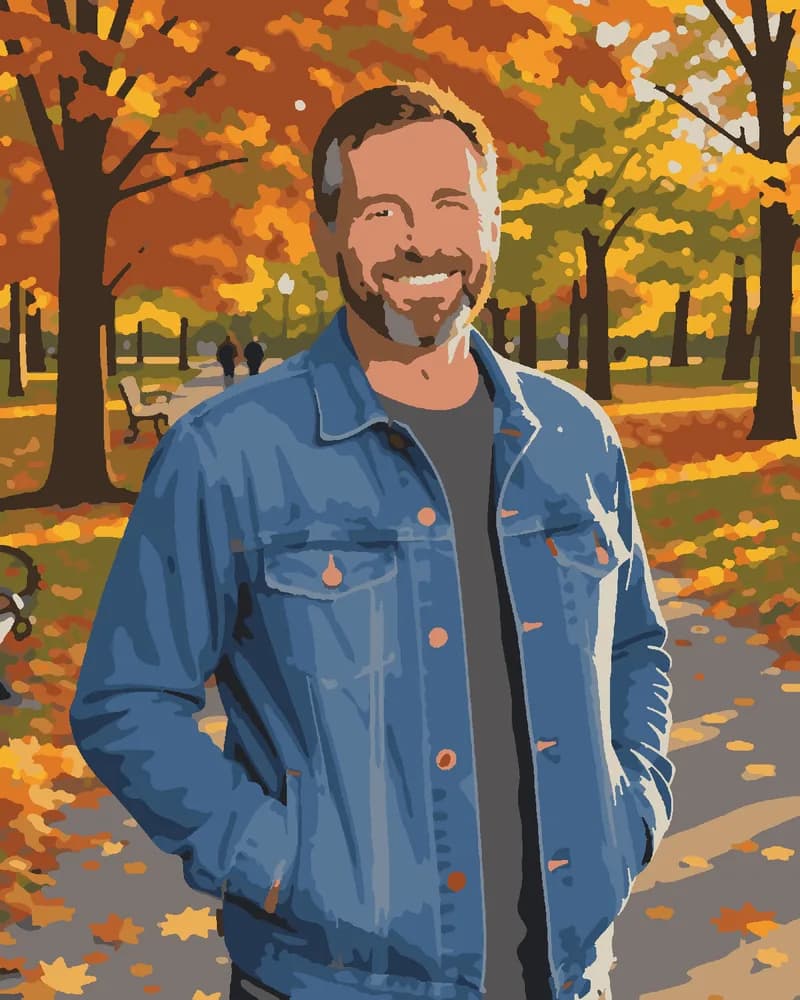
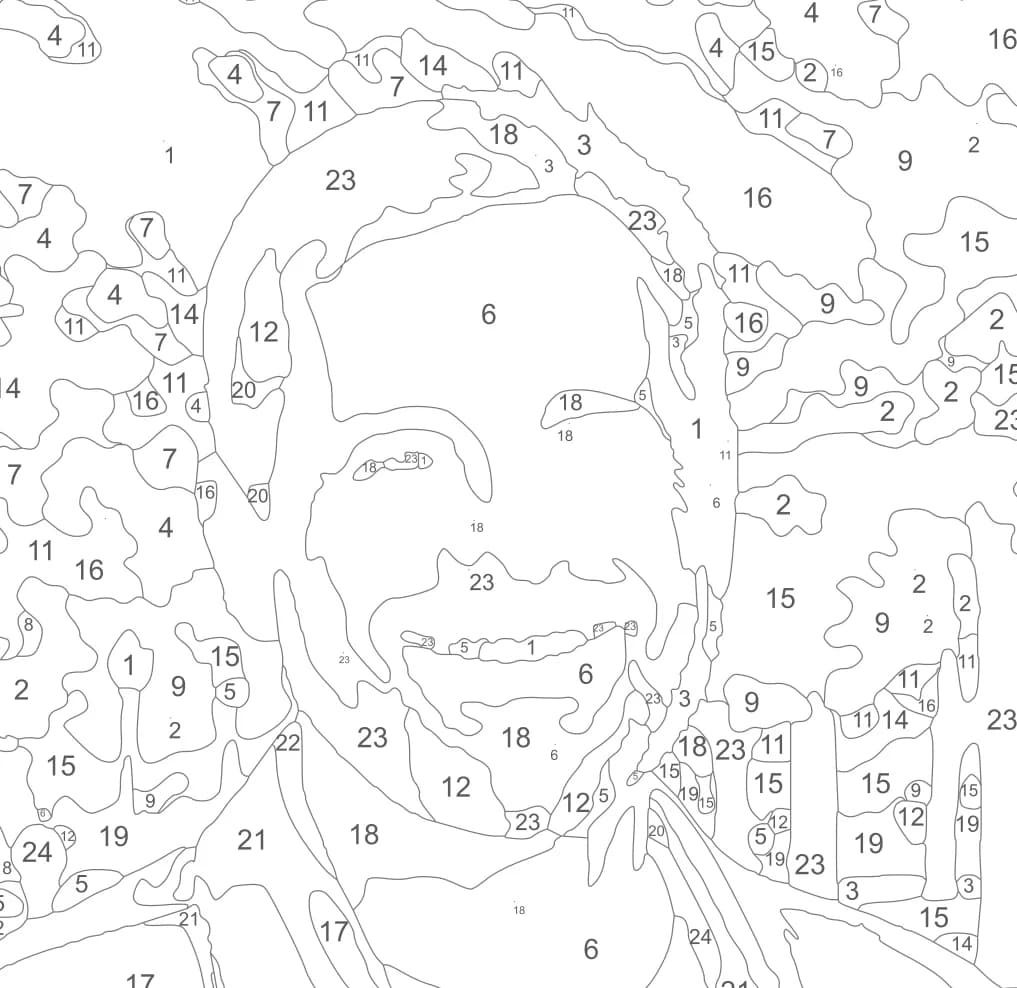
Für diese Anleitung haben wir ein KI-generiertes Porträt eines Mannes in einem herbstlichen Park verwendet (keine echte Person). Daraus haben wir eine Vorlage im Format 16 × 20 in mit 24 Farben und mittlerem Detailgrad erstellt. Das Ergebnis hatte 1.010 nummerierte Flächen.
Das brauchst du
- Ein scharfes, gut beleuchtetes Foto. Unscharfe oder in tiefem Schatten verborgene Bereiche werden zu vielen winzigen Flächen, die keinen Spaß beim Ausmalen machen.
- Für Porträts einen engen Bildausschnitt. Je größer das Gesicht auf der Leinwand ist, desto mehr Flächen stehen für Augen und Lächeln zur Verfügung.
- Etwas Platz an den Rändern. Die Vorlage füllt das gesamte gewählte Leinwandformat: Ein hohes Foto ergibt eine Leinwand im Hochformat, ein breites eine im Querformat. Was nicht zu den Proportionen passt, wird abgeschnitten.
- Acrylfarben und ein paar feine Synthetikpinsel. Acrylfarben trocknen schnell und decken die gedruckten Linien gut ab.
Schritt für Schritt
- Öffne Malen nach Zahlen aus Foto und lade dein Foto hoch.
- Aktiviere bei einem Porträt oder Haustier „Foto mit KI vorbereiten“ (mehr dazu weiter unten). Bei Landschaften geht es meist auch ohne.
- Wähle ein Leinwandformat: A4, A3, 12 × 16 in oder 16 × 20 in. Die Zahlen werden so bemessen, dass sie auf dem gewählten Format lesbar bleiben.
- Wähle 12, 24 oder 36 Farben und einen Detailgrad: Einfach, Mittel oder Detailliert.
- Klicke auf „Vorlage erstellen“. Nach wenigen Sekunden kannst du zwischen drei Ansichten wechseln: den nummerierten Konturen, dem fertigen Bild und deinem Original.
- Noch nicht zufrieden? Ändere eine Einstellung und erstelle die Vorlage erneut – das kostet nichts. Passt alles? Klicke auf „PDF herunterladen“, und sichere dir die Konturen als SVG oder die Vorschau als PNG, falls du sie brauchst.
Warum die KI-Fotovorverarbeitung bei Gesichtern und Haustieren wichtig ist
Ein normales Foto enthält Bildrauschen, weiche Farbverläufe und winzige Lichtreflexe. Der Vorlagengenerator teilt all das gewissenhaft in Flächen auf. Dadurch werden Haut, Bärte und Fell zu einem Wirrwarr aus kleinen, unregelmäßigen Flecken. Augen, die auf der Leinwand kaum 1 in breit sind, verschwinden im Schatten. Die KI-Vorverarbeitung gestaltet das Foto mit klaren Farbflächen neu und erhält dabei Augen, Pupillen, Gesichtszüge und Ähnlichkeit. Das dauert normalerweise 20–40 Sekunden.
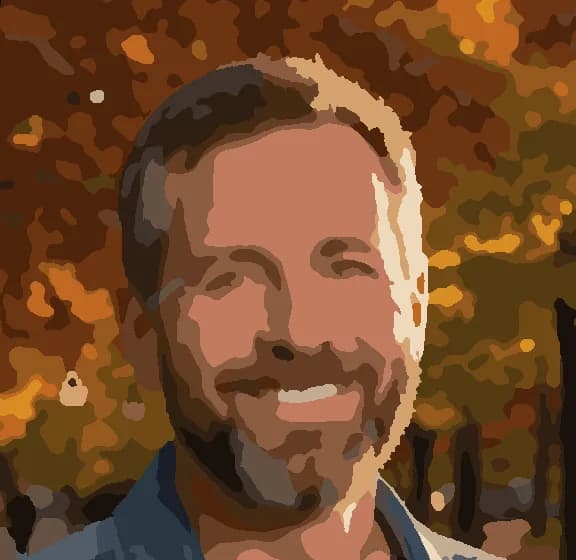
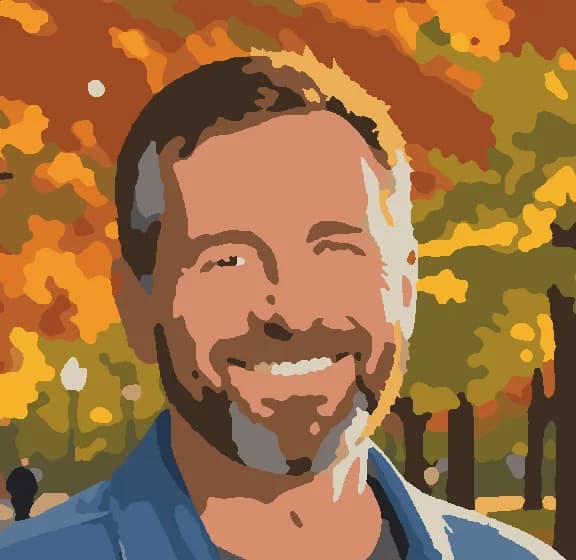
Die Vorverarbeitung kostet 6 Credits und wird pro Foto nur einmal berechnet. Danach kannst du die Vorlage in beliebigen Formaten, mit beliebiger Farbanzahl und Detailstufe kostenlos neu erstellen. Bei Landschaften, Blumen und einfachen Grafiken kannst du sie weglassen.
Farben und Detailgrad wählen
| Einstellung | Geeignet für |
|---|---|
| 12 Farben | Anfänger, Kinder, Blumen und Grafiken mit kräftigen Flächen |
| 24 Farben | Porträts und Haustiere – ein guter Mittelweg |
| 36 Farben | Landschaften mit weichen Himmels- und Wasserflächen |
| Einfach | Weniger winzige Flächen, ein schnelleres Wochenendprojekt |
| Detailliert | Mehr Details und mehr Arbeit mit dem feinen Pinsel |
Was steckt im PDF?
Auf der englischsprachigen Website haben die Seiten für den Ausdruck zu Hause das Format US Letter. Unser Porträt im Format 16 × 20 in ergab ein PDF mit 12 Seiten:
- ein Deckblatt mit Vorschau und kurzen Tipps zum Drucken und Malen;
- die Farbpalette: Nummer, Farbmuster, Anteil an der Leinwand und ein Hinweis zum Mischen aus 8 Acryl-Grundfarben – Weiß, Schwarz, Gelb, Rot, Blau, Grün, Gelbocker und gebrannter Umbra;
- die Konturen in Originalgröße für den Copyshop;
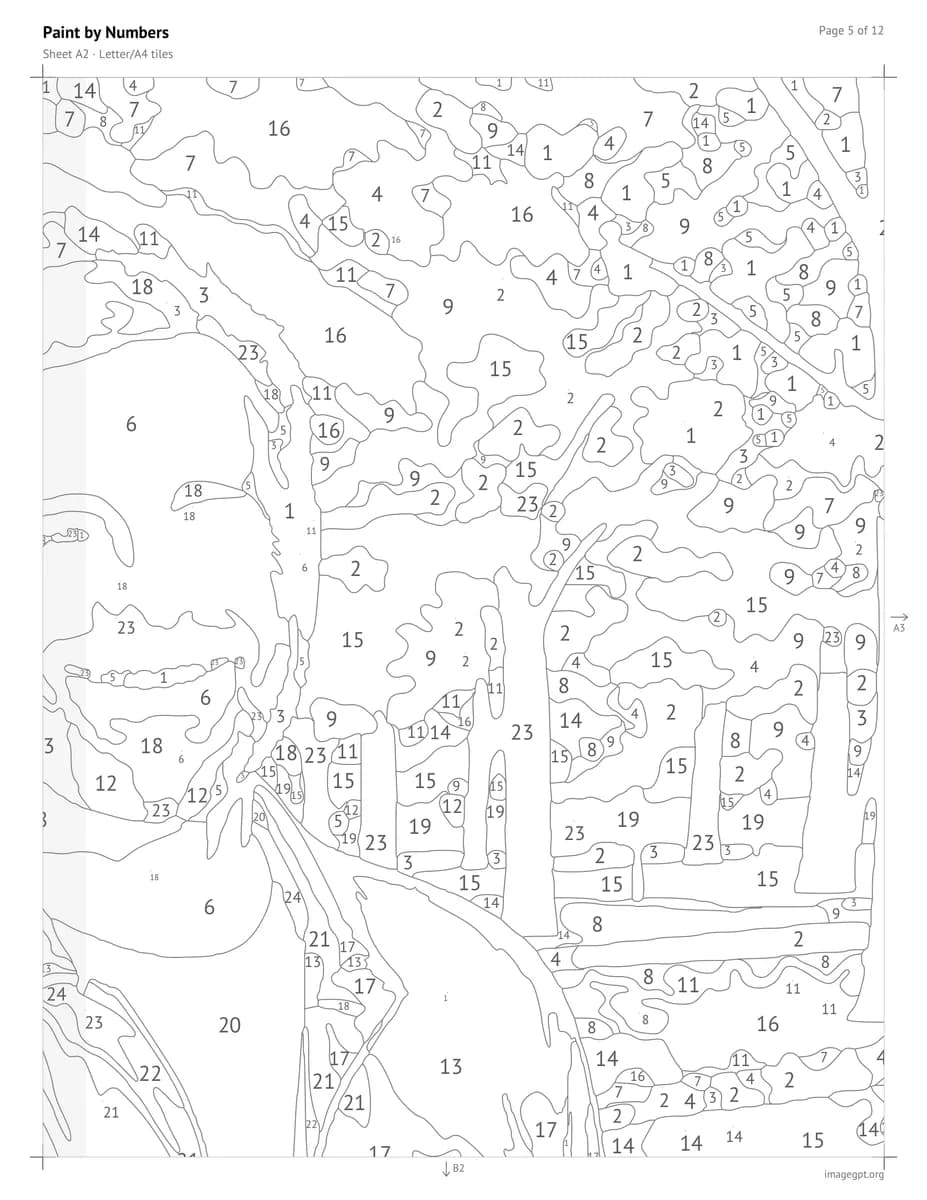
- dieselben Konturen, aufgeteilt auf 9 Blätter im Format US Letter mit 1 cm Überlappung und Schnittmarken.
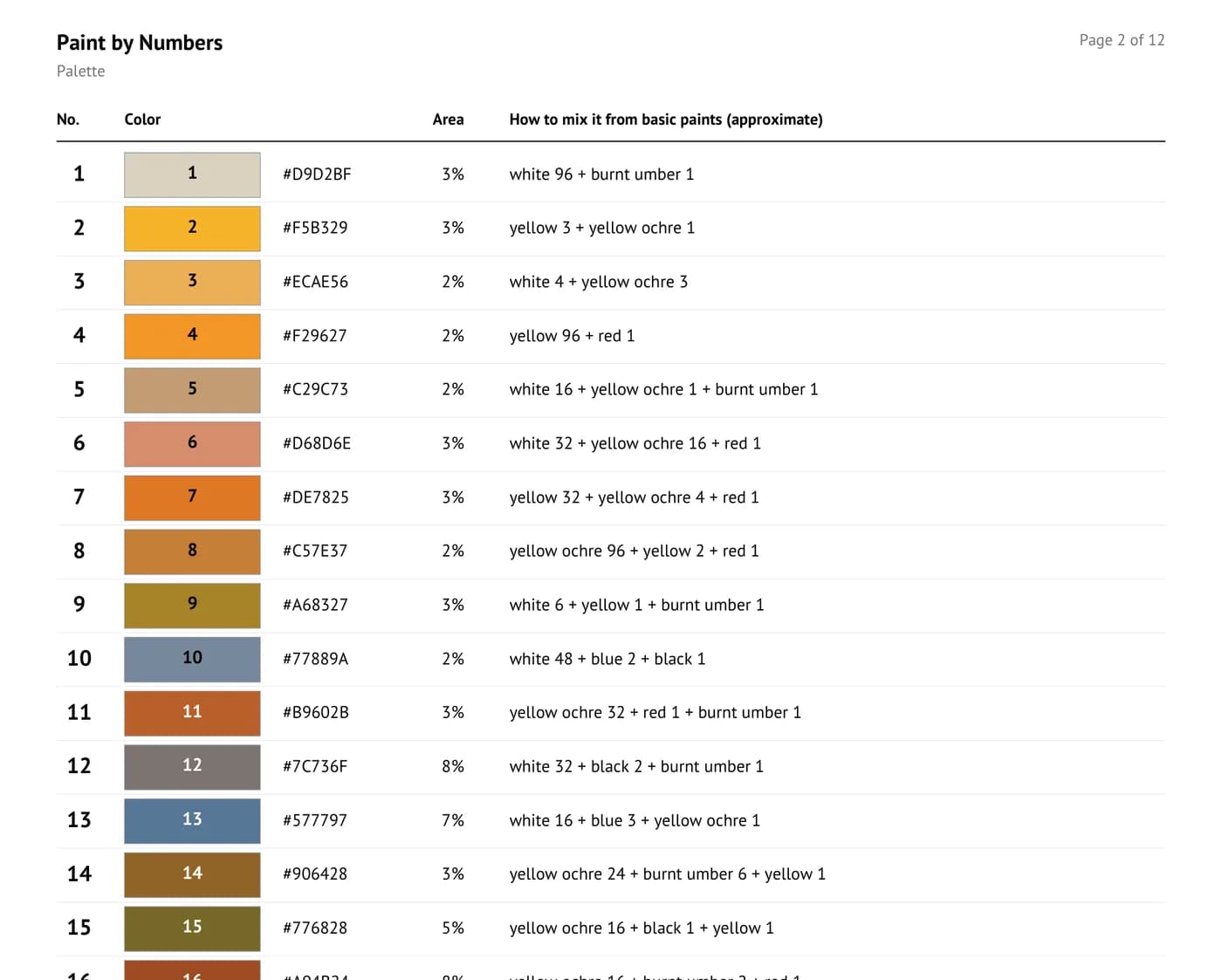
Betrachte die Mischhinweise als Ausgangspunkt, nicht als exaktes Rezept. Bei sehr hellen oder sehr kräftigen Farbtönen kann dort etwa „Weiß 96 + gebrannte Umbra 1“ stehen. In der Praxis heißt das: ein winziger Klecks Umbra in einem Töpfchen Weiß. Mische zunächst wenig an, vergleiche die Farbe mit dem Muster und passe sie an. Oder verzichte ganz aufs Mischen und kaufe fertige Acrylfarben in ähnlichen Farbtönen.
So kommen die Konturen auf die Leinwand
- Copyshop: Gib die Seite mit den Konturen in Originalgröße ab und bitte um einen Druck auf Leinwand oder festem Papier im Maßstab 100 % – nicht mit der Einstellung „An Seite anpassen“. Spanne die Leinwand anschließend auf einen Rahmen.
- Drucker zu Hause: Drucke die aufgeteilten Blätter mit 100 % aus, schneide die Ränder an den Markierungen ab und klebe die Blätter zusammen. Richte dabei die grauen Überlappungsstreifen aneinander aus. Jedes Blatt ist beschriftet; Pfeile an den Rändern zeigen auf die benachbarten Blätter. Übertrage die Konturen anschließend mit Graphitpapier auf die Leinwand.
Male zuerst die dunklen, großen Flächen und danach die hellen, kleinen. Trage helle Farben über dunklen in 2 Schichten auf und lass die erste trocknen. Spüle die Pinsel sofort aus – Acrylfarbe trocknet schnell. Hilfreich ist auch, die Farbpalettenseite auszudrucken und neben jede Nummer einen Tupfer der angemischten Farbe zu setzen.
Oder frag den Assistenten
Du musst das Tool nicht selbst suchen. Hänge im Assistenten-Chat ein Foto an und sag, was du möchtest. Er öffnet das passende Tool mit deinem bereits geladenen Foto. Zum Beispiel:
Mach aus diesem Foto eine Malen-nach-Zahlen-Vorlage im Format 16x20
Erstelle aus diesem Bild eine Diamond-Painting-Vorlage
Preise
Die Vorlage, die Farbpalette, das PDF und die SVG sind kostenlos. Du kannst sie beliebig oft neu erstellen. Nur die KI-Fotovorverarbeitung ist kostenpflichtig: Sie kostet einmalig 6 Credits pro Foto. Der Preis wird dir angezeigt, bevor du startest. Neue Konten erhalten 6 kostenlose Credits.
Lieber Steinchen statt Farbe? Diamond Painting from Photo funktioniert ähnlich: Wähle ein Format von 20 × 30 bis 50 × 65 cm und 16–48 Farben. Du erhältst eine Vorlage für quadratische Steinchen mit 2,5 mm, DMC-Codes und einer Stückzahl pro Farbe, zuzüglich 10 % Reserve.
Foto hochladen und nummerierte Konturen, eine Farbpalette und ein PDF zum Ausdrucken erhalten.
Malen nach Zahlen erstellenBeispiele und Antworten zum Drucken und zu Farben findest du auf der Tool-Seite.
Malen nach Zahlen aus FotoAlles aus dem Artikel in wenigen Minuten ausprobieren
Alle Modelle und Tools aus diesem Artikel an einem Ort. Nach der Registrierung erhältst du 6 Gratis-Credits, und jeder Preis wird vor dem Start angezeigt.
Malen nach Zahlen erstellen