Personen, Autos und beleuchtete Fenster per KI ins Architektur-Rendering einfügen – ohne das Gebäude zu verändern
Staffage, die in dein Rendering eingefügt wird, statt es neu zu zeichnen: Die Fassade bleibt exakt erhalten, ein Pinsel begrenzt, wo Personen erscheinen, Korrekturen beschreibst du in einfachen Worten und die Ergänzungen lassen sich als Photoshop-Ebene exportieren.

Inhalt
Eine leere Straße lässt ein Rendering wie ein Modell wirken. Freigestellte Personen und Autos von Hand einzusetzen, kostet dagegen schnell eine Stunde pro Ansicht. Bildmodelle können eine Szene in einer Minute beleben, doch bei einer einfachen KI-Bearbeitung zeichnen sie das ganze Bild neu: Vertikale Linien verrutschen, aus dem Gehweg wird Rasen, das Ziegelmuster verändert sich und mittags tauchen Autos mit eingeschalteten Scheinwerfern auf. So etwas kannst du keinem Kunden schicken.
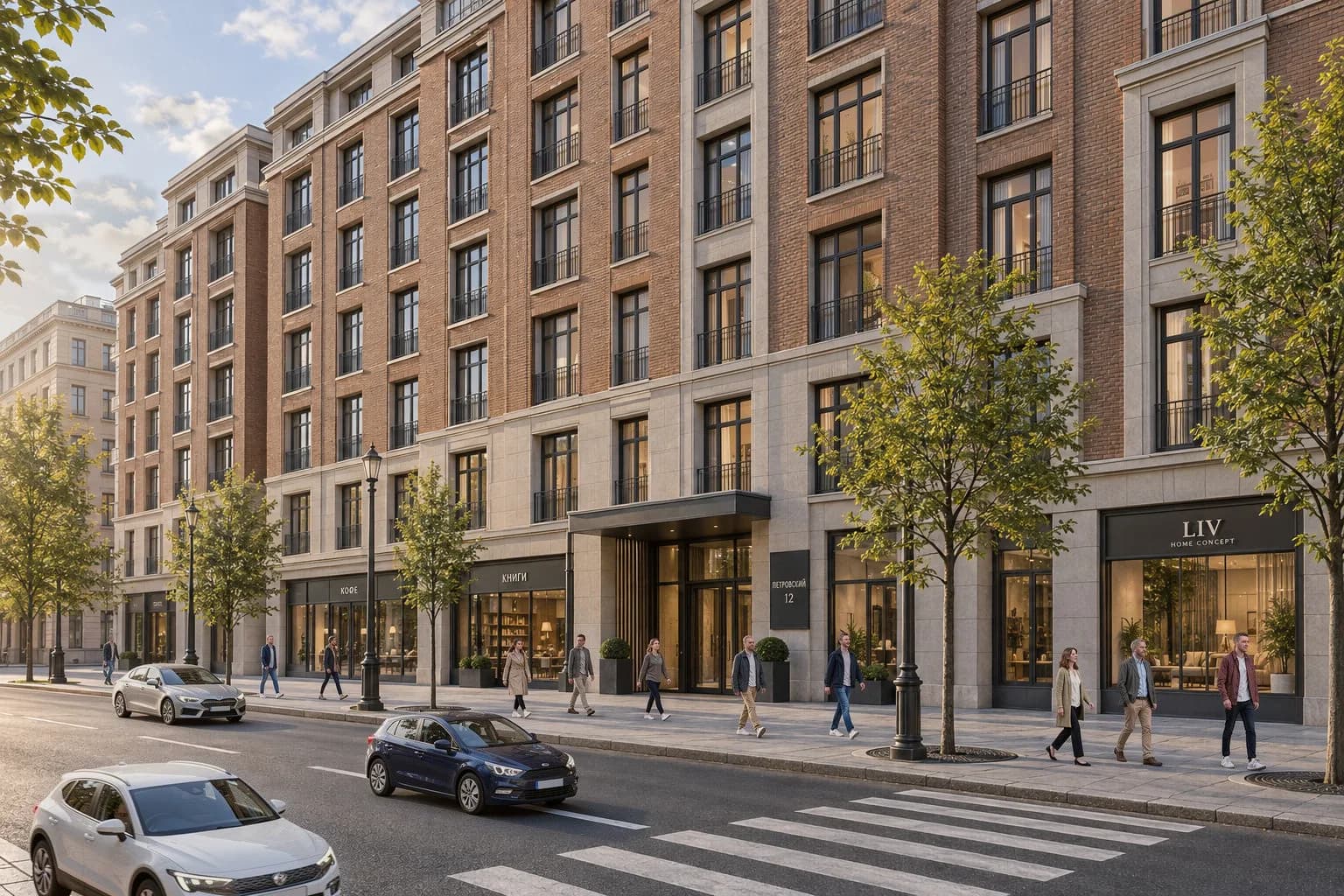
Der Staffage-Modus der Architektur-Visualisierung in ImageGPT funktioniert anders. Das Modell ergänzt Personen, Autos und Licht. Anschließend wird sein Ergebnis an deiner Datei ausgerichtet und nur das eingefügt, was es hinzugefügt hat. Alles andere stammt Pixel für Pixel aus deinem Rendering, in dessen ursprünglicher Auflösung – bis zu 3840 px an der langen Seite.
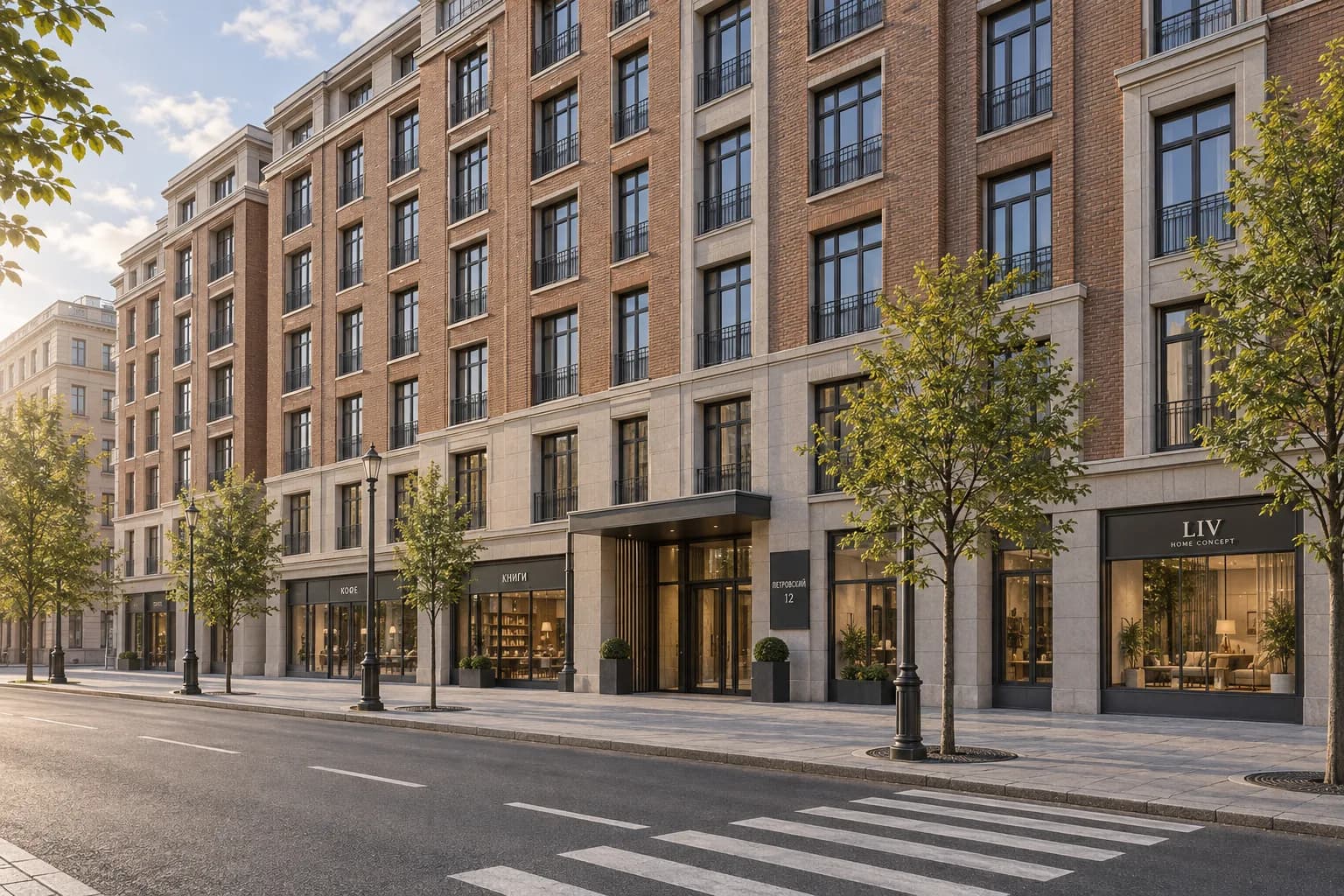
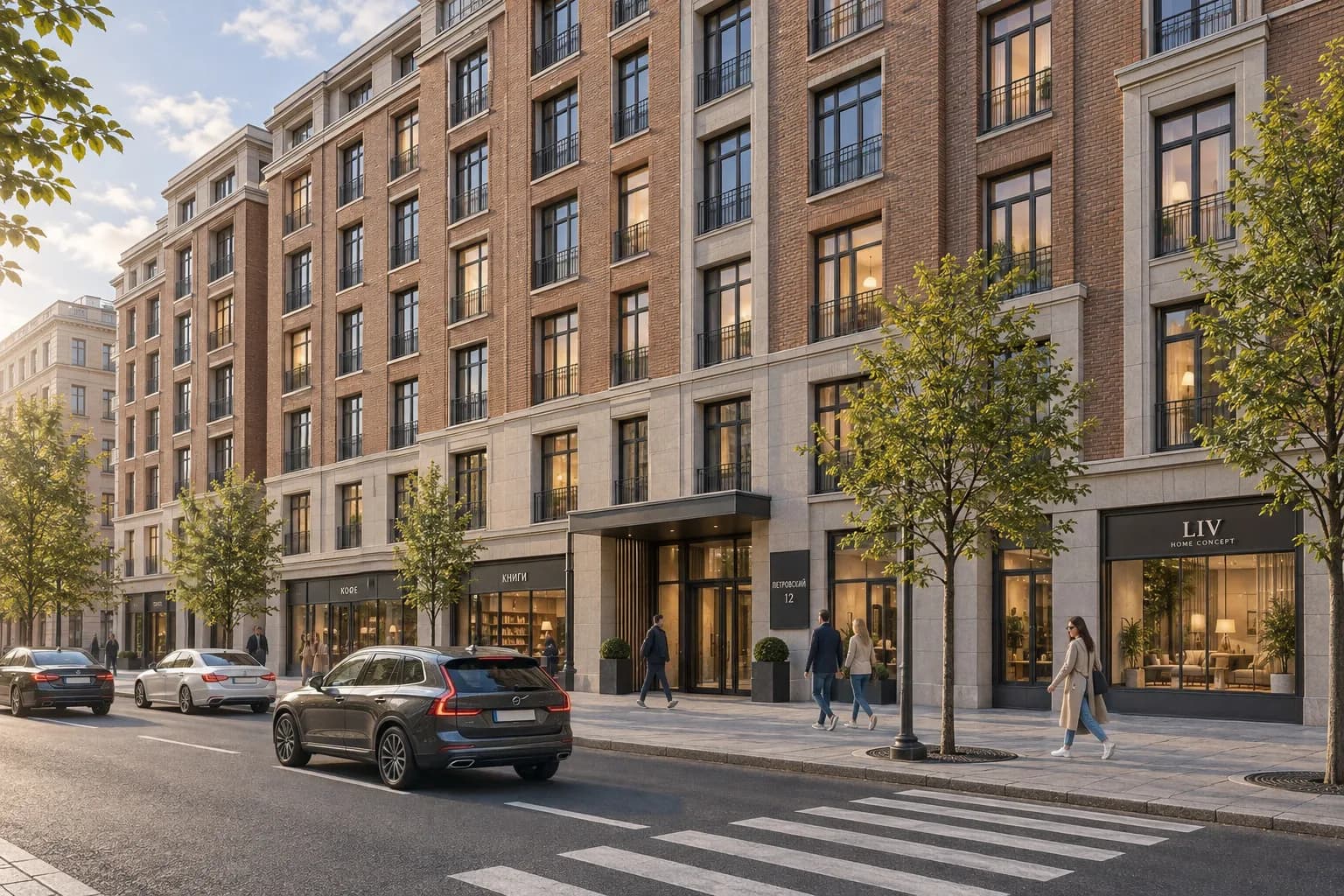
Alle Ergebnisse in diesem Artikel wurden mit dem Tool erstellt. Auch das Ausgangsrendering haben wir generiert – wir zeigen also kein echtes Projekt von jemand anderem.
Was du brauchst
- Ein fertiges Rendering oder ein Foto des Grundstücks ohne Personen – als JPG, PNG oder WebP. Du musst die Datei nicht verkleinern: Das Ergebnis kommt in derselben Größe zurück, bis zu 3840 px.
- Eine Vorstellung davon, wo im Bild Personen hingehören. Wenn nur ein Bereich für Fußgänger gedacht ist, markiere ihn mit dem Pinsel.
- Mehrere Ansichten eines Projekts? Lade bis zu 30 hoch und bearbeite sie mit denselben Einstellungen als Serie.
Schritt für Schritt
- Öffne „Render mit Staffage“ und lade dein Bild hoch.
- Wähle unter „Auswählen, was hinzugefügt wird“ aus, was du ergänzen möchtest: Passanten, Familien, Fahrzeuge, Fahrräder, Hunde, ein Straßencafé, einige beleuchtete Fenster oder neue Pflanzen. Alternativ macht „Begrünung auffrischen“ vorhandene Bäume und Rasenflächen üppiger, ohne neue Pflanzen zu setzen.
- Nutze „Modell wählen“. „Standard“ passt für die meisten Ansichten; die Unterschiede stehen weiter unten.
- „Gebäude unverändert lassen“ bleibt aktiviert. Schalte die Option aus, bekommst du das gesamte Bild des Modells zurück – einschließlich aller neu gezeichneten Bereiche.
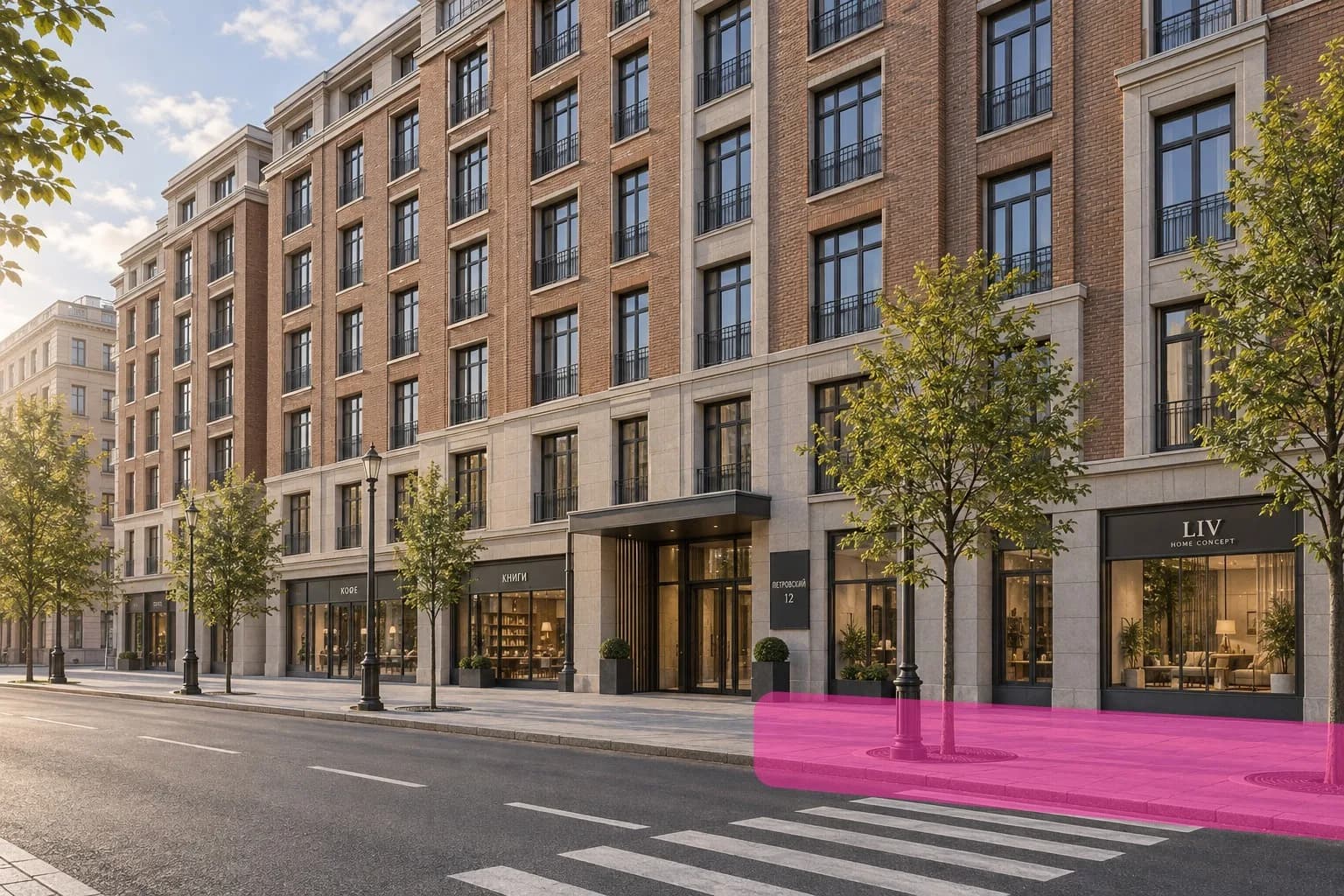
- Sollen Personen nur in einem Teil des Bildes erscheinen, aktiviere „Bereich markieren“ und übermale den Gehweg oder Innenhof.
- Beschreibe bei Bedarf Jahreszeit, Kleidung oder wer wo stehen soll, und starte die Generierung. Das Ergebnis dauert etwa eine Minute.
Die Anweisungen an das Modell greifen typische Kritikpunkte von Visualisierern auf: Autos gehören nur auf die Fahrbahn oder auf Parkplätze und haben bei Tageslicht ausgeschaltete Scheinwerfer; Personen sollen vollständig und passend zu Maßstab und Perspektive der Szene erscheinen. Neue Straßenlaternen, Bänke oder Bäume gibt es nur auf Wunsch, und Licht, Himmel und Farblook sollen unverändert bleiben. Trotzdem liegt ein Modell gelegentlich daneben – dafür gibt es den Pinsel und die Korrekturfunktion.
Der Pinsel: Hier sind Änderungen erlaubt
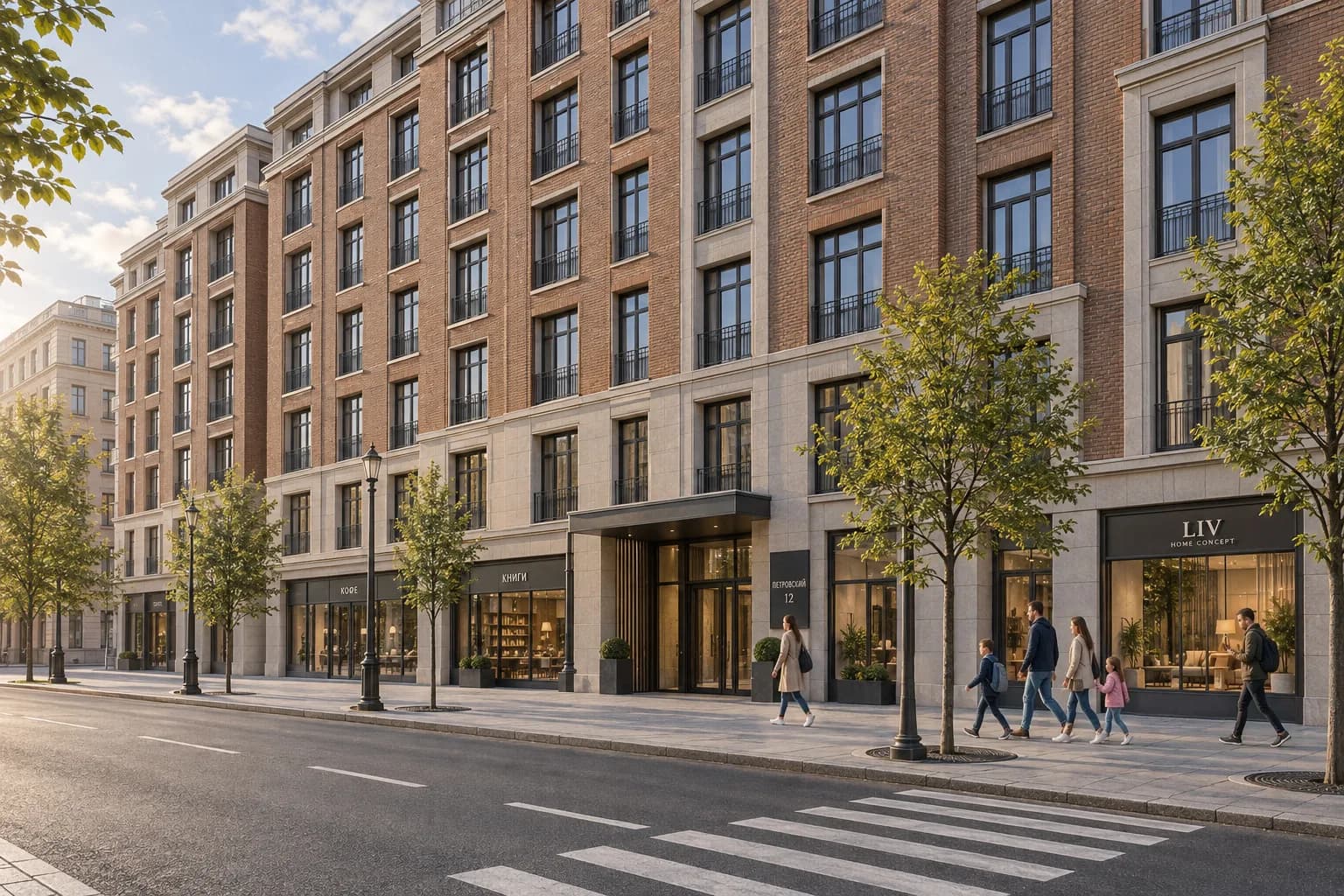
Übermale einen Bereich – etwa den Gehweg am Eingang, einen Innenhof oder einen Parkplatz. Nur was das Modell dort platziert, wird ins Ergebnis übernommen. Eine Person, die auf dem markierten Gehweg steht, bleibt vollständig erhalten, auch wenn ihr Kopf über deine Markierung hinausragt. Alles, was das Modell anderswo gezeichnet hat, fällt weg.
Ein fertiges Bild mit einfachen Worten korrigieren
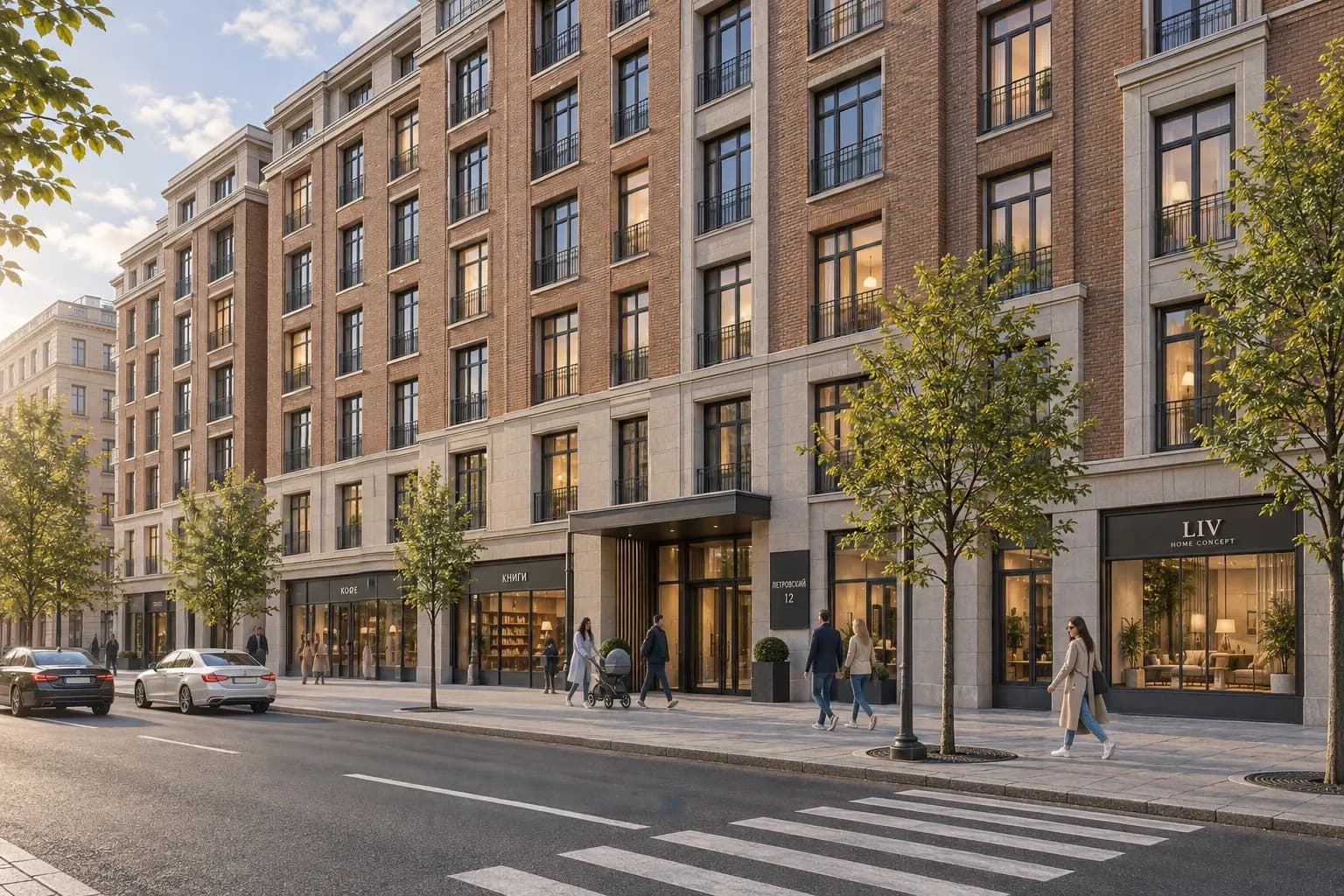
Ein Auto parkt an der falschen Stelle, eine Pose wirkt unnatürlich oder am Eingang steht niemand? Du musst nicht von vorn anfangen. Fahre mit der Maus über das Ergebnis und klicke auf „Korrigieren“: Das Ergebnis wird zum neuen Ausgangsbild, und du beschreibst, was sich ändern soll. „Alles andere bleibt“. Du kannst die betreffende Stelle mit dem Pinsel markieren und mehrere Korrekturen nacheinander vornehmen.
Diese Anweisungen haben wir getestet
Schreib so, wie du einem Visualisierer ein Briefing geben würdest. Beide folgenden Anweisungen haben wir für diesen Artikel getestet; das Tool versteht sie in jeder Sprache.
Frühherbst: leichte Jacken und Trenchcoats. Ein Paar mit Hund am Schaufenster des Möbelgeschäfts, ein Radfahrer am Zebrastreifen
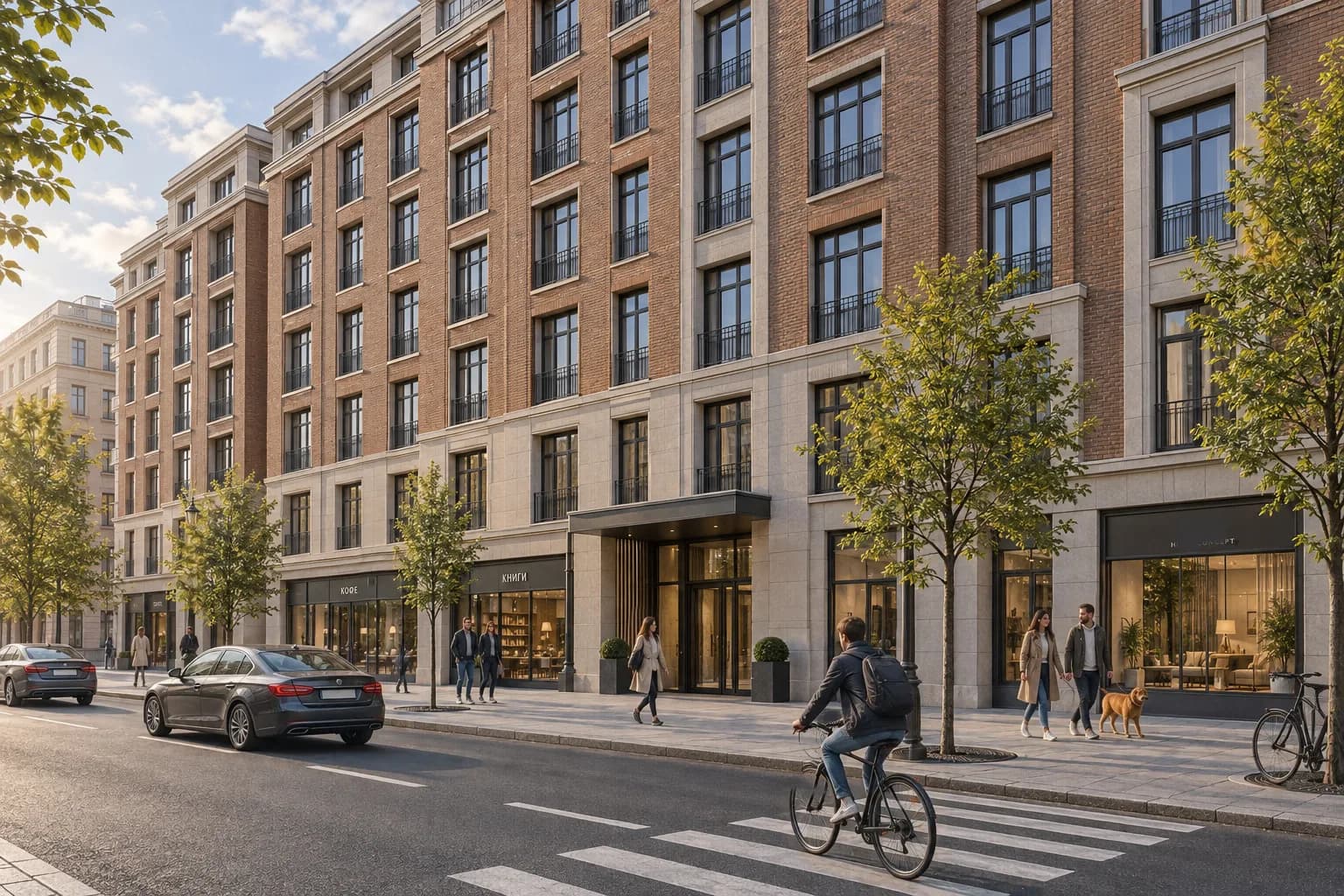
Entferne das graue Auto links im Vordergrund und lass die Fahrbahn dort leer. Ergänze eine Frau mit Kinderwagen am Eingang
Das ist die Korrektur aus dem Beispiel oben. Benenne ein Objekt anhand seiner Farbe und Position im Bild – etwa das graue Auto links oder den Mann am Eingang –, damit das Modell die benachbarten Bereiche in Ruhe lässt.
Eine PNG-Ebene für Photoshop
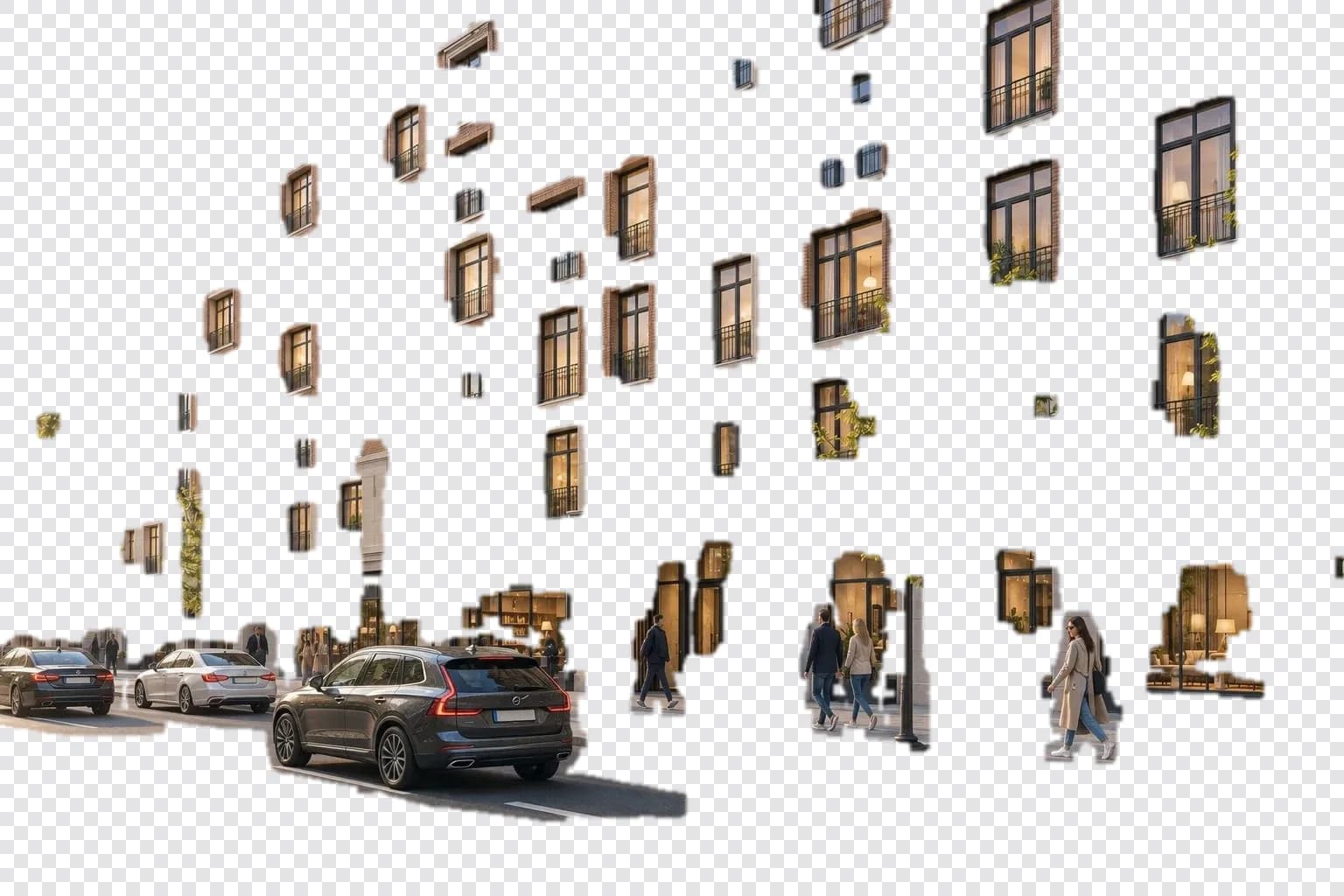
Wenn du Bilder ohnehin in Photoshop fertigstellst, klicke beim Ergebnis auf „PNG-Ebene“. Du erhältst eine Datei in der Größe des Originals, die auf transparentem Hintergrund nur die Ergänzungen enthält: Personen, Autos und beleuchtete Fenster. Lege sie über dein Rendering; sie passt pixelgenau. Was du nicht möchtest, radierst du weg. Die Fassade bleibt in deinen eigenen Ebenen erhalten. Das Erstellen der Ebene ist kostenlos.
Welches Modell solltest du wählen?
- „Standard“ – GPT Image 2.5. Achtet am zuverlässigsten darauf, dass Personen auf dem Gehweg und Autos auf der Fahrbahn bleiben. Die richtige Wahl für die meisten Ansichten.
- „Hohe Qualität“ – dasselbe Modell in seiner höchsten Einstellung, mit detailreicheren Gesichtern, Posen und Autos. Lohnt sich für Nahaufnahmen, bei denen Personen nahe an der Kamera sind.
- „Minimalste Änderungen“ – FLUX 3. Ergänzt am wenigsten und verändert am seltensten Dinge, nach denen du nicht gefragt hast. Gut, wenn die Szene bereits Staffage enthält und nur noch etwas ergänzt werden soll.
Preise
| Leistung | Pro Bild |
|---|---|
| Standard | 6 Credits |
| Hohe Qualität | 24 Credits |
| Minimalste Änderungen | 26 Credits |
| Ausgabe in 4K | +2 Credits |
| Korrektur eines fertigen Bildes | so viele Credits wie ein Durchlauf mit dem gewählten Modell |
| PNG-Ebene | kostenlos |
Schlägt die Erstellung eines Bildes fehl, bekommst du die Credits zurück. Neue Konten erhalten 6 kostenlose Credits – genug, um den Modus mit deinem eigenen Rendering auszuprobieren.
Lade ein Rendering ohne Personen hoch: In etwa einer Minute ist die Staffage da – und dein Gebäude bleibt unverändert.
Staffage hinzufügenAlles aus dem Artikel in wenigen Minuten ausprobieren
Alle Modelle und Tools aus diesem Artikel an einem Ort. Nach der Registrierung erhältst du 6 Gratis-Credits, und jeder Preis wird vor dem Start angezeigt.
Staffage hinzufügen