Pinterest-Zimmer mit KI im eigenen Zuhause nachgestalten – auch Haus und Garten
„Raumgestaltung“, „Hausfassade“ und „Gartengestaltung“ können jetzt ein Bild als Stilvorlage nutzen. Zeig der KI ein Bild, das dir gefällt, und sie überträgt den Look auf dein Zimmer, Haus oder deinen Garten. Mit einem neuen Modus änderst du eine einzelne Sache, ohne den ganzen Raum neu zu gestalten.
Inhalt
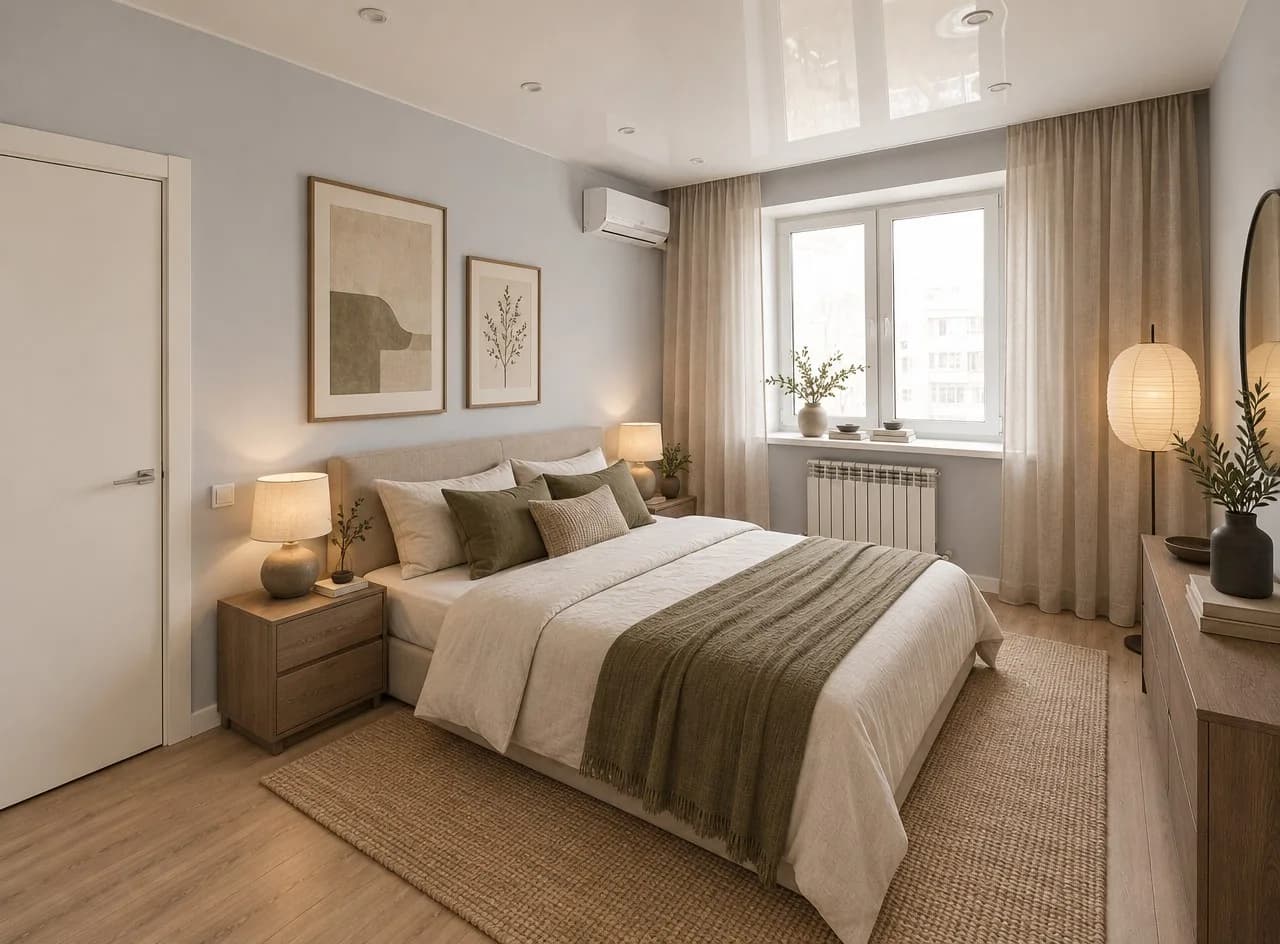
Die meisten Renovierungen beginnen mit einem gespeicherten Pin. Das Problem: Darauf ist das Zimmer von jemand anderem zu sehen – mit größeren Fenstern, einem anderen Grundriss und besserem Licht. Den Look mit Worten zu beschreiben, hilft auch nicht viel: „dunkles Holz, grüner Samt, Messing“ könnte auf hundert verschiedene Zimmer zutreffen. Jetzt kannst du der KI einfach das Bild zeigen. Sie übernimmt Stil, Farben und Materialien und überträgt sie auf ein Foto deines Zimmers. Deine Wände, Fenster und der Blickwinkel bleiben erhalten.
Dieselbe Stilvorlage funktioniert auch bei „Hausfassade“ und „Gartengestaltung“. Alle drei Tools achten jetzt noch besser darauf, was erhalten bleiben soll. Jedes Ausgangsfoto und jede Vorlage unten wurde selbst mit KI erstellt.
Was du brauchst
- Ein Foto von deinem Zimmer, Haus oder Garten. Fotografiere ein Zimmer bei Tageslicht von einer Ecke oder Tür aus. Halte das Smartphone gerade und achte darauf, dass der Boden und mindestens zwei Wände zu sehen sind.
- Ein Bild, das dir gefällt: ein Pinterest-Screenshot, eine Seite aus einem Möbelkatalog oder ein Zeitschriftenfoto. Für die Fassade kann es ein Haus sein, an dem du vorbeigekommen bist, für den Garten eine Anlage, die dir gefallen hat.
- Für eine kleine Änderung einen Satz dazu, was sich ändern soll – und, falls vorhanden, ein Foto des Gegenstands: etwa eines Kleiderschranks, einer Fliese oder eines Spiegels.
Dein Zimmer im Stil deines Pins
Aus der Vorlage übernimmt die KI Farbpalette, Wand- und Bodenbeläge, Materialien, Möbelarten, Beleuchtung und Deko. Grundriss, Fenster und Blickwinkel kopiert sie nicht. Der Pin kann also einen völlig anderen Raum zeigen – etwa ein großes Loft mit Backsteinwänden und hohen Fenstern –, und das Ergebnis bleibt trotzdem dein Zimmer. Sobald du eine Vorlage hochlädst, verschwinden die Stil-Schaltflächen: Das Bild gibt den Stil vor.
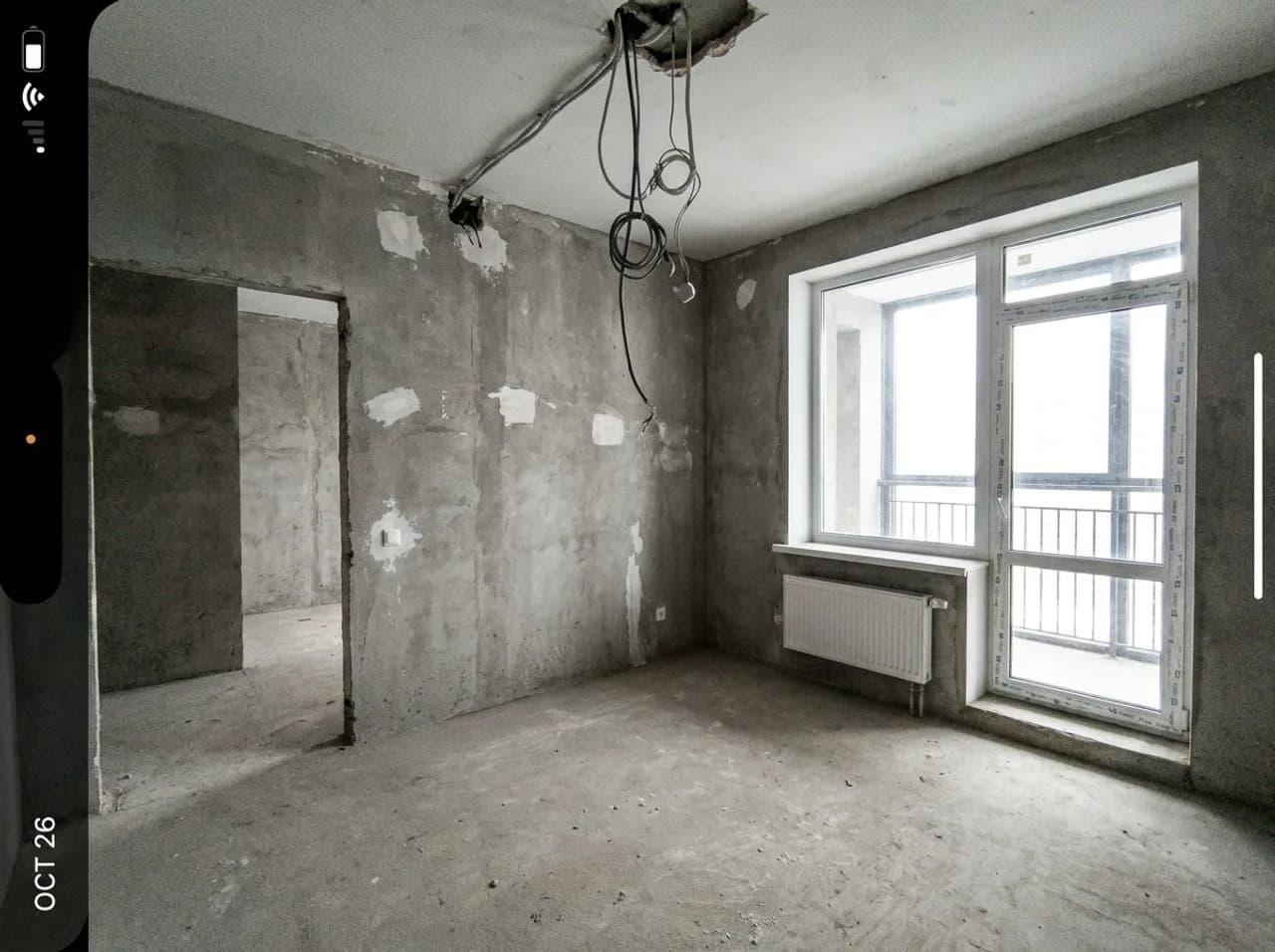
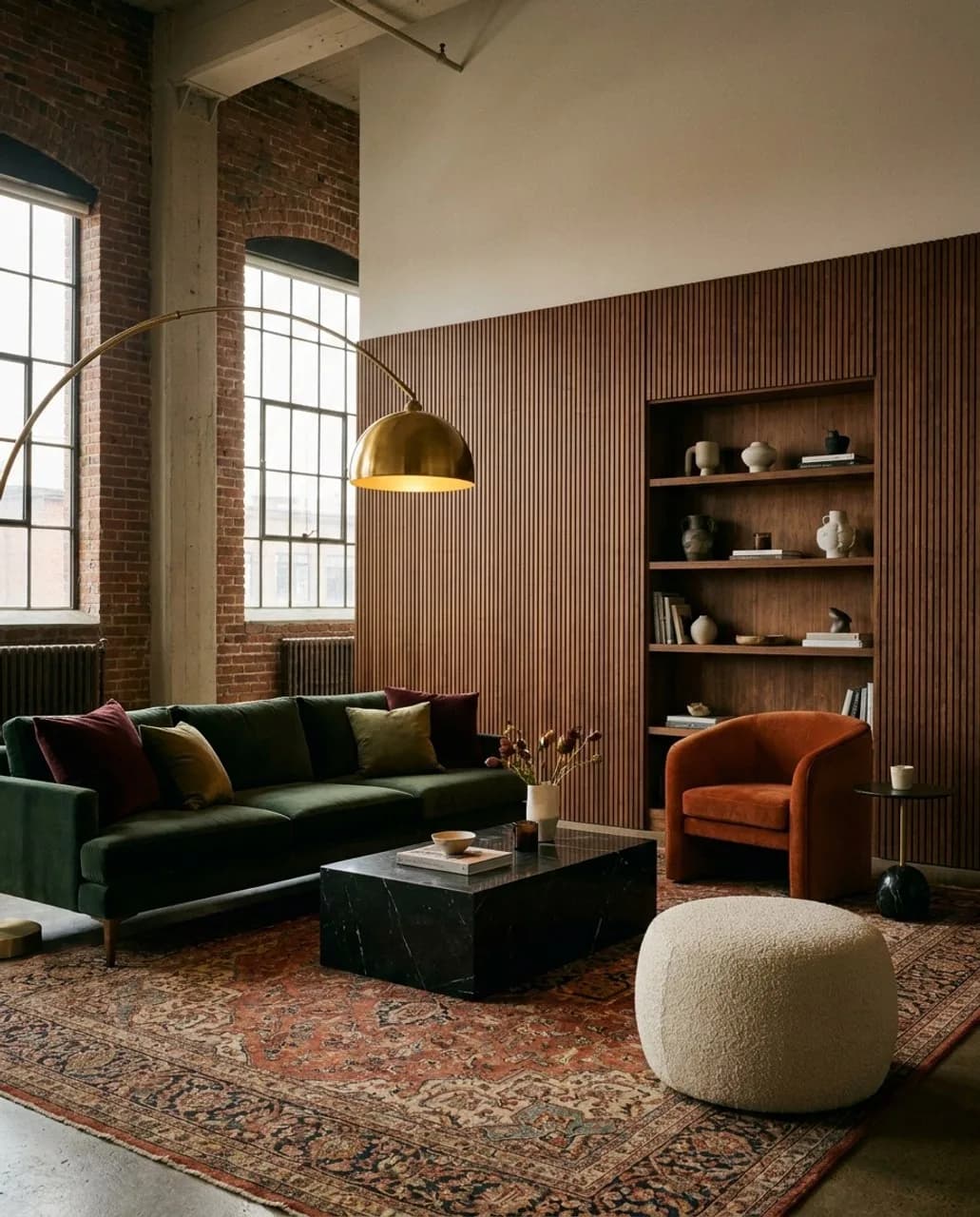
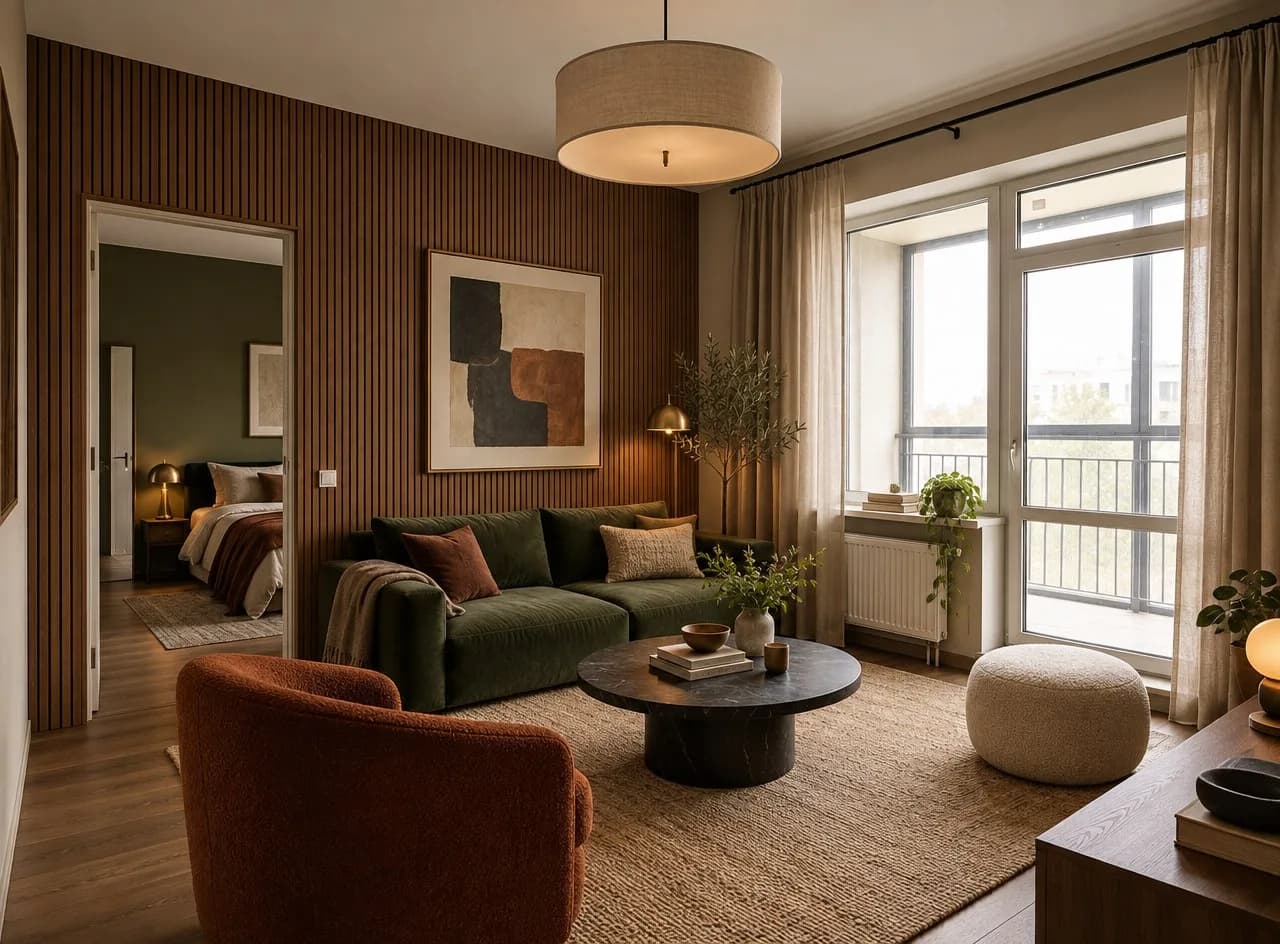
Keine Vorlage? Wähle einen von elf Stilen. Jeder Stil umfasst jetzt ein vollständiges Gestaltungskonzept mit Farbpalette, Materialien, Möbeln und Beleuchtung. So passen die Varianten eines Zimmers und alle Zimmer eines Zuhauses gestalterisch zusammen.
„Nach Beschreibung ändern“: eine Sache statt des ganzen Zimmers
Der bisherige Modus „Neu streichen und Oberflächen erneuern“ konnte nur Farbe, Tapeten und Böden ändern. Jetzt heißt er „Nach Beschreibung ändern“ und eignet sich für jede kleine Änderung: einen Kleiderschrank hinzufügen, einen Spiegel austauschen, Regale anbringen oder eine Wand streichen. Die KI ändert nur, was du unter „Was ändern“ eingibst. Möbel, Farben, Licht und Blickwinkel bleiben unverändert. Fügst du eine Stilvorlage hinzu – etwa einen Kleiderschrank aus einem Katalog –, übernimmt sie den Gegenstand oder das Material daraus.
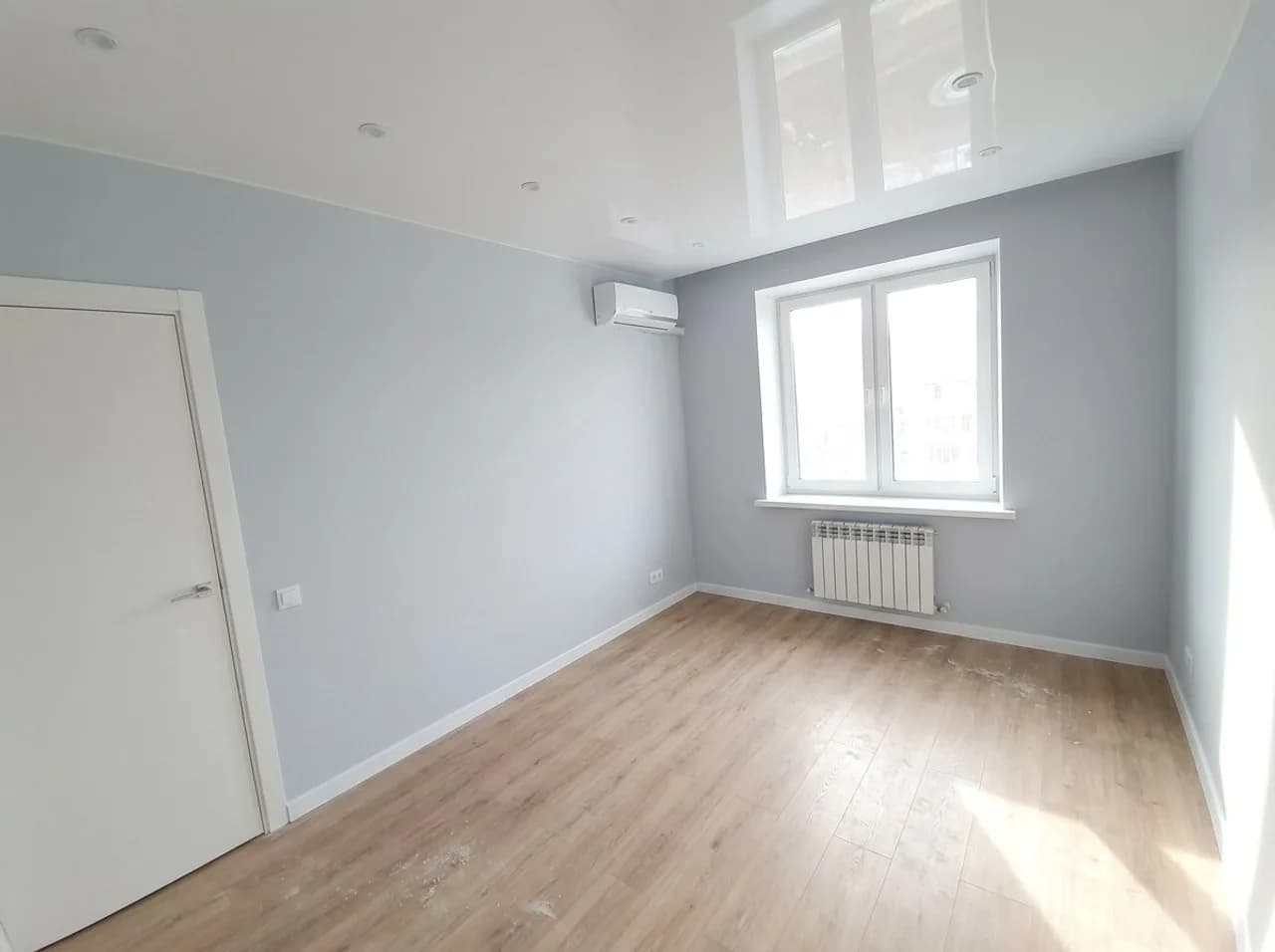
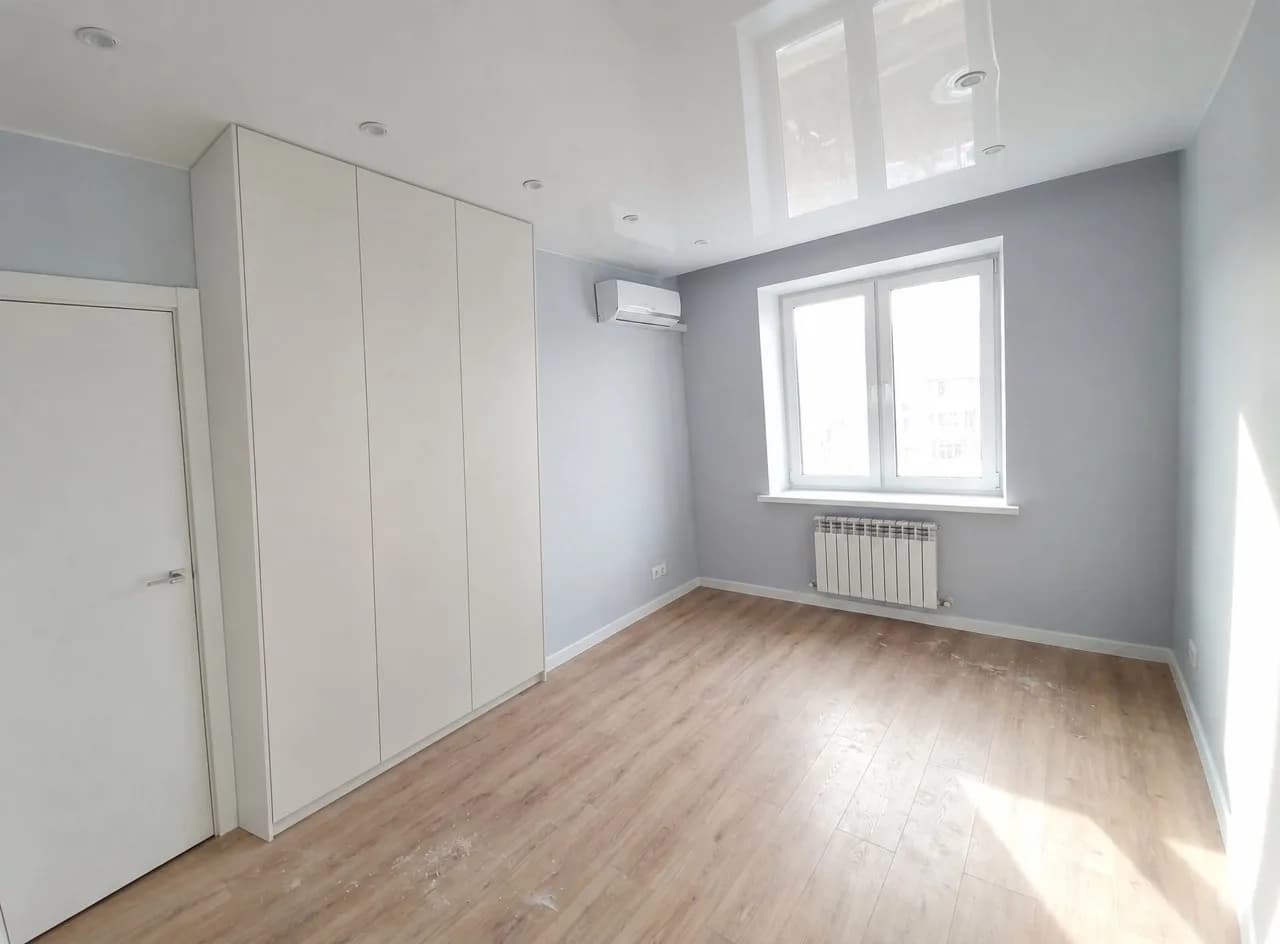
Füge an der linken Wand neben der Tür einen hellen, grifflosen Kleiderschrank bis zur Decke hinzu.
Ersetze den rechteckigen Spiegel über dem Waschbecken durch einen runden Spiegel mit einem schmalen Messingrahmen.
Streiche nur die Wand hinter dem Bett dunkelgrün und lass alles andere unverändert.
Leere Zimmer: Sag der KI, wofür der Raum gedacht ist
Bei einem eingerichteten Zimmer erkennt die KI, ob es ein Schlaf- oder Wohnzimmer ist. Ein leeres Zimmer könnte dagegen alles sein. Deshalb haben „Neues Design“ und „Leeren Raum einrichten“ die Einstellung „Raum“. Lässt du sie auf „Vom Foto“, entscheidet die KI zunächst anhand von Größe und Fenstern, wofür sich das Zimmer eignet, und richtet es dann ein. Du kannst den Raum auch selbst festlegen: ein Schlafzimmer, Kinderzimmer, Homeoffice oder einen gewerblichen Raum wie ein Café, Büro, Geschäft oder Kosmetikstudio.
Hausfassade: neuer Look, gleiches Haus
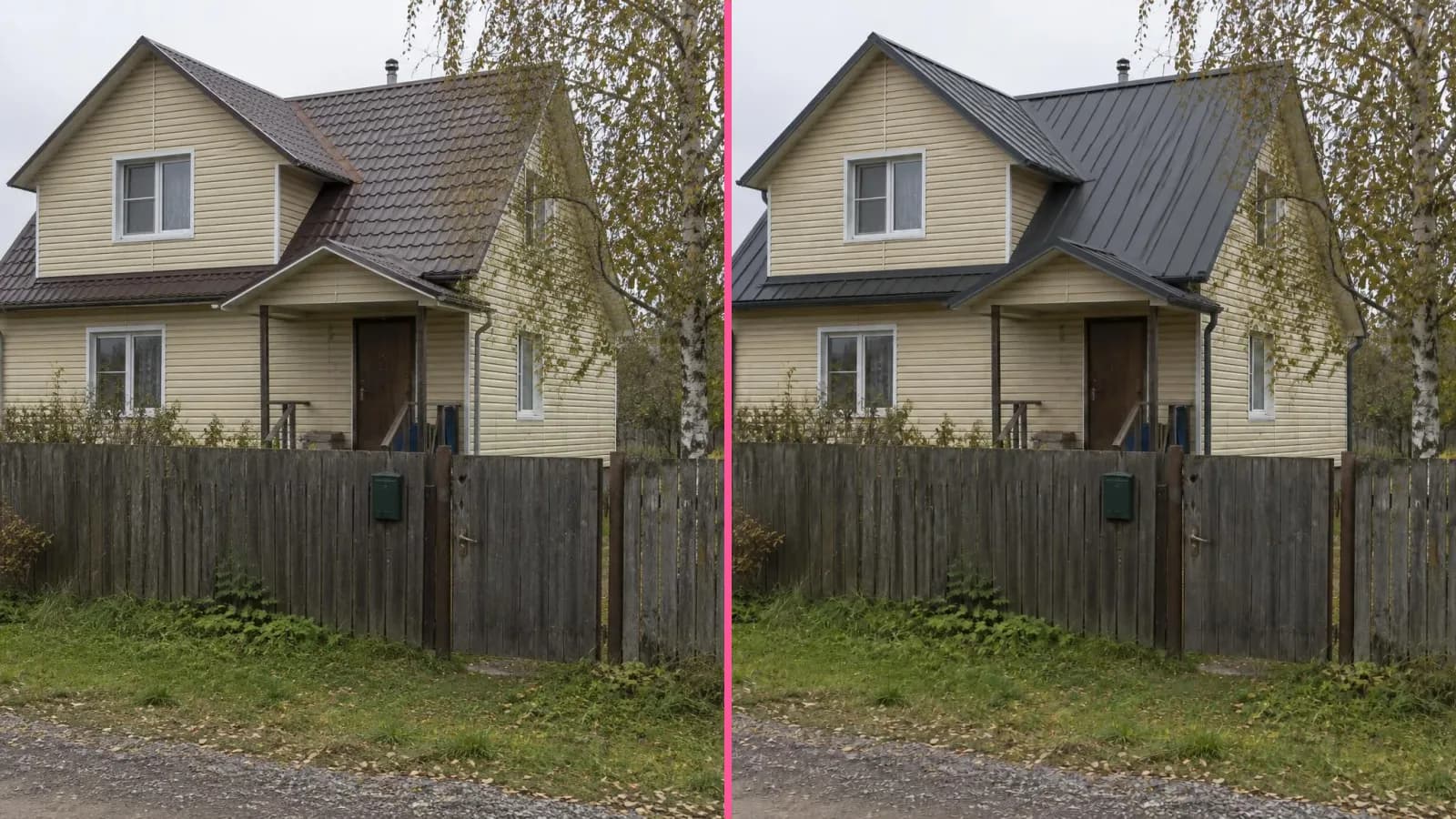
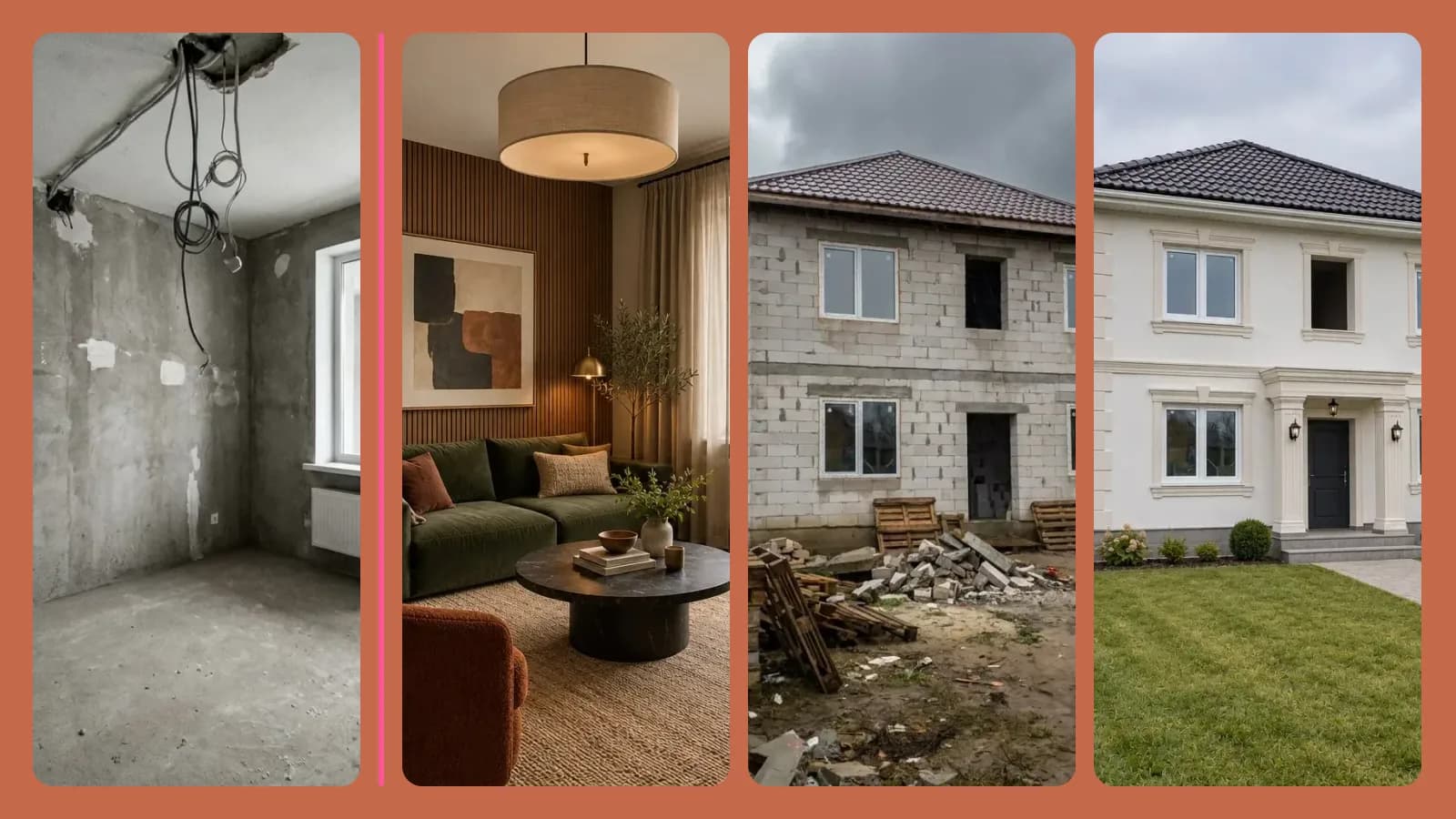
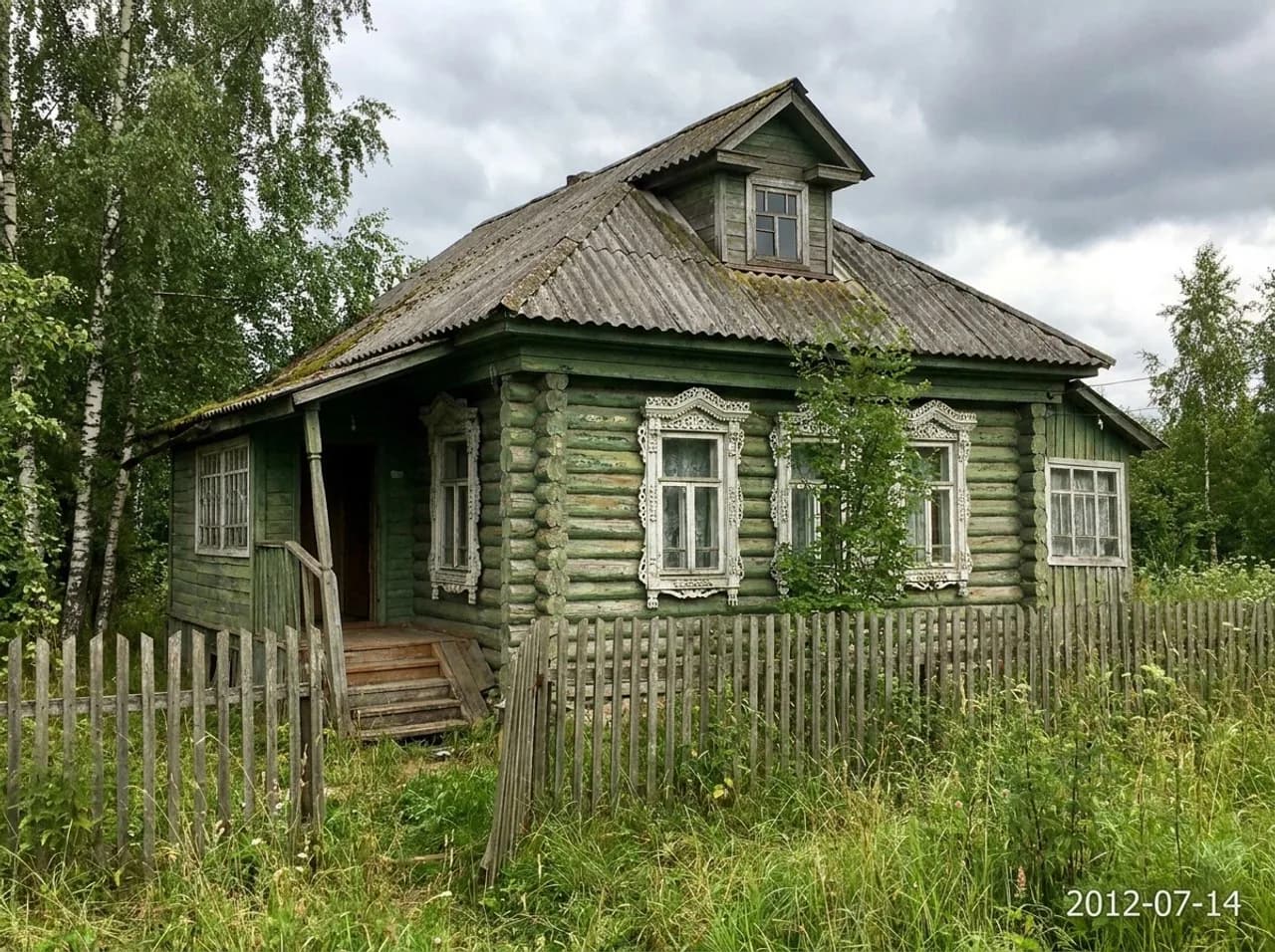
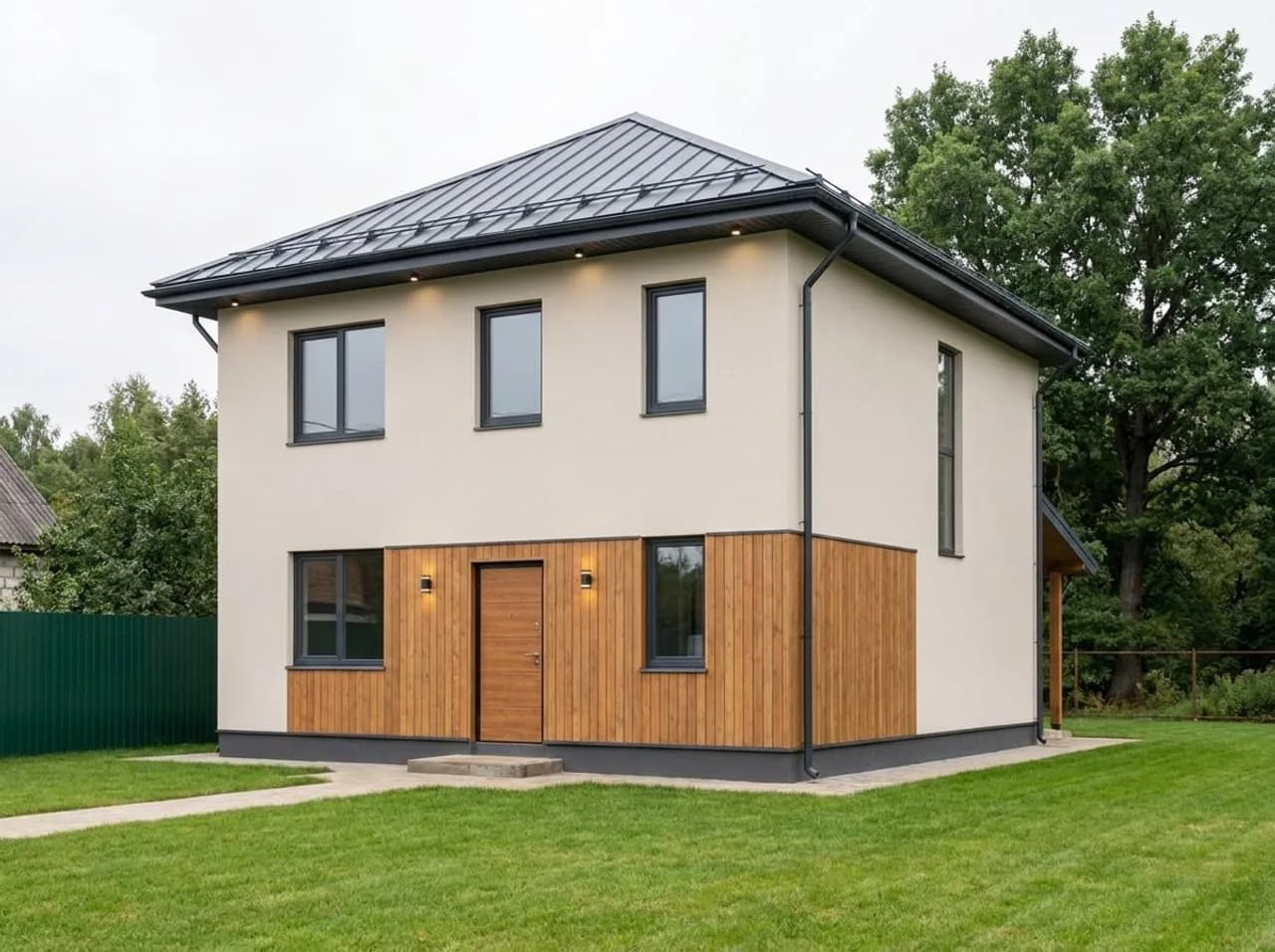
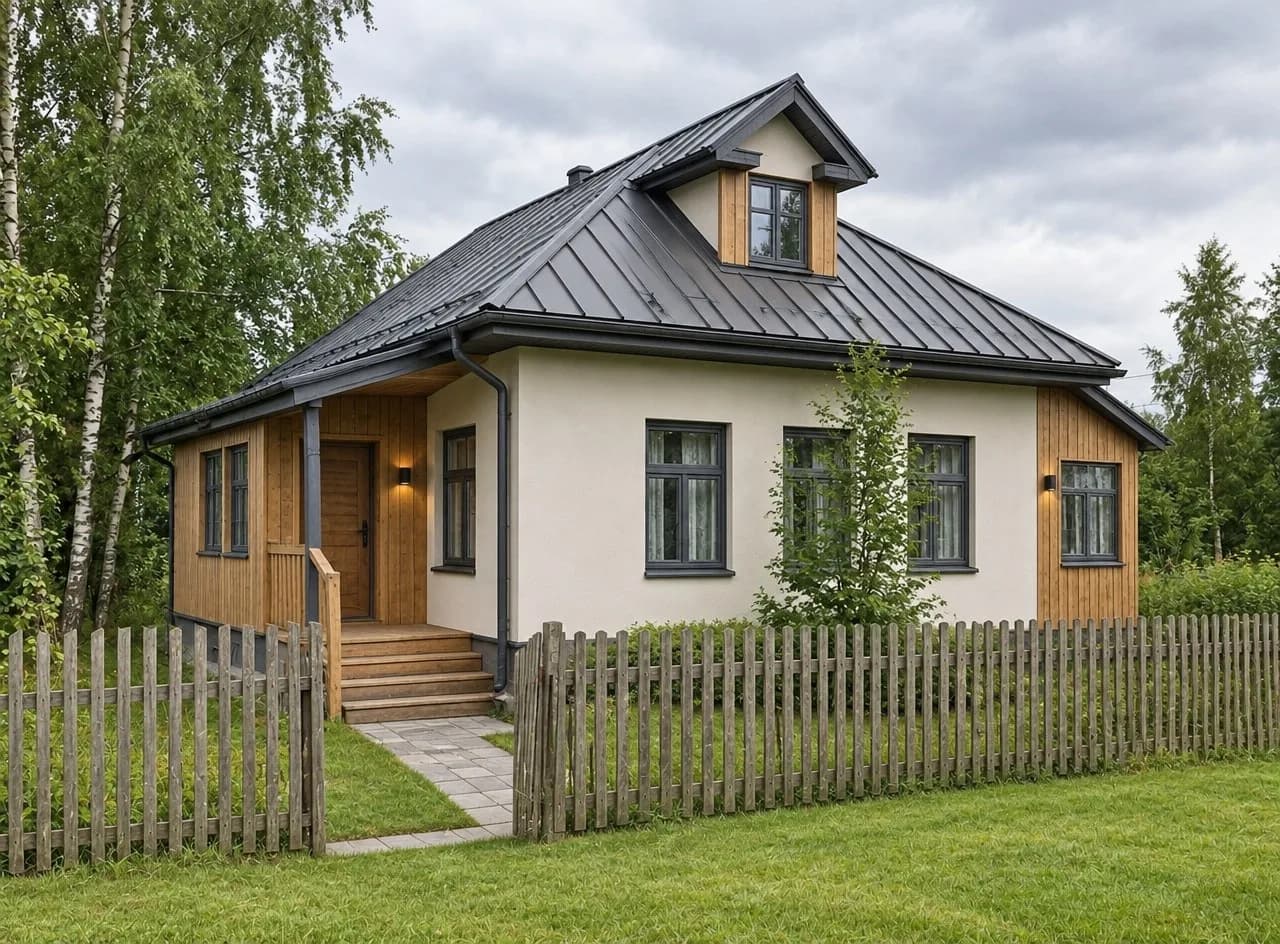
Bei „Hausfassade“ verändert die KI anhand eines Fotos die Oberflächen, nicht das Gebäude. Grundfläche, Anzahl der Stockwerke, Dachform und Dachneigung, Eingangsbereich, Balkone, Fenster und Türen bleiben erhalten. Selbst „Barnhouse“ und „High-Tech“ bauen das Dach nicht mehr um. Bauschutt und Schlamm rund ums Haus verschwinden; stattdessen entstehen eine Rasenfläche und ein Weg zur Tür.
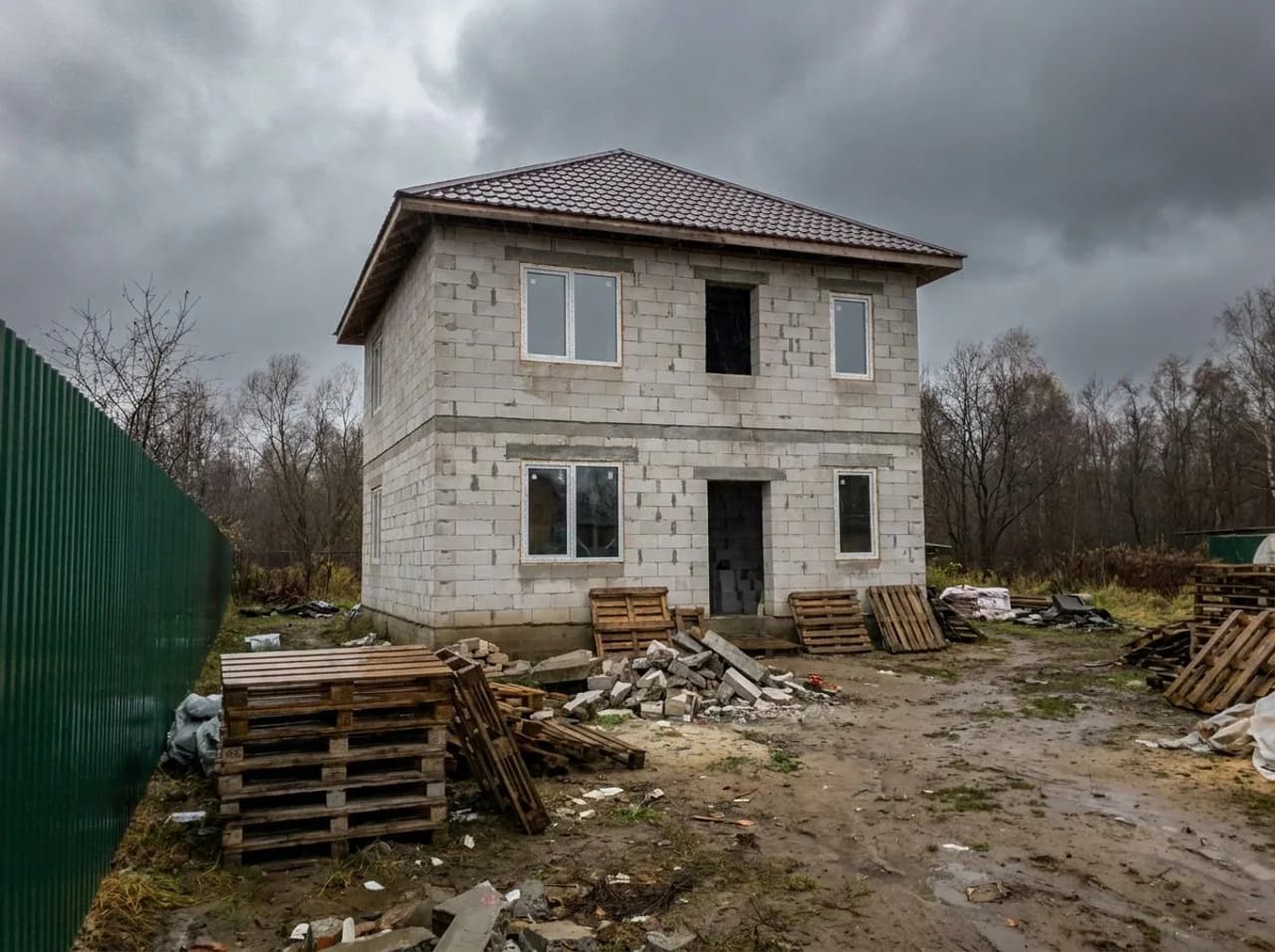
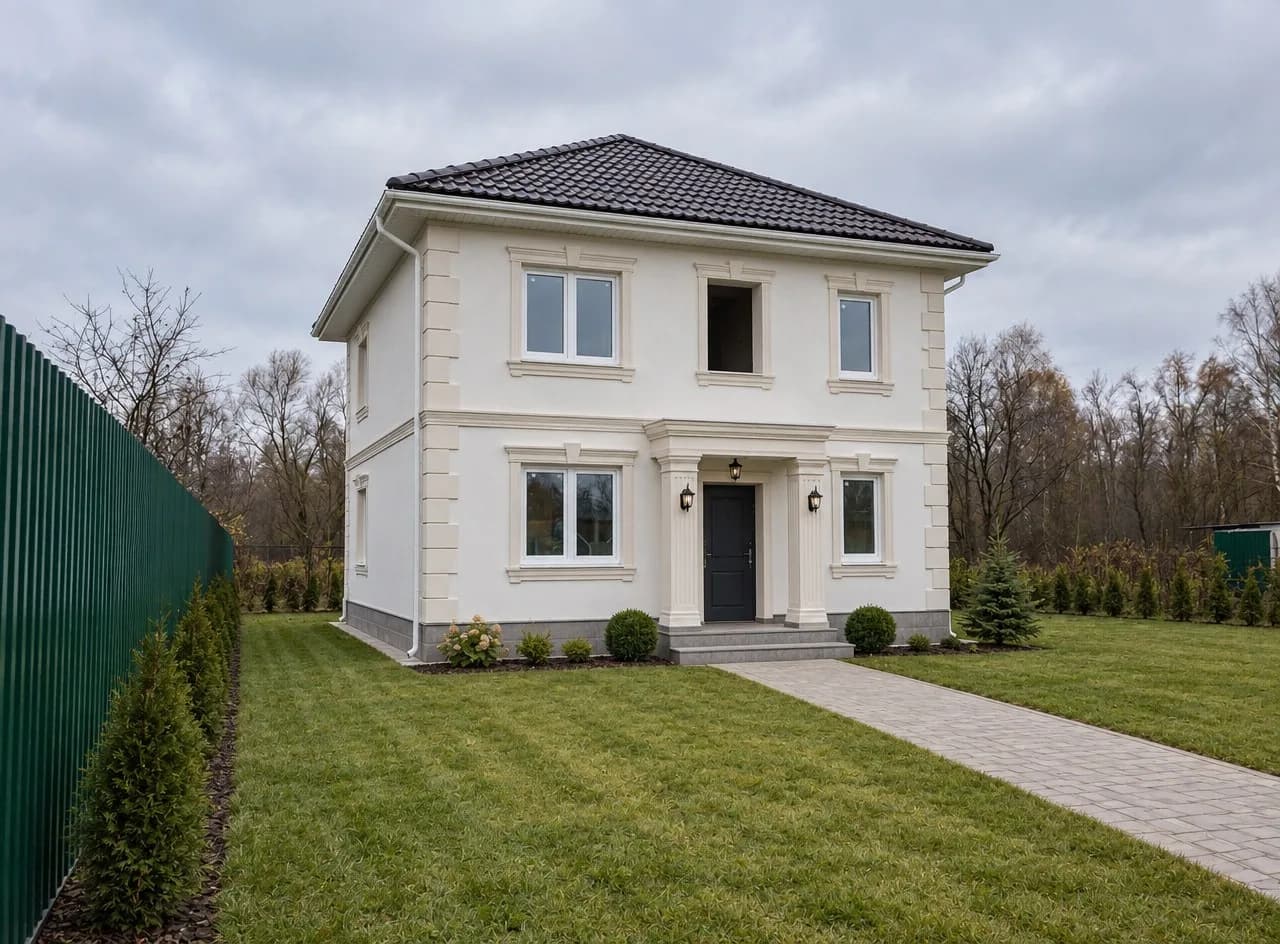
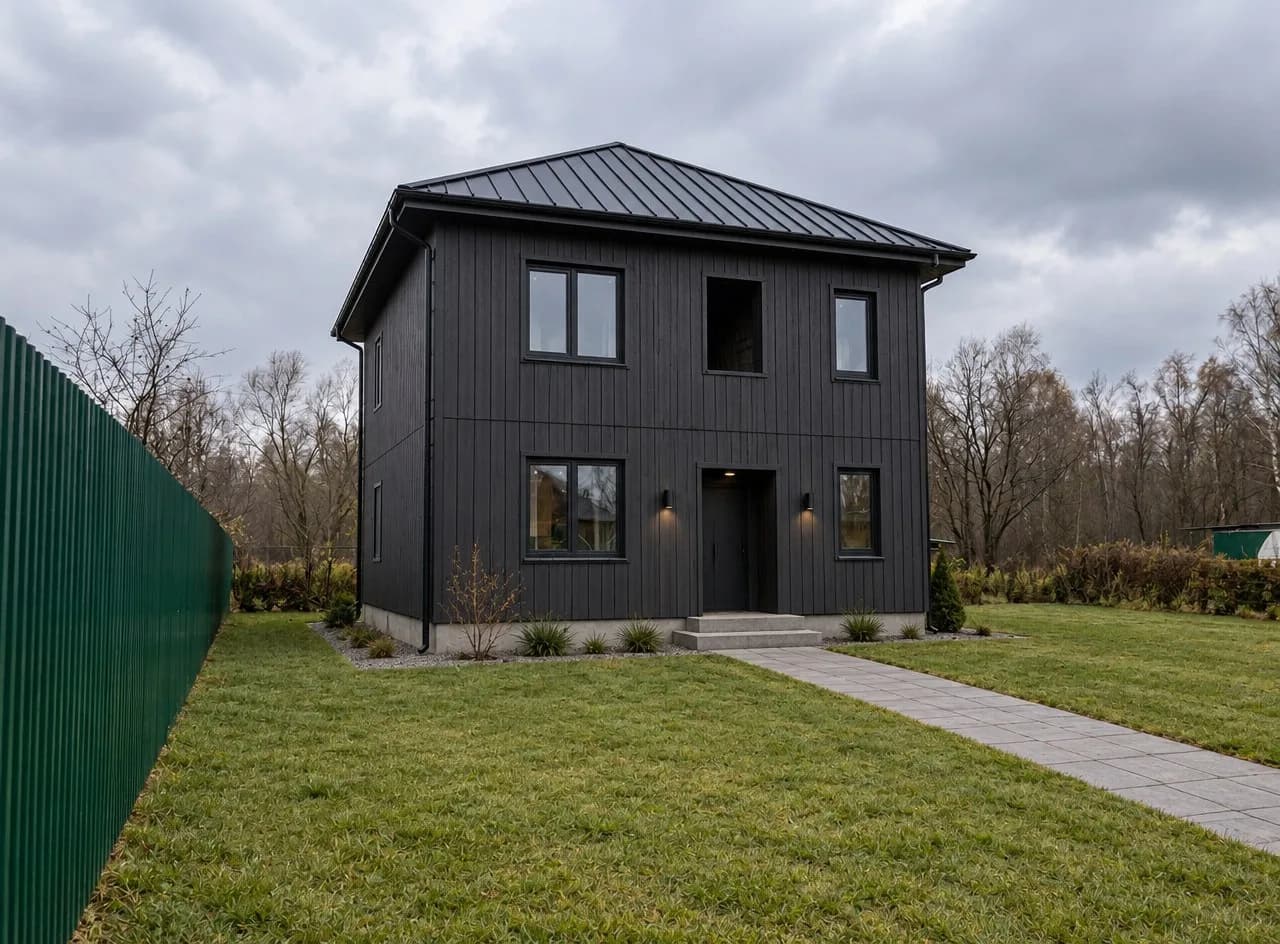
Lade ein Haus, das dir gefällt, als Stilvorlage hoch. Die KI überträgt dessen Materialien und Farben auf dein Haus, ohne seine Form zu verändern.
Gartengestaltung: Schluss mit kahler Erde
„Gartengestaltung“ ersetzt kahle Erde, Pfützen, Unkraut und Gerümpel durch einen fertigen Garten. Die KI wählt Pflanzen, die kalte Winter überstehen – es sei denn, dein Foto zeigt eindeutig ein wärmeres Klima. Haus, Nebengebäude, große Bäume und Geländeform bleiben unverändert.
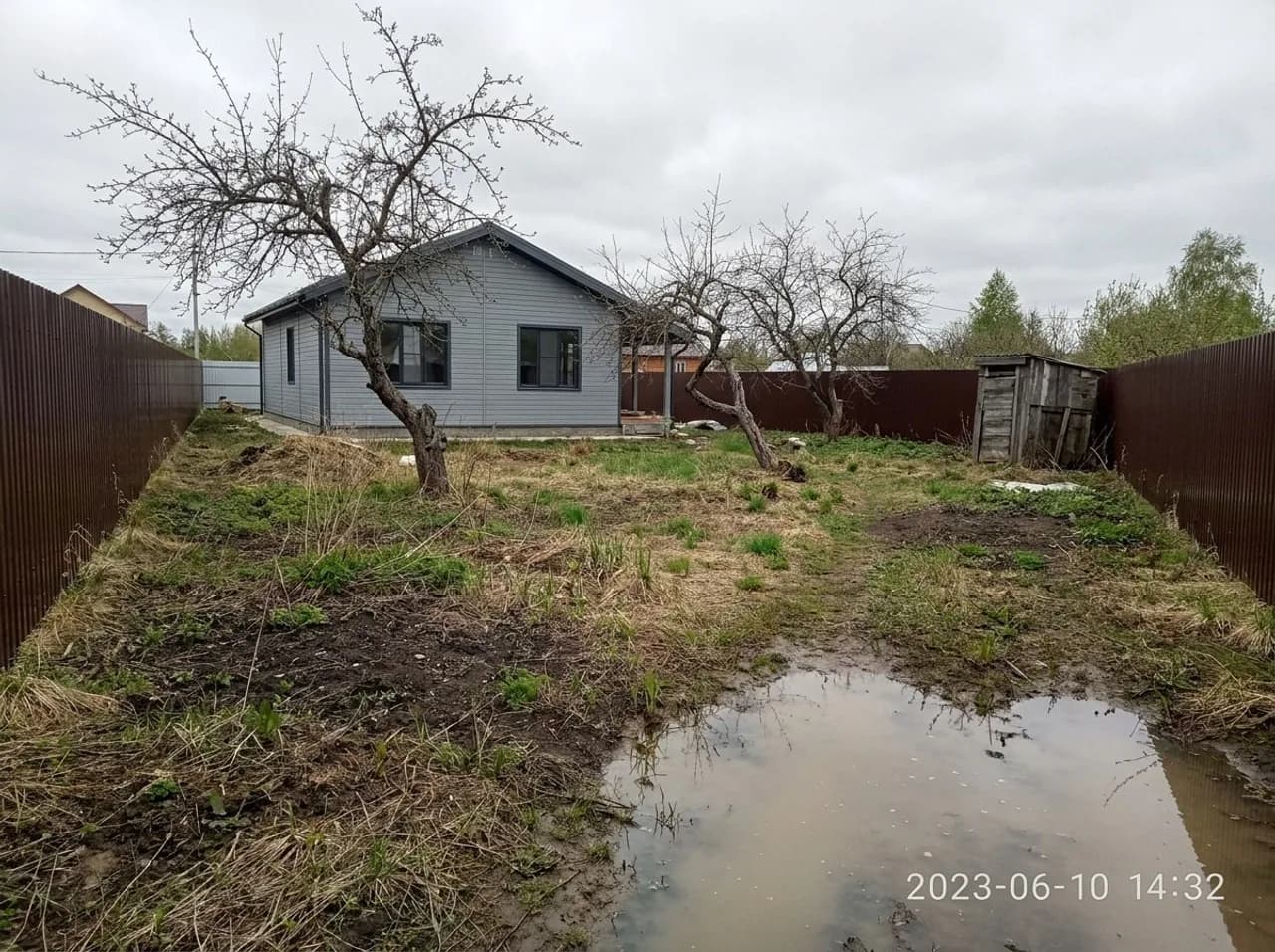
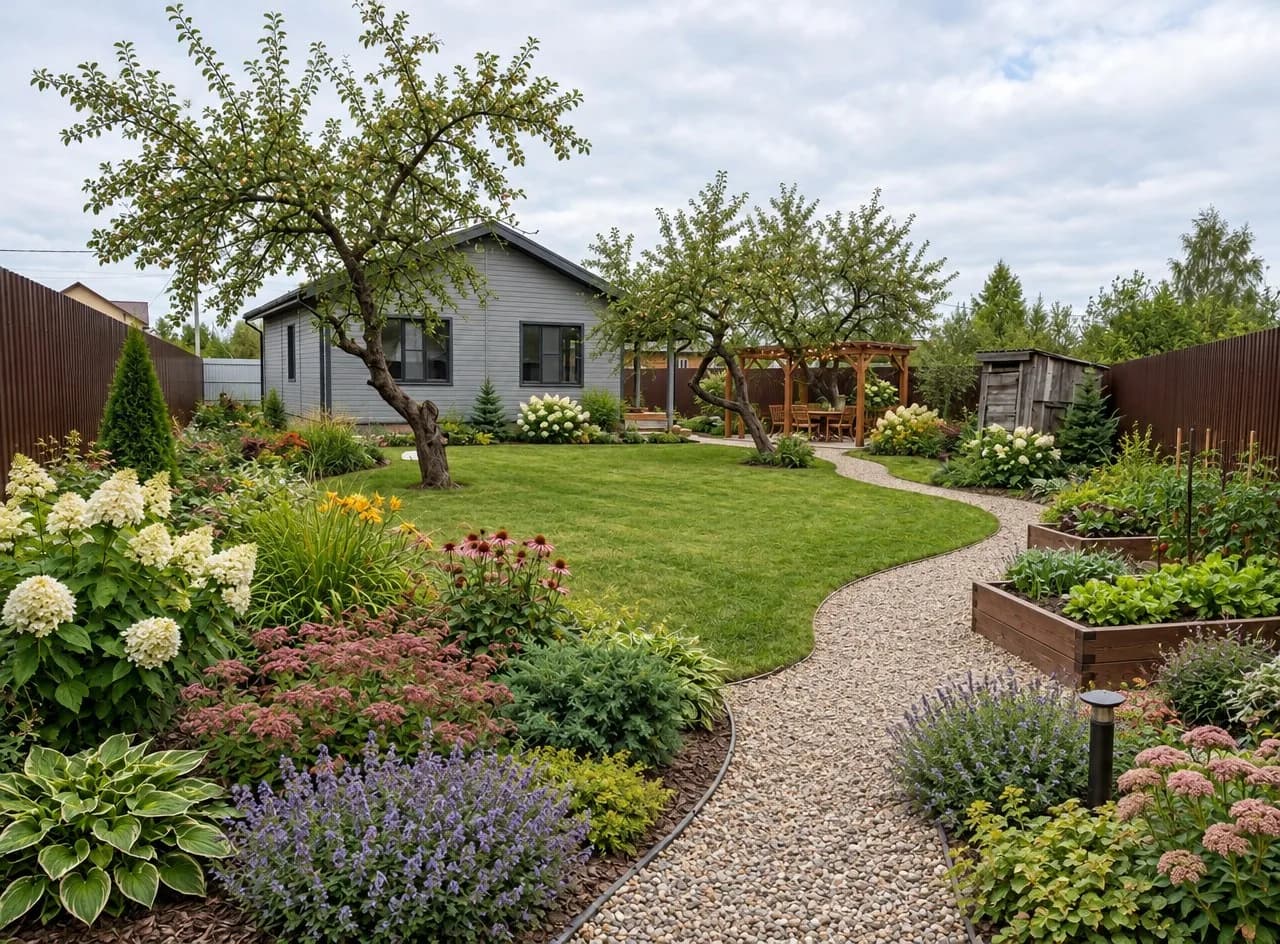
Schritt für Schritt
- Öffne „Raumgestaltung“ und lade ein Foto deines Zimmers hoch.
- Wähle unter „Was tun“ zwischen „Neues Design“, „Nach Beschreibung ändern“, „Leeren Raum einrichten“ und „Raum leeren“.
- Stelle bei einem leeren Zimmer „Raum“ ein oder lass die Einstellung auf „Vom Foto“.
- Lade unter „Stilvorlage (optional)“ ein Bild hoch oder wähle einen Stil.
- Trage unter „Wünsche“ ein, was dir wichtig ist – etwa „ein Schreibtisch am Fenster“ oder „viel Stauraum“. Bei „Nach Beschreibung ändern“ füllst du stattdessen „Was ändern“ aus.
- Wähle die gewünschte Anzahl an Varianten und starte die Erstellung. „Hausfassade“ und „Gartengestaltung“ funktionieren genauso: Foto, Stil oder Vorlage und Wünsche.
Was es kostet
Ein Bild mit „Raumgestaltung“ kostet 6 Credits, vier Varianten auf einmal kosten 24 Credits. „Hausfassade“ kostet 6 Credits pro Bild, „Gartengestaltung“ 6 Credits. Die Stilvorlage und die Einstellung „Raum“ ändern nichts am Preis. Neue Konten erhalten 6 kostenlose Credits.
Lade ein Foto deines Zimmers und ein Bild hoch, das dir gefällt, und sieh dir den Look in deinem eigenen Zuhause an.
Raumgestaltung öffnenAlles aus dem Artikel in wenigen Minuten ausprobieren
Alle Modelle und Tools aus diesem Artikel an einem Ort. Nach der Registrierung erhältst du 6 Gratis-Credits, und jeder Preis wird vor dem Start angezeigt.
Raumgestaltung ausprobieren