Text aus Fotos mit KI entfernen: Datumsstempel, Bildunterschriften, Meme-Text und alte Logos
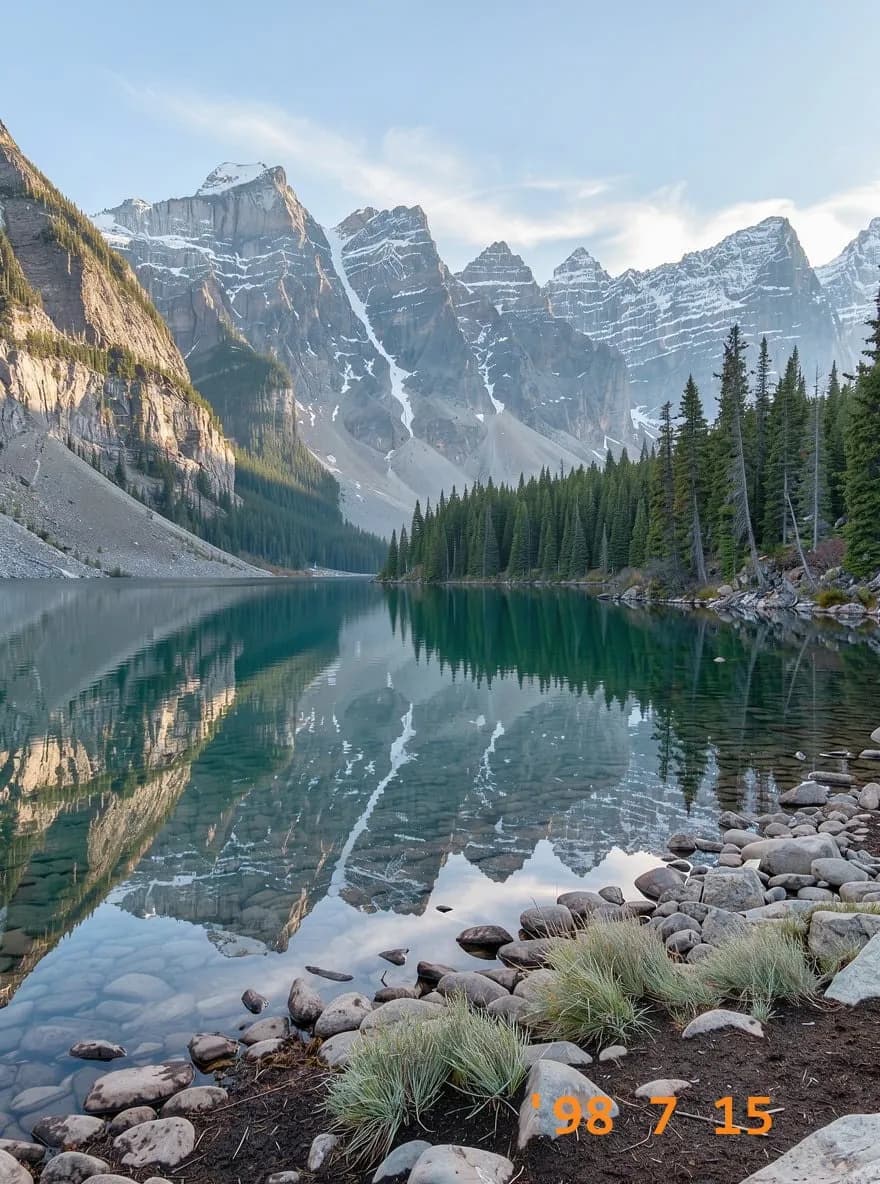
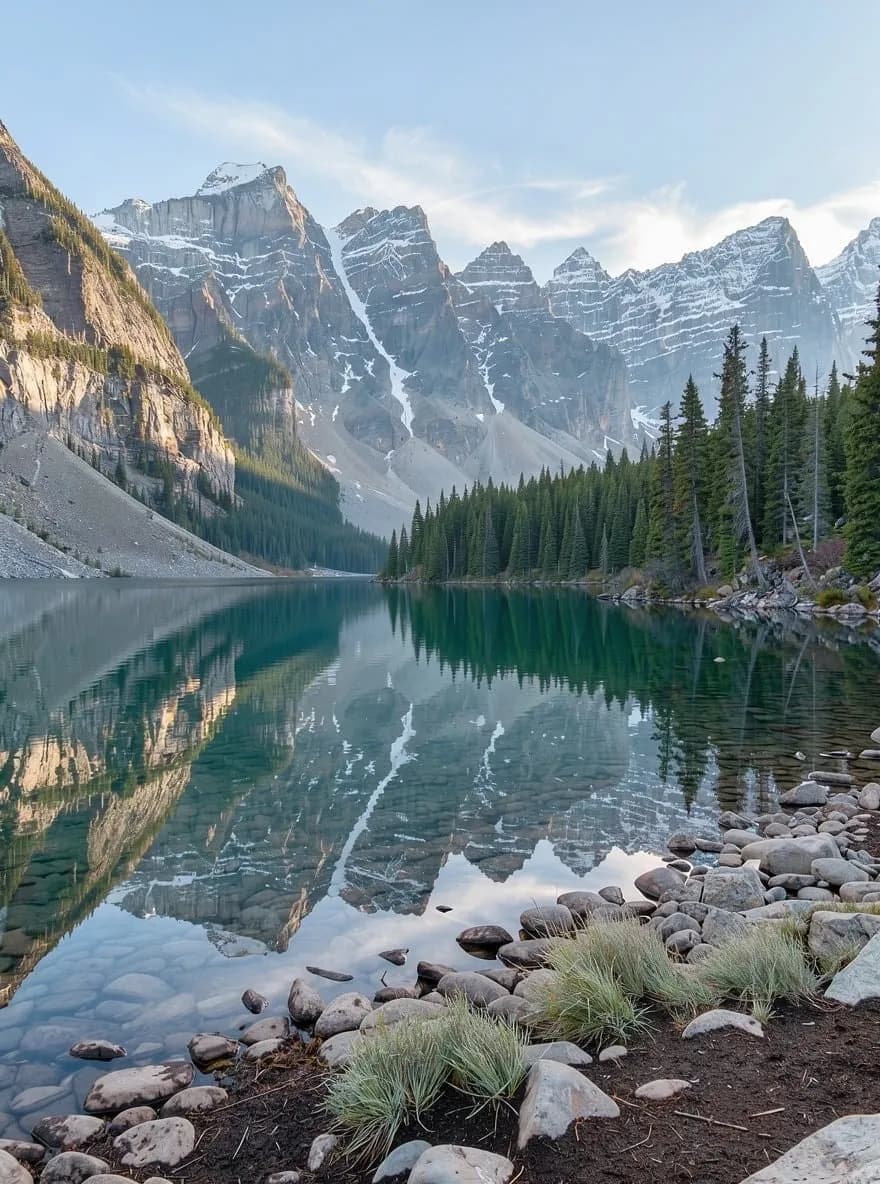
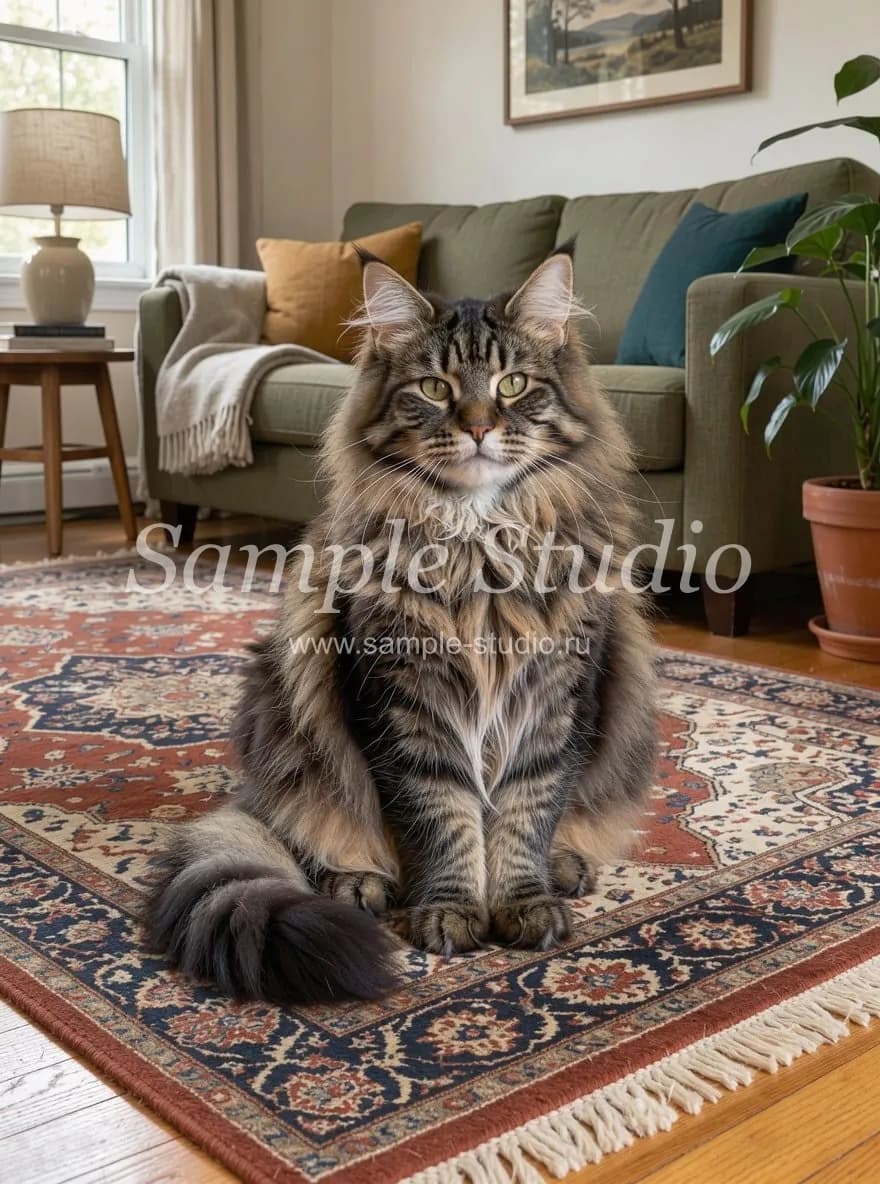
Wir haben einen orangefarbenen Datumsstempel aus einem Seefoto, den Text aus einem Meme und ein Studiologo aus einem Tierporträt entfernt. Außerdem zeigen wir, wann Ladenschilder im Bild bleiben sollten.

Inhalt
Du hast eine Kiste alter Fotoabzüge eingescannt, und auf jedem ist unten in der Ecke ein orangefarbener Datumsstempel mit '98 7 15 eingebrannt. Ein Lieblingsfoto der Familie ist durch eine Collage-App gewandert und hat oben eine Bildunterschrift bekommen. Du hast dein Fotografieunternehmen umbenannt, aber auf den Portfoliofotos aus zwei Jahren steht noch der alte Name. All das von Hand wegzustempeln dauert lange – und auf Haut, Fell oder Gras sieht es selten überzeugend aus.
„Text aus Bildern entfernen“ auf ImageGPT erledigt das mit einem Klick. Foto hochladen, auf „Text entfernen“ klicken, und die KI findet den Text sowie Grafiken, die über das Bild gelegt wurden, und ergänzt, was darunter lag. Du musst nichts auswählen oder mit einem Pinsel übermalen.
Warum dein Foto nicht an Qualität verliert
Die Bearbeitung übernimmt FLUX 3 Klein von Black Forest Labs. Falls Klein scheitert, springt GPT Image 2.5 ein. Das Modell arbeitet mit einer kleineren Kopie. Anschließend vergleicht ImageGPT das Ergebnis mit deinem Original und übernimmt nur die Bereiche, die sich tatsächlich geändert haben. Deine Datei behält ihre volle Größe – bis zu 4096 Pixel an der langen Seite – und jedes Pixel außerhalb des Textbereichs bleibt exakt wie zuvor. Gesichter werden nicht unbemerkt neu gerendert, und das Bild wird nicht durch erneute Komprimierung matschig.
Wofür sich das Tool eignet
- Datums- und Uhrzeitstempel auf eingescannten Analogfotos und frühen Digitalfotos.
- Bildunterschriften, Rahmen und Sticker aus Collage- und Story-Apps.
- Meme-Text, wenn du eine saubere Vorlage für deine eigene Bildunterschrift möchtest.
- Benutzernamen und Handles von Accounts, die du nicht mehr nutzt.
- Dein eigenes altes Logo oder Wasserzeichen nach einer Umbenennung.
- Text auf deinen eigenen Screenshots und Produktfotos, bevor sie in eine Präsentation oder ein Angebot kommen.


Text im Motiv behalten oder entfernen
Standardmäßig entfernt das Tool nur, was über dem Foto liegt. Ladenschilder, Poster, Etiketten, Aufdrucke auf Kleidung, Bildschirme und Nummernschilder bleiben erhalten – meistens willst du sie ja behalten. Wenn du ein Bild ganz ohne Schrift brauchst, etwa eine Ladenfront, die du mit deinem eigenen Markennamen gestalten möchtest, aktiviere „Auch Text im Motiv entfernen“. Dann verschwindet die Schrift von Schildern, Tafeln und Verpackungen, und die Flächen bleiben sauber.



Ein ehrlicher Hinweis: Wenn du dir das Fenster im mittleren Bild genau ansiehst, ist ein kleines Wort auf der Scheibe mit einem falschen Buchstaben zurückgekommen. Das Modell verändert manchmal kleinen Text im Motiv, obwohl du das nicht ausgewählt hast. Lass es noch einmal laufen oder korrigiere die Stelle mit dem Pinsel im Fotoeditor.
Schritt für Schritt
- Öffne „Text aus Bildern entfernen“ im Bereich „Foto“ und lade ein Foto hoch.
- Wenn auch Schilder, Etiketten und Poster verschwinden sollen, aktiviere „Auch Text im Motiv entfernen“.
- Beschreibe optional unter „Was soll sonst noch entfernt werden?“ weitere Dinge, die verschwinden sollen (bis zu 200 Zeichen).
- Wähle eine oder zwei Varianten. Bei zwei Varianten kannst du die sauberere behalten.
- Klicke auf „Text entfernen“. Das Ergebnis erscheint auf dem Bildschirm und in deinem Verlauf – in Originalgröße.
Was du unter „Was soll sonst noch entfernt werden?“ eingeben kannst
Den Text selbst musst du nicht beschreiben; die KI findet ihn. Nutze das Feld für Dinge, die sie vielleicht nicht als Text erkennt, etwa Sticker, Abzeichen und Rahmen. Schreib dazu, wo sie sich befinden:
der Herzsticker oben links
das Kanallogo und die Website-Adresse unten in der Mitte
der weiße Rahmen mit einer Bildunterschrift am unteren Rand
Bilder nach einer Umbenennung bereinigen
Fotografen und kleine Läden kennen das: Das Studio ist umgezogen oder hat seinen Namen geändert, und auf Hunderten von Bildern ist noch das alte Logo zu sehen. Ein halbtransparentes Logo mit Webadresse mitten im Bild lässt sich genauso entfernen wie ein Datumsstempel – selbst über Fell und einem gemusterten Teppich.

Deine Fotos, deine Rechte
Dieses Tool ist für deine eigenen Fotos und Bilder gedacht, an denen du die Rechte hast. Nutze es nicht, um Wasserzeichen, Signaturen oder Urheberangaben aus Werken anderer zu entfernen – auch nicht aus Stockfotos, für die du keine Lizenz hast.
Preise
Ein Durchlauf kostet 3 Credits; zwei Varianten in einem Durchlauf kosten 6 Credits. Bei fehlgeschlagenen Ergebnissen bekommst du die Credits zurück. Neue Accounts erhalten 6 kostenlose Credits.
Foto hochladen und den Datumsstempel, die Bildunterschrift oder das alte Logo entfernen.
Text entfernenWeitere Beispiele und häufige Fragen findest du auf der Tool-Seite.
Text aus Bildern entfernenAlles aus dem Artikel in wenigen Minuten ausprobieren
Alle Modelle und Tools aus diesem Artikel an einem Ort. Nach der Registrierung erhältst du 6 Gratis-Credits, und jeder Preis wird vor dem Start angezeigt.
Text entfernen