
ImageGPTImageGPT

Für Architektur und Ingenieurwesen

Zeichnungsscan oder Foto in DXF umwandeln

Papierzeichnungen, Baupläne und PDF-Scans in Sekunden als Vektorvorlage für CAD aufbereiten.

6 kostenlose Credits bei der Anmeldung

I

Blattfotos und Ergebnisse

Echte Ergebnisse des Modells: die Anfrage und was dabei herauskam, ohne Nachbearbeitung

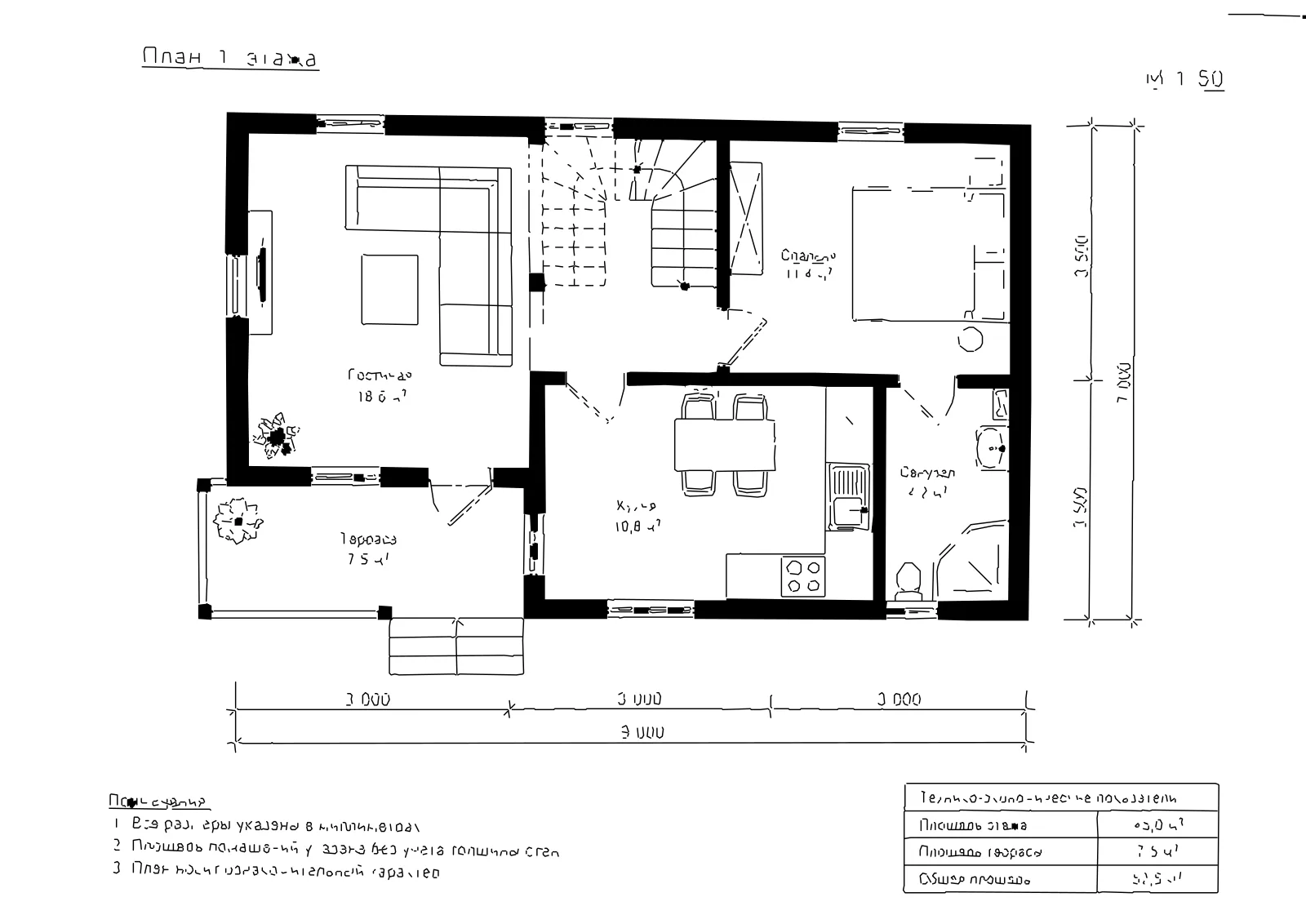
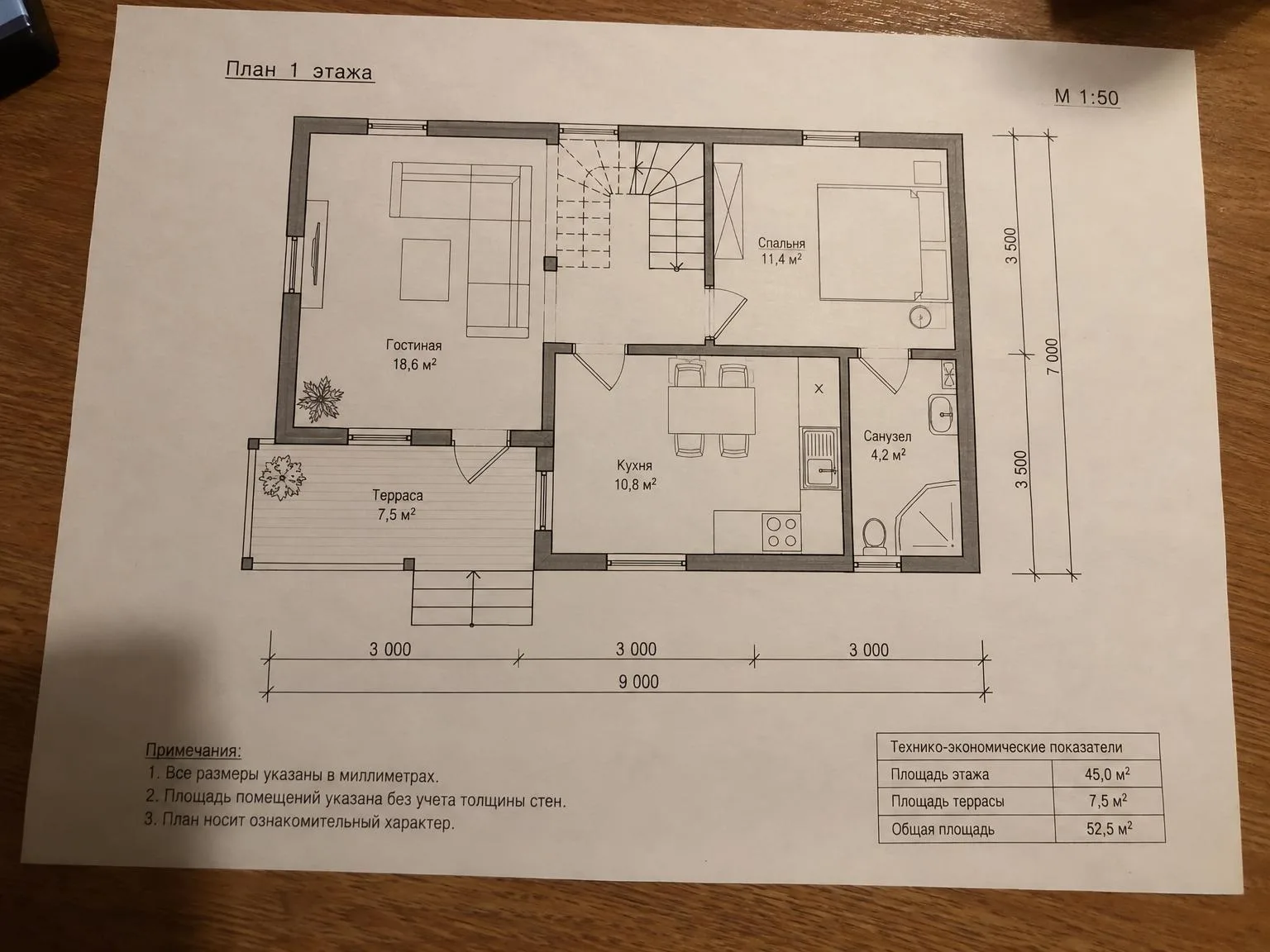
Handyfoto eines Plans → DXFVorherVorherNachher

«Handyfoto eines Plans → DXF»

A3-Blatt · 1:50 · Perspektive korrigiert

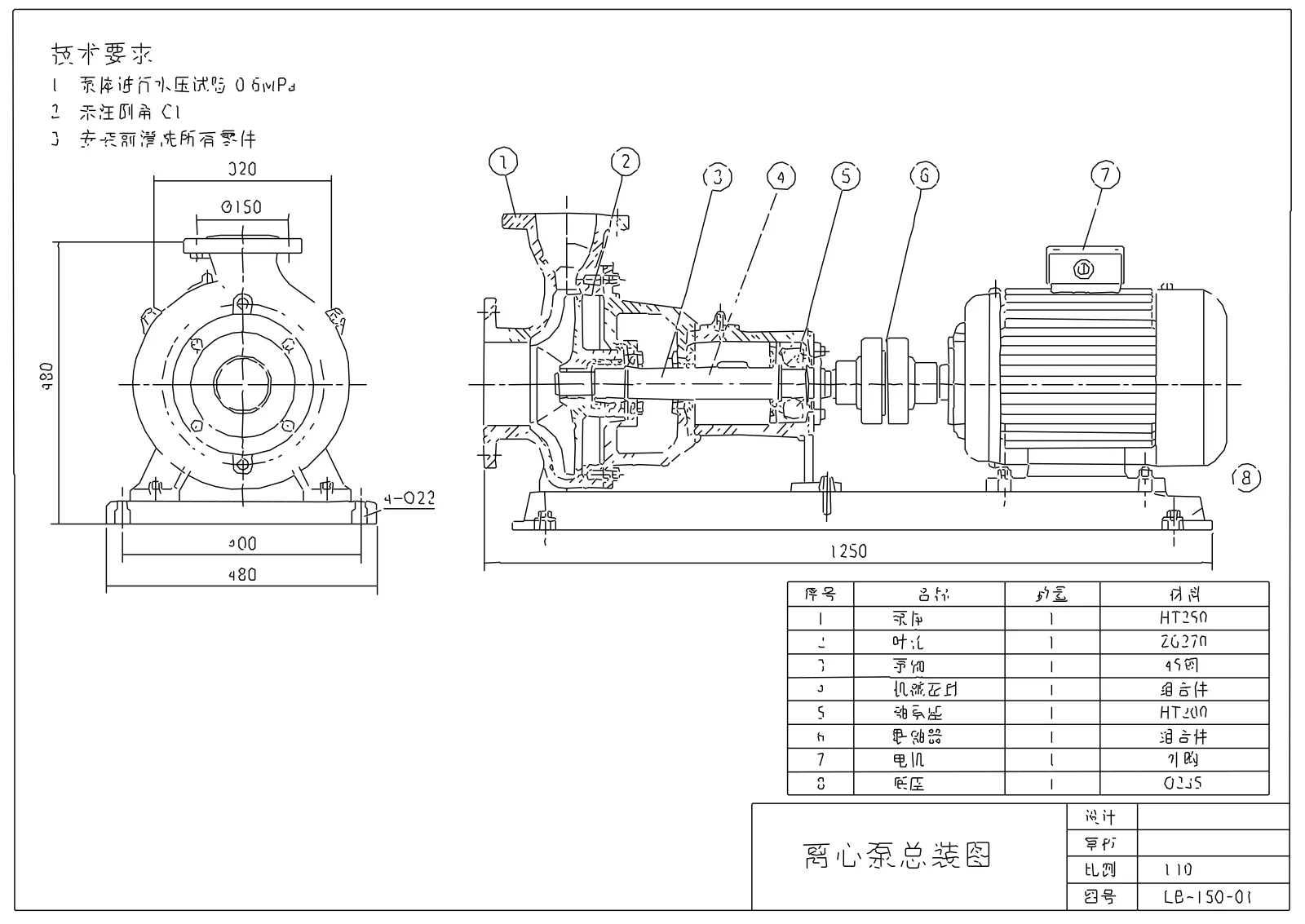
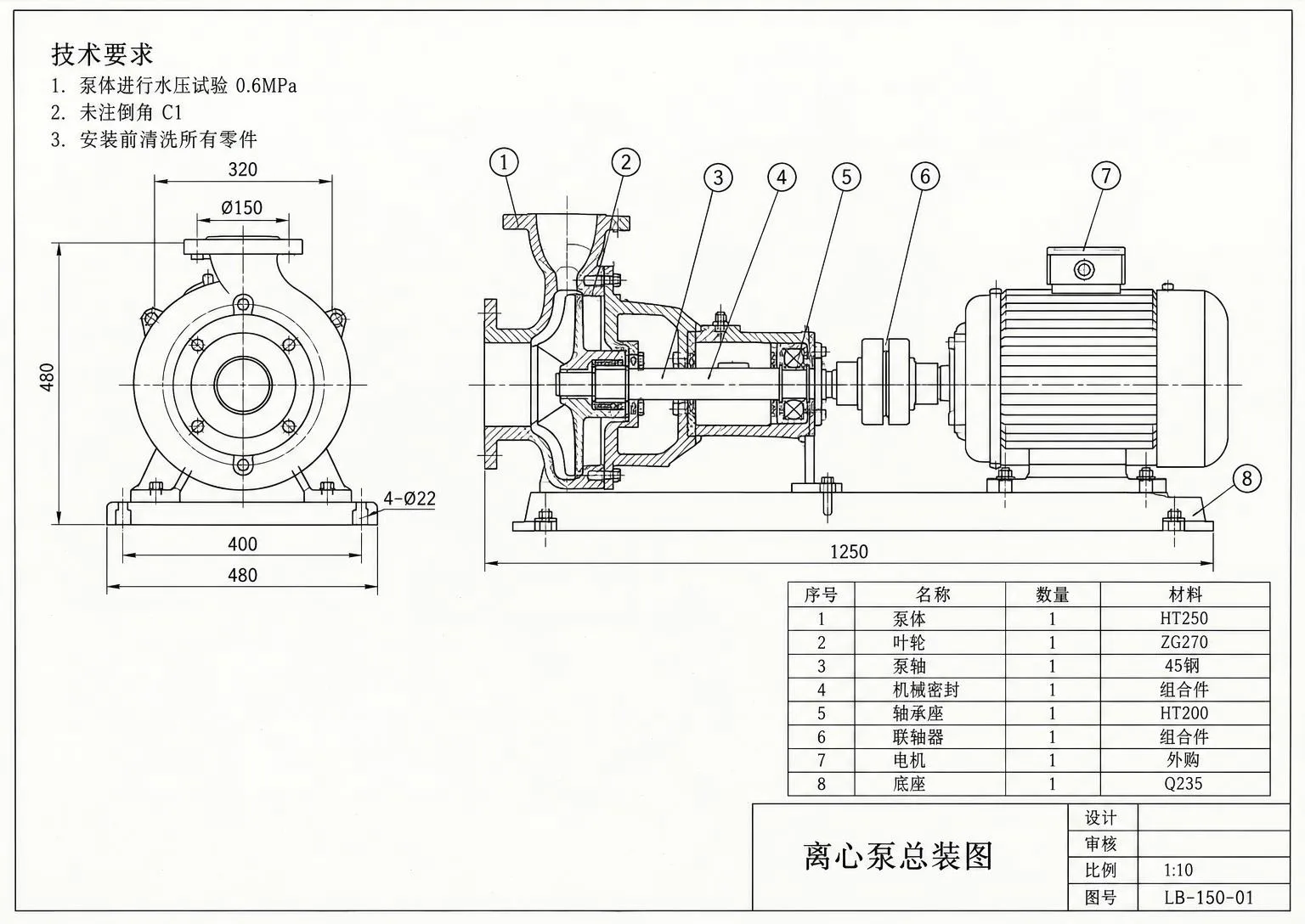
Scan einer Baugruppenzeichnung → DXFVorherVorherNachher

«Scan einer Baugruppenzeichnung → DXF»

A3-Blatt · 1:10

II

Viele Projekte beginnen noch auf Papier: Bestandsaufnahmen, alte Baupläne, Anlagenzeichnungen oder der Grundriss eines Kunden. Für CAD muss das Rasterbild oft von Hand nachgezeichnet werden – das kostet Stunden pro Blatt. Zudem ist die Bilddatei groß und bietet keine Fangpunkte.

Dieses Tool macht aus dem Bild Linien. Lade einen Scan, ein PDF oder ein Handyfoto des Blatts auf einem Tisch hoch. Es erkennt die Papierkanten, korrigiert Perspektive und Scan-Neigung und gleicht Schatten sowie ungleichmäßige Beleuchtung aus. Anschließend wandelt es Linien und gefüllte Flächen in Vektoren um und liefert DXF, SVG, PDF und ein bereinigtes PNG.

Die DXF-Koordinaten richten sich nach der gewählten Blattgröße und dem Zeichnungsmaßstab. Bei einem A3-Blatt im Maßstab 1:100 wird eine 5 m lange Wand als 5000 mm ausgegeben. Papier kann schrumpfen und Fotos können verzerrt sein. Betrachte das Ergebnis daher als Annäherung: Miss nach dem Import ein bekanntes Maß und korrigiere den Rest mit SCALE.

Das Ergebnis ist eine Vektorvorlage zum Nachzeichnen, keine fertige Zeichnung mit CAD-Objekten. Linien bleiben Linien, gefüllte Flächen werden zu geschlossenen Konturen. Beschriftungen und Maßzahlen werden als Buchstabenkonturen statt als bearbeitbarer Text ausgegeben. Du kannst Fangpunkte an den Vektoren nutzen, und die Datei ist deutlich kleiner als ein Rasterbild.

III

Das kann das Tool

01

Auch für Handyfotos

Erkennt Papierkanten und korrigiert die Perspektive

02

Bereinigt den Hintergrund

Entfernt Schatten, Knicke und graue Papierflächen

03

Maßstab in Millimetern

Nutzt deine Blattgröße (A4 bis A0) und deinen Maßstab

04

DXF mit Ebenen

Linien auf LINES, gefüllte Flächen auf SOLID_OUTLINES

05

Vier Ausgabedateien

DXF, SVG, PDF und ein bereinigtes PNG

06

Sekunden pro Blatt

Bildverarbeitung ohne KI-Rätselraten

IV

Für wen es geeignet ist

Architektinnen und Architekten

Bestandsaufnahmen und ältere Pläne als CAD-Vorlage nutzen

Maschinenbau

Papierzeichnungen von Bauteilen und Baugruppen vektorisieren

Innenarchitektur

Kundengrundrisse ohne Neuzeichnen in AutoCAD übernehmen

CNC und Laser

SVG- und DXF-Konturen zum Schneiden und Gravieren erstellen

V

So wandelst du eine Zeichnung in DXF um

01

Zeichnung hochladen

JPG, PNG, WebP oder PDF verwenden; bei PDFs eine Seite auswählen

02

Blattgröße und Maßstab wählen

Nicht sicher? Lass die Standardwerte A3 und 1:100 stehen

03

Dateien herunterladen

DXF in CAD öffnen und ein bekanntes Maß prüfen

VI

Das kannst du hochladen

Sieh dir an, was du erstellen kannst — probier es selbst

Eingabe

«Schräg aufgenommenes Handyfoto eines Grundrisses»

Ergebnis

Gerade ausgerichtetes A3-Blatt als DXF mit gefüllten Wänden

Eingabe

«Scan einer Pumpen-Baugruppenzeichnung»

Ergebnis

Vektorlinien, Hinweislinien und Stückliste als Konturen

Eingabe

«Mehrseitiger PDF-Scan eines Projekts»

Ergebnis

Die ausgewählte Seite als DXF, SVG und PDF

VII

Preise

Zahlung nur für Ergebnisse — kein Abo

Alle Pakete →
Modell / VorgangCredits
  • One sheet as DXF, SVG, PDF and PNG2 Cr.

Credit-Pakete: 150 Credits für $5, 350 Credits für $12, 1250 Credits für $35.

VIII

Häufige Fragen

Welche Programme können die DXF-Datei öffnen?+

AutoCAD, BricsCAD, DraftSight, LibreCAD, ArchiCAD, Fusion und jede andere Anwendung, die DXF liest. Die Einheit ist Millimeter in Originalgröße gemäß deinem gewählten Maßstab.

Ist der Text bearbeitbar?+

Nein. Beschriftungen und Maßzahlen werden zu Buchstabenkonturen. Sie sehen aus wie auf dem Papier, lassen sich aber nicht als Text bearbeiten. Wenn du die Wörter selbst brauchst, liest Drawing Translator jede Beschriftung und erstellt eine Liste.

Wie genau sind die Maße?+

Die Genauigkeit hängt von der eingegebenen Blattgröße, dem Maßstab und dem Ausgangsbild ab. Scans sind genauer als Fotos. Miss nach dem Import ein bekanntes Maß und korrigiere die Zeichnung mit SCALE.

Worauf sollte ich beim Fotografieren achten?+

Nimm das ganze Blatt ins Bild, fotografiere möglichst gerade und nutze gleichmäßiges Tageslicht ohne Spiegelungen. Blasse Bleistiftlinien, starke Schatten und zerknittertes Papier erschweren die Umwandlung. Scans funktionieren am besten.

Kann ich ein großes PDF hochladen?+

Ja, bis zu 80 MB. Dein Browser öffnet die Datei, zeigt die Seitenzahl an und sendet nur die Seite, die du auswählst.

Wo werden meine Dateien gespeichert?+

Jedes Ergebnis und seine Downloads werden unter „My works“ gespeichert. So kannst du später ein anderes Format herunterladen, ohne die Zeichnung erneut hochzuladen.

Was kostet die Umwandlung?+

2 Credits pro Blatt für alle vier Dateien. Schlägt die Umwandlung fehl, werden keine Credits berechnet.

Kostenlos testen

Melde dich kostenlos an und erhalte sofort 6 Credits. Keine Kreditkarte erforderlich.