
ImageGPTImageGPT

Für Architektur und Immobilien

Grundriss in Excel umwandeln: Raumliste in einer Minute

Machen Sie aus einem Foto oder Scan des Grundrisses eine Tabelle mit Räumen und Flächen. Die Summe wird mit der Zeichnung abgeglichen.

6 kostenlose Credits bei der Anmeldung

I

Grundriss und Tabelle

Echte Ergebnisse des Modells: die Anfrage und was dabei herauskam, ohne Nachbearbeitung

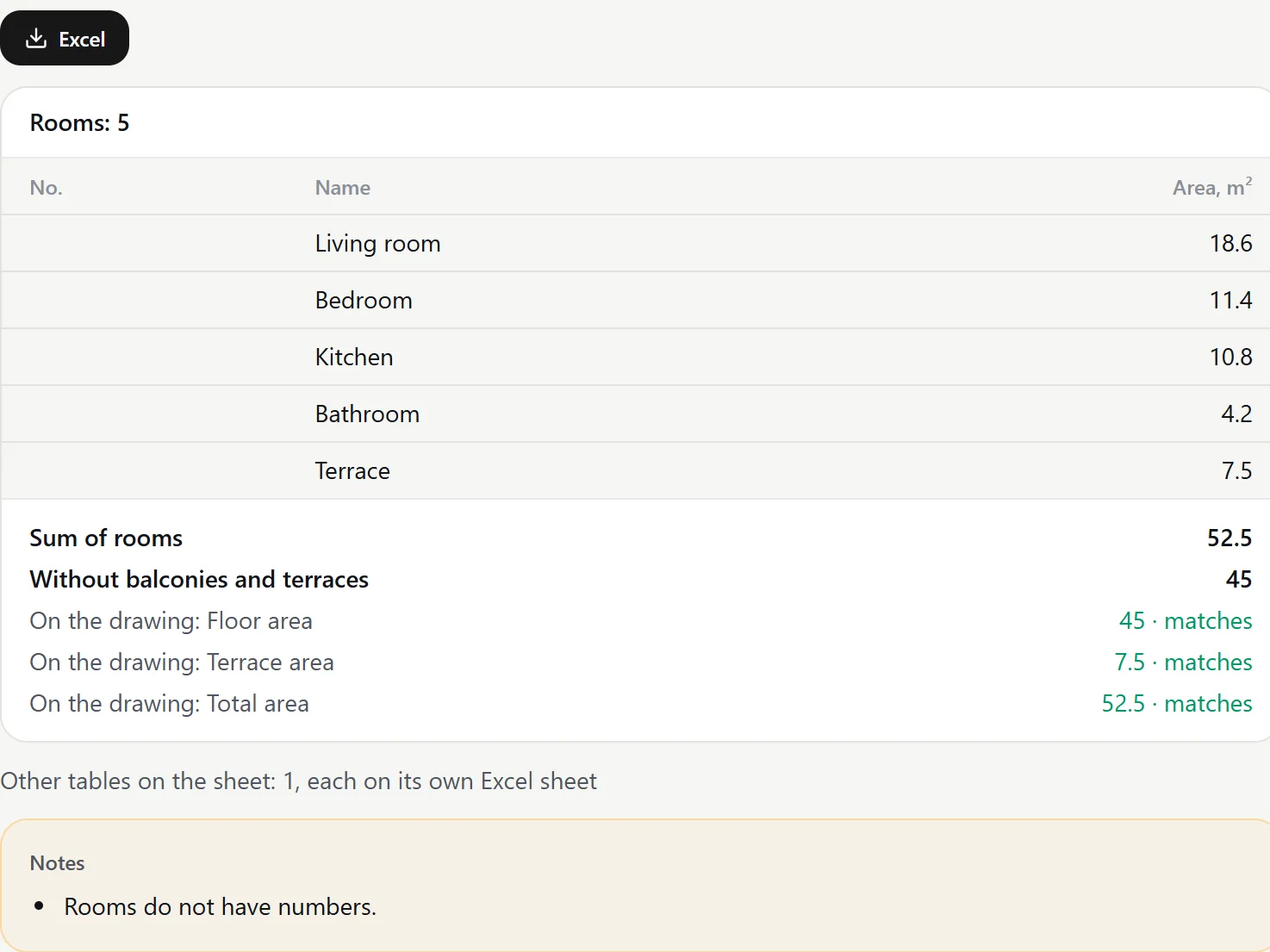
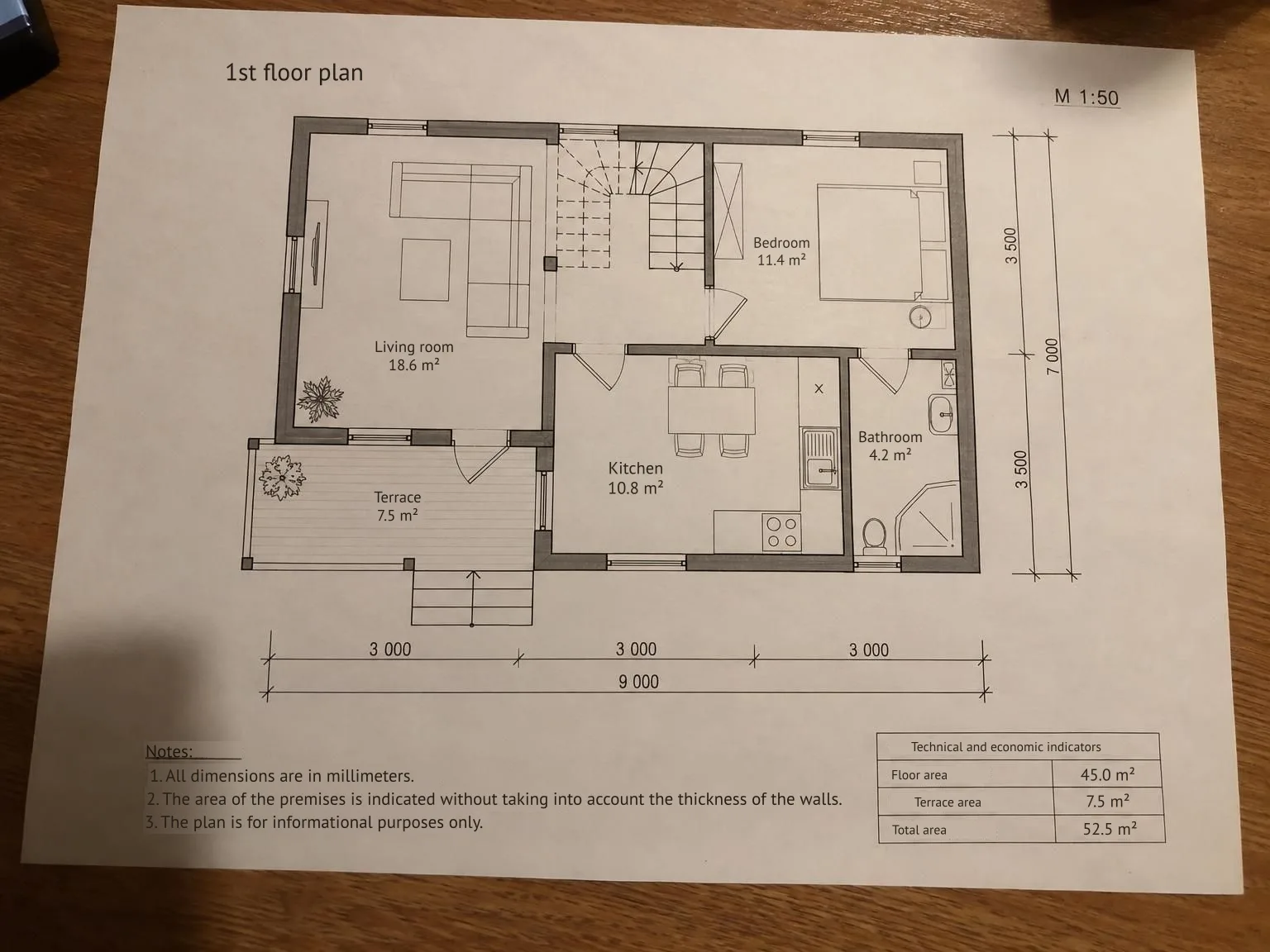
Foto eines Grundrisses → RaumlisteVorherVorherNachher

«Foto eines Grundrisses → Raumliste»

5 Räume · Summe stimmt mit der Zeichnung überein · Gemini 3.1 Pro

II

Eine Raumliste aus einer Zeichnung in Excel zu übertragen, ist mühsam: Jede Raumnummer, Bezeichnung und Fläche muss abgetippt, addiert und mit der Gesamtsumme abgeglichen werden. Bei zwanzig Räumen übersieht man leicht eine Zeile oder setzt ein Komma falsch – und bemerkt den Fehler womöglich erst im Angebot oder Vertrag.

Dieses Tool übernimmt die Übertragung. Gemini 3.1 Pro liest Grundrisse, Raumlisten oder Bauträgerpläne mit Flächenangaben und erfasst für jeden Raum Nummer, Bezeichnung, Fläche und, sofern angegeben, das Geschoss. Es verwendet ausschließlich Flächen, die in der Zeichnung stehen: Die KI misst keine Räume anhand des Bildes und erfindet keine fehlenden Werte.

Die Gesamtsumme in Excel wird per Formel berechnet. Daneben stehen die in der Zeichnung angegebenen Summen, etwa Gesamtfläche, Geschossfläche und Wohnfläche. So können Sie die Werte vergleichen. Die Fläche ohne Balkone, Loggien und Terrassen wird separat berechnet.

Weitere Tabellen auf dem Blatt, darunter Stücklisten, Ausbautabellen und Projektdaten, werden auf separate Tabellenblätter derselben Arbeitsmappe übertragen. Auch Anmerkungen aus der Zeichnung werden übernommen. Die Flächen werden wie in metrischen Zeichnungen in Quadratmetern angegeben.

III

Das steht in der Excel-Datei

01

Raumdetails

Nummer, Bezeichnung, Fläche und Geschoss

02

SUMME-Formel

Berechnet die Summe neu, wenn Sie einen Wert korrigieren

03

Abgleich der Summe

Vergleichen Sie die Summe mit der Angabe in der Zeichnung

04

Fläche ohne Außenbereiche

Separat berechnet, ohne Balkone, Loggien und Terrassen

05

Weitere Tabellen

Stücklisten und Projektdaten auf separaten Tabellenblättern

06

Anmerkungen

Hinweise aus der Zeichnung werden in die Datei übernommen

IV

Für wen ist das Tool gedacht?

Architekturbüros

Raumlisten aus fremden Zeichnungen übernehmen, ohne alles abzutippen

Immobilienbranche

Raumflächen für ein Exposé aus einem Grundriss übernehmen

Kalkulation

Raumflächen für Angebote zu Bodenbelägen und Ausbauarbeiten erfassen

Bauunternehmen

Mengen aus dem Grundriss eines Kunden übernehmen

V

So wird Ihr Grundriss zur Excel-Tabelle

01

Grundriss hochladen

Laden Sie ein Foto, einen Scan oder eine PDF-Seite hoch

02

Tabelle prüfen

Vergleichen Sie die Summe der Räume mit der Angabe in der Zeichnung

03

Excel herunterladen

Erhalten Sie eine Arbeitsmappe mit Formeln für Ihr Angebot oder Ihren Bericht

VI

Das können Sie hochladen

Sieh dir an, was du erstellen kannst — probier es selbst

Eingabe

«Foto eines Hausgrundrisses mit Flächenangaben in den Räumen»

Ergebnis

Fünf Räume mit einer Summe, die der Angabe in der Zeichnung entspricht

Eingabe

«Grundriss mit zwei Geschossen und einer Raumliste»

Ergebnis

Räume nach Geschoss und die Gesamtfläche

Eingabe

«Projektblatt mit Raumliste und Projektdaten»

Ergebnis

Raumliste und Projektdaten auf separaten Excel-Tabellenblättern

VII

Preise

Zahlung nur für Ergebnisse — kein Abo

Alle Pakete →
Modell / VorgangCredits
  • One sheet to an Excel workbook3 Cr.

Credit-Pakete: 150 Credits für $5, 350 Credits für $12, 1250 Credits für $35.

VIII

Häufige Fragen

Misst die KI die Räume aus?+

Nein. Sie übernimmt die Flächenangaben aus der Zeichnung. Fehlt bei einem Raum die Flächenangabe, bleibt die entsprechende Zelle leer. Die KI misst keine Räume anhand des Bildes und erfindet keine Werte.

Wie kann ich das Ergebnis prüfen?+

Das Tool zeigt die Summe der Räume neben der Gesamtsumme aus der Zeichnung und gibt an, ob beide übereinstimmen. Falls nicht, können Sie eine Zeile in Excel korrigieren; die Formel berechnet die Summe dann neu.

Welche Zeichnungen eignen sich?+

Grundrisse, Raumlisten aus Projekten, Bauträgerpläne mit Flächenangaben und Bestandszeichnungen. Die Zahlen müssen lesbar sein. Verwenden Sie deshalb einen Scan oder ein gerade aufgenommenes Foto bei gutem Licht.

Was ist mit Plänen in Quadratfuß?+

Die Tabelle verwendet Quadratmeter, wie sie in metrischen Raumflächenplänen angegeben sind. Pläne mit Flächenangaben in Quadratfuß werden nicht unterstützt.

Was passiert mit anderen Tabellen auf dem Blatt?+

Stücklisten, weitere Tabellen und Projektdaten werden auf separate Blätter derselben Arbeitsmappe übertragen. Die Zeilen und Spalten aus der Zeichnung bleiben dabei erhalten.

Wo werden meine Dateien gespeichert?+

Jedes Ergebnis und die zugehörigen Downloads werden unter „Meine Arbeiten“ gespeichert. So können Sie später ein anderes Format herunterladen, ohne die Zeichnung erneut hochzuladen.

Was kostet es?+

3 Credits pro Blatt. Wenn keine Räume oder Tabellen gefunden werden, fallen keine Kosten an.

Kostenlos testen

Melde dich kostenlos an und erhalte sofort 6 Credits. Keine Kreditkarte erforderlich.