Cómo buscar generaciones antiguas con IA en Mis generaciones
«Mis generaciones» ahora permite buscar por prompt y herramienta, filtrar por fecha, seleccionar varios trabajos y recuperarlos de la papelera. Así puedes encontrar en segundos una imagen del mes pasado y hacer limpieza sin perder nada.

Contenido
Bastan unas semanas de pruebas para que una buena imagen quede enterrada entre cientos de borradores, pruebas de renderizado y variaciones. «Mis generaciones» ahora tiene una barra de búsqueda, filtros por tipo, herramienta y fecha, selección múltiple y una papelera. Así, encontrar un trabajo del mes pasado o eliminar 100 intentos fallidos lleva apenas unos segundos.
Busca por prompt, título o herramienta
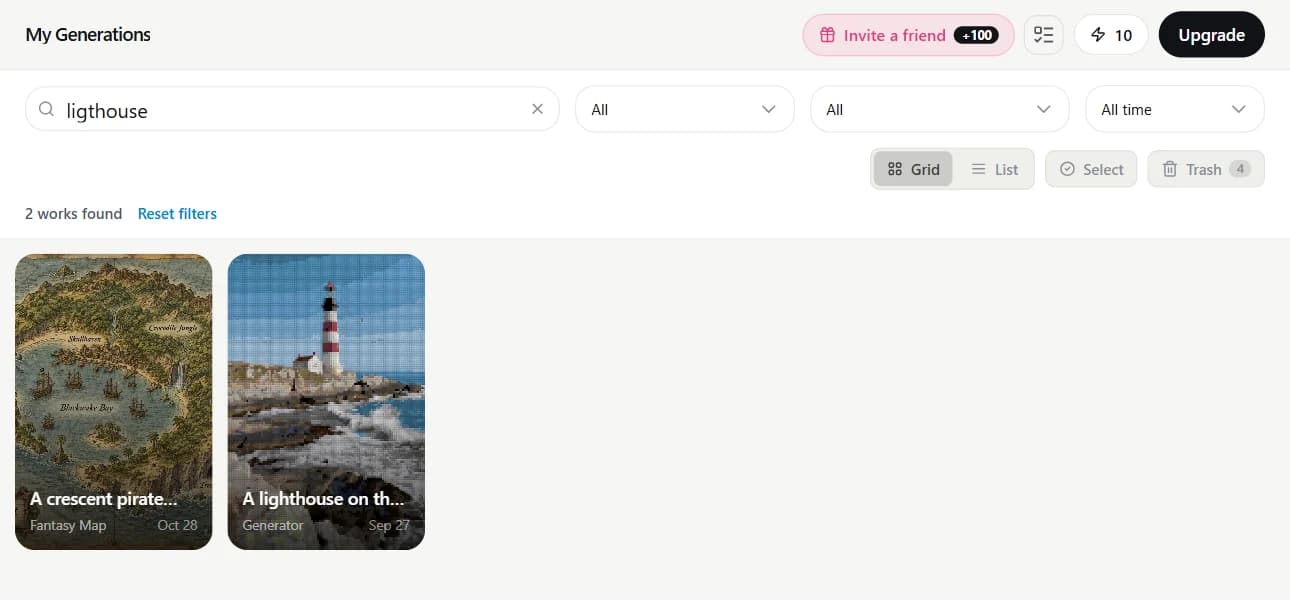
La barra situada encima de la cuadrícula dice «Buscar por prompt, título o herramienta», y eso es justo lo que consulta: el prompt que escribiste y el título breve de cada trabajo. Reconoce plurales y otras formas de una palabra, así que «gatos» encuentra «Gato en el alféizar». También tolera una letra omitida o cambiada de lugar en palabras largas: tanto «fao» como «frao» encuentran «faro».
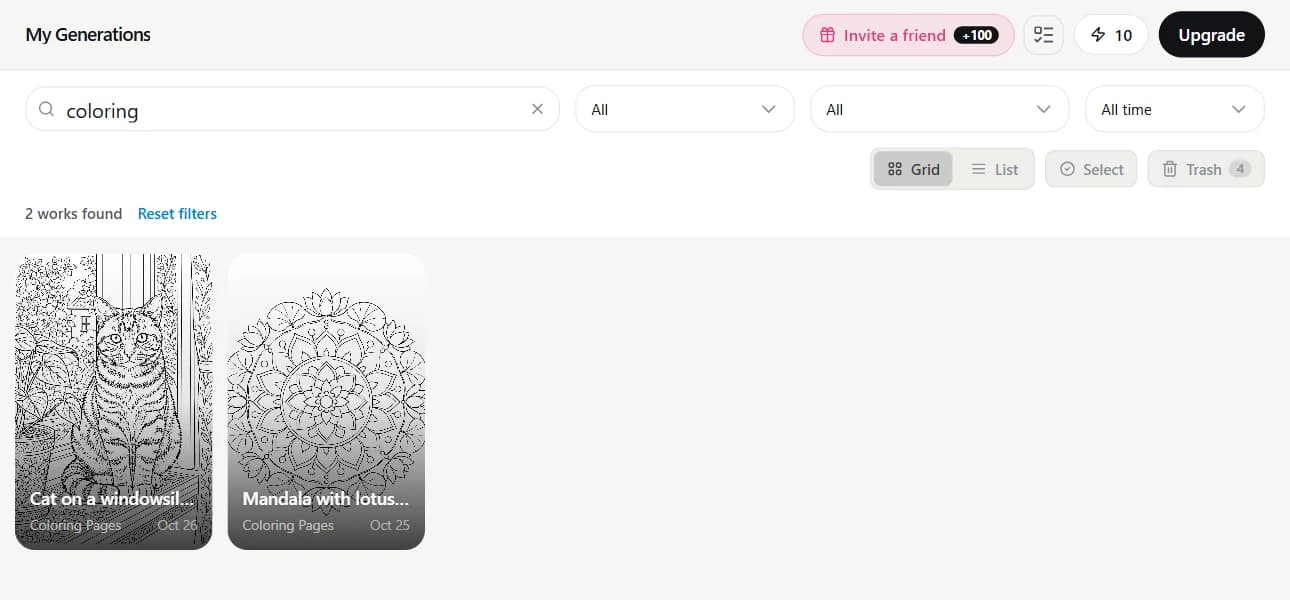
¿No recuerdas el prompt? Escribe el nombre de la herramienta, como «colorear», «tarjeta» o «mapa de fantasía». Verás todo lo que hayas creado con ella, aunque esa palabra no aparezca en el prompt.
Filtros por tipo, herramienta y fecha
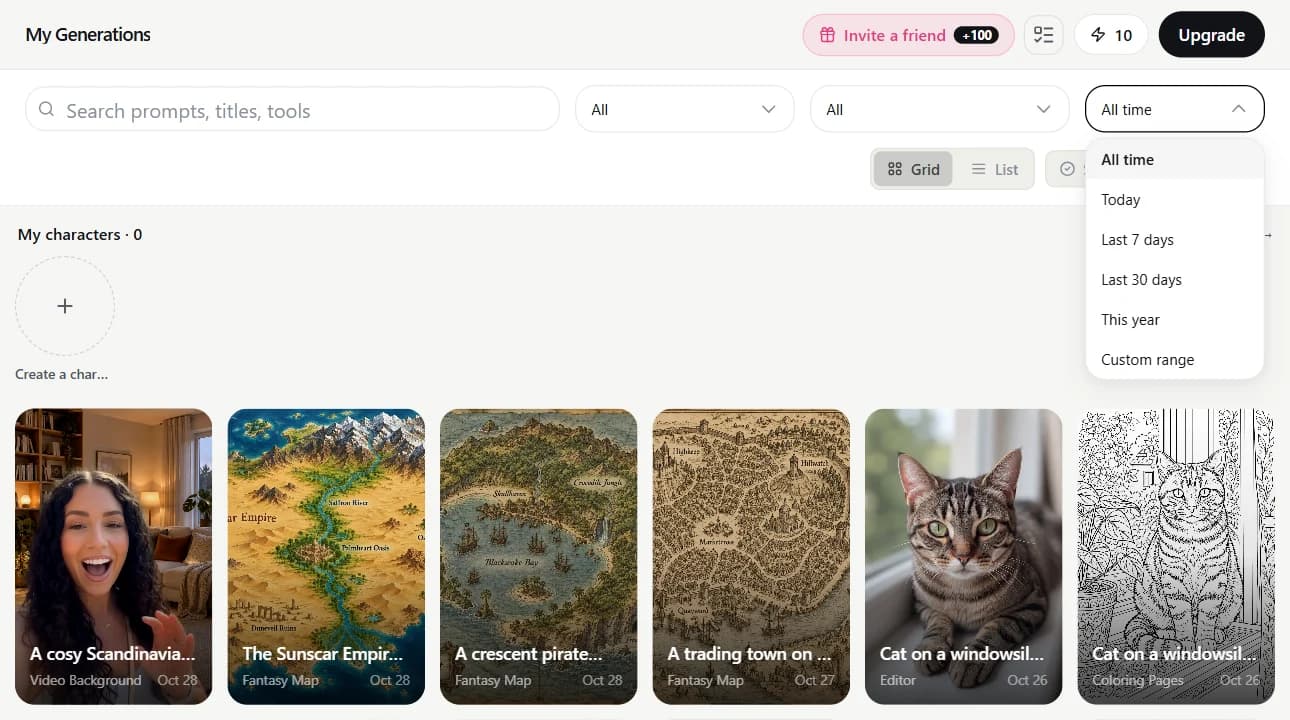
Junto a la barra de búsqueda hay 3 menús desplegables. Tipo: foto, video, audio, documentos y 3D, o solo los trabajos que has hecho públicos. Herramienta: acota los resultados dentro de ese tipo. Fecha: hoy, últimos 7 días, últimos 30 días, este año o un intervalo personalizado con las fechas «Desde» y «Hasta». Los filtros se combinan con la búsqueda, el número de trabajos coincidentes aparece encima de la cuadrícula y «Restablecer filtros» vuelve a mostrar toda la lista.
Selecciona varios trabajos a la vez
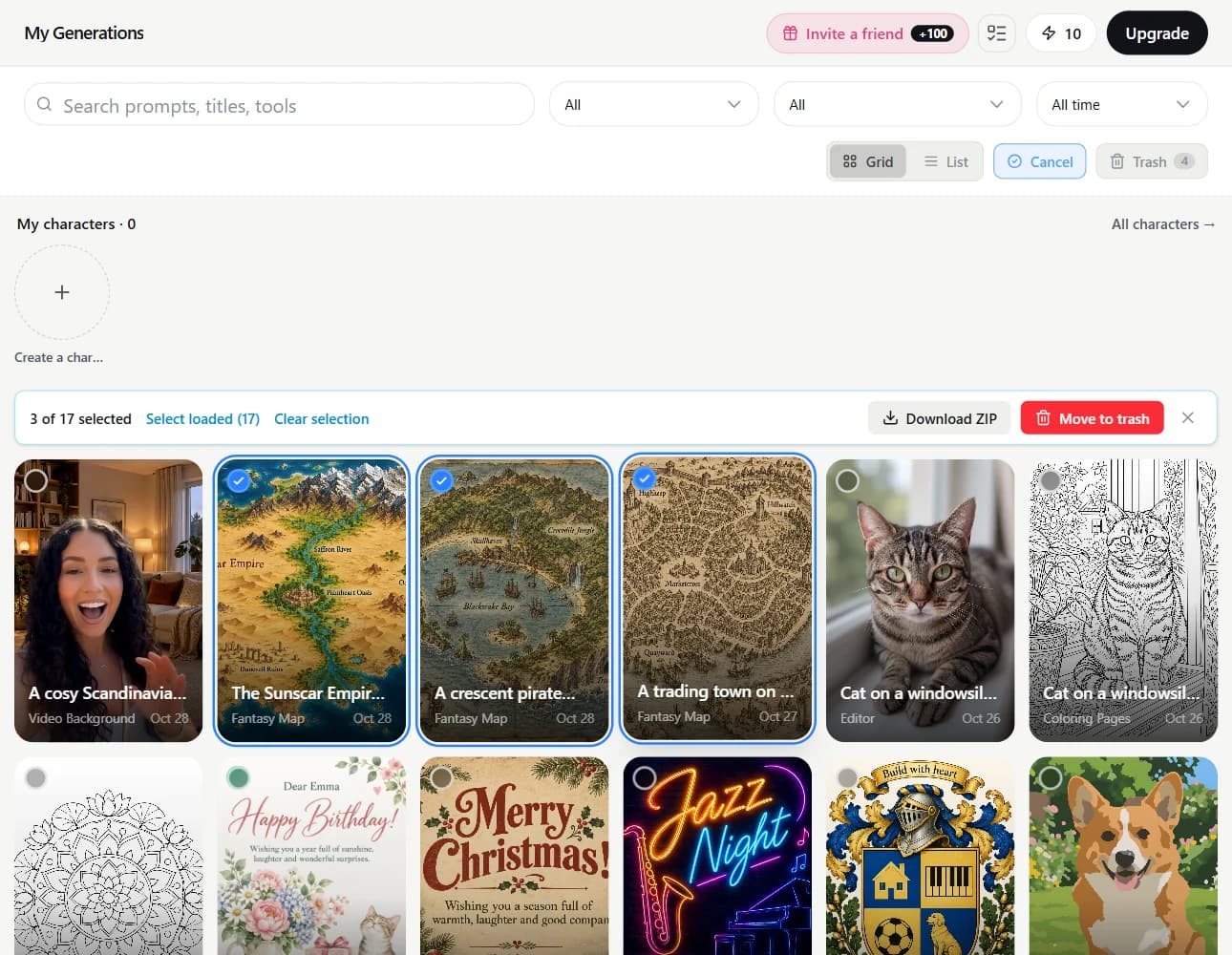
- Haz clic en «Seleccionar», encima de la cuadrícula. Aparecerá un círculo de selección en cada trabajo.
- Haz clic en los trabajos que quieras elegir. Para seleccionar una serie, marca el primero, mantén pulsada la tecla Shift y haz clic en el último.
- «Seleccionar los cargados» marca todo lo que ya aparece en la página. Si hay más resultados abajo, «Seleccionar todo» marca todos los trabajos de la búsqueda y los filtros actuales, incluidos los que aún no has visto al desplazarte.
- «Descargar ZIP» guarda las imágenes seleccionadas en un único archivo, hasta un máximo de 50 imágenes a la vez; no incluye videos ni audio. También puedes enviar la selección a la papelera con «A la papelera».
La papelera: elimina sin preocupaciones
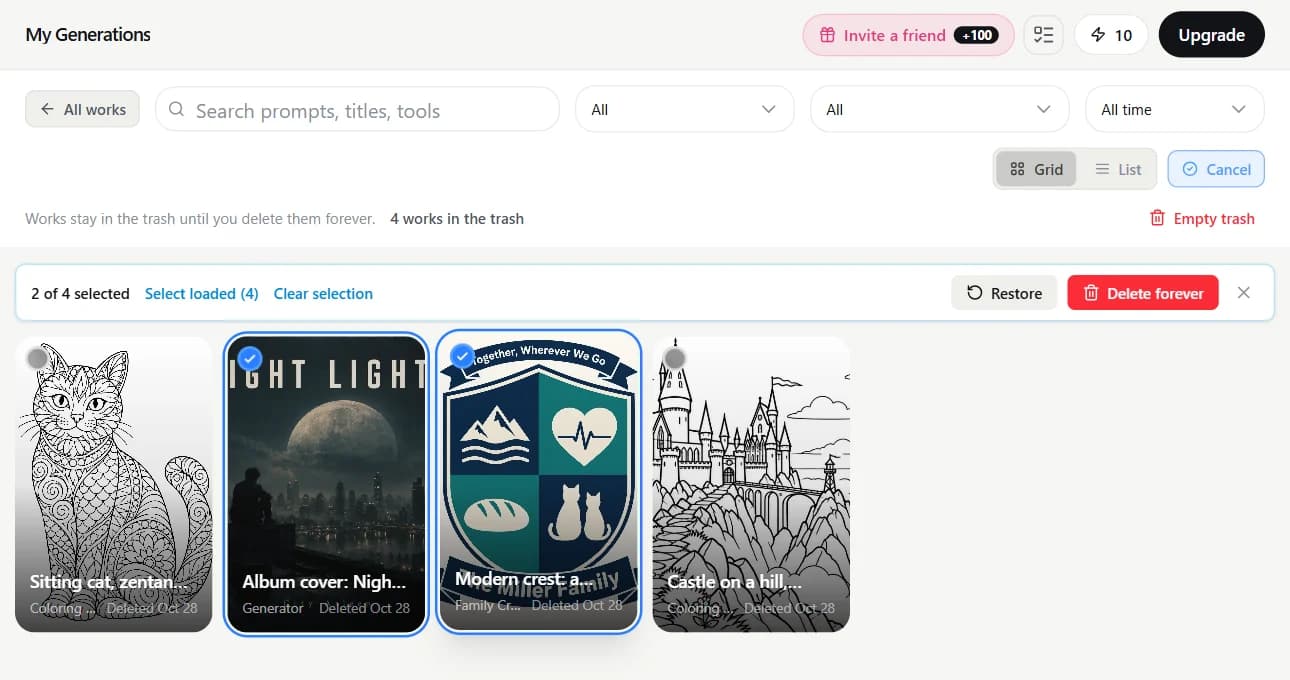
Al eliminar un trabajo, se envía a la papelera y aparece durante unos segundos el botón «Deshacer» en la parte inferior, por si te has equivocado. Los trabajos enviados a la papelera desaparecen de «Mis generaciones», de las búsquedas y de la galería pública. La papelera nunca se vacía sola: los trabajos permanecen allí hasta que los elimines para siempre.
- Abre «Papelera»: está junto a «Seleccionar» e indica cuántos trabajos contiene. Cada trabajo muestra el día en que se eliminó.
- Haz clic en «Seleccionar» y elige los trabajos. La búsqueda y los filtros también funcionan en la papelera.
- «Restaurar» devuelve los trabajos a «Mis generaciones», a su posición original en la lista.
- «Eliminar para siempre» borra los archivos después de que confirmes la acción, y no podrás recuperarlos. «Vaciar papelera» hace lo mismo con todo su contenido.
Encuentra tus mejores trabajos del mes pasado o, por fin, pon orden en tu lista.
Mis generacionesPrueba todo lo del artículo en minutos
Todos los modelos y herramientas del artículo en un solo lugar. Al registrarte recibes 6 créditos gratis y cada precio se muestra antes de generar.
Abrir «Mis generaciones»