
Cómo quitar el fondo de un video sin pantalla verde
¿Grabaste un video en casa y no te gusta el fondo? La IA separa a la persona en cada fotograma y la coloca sobre una pantalla verde, un fondo desenfocado, tu propia imagen o una escena nueva. Aquí tienes resultados reales y una explicación de cada ajuste.

Contenido
Hoy en día, quitar el fondo de una foto se hace con un clic en casi cualquier editor. Con el video es más difícil: hay que separar al sujeto del fondo en todos los fotogramas, incluidos el pelo y las manos en movimiento. Antes, eso implicaba colgar una tela verde detrás de ti o pasar horas recortando el sujeto a mano. En ImageGPT, solo tienes que subir un clip de hasta un minuto y dejar que la IA haga el trabajo.
La herramienta «Quitar el fondo del video» recorta a quien aparece en el video y lo coloca sobre un fondo nuevo. El audio se conserva tal como estaba y cada resultado incluye también un WebM transparente que puedes superponer a otras imágenes de video o a una diapositiva.
Un clip, tres fondos
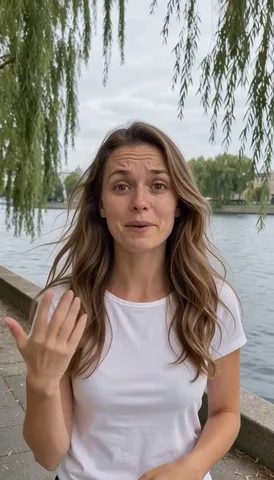
El original es un clip vertical de 6 segundos en el que una mujer habla junto a un río. Tanto el clip como la mujer se generaron con IA.
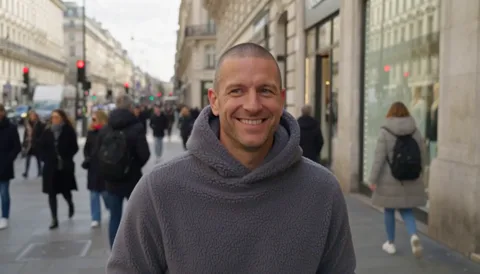
Si editas tus propios videos, normalmente te convendrá una pantalla verde: un fondo uniforme que cualquier editor puede eliminar con un clic mediante clave de color. Aquí tienes un clip horizontal de un hombre que camina hacia la cámara (también generado con IA), ahora sobre un fondo verde.
Qué necesitas
- Un clip de entre 1 y 60 segundos, de hasta 70 MB, en cualquier formato habitual. Si el video es más largo, divídelo primero en partes.
- Buena iluminación y contraste. Cuanto más destaque el sujeto del fondo, más limpios quedarán los bordes. Una camisa blanca contra una pared blanca es el caso más difícil.
- Si vas a usar tu propio fondo, una imagen con una proporción aproximada a la del video. Se recortará para ajustarse al fotograma, así que usa una imagen vertical para un video vertical.
Paso a paso
- Abre «Quitar el fondo del video» en la sección «Video» y sube tu clip.
- Si el sujeto no es una persona, sino un producto, una mascota o un objeto, desactiva «Hay una persona en el video». Así, la IA recortará el objeto principal en lugar de buscar personas.
- En «Nuevo fondo», elige «Pantalla verde», «Color», «Desenfoque», «Mi imagen» o «Generar».
- Si eliges «Color», selecciona blanco, negro, gris claro, azul, ámbar, rosa o «Color personalizado». Si eliges «Mi imagen», súbela. Si eliges «Generar», escribe lo que quieres en «Describe el fondo».
- Consulta el precio debajo del botón y haz clic en «Eliminar fondo». El clip se procesa fotograma a fotograma.
- Descarga el MP4 con el fondo nuevo o haz clic en «Descargar WebM transparente» si necesitas un canal alfa.
Qué fondo elegir
| Modo | Ideal para |
|---|---|
| Pantalla verde | Vas a terminar el video en CapCut, Premiere o DaVinci Resolve y elegir allí el fondo |
| Color | Un fondo blanco para mostrar un producto o uno liso para un tutorial |
| Desenfoque | El fondo está bien, pero distrae: una habitación desordenada o gente que pasa por detrás |
| Mi imagen | Tienes una foto de tu estudio, tu oficina o un fondo con tu marca |
| Generar | Necesitas un lugar que no tienes: un estudio, una oficina en casa, una playa o un perfil urbano |
Todos los resultados incluyen un WebM transparente, elijas el modo que elijas. Puedes usarlo directamente en navegadores modernos y editores compatibles con el canal alfa: resulta práctico para colocar a quien habla sobre unas diapositivas o una página web.
Indicaciones para generar un fondo con IA
El modo «Generar» crea la escena con GPT Image 2.5. Describe el lugar y la iluminación, no a la persona: ya está recortada. Estas indicaciones funcionan bien detrás de alguien que habla a cámara:
Un estudio blanco y luminoso con grandes plantas en macetas y luz natural suave que entra por una ventana
Una oficina moderna con ventanales de suelo a techo y las luces de la ciudad suavemente desenfocadas al atardecer
Una acogedora cafetería con mesas de madera, lámparas colgantes de luz cálida y una estantería con tazas al fondo
Precios
El precio depende únicamente de la duración del clip y se muestra antes de empezar. Un fondo generado con IA añade unos pocos créditos; todos los demás modos cuestan lo mismo. Si el procesamiento falla, los créditos vuelven a tu saldo.
| Clip | Créditos |
|---|---|
| 10 segundos | 27 |
| 10 segundos con un fondo generado con IA | 32 |
| 30 segundos | 77 |
| 1 minuto | 151 |
Sube un clip de hasta un minuto y ponle un fondo nuevo: verde, desenfocado, una imagen tuya o uno creado con IA.
Quitar el fondo del videoPrueba todo lo del artículo en minutos
Todos los modelos y herramientas del artículo en un solo lugar. Al registrarte recibes 6 créditos gratis y cada precio se muestra antes de generar.
Quitar el fondo del video

