Cómo hacer una presentación con IA: de un tema o tus notas a un PowerPoint editable
Creamos un trabajo de ciencias de 4.º de primaria a partir de una sola frase y un informe para un huerto comunitario a partir de notas de una reunión. Así funcionan el esquema, los temas, el editor y la exportación a PowerPoint.
Contenido
Un trabajo de ciencias para el lunes, un informe trimestral, una propuesta de 2 minutos en una reunión vecinal: muchas presentaciones se preparan la noche anterior, y gran parte de ese tiempo se va en el diseño, no en las ideas. La herramienta «Presentations» (presentaciones) de ImageGPT reparte el trabajo de otra manera. Tú le das un tema o tus propias notas, genera gratis un esquema, tú lo corriges y eliges un diseño. Solo entonces redacta las diapositivas y crea las imágenes. El resultado se abre en un editor, se puede presentar desde el navegador y se descarga como un archivo PowerPoint editable o un PDF.
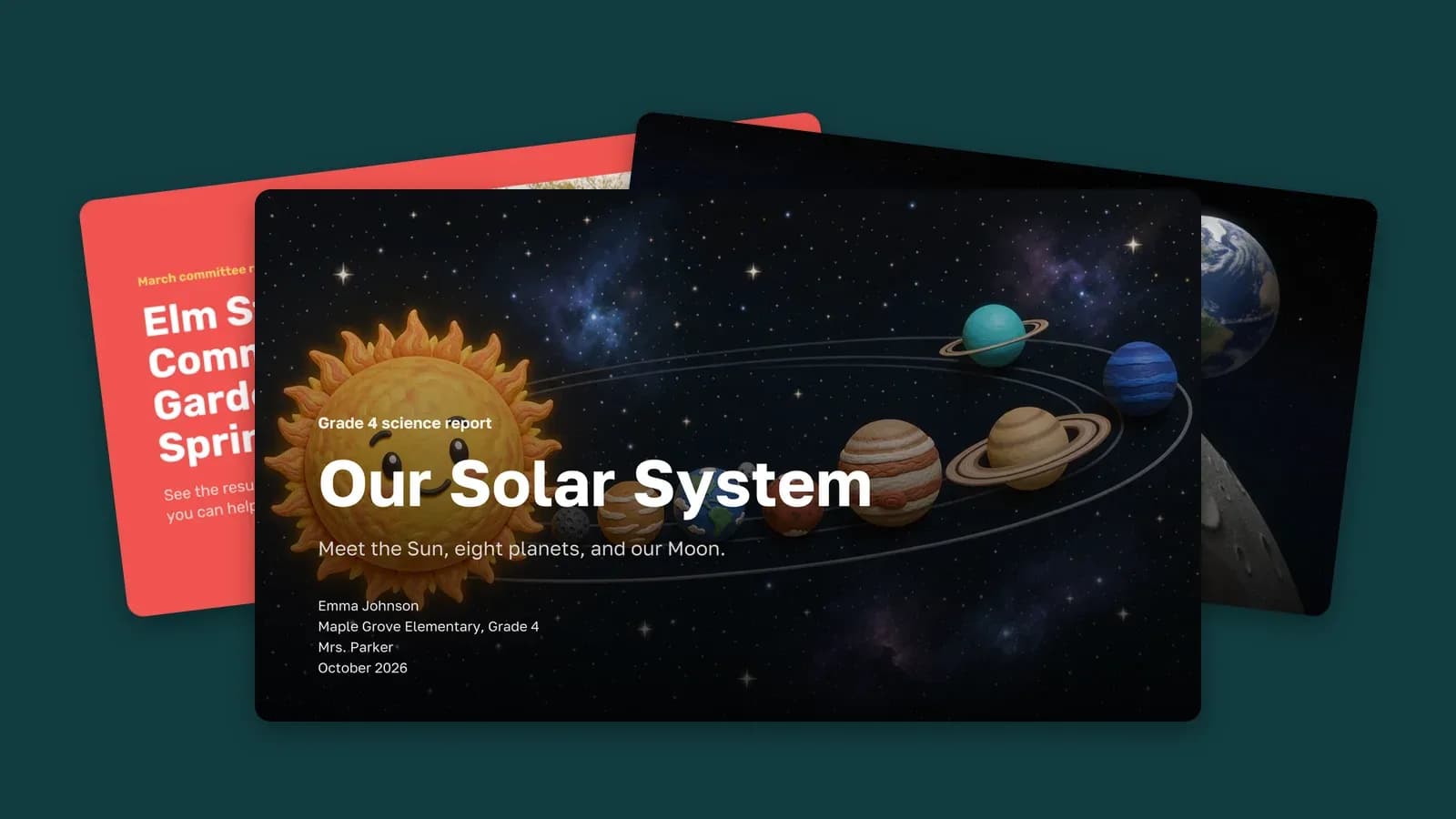
Para este artículo creamos 2 presentaciones: un trabajo de 4.º de primaria sobre el sistema solar a partir de una sola frase y un informe sobre un huerto comunitario a partir de notas desordenadas de una reunión. Todas las diapositivas que aparecen a continuación las generó la herramienta, sin ajustar el diseño manualmente.
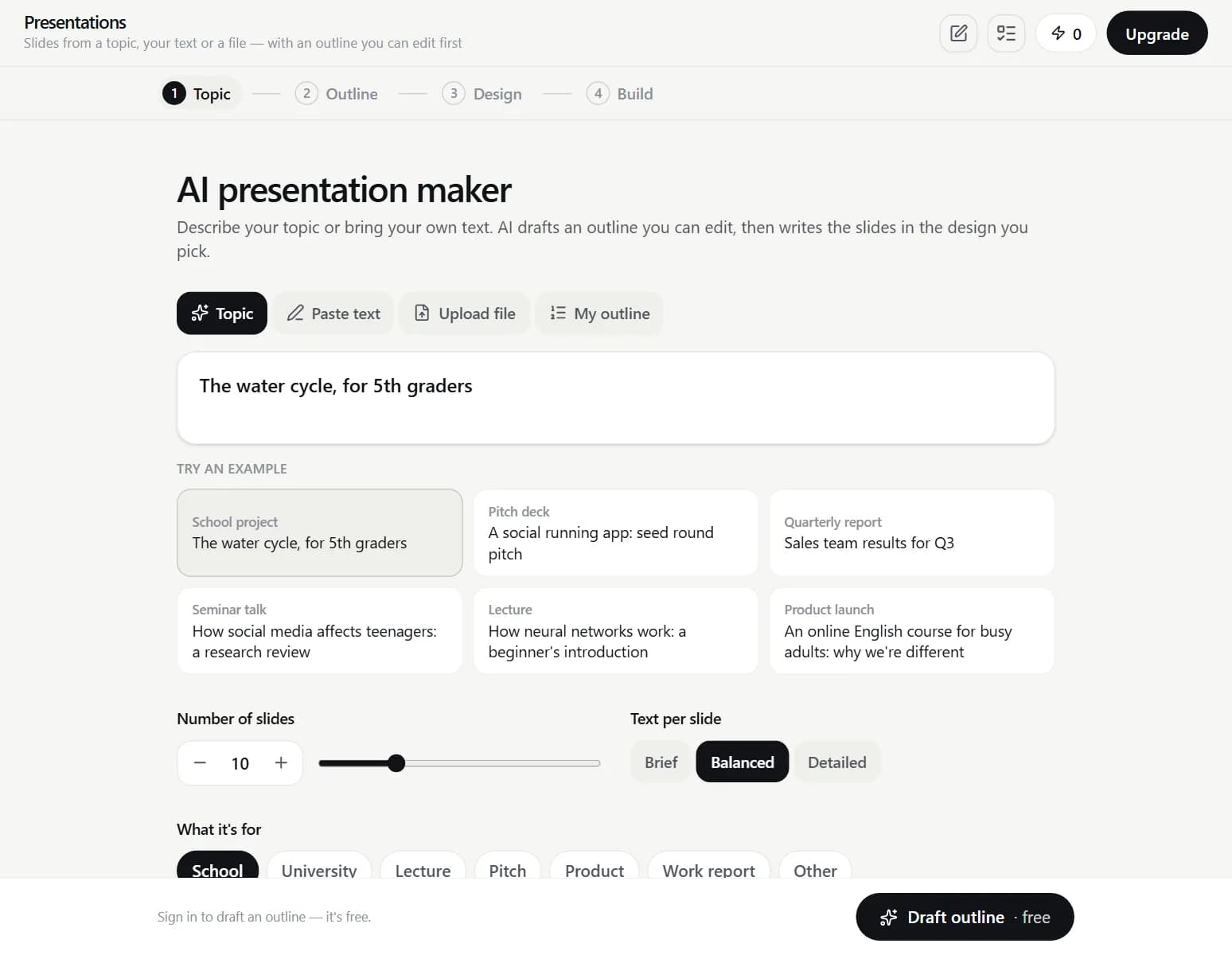
Empieza con un tema o con tus propias notas
Tienes 4 formas de empezar. «Topic» (tema) acepta una sola frase y deja que la IA planifique el contenido. «Paste text» (pegar texto) admite notas, un artículo o un guion de hasta 60.000 caracteres. «Upload file» (subir archivo) lee un documento Word, un PDF o un archivo .txt de hasta 15 MB. «My outline» (mi esquema) toma los títulos de tus diapositivas, uno por línea. Si las cifras importan —por ejemplo, en un presupuesto, un informe de ventas o los resultados de una encuesta—, pega el contenido original. Así, la IA organiza tu texto en lugar de rellenar los huecos con cifras inventadas.
Paso a paso
- Abre «Presentations» y elige «Topic», «Paste text», «Upload file» o «My outline».
- Indica el número de diapositivas (de 3 a 30), cuánto texto llevará cada una («Brief», breve; «Balanced», equilibrado; o «Detailed», detallado) y para qué es la presentación: «School» (escuela), «University» (universidad), «Lecture» (clase o conferencia), «Pitch» (propuesta), «Product» (producto), «Work report» (informe de trabajo) u «Other» (otro). Para «School» y «University», puedes rellenar la portada con tu nombre, clase, docente y fecha.
- Haz clic en «Draft outline» (crear esquema). Es gratis. Edita los títulos y puntos, arrastra las diapositivas para ordenarlas, elimina o añade diapositivas, o pide a «Rework the outline» (reelaborar el esquema) que lo ajuste con tus propias palabras.
- En «Design» (diseño), elige uno de los 15 temas, que puedes ver aplicados a tu portada. Elige las imágenes («Photos», fotos; «Illustrations», ilustraciones; «3D»; o «No pictures», sin imágenes) y el nivel de calidad: «Economy», «Standard» o «Premium». Si quieres, añade música de fondo. Verás el precio total antes de empezar.
- Haz clic en «Create» (crear). Las diapositivas aparecen una a una y las imágenes terminan de generarse en el editor. Puedes cerrar la pestaña: la presentación se completa en el servidor y queda disponible en «My Generations» (mis creaciones).
Ejemplo: un trabajo de ciencias de 4.º de primaria
Escribimos el tema y una frase de orientación, seleccionamos 8 diapositivas, la finalidad «School», el tema «Space» y las imágenes «3D» con calidad «Standard». También rellenamos la portada con los nombres ficticios de un estudiante y un docente.
Nuestro sistema solar: un trabajo de ciencias de 4.º de primaria Usa palabras sencillas para niños de 9 a 10 años. Incluye el Sol, los 8 planetas en orden, la Luna, datos curiosos y un breve cuestionario al final.
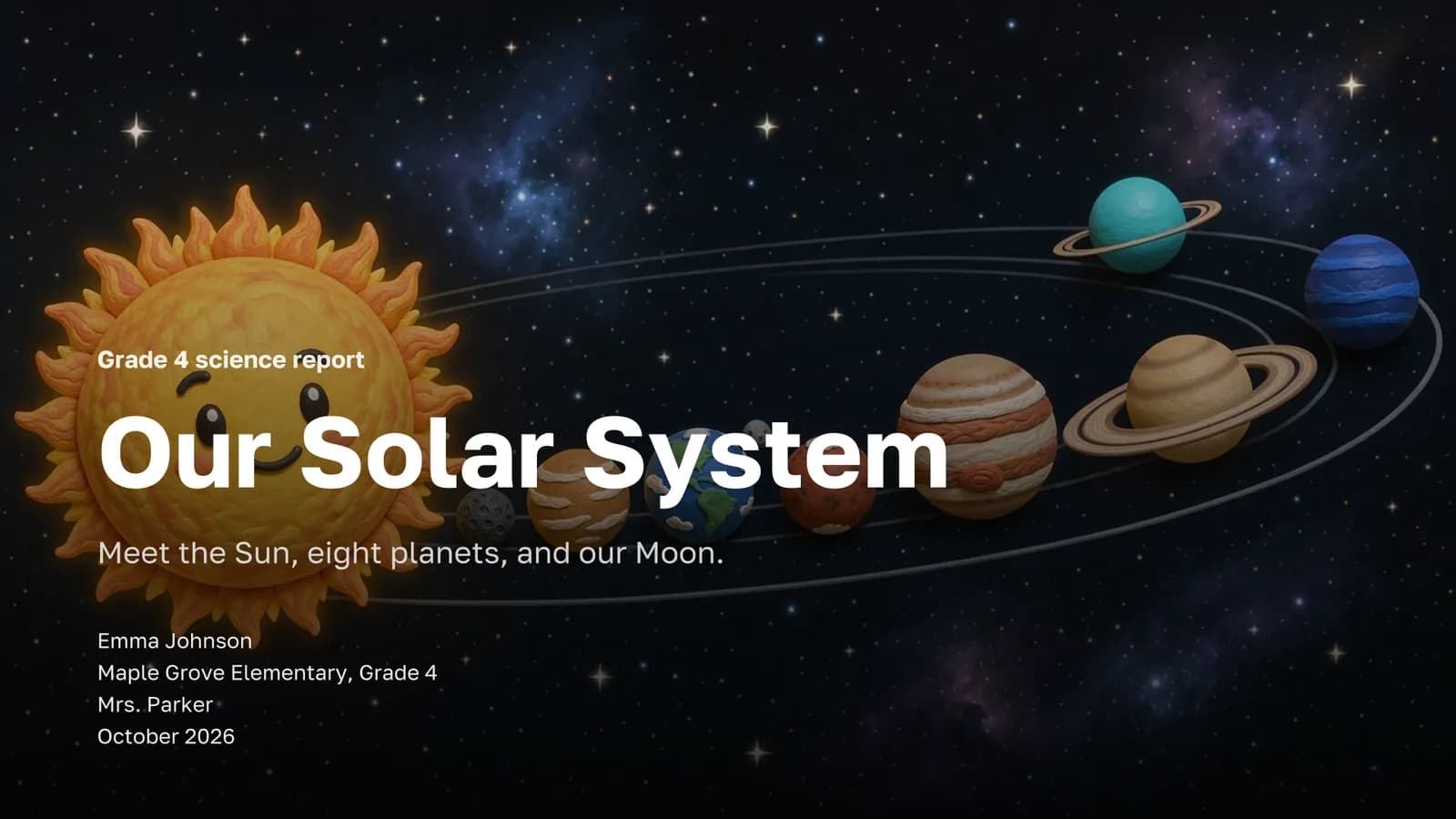
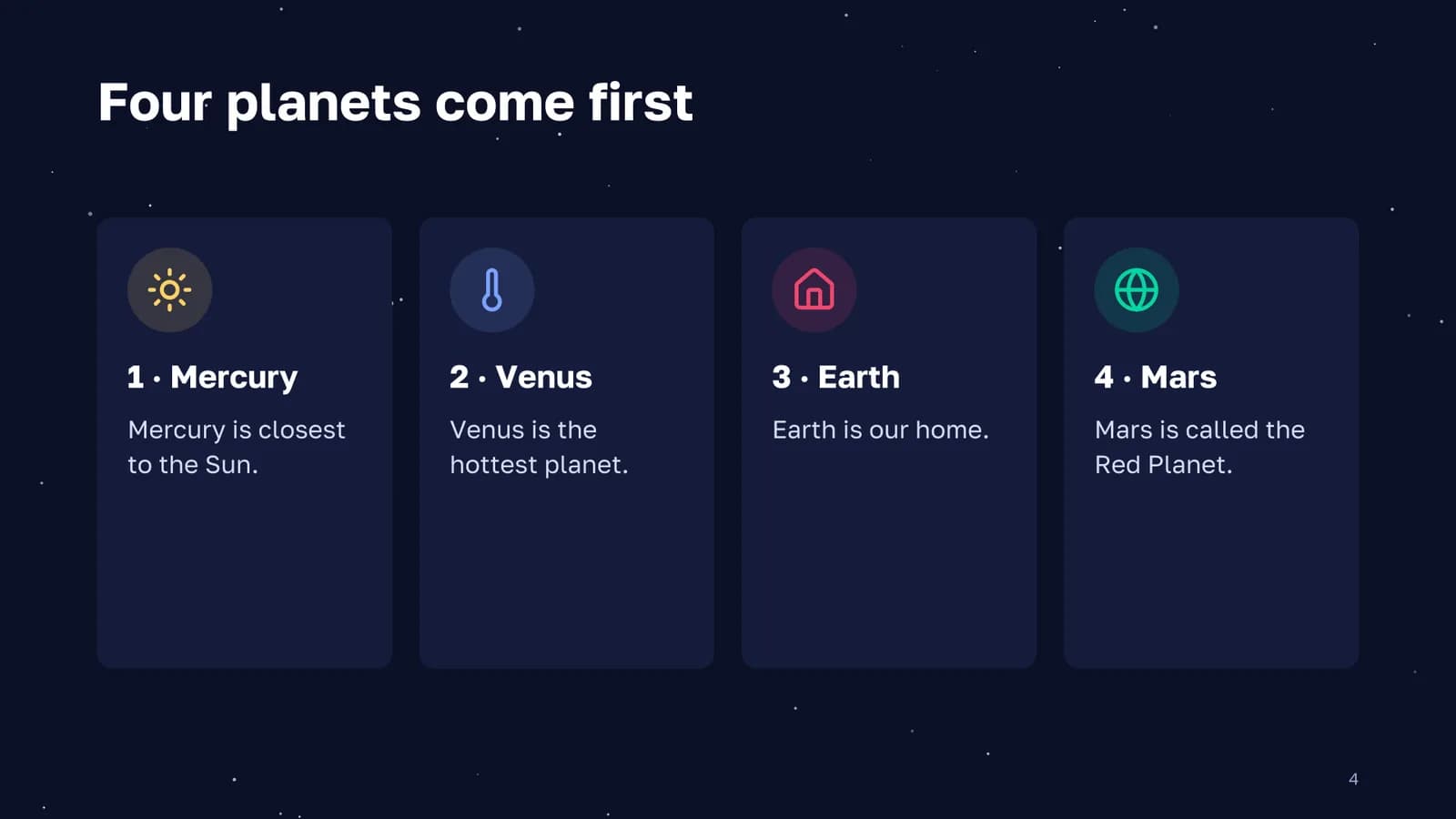
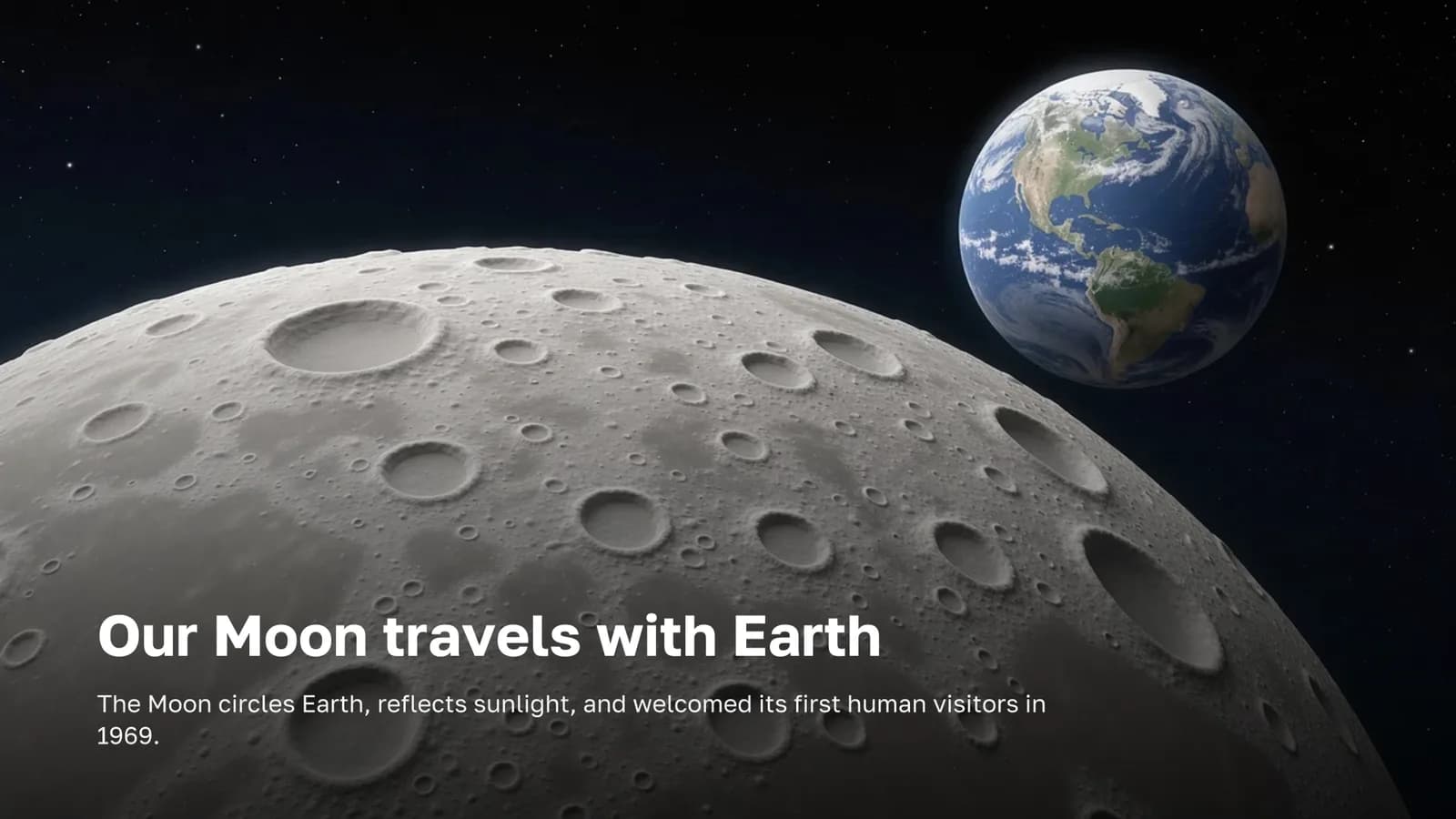
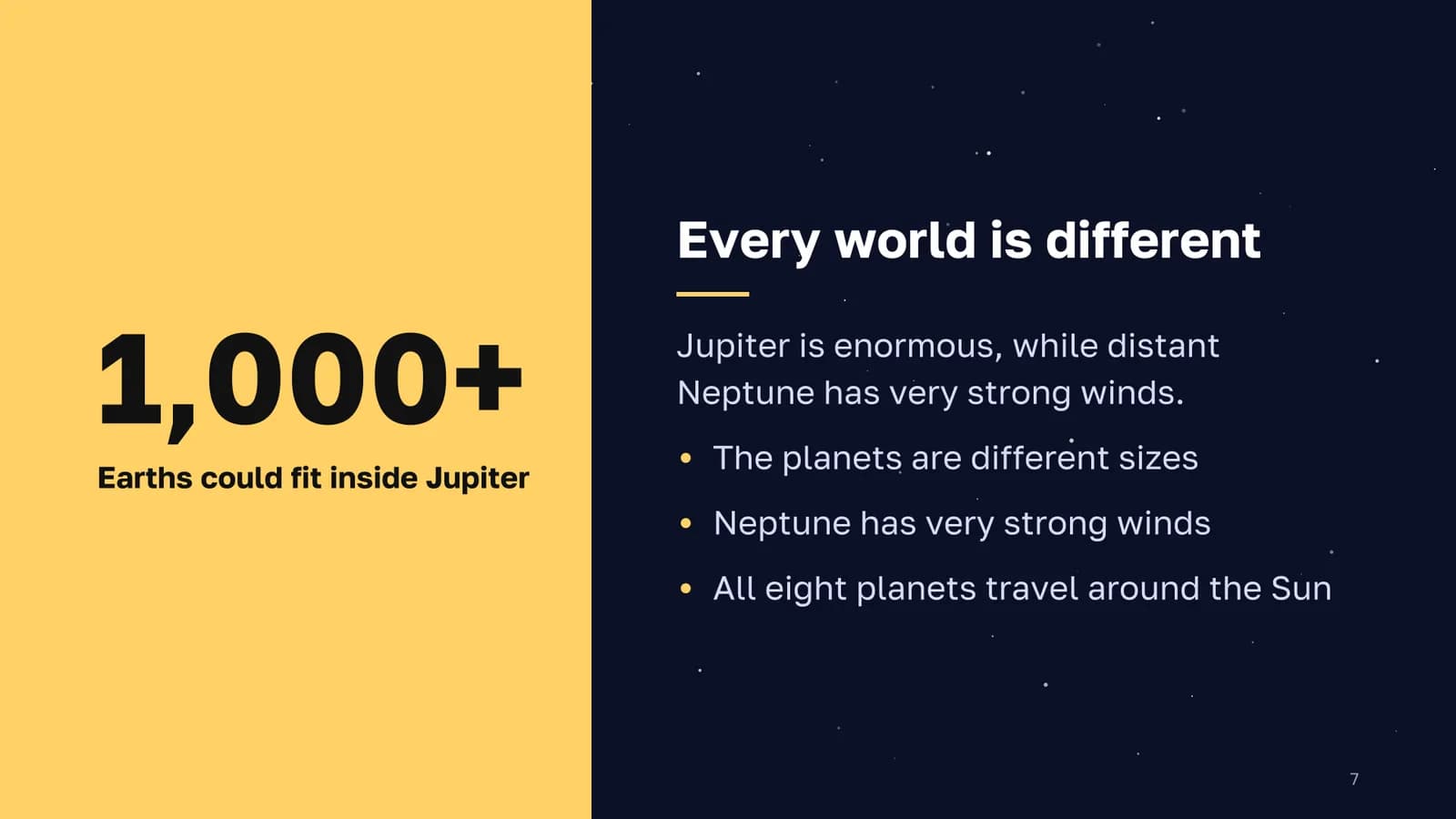
El presupuesto mostrado antes de pulsar «Create» incluía hasta 4 imágenes. La IA creó 3 y solo se cobraron esas 3. También escribió notas del orador para cada diapositiva de contenido, de modo que el estudiante tenga algo en qué apoyarse al presentar.
Ejemplo: una presentación a partir de notas de una reunión
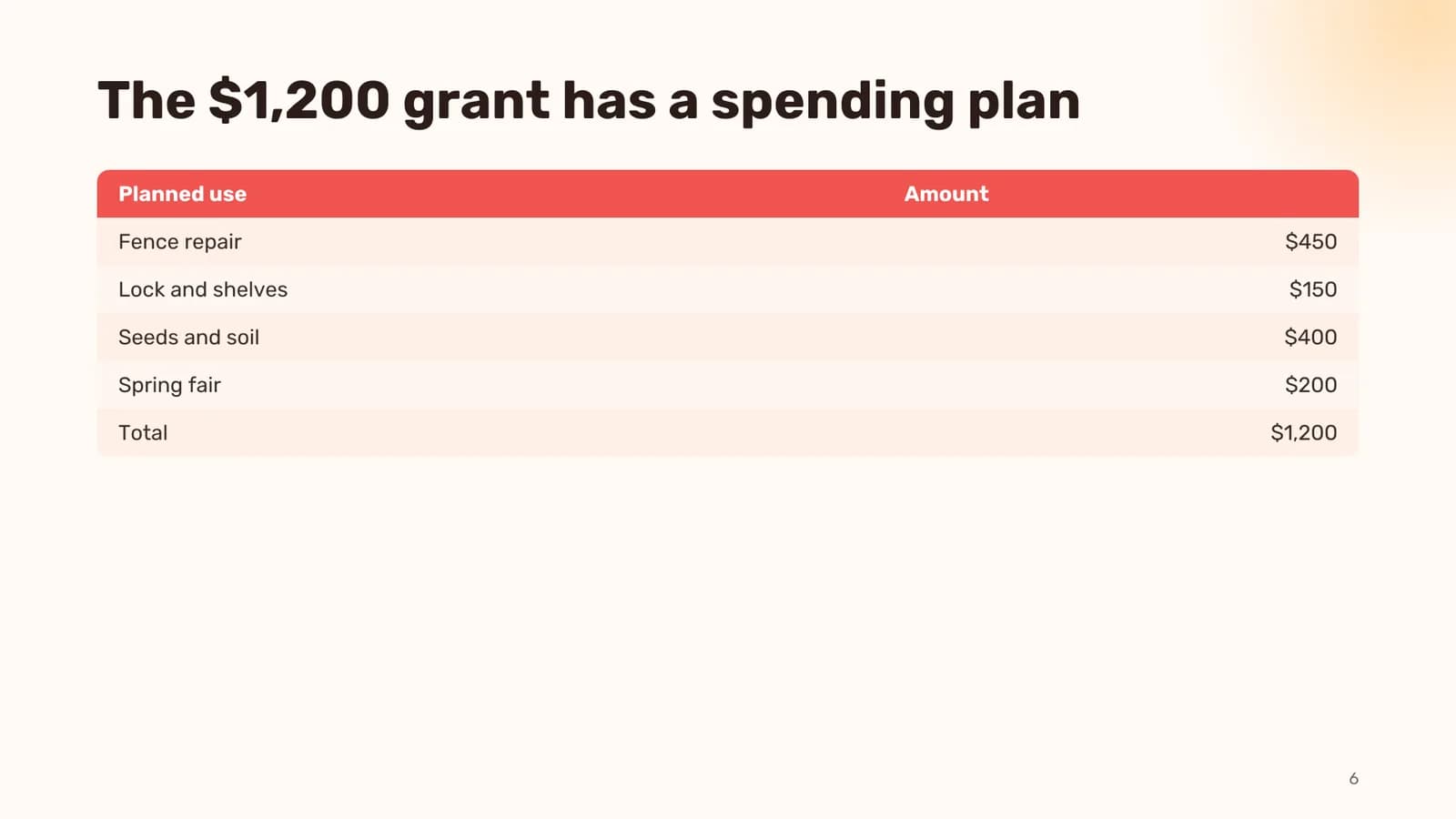
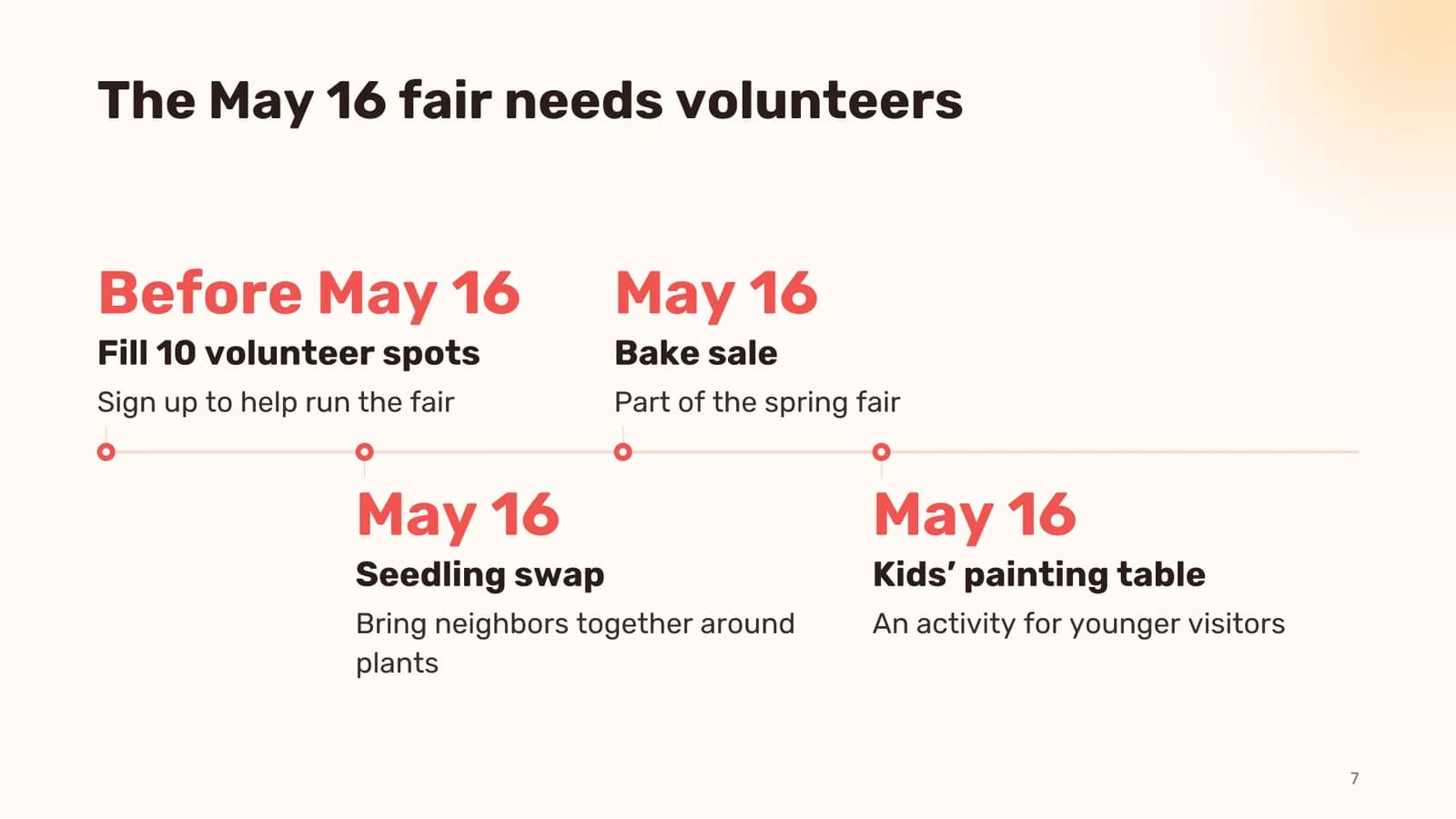
La segunda presentación partió de unas notas que el comité de un huerto podría haber tomado tras una reunión. Usamos «Paste text», 8 diapositivas, la finalidad «Work report», un tono cercano, el tema «Sunset» y 1 foto de calidad «Economy». Este fue el texto completo:
Notas de la reunión del comité del huerto, marzo. - Ahora tenemos 24 bancales elevados, frente a los 16 del año pasado. Los 24 están ocupados y hay 9 familias en lista de espera. - Novedades de este año: un depósito de agua de lluvia (donado por la ferretería de la calle 5) y una zona de compostaje. Los voluntarios remueven el compost todos los sábados. - Bancal infantil: los niños de las actividades extraescolares de Lincoln Elementary plantarán girasoles y frijoles en abril. - Problemas: la valla norte está rota y siguen desapareciendo herramientas del cobertizo. Propuesta: un candado de combinación y una hoja para registrar los préstamos. - Presupuesto: 1.200 $ del programa municipal de pequeñas subvenciones. Gastos previstos: reparación de la valla 450 $, candado y estantes 150 $, semillas y tierra 400 $, feria de primavera 200 $. - Feria de primavera el 16 de mayo: intercambio de plantones, venta de repostería y mesa de pintura para niños. Necesitamos 10 voluntarios. - Peticiones al vecindario: apúntate como voluntario, dona herramientas y difunde la información sobre la lista de espera.
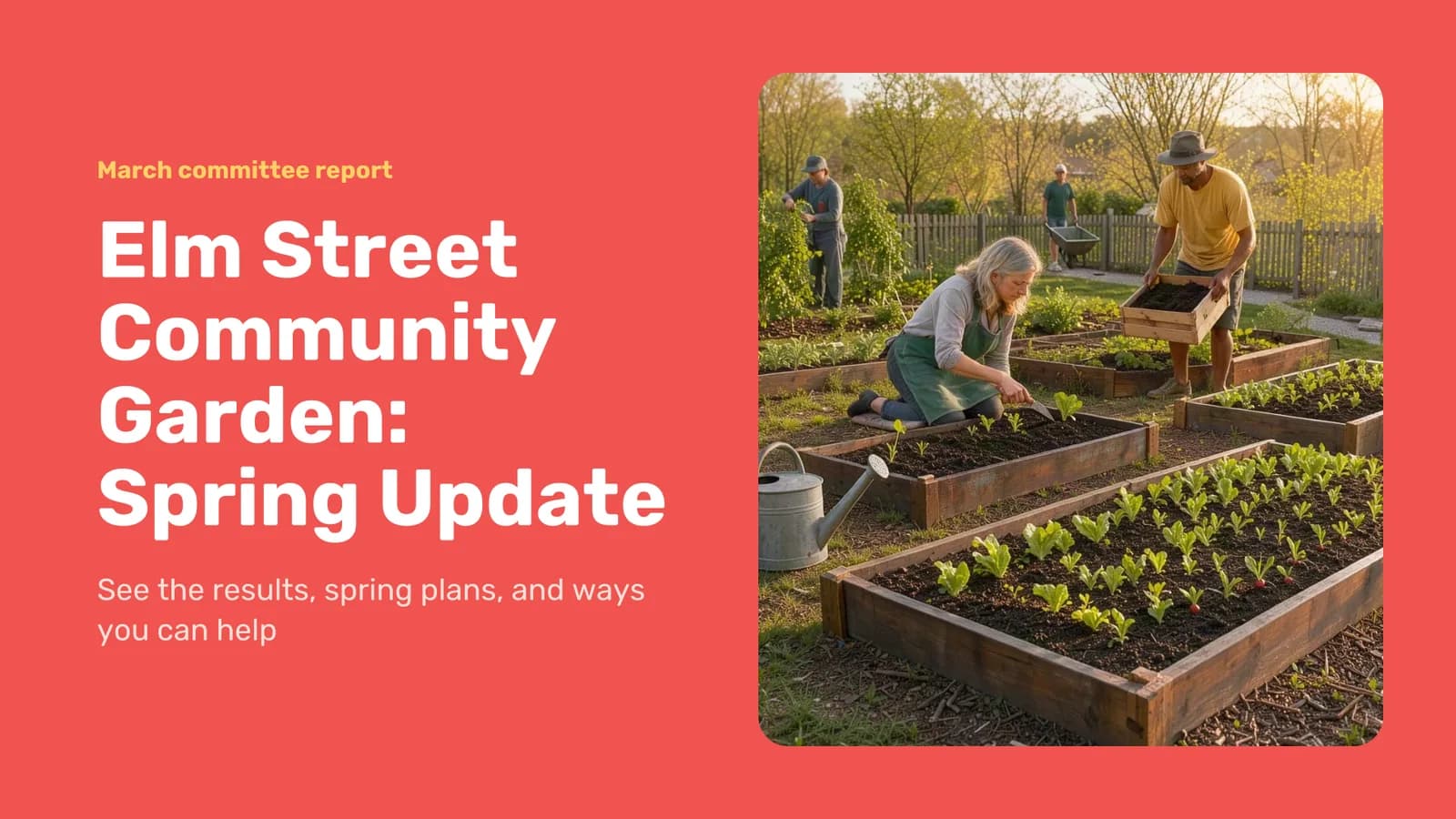
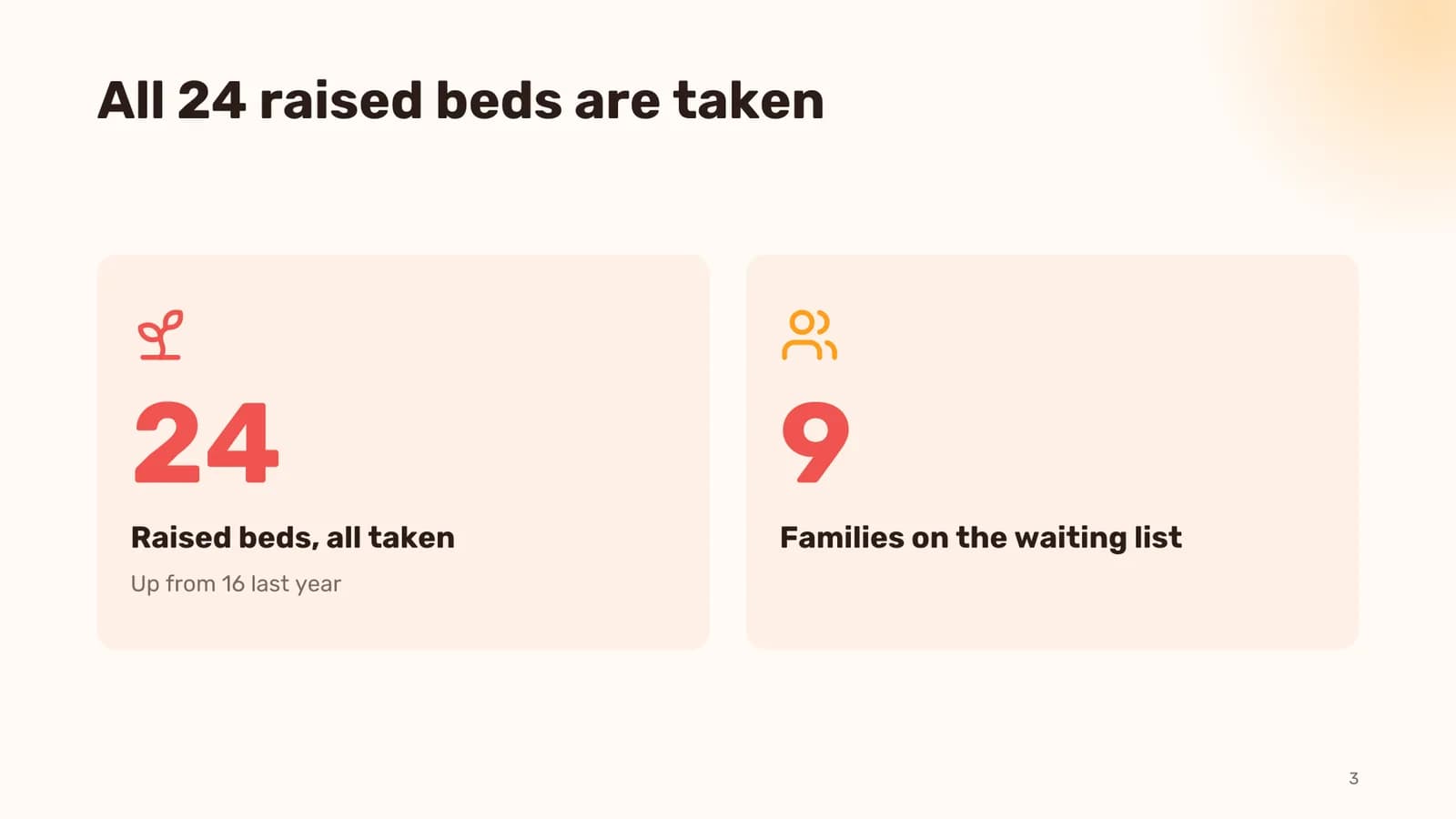
Qué puedes cambiar en el editor
- Haz clic en cualquier texto de una diapositiva y escribe. Puedes editar directamente títulos, puntos, cifras y celdas de tablas.
- Cambia el diseño de una diapositiva desde el panel lateral. Hay 19 opciones, desde listas y 2 columnas hasta una cronología, una comparación, una tabla y un gráfico.
- Vuelve a generar una imagen con tu propia descripción, súbela con «Upload» o elígela en «My works» (mis trabajos). Arrastra el marco para seleccionar qué parte de la imagen se muestra.
- Reescribe una diapositiva con IA: «Shorter» (más breve), «More detail» (más detalle), «Add an example» (añadir un ejemplo), «Split in two» (dividir en 2) o «Your request» (tu petición), escrita con tus propias palabras.
- Arrastra las diapositivas para ordenarlas, duplicarlas o eliminarlas, y añade otras nuevas. Cambia el tema de toda la presentación de una vez. «Undo» (deshacer), «Redo» (rehacer) y «Versions» (versiones) te permiten volver atrás.
- Edita las notas del orador y añade, cambia o elimina la música de fondo.
Presentar, descargar y compartir
«Present» (presentar) abre una presentación a pantalla completa en el navegador: las teclas de flecha cambian de diapositiva, F activa o desactiva la pantalla completa, N muestra tus notas del orador y M reproduce la música. «Download» (descargar) ofrece 3 formatos: PowerPoint (.pptx, editable, con las notas del orador y la música incluidas), PDF para imprimir o enviar por correo y un PNG de la diapositiva actual. «Share» (compartir) activa un enlace público: cualquiera que lo tenga puede ver y descargar la presentación sin registrarse, pero solo tú puedes editarla. Si desactivas el enlace, dejará de funcionar.
O pídeselo al asistente
El asistente de chat del sitio web puede hacer lo mismo. Descríbele la presentación y te mostrará el esquema gratuito en una tarjeta donde podrás editar las diapositivas, elegir un tema y las imágenes, y ver el precio. Solo te hará una pregunta si no puede deducir algo esencial, como a quién va dirigida la presentación. Después de hacer clic en «Create», abre la presentación en el editor o descarga el PPTX directamente desde el chat. Más adelante, en ese mismo chat, puedes pedirle otro tema o que reescriba una diapositiva.
Crea una presentación de 8 diapositivas sobre el ciclo del agua para estudiantes de 5.º de primaria
Cámbiala a un tema oscuro y acorta la diapositiva 3
Cuánto cuesta
| Concepto | Créditos |
|---|---|
| Esquema | Gratis, puedes reelaborarlo tantas veces como quieras |
| Texto de las diapositivas, 10 diapositivas | 10 |
| Texto de las diapositivas, 20 diapositivas | 20 |
| Imagen, Economy (FLUX 3 Klein) | 2 cada una |
| Imagen, Standard (FLUX 3) | 6 cada una |
| Imagen, Premium (Nano Banana 2) | 10 cada una |
| Música de fondo | 13 |
| Reescritura con IA de 1 diapositiva | 1 |
| Presentar, descargar y compartir | Gratis |
Las imágenes aparecen en la portada y en aproximadamente la mitad de las diapositivas. El precio que ves antes de empezar es el máximo: si hacen falta menos imágenes, pagas menos, y se te devuelven los créditos de cualquier imagen que no llegue a generarse. Al registrarte recibes 6 créditos gratis.
Describe tu tema o pega tus notas. El esquema es gratis y verás el precio antes de que se redacte nada.
Crear una presentaciónPrueba todo lo del artículo en minutos
Todos los modelos y herramientas del artículo en un solo lugar. Al registrarte recibes 6 créditos gratis y cada precio se muestra antes de generar.
Crear una presentación