Herramientas de IA por profesión en ImageGPT: arquitectos, inmobiliarias y más
La lista de herramientas ahora tiene pestañas para arquitectos, profesionales inmobiliarios, constructores, vendedores y seis profesiones más. Además, las herramientas con varios modos se han dividido en 27 herramientas para tareas concretas. Te contamos dónde encontrarlas y cómo ordenar la lista.
Contenido
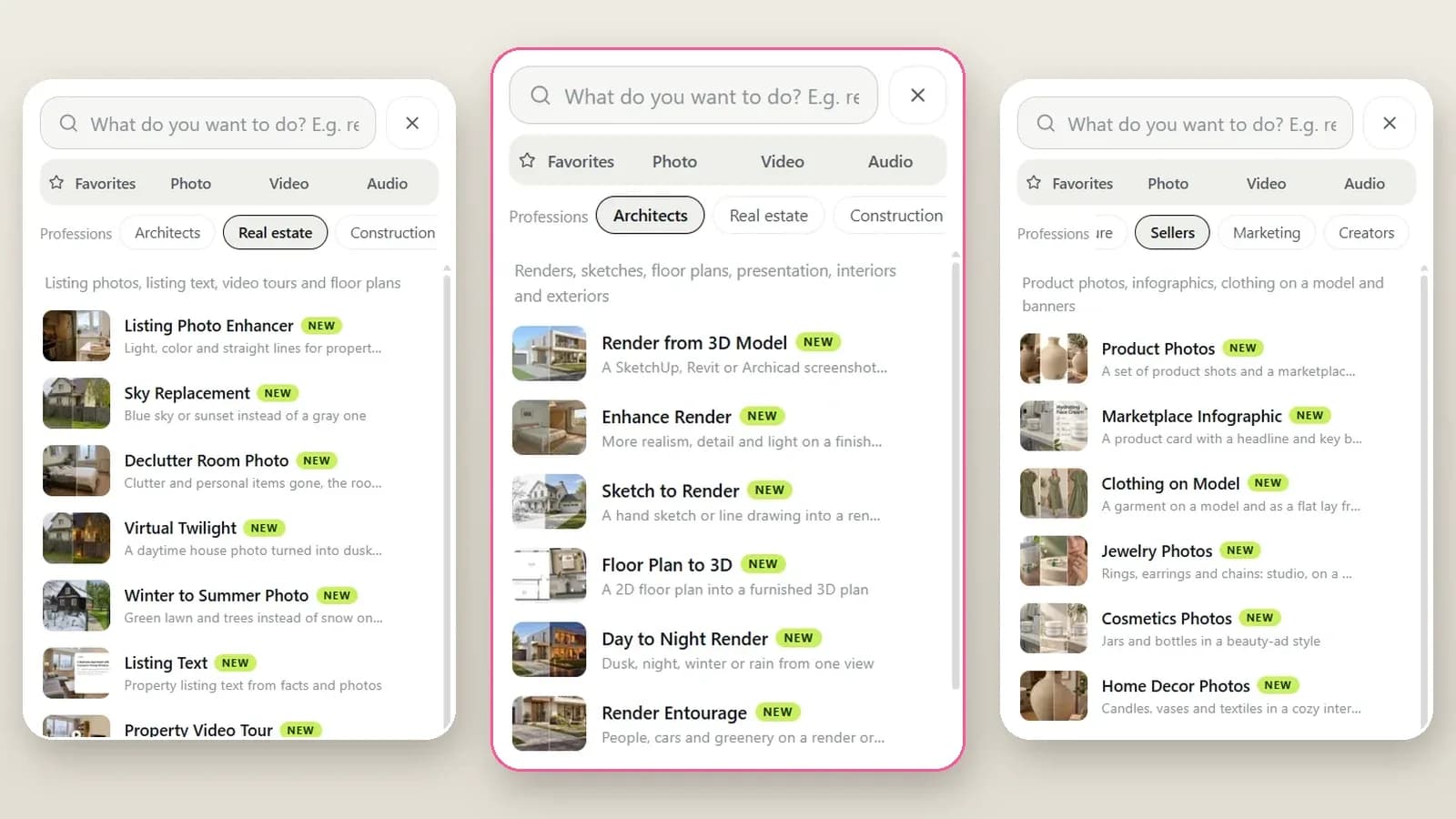
ImageGPT tiene más de cien herramientas, y nadie las necesita todas. A un arquitecto no le sirve un creador de stickers para Telegram; un agente inmobiliario no necesita un patrón de punto de cruz. Por eso, la lista de herramientas ahora tiene pestañas por profesión. Elige la tuya y verás solo las herramientas que usas en tu trabajo, más o menos en el orden en que sueles necesitarlas.
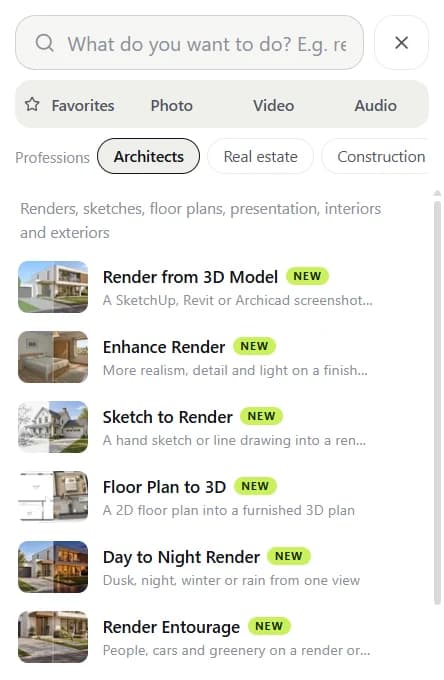
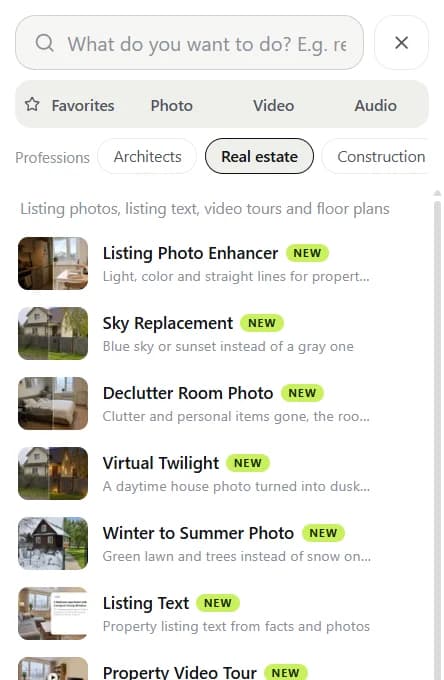
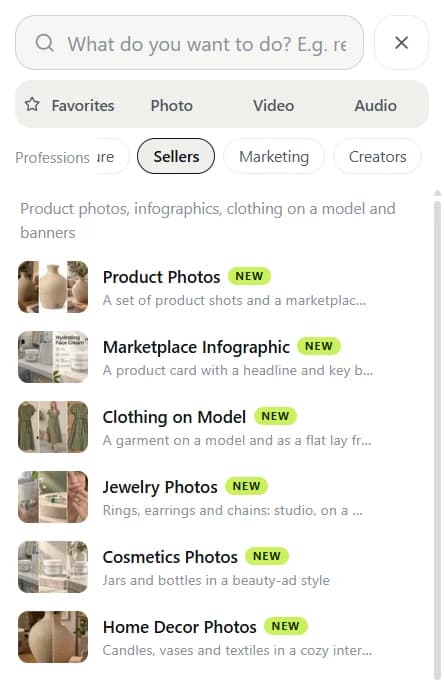
El otro cambio está dentro de las herramientas. «Visualización Arquitectónica», «Fotos de inmuebles», el visualizador de materiales de construcción y «Fotos de Producto» antes eran formularios grandes con un selector de modo arriba. Ahora cada modo es una herramienta independiente, con su propia página, sus propias indicaciones y solo los ajustes que necesita esa tarea: 27 en total. Los formularios originales con varios modos siguen disponibles si los prefieres.
Las diez pestañas
- «Arquitectos»: «Render desde modelo 3D», «Mejorar render», «Boceto a render», «Plano 2D a 3D», «Render día a noche», «Añadir entourage», «Fotomontaje arquitectónico», «Obra a edificio final», «Presentación arquitectónica» y «Render de mobiliario», además de diseño de interiores y exteriores.
- «Inmobiliaria»: «Mejorar foto de inmueble», «Reemplazo de cielo», «Foto de ambiente despejada», «Twilight virtual», «Foto de Invierno a Verano», «Texto del anuncio» y «Video recorrido de la propiedad».
- Construcción: visualizadores de ventanas, puertas de entrada, vallas, tejados, revestimientos y pavimentos que trabajan sobre una foto de la casa del cliente.
- Mobiliario: renders de cocinas y armarios a partir de un modelo o boceto, muebles colocados en la habitación del cliente y fotos para anuncios.
- «Vendedores»: fotos de productos, infografías de producto, ropa en un modelo y herramientas específicas para joyería, cosméticos, decoración del hogar y ramos de flores.
- Marketing, «Creadores de contenido», «Educación», «Belleza» y «Fotógrafos»: herramientas que ImageGPT ya tenía, agrupadas según esos trabajos: banners y logotipos, clips y subtítulos automáticos, presentaciones y ayuda con los deberes, pruebas virtuales de uñas y peinados, retoque y restauración de fotos.
Una herramienta puede aparecer en más de una pestaña. «Plano 2D a 3D» les sirve tanto a arquitectos como a agentes inmobiliarios; Banners aparece para vendedores, profesionales del marketing y empresas de ventanas. Las pestañas «Foto», «Video» y «Audio», con todas sus herramientas, no han cambiado.
Cómo encontrar tu pestaña
- Abre «Todas las herramientas»: en una computadora está en la barra lateral izquierda y, en un teléfono, detrás del botón de menú.
- Debajo del selector «Favoritos» · «Foto» · «Video» · «Audio» verás la fila «Profesiones». Toca la tuya, por ejemplo, «Inmobiliaria».
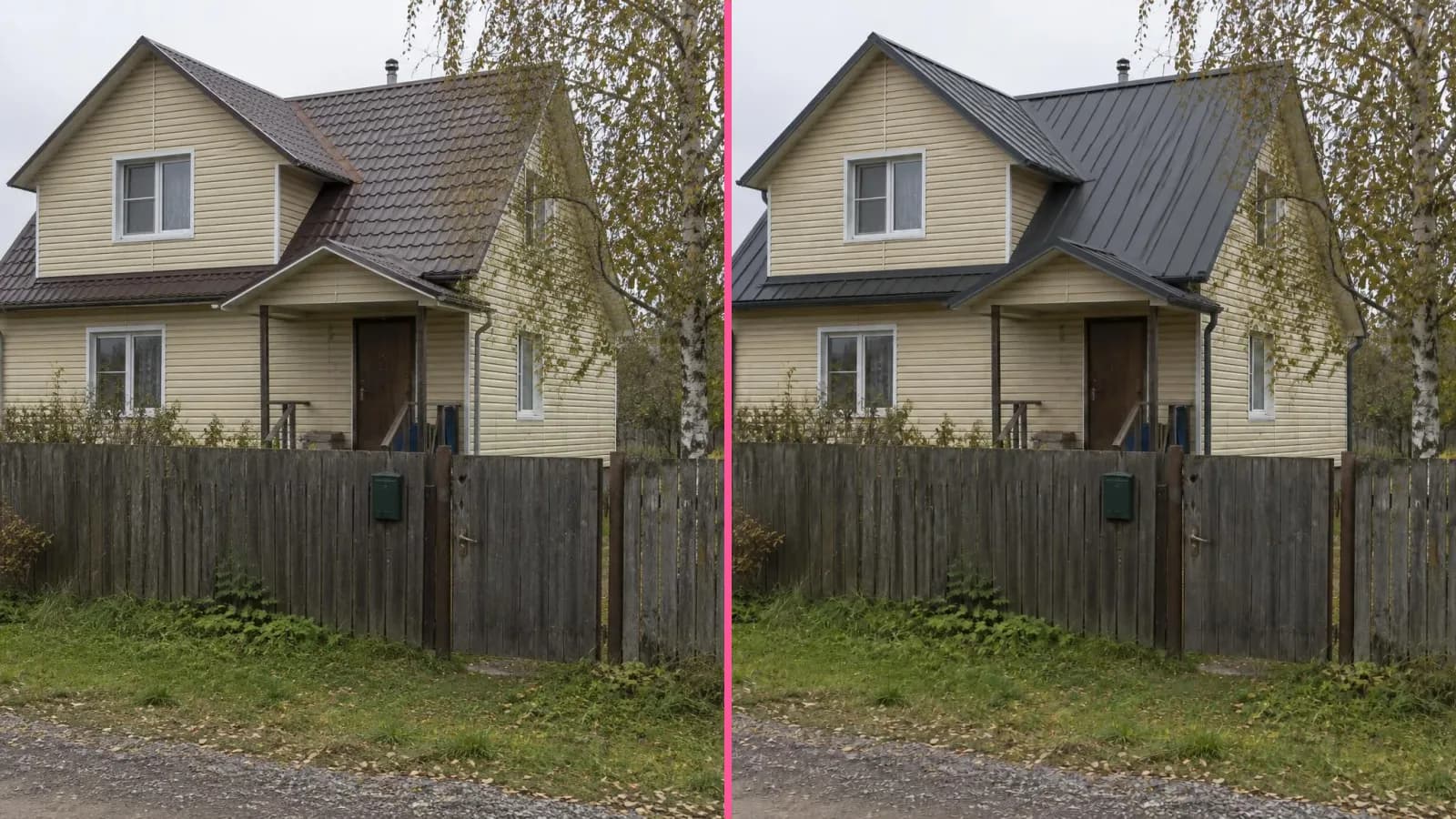
- Abre una herramienta. Su formulario está pensado para una sola tarea: «Visualizador de Colores para Tejados» te pide una foto de la casa en la que se vea bien el tejado, ofrece «Colores RAL» y cinco tipos de tejado, y su botón dice «Mostrar en la casa».
- Marca con una estrella las herramientas que usas a diario desde el menú «⋯» de la lista. Las encontrarás en «Favoritos».
Cómo ocultar las pestañas que no necesitas
Cuando inicies sesión, aparecerá un botón de configuración al final de la fila «Profesiones». En una computadora, encontrarás los mismos interruptores en «Configuración» → «Herramientas». Desmarca las profesiones a las que no te dedicas y cierra el panel. Tu elección se guarda en tu cuenta, así que también estará disponible en otro navegador. Las herramientas ocultas no se desactivan: la búsqueda sigue encontrándolas todas. Puedes escribir «cambiar las ventanas en una foto de una casa» o «foto de una casa al atardecer» e ir directamente a la herramienta.
Por qué son más fáciles de usar las herramientas para tareas concretas
Con una herramienta específica hay menos posibilidades de equivocarse. «Twilight virtual» tiene una sola opción: decidir si quieres que el césped se vea más verde. Sube una foto diurna del exterior y obtendrás una escena a la hora azul, con luz cálida en todas las ventanas. Además, cada herramienta tiene su propia dirección, así que puedes guardarla en tus marcadores o enviarle a un colega un enlace que abra directamente la tarea adecuada.
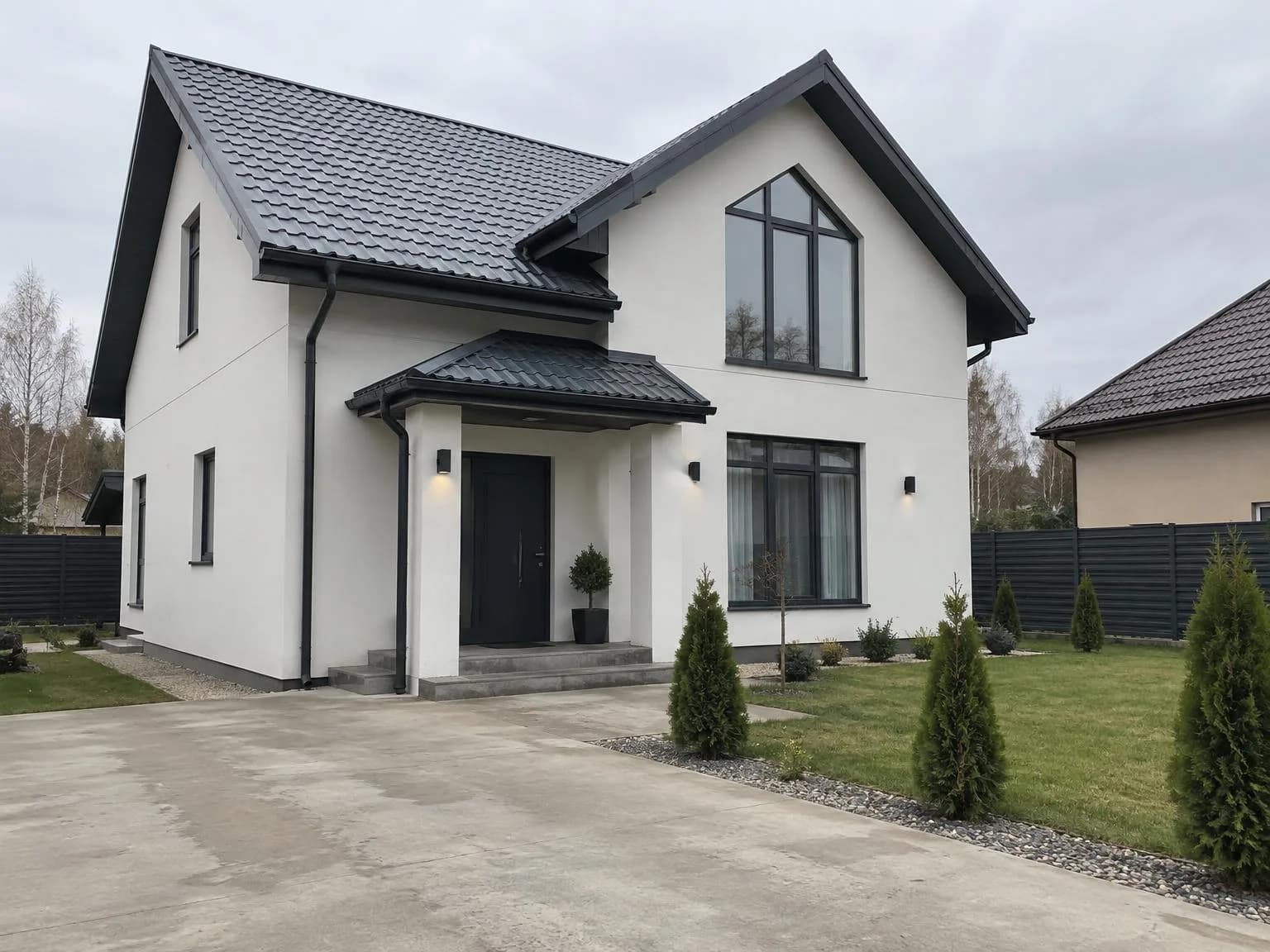
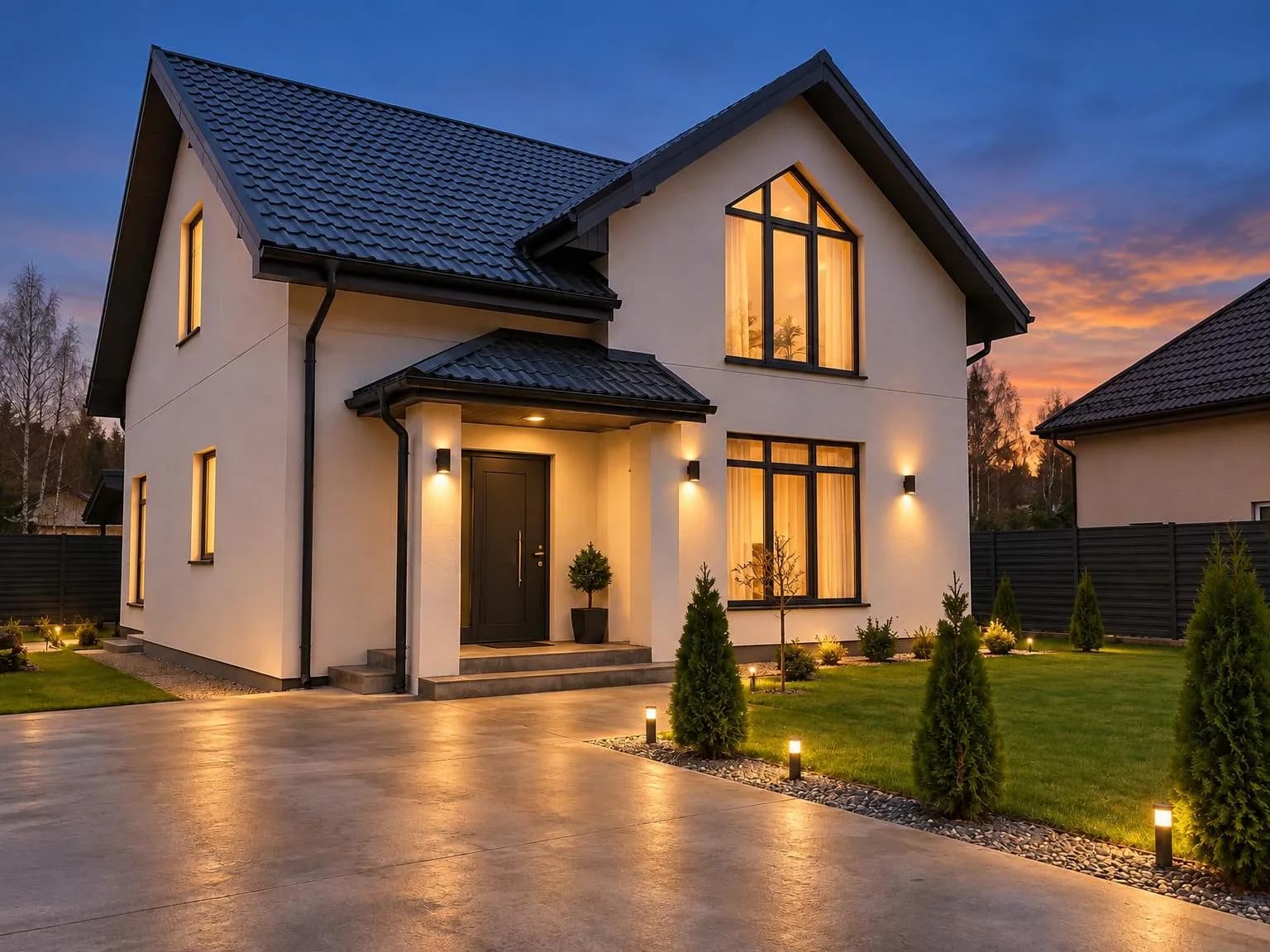
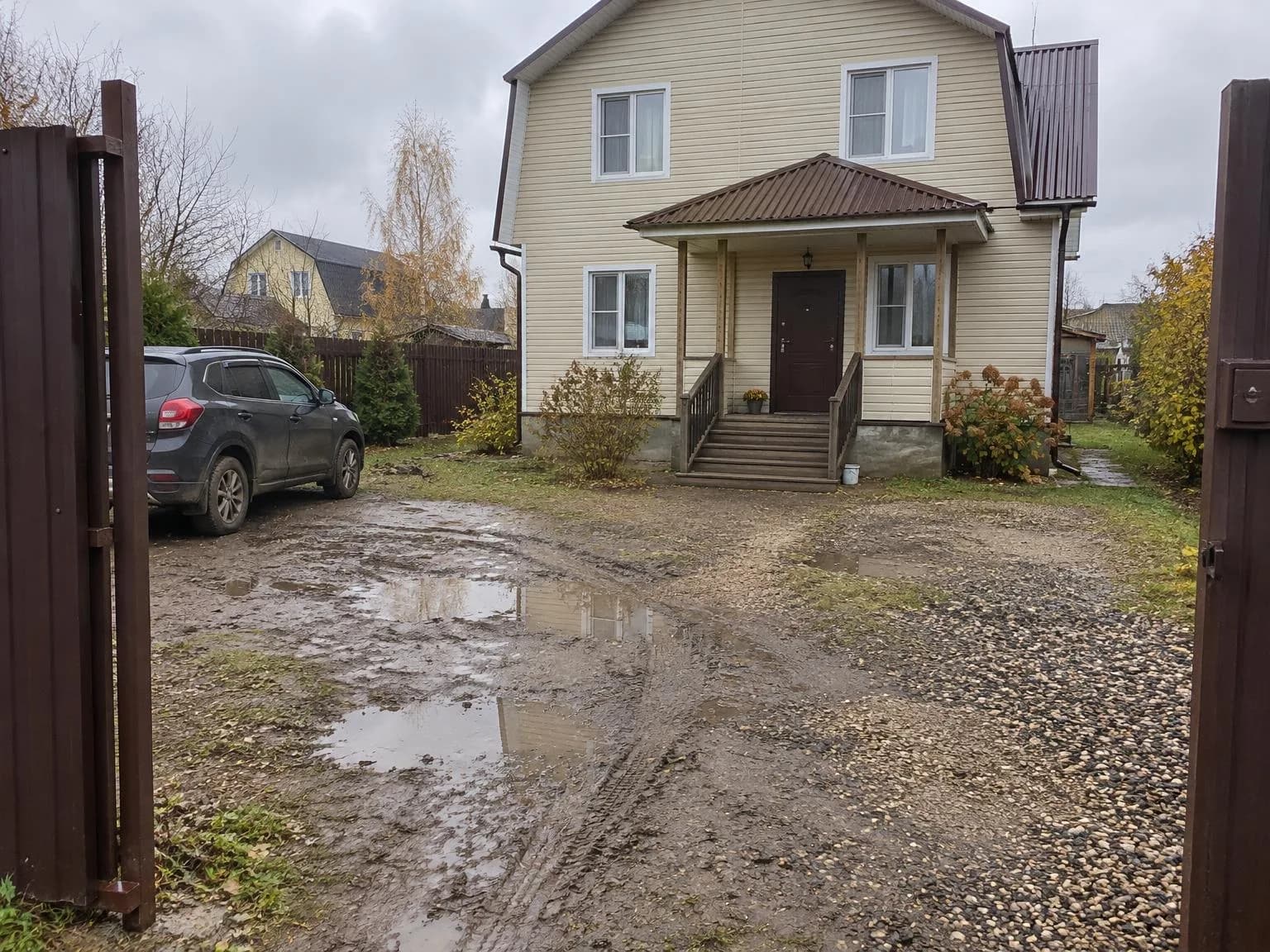
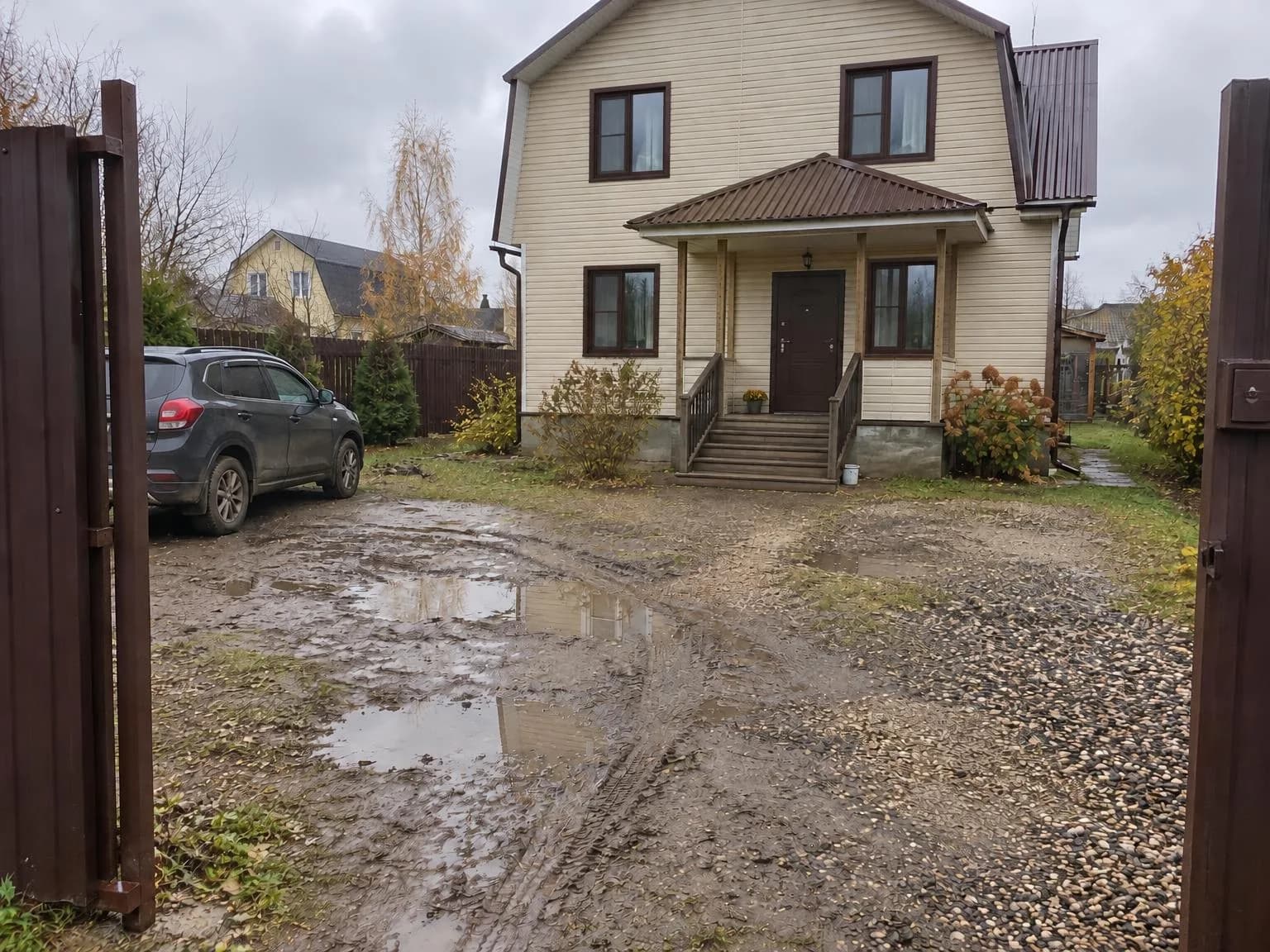
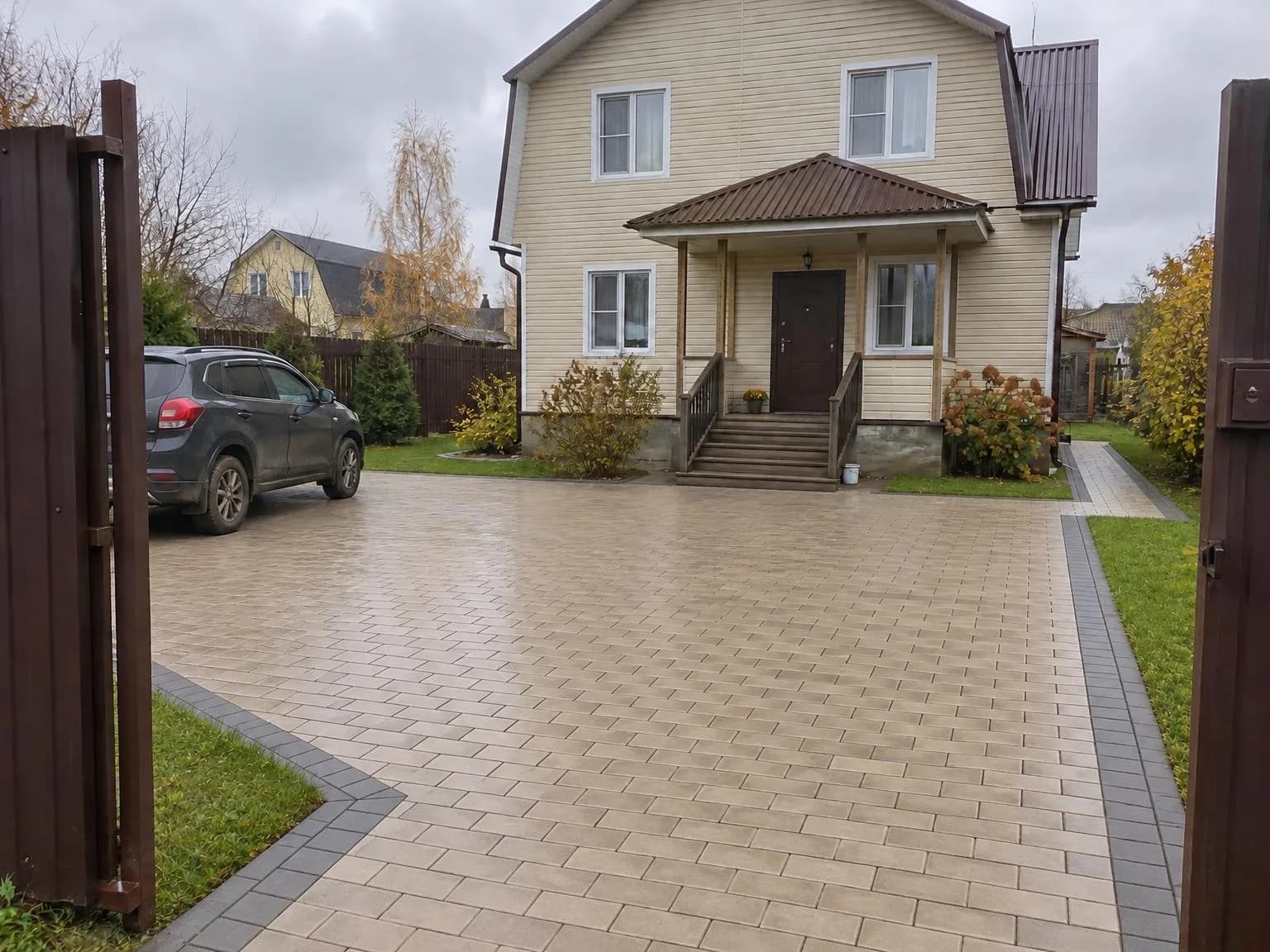
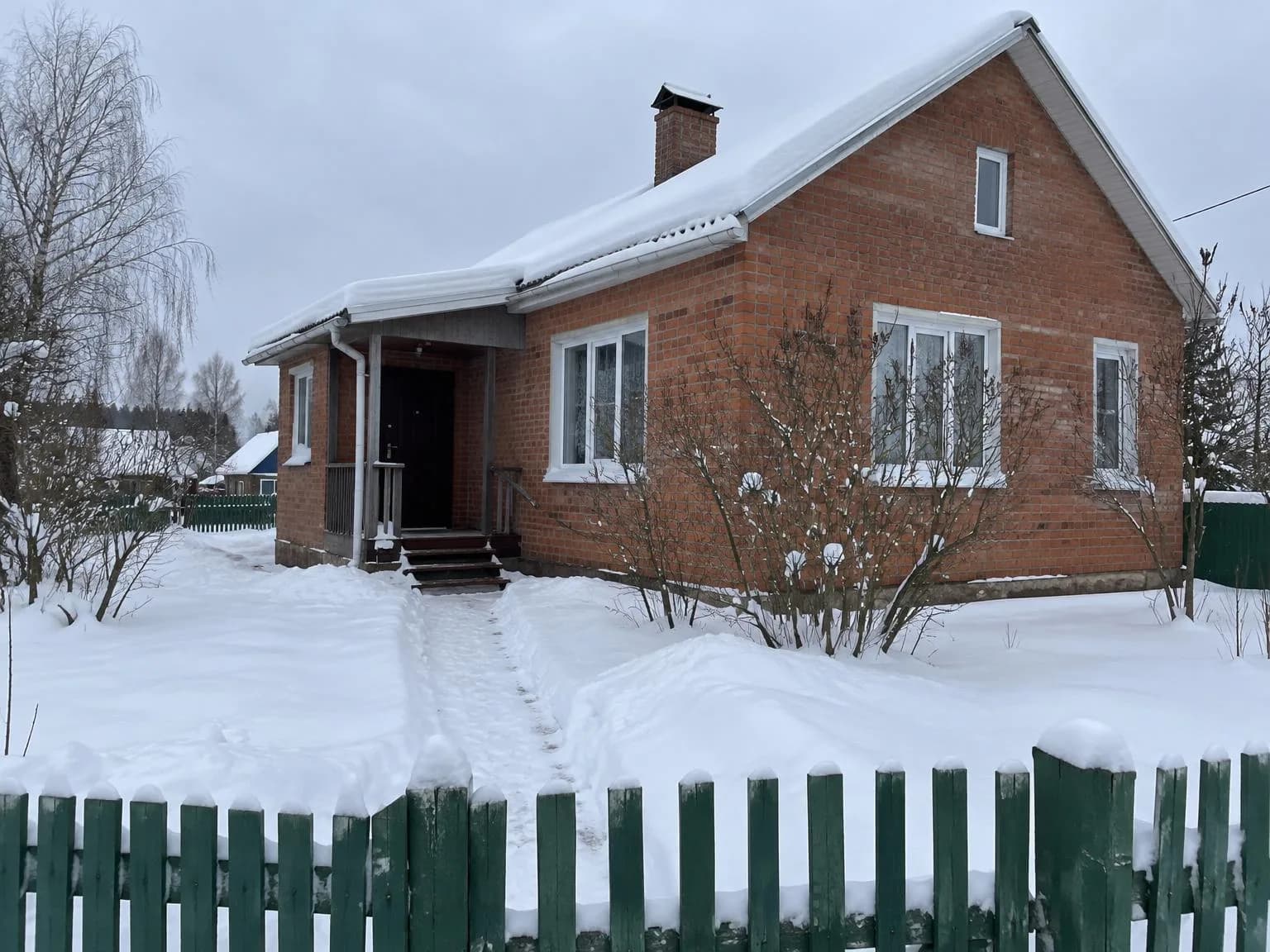
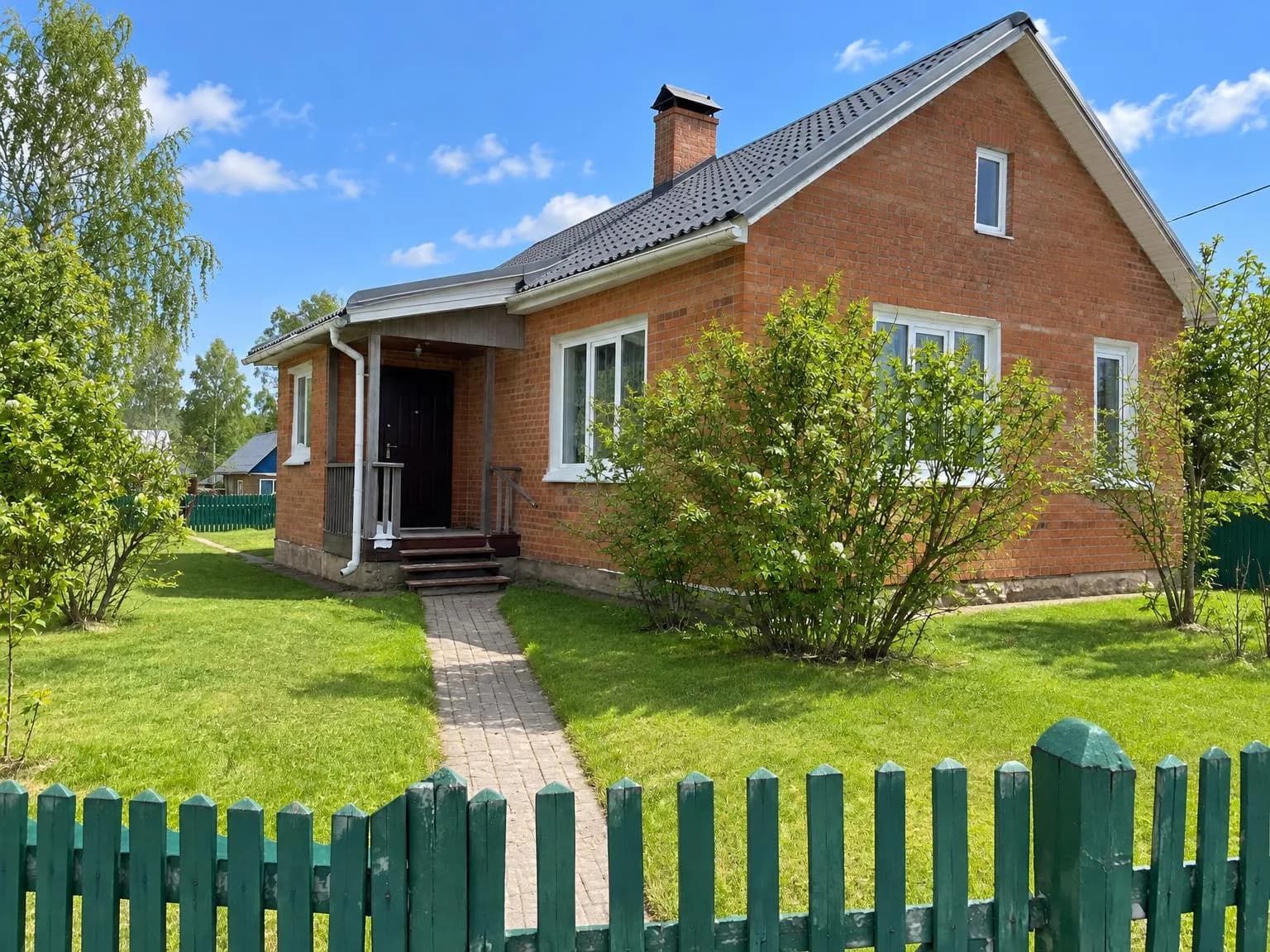
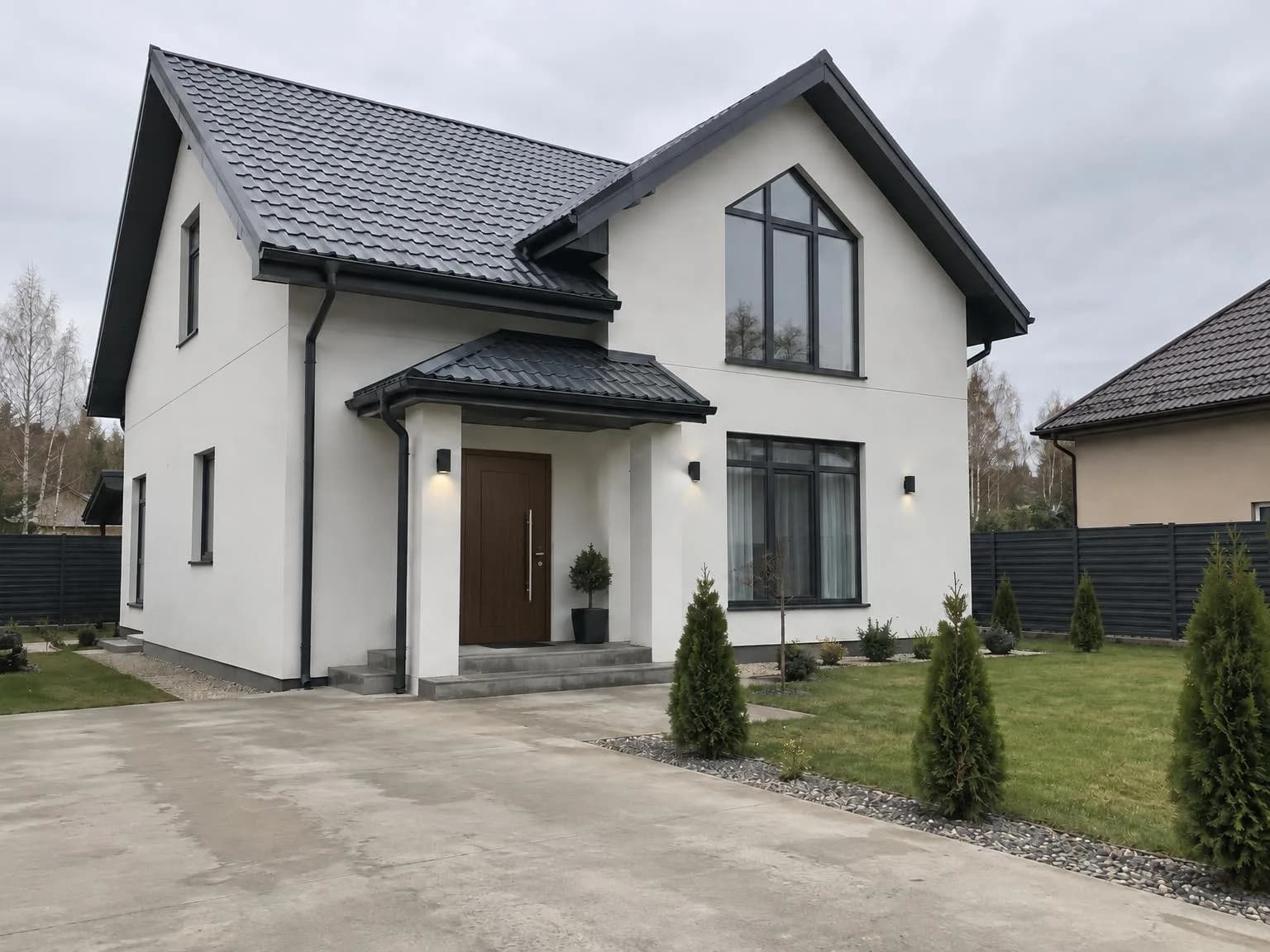
Todos los resultados de este artículo se hicieron con estas herramientas. Generamos las fotos originales de las casas para no mostrar propiedades reales de nadie.
Indicaciones que funcionan
El campo de indicaciones es opcional en todas las herramientas para tareas concretas. Estas son las indicaciones exactas que usamos en los ejemplos. Puedes seguir el mismo patrón: indica de qué material está hecho el elemento, su color y el detalle que importa.
Adoquines de estilo ladrillo beige con un bordillo gris y césped en los bordes
Puerta de acero aislada con acabado de veta de madera y un tirador de barra vertical largo
Acabado mate, canaletas del mismo color que el tejado
Cuánto cuesta
Los precios son los mismos que en las herramientas con varios modos de las que proceden las nuevas. Verás el costo en el botón antes de empezar.
| Qué | Precio |
|---|---|
| Una imagen en las herramientas de arquitectura, fotos de inmuebles, materiales de construcción y productos | 6 créditos |
| Un lote: el mismo ajuste aplicado a 30 fotos (arquitectura, fotos de inmuebles o materiales de construcción) | 180 créditos |
| Copia en 4K | +2 créditos por imagen |
| Texto del anuncio | 2 créditos |
Si falla una imagen, se te devuelven los créditos. Las cuentas nuevas reciben 6 créditos gratis. Las pestañas y sus ajustes no cuestan nada.
Abre la lista de herramientas, elige tu profesión y tendrás todo lo que necesitas para tu trabajo en una sola pestaña.
Abrir «Todas las herramientas»Prueba todo lo del artículo en minutos
Todos los modelos y herramientas del artículo en un solo lugar. Al registrarte recibes 6 créditos gratis y cada precio se muestra antes de generar.
Abrir «Todas las herramientas»