Cómo preparar un anuncio inmobiliario con IA: fotos, descripción y recorrido en video
Tres herramientas para agentes inmobiliarios: fotos fieles a la realidad, una descripción basada solo en tus datos y un recorrido en video hecho con tus fotos. Un apartamento, de principio a fin.

Contenido
Muchas fotos para anuncios se toman con el móvil el día de la primera visita del agente: una sala oscura, una manta sobre el sofá, juguetes en la alfombra y un cielo invernal sobre la casa. Contratar a un fotógrafo para cada propiedad no siempre es viable, y aún queda redactar la descripción por la noche. ImageGPT tiene tres herramientas para esto: «Fotos de inmuebles» mejora la luz y ordena esas fotos del móvil, «Texto del anuncio» redacta el título y la descripción a partir de tus datos, y «Recorrido en video de la propiedad» convierte tus fotos en un breve recorrido.
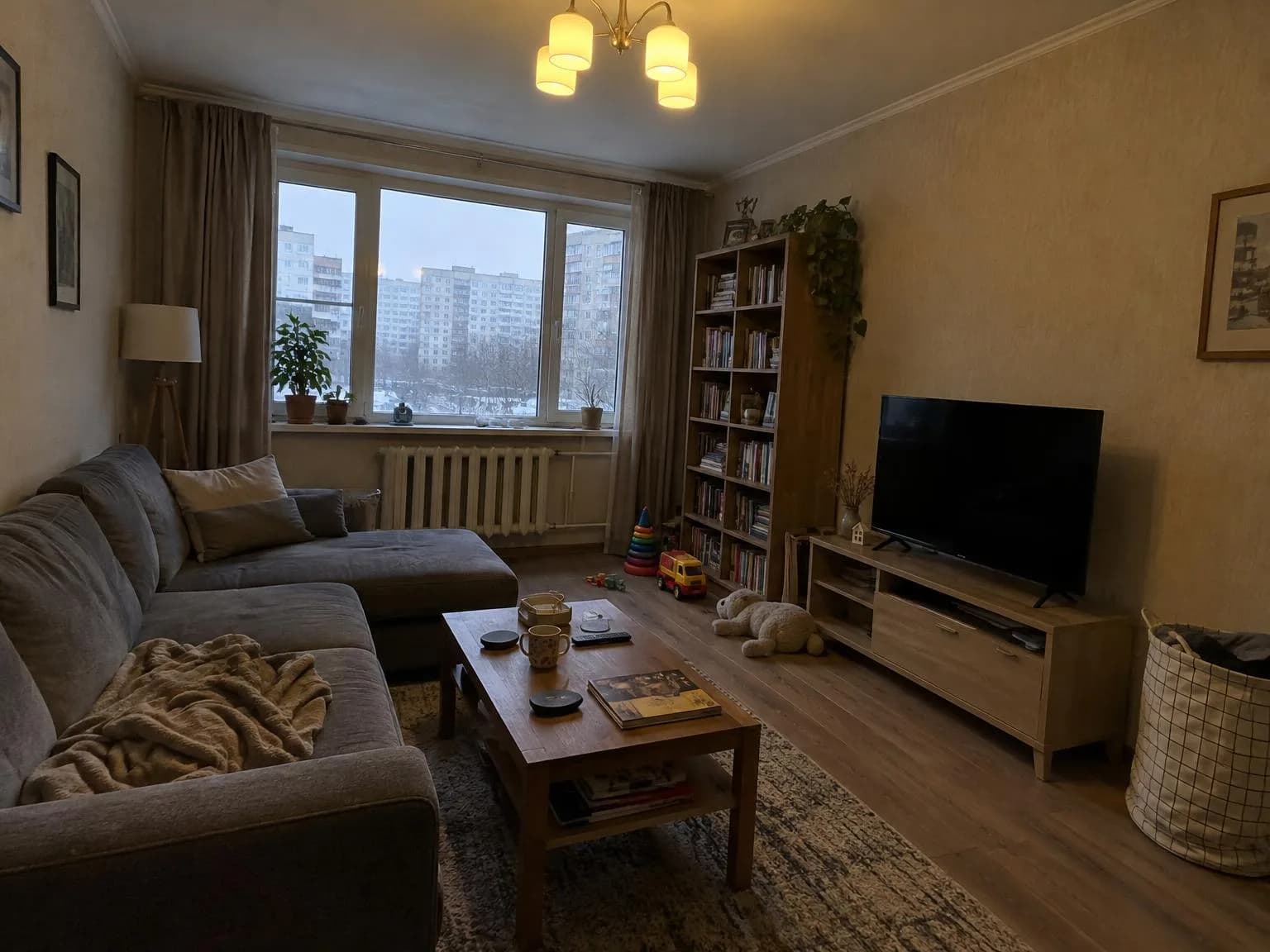
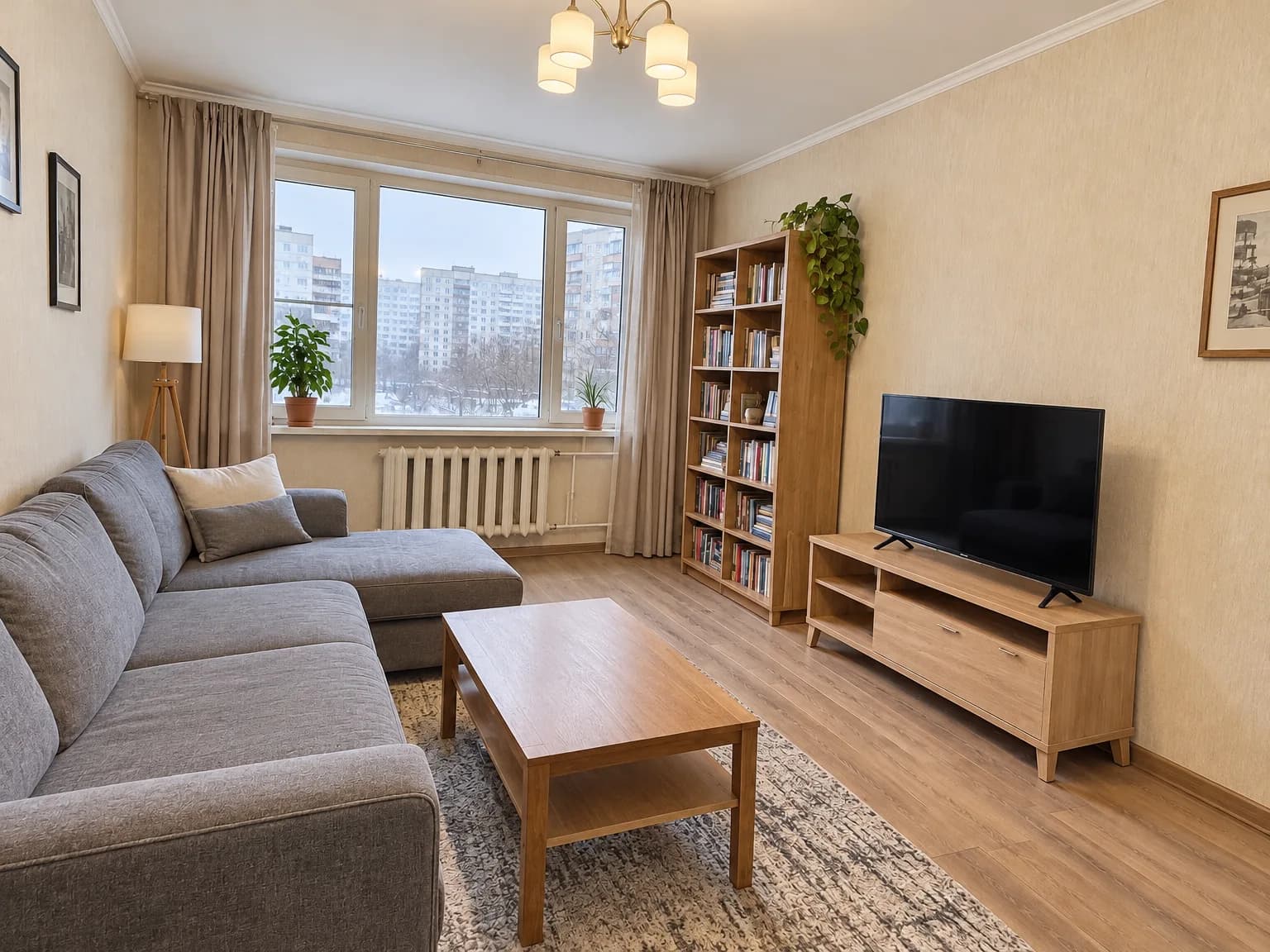
Todos los resultados que ves a continuación se crearon con estas herramientas a partir de un apartamento de muestra con dos dormitorios. Las «fotos del móvil» también se generaron, así que no publicamos imágenes de una vivienda real.
La regla: no cambiar la propiedad
Los compradores comparan las fotos con lo que ven durante la visita. Por eso, «Fotos de inmuebles» solo cambia lo que no forma parte de la propiedad: la luz, el color, el cielo y los objetos que están por medio. Las paredes, las ventanas, las puertas, los acabados, la distribución, las vistas y el ángulo de cámara se mantienen tal cual. No añade muebles ni reformas, ni oculta desperfectos del edificio. Si quieres mostrar una habitación amueblada, eso es amueblamiento virtual: se hace en «Diseño de interiores» y puede llevar la etiqueta «Amueblado virtualmente».
Qué necesitas
- Fotos tomadas con el móvil de cada habitación y del exterior de la casa, en JPG, PNG o WebP. Tómalas desde una esquina y a la altura del pecho para captar más espacio.
- Los datos para la descripción: superficie, planta o piso, año de construcción, reformas, transporte, condiciones y precio.
- Para el recorrido, tus 3–10 mejores fotos en el orden de la visita: primero la calle o la entrada y después las habitaciones.
Paso 1: fotos para el anuncio
- Abre «Fotos de inmuebles» y elige un modo: «Mejorar», «Cielo azul», «Despejar», «Atardecer» o «Vista de verano».
- Sube una foto. Para procesar toda la vivienda con el mismo estilo, añade hasta 29 fotos más en «Más fotos con el mismo estilo»; obtendrás una imagen por cada foto.
- Si eliges «Despejar», decide cuánto quieres quitar: «Solo desorden» conserva todos los muebles; «También muebles pequeños» elimina cestos, tendederos y taburetes que recargan la imagen.
- Si quieres, añade una indicación con tus propias palabras, por ejemplo: «quita también los imanes del refrigerador». El precio aparece en el botón antes de empezar.
- Compara el resultado con el original usando el control «Antes / después» y descárgalo. Activa «Copia 4K» si vas a imprimirlo.
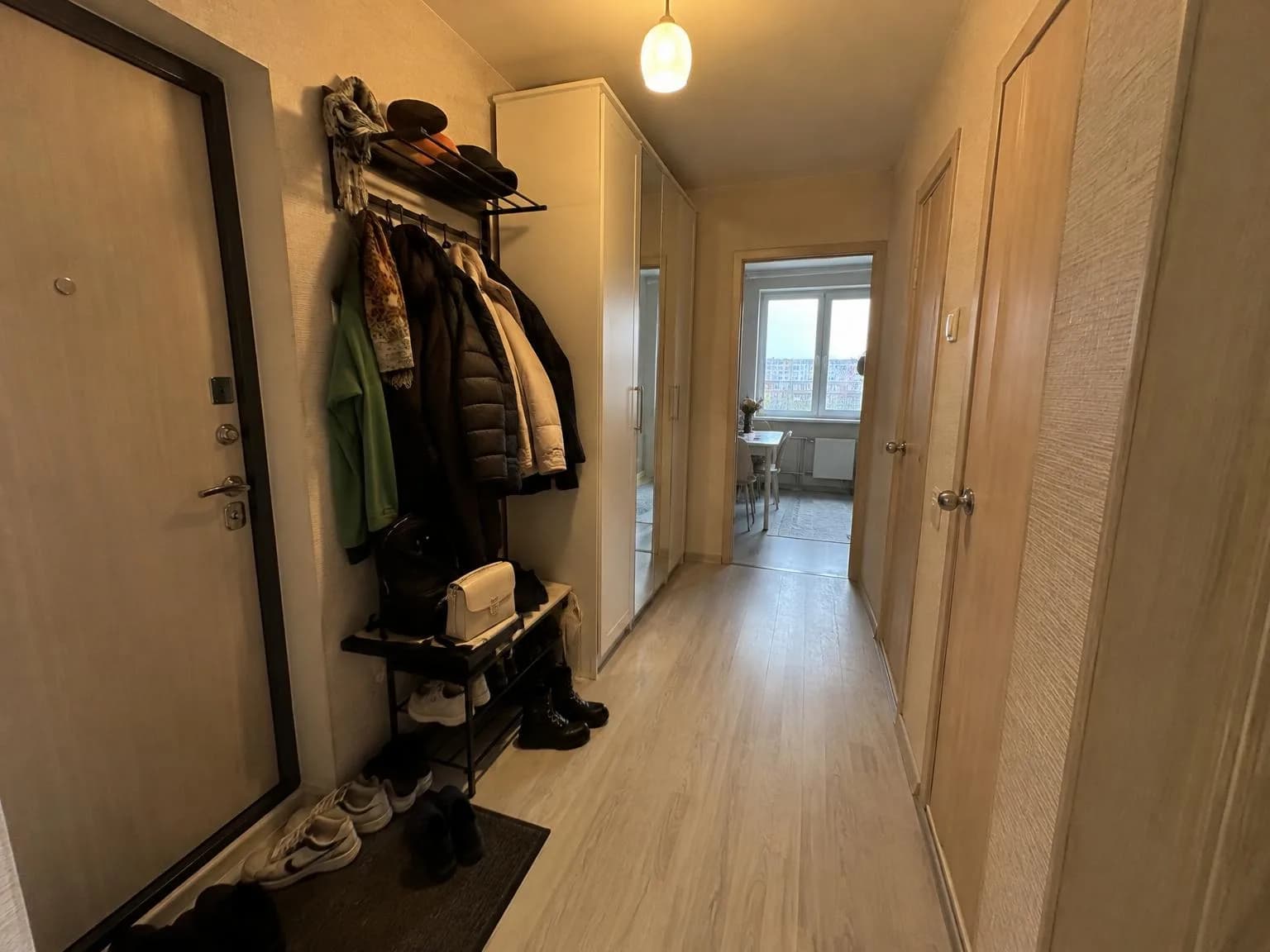
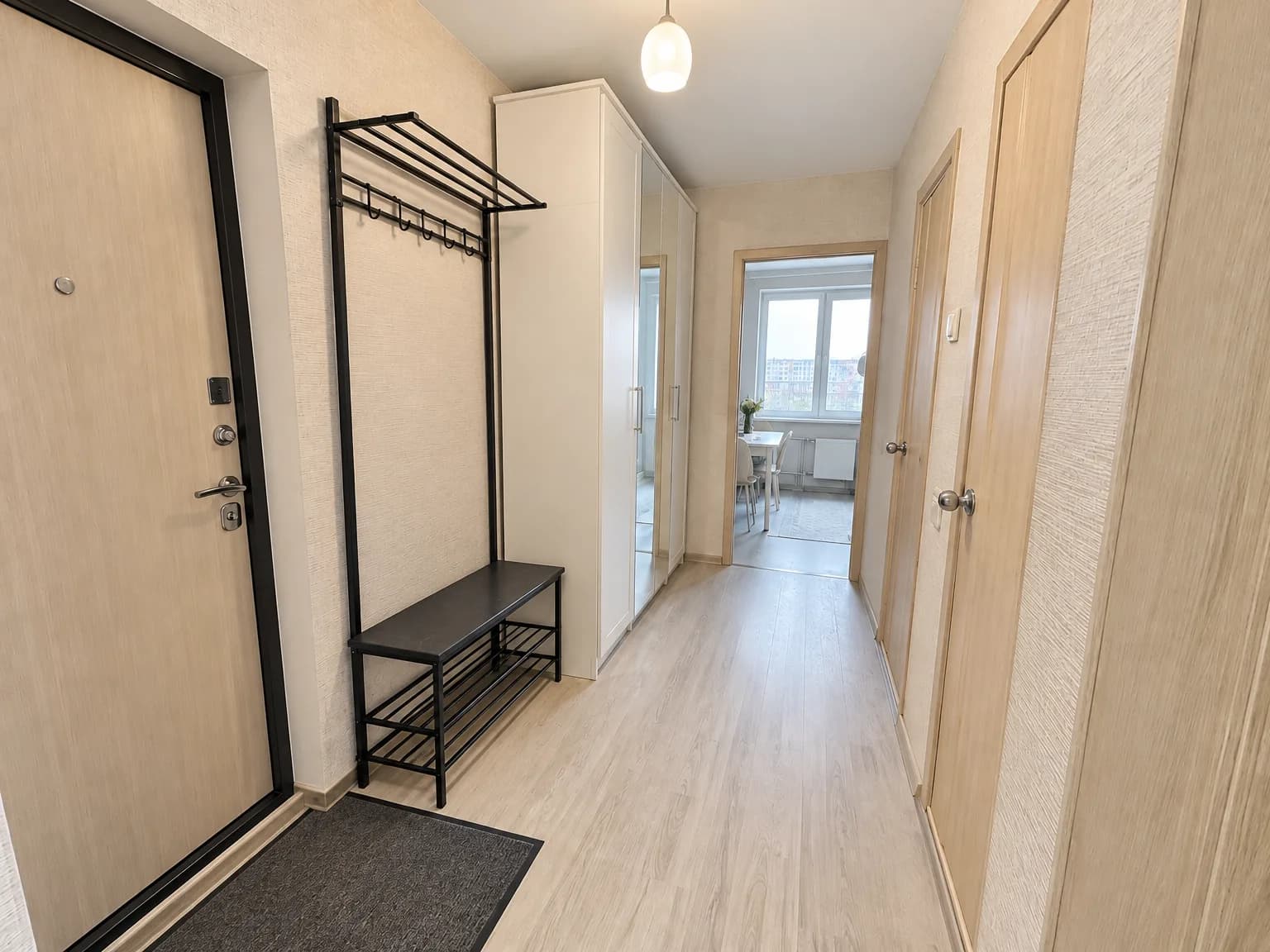
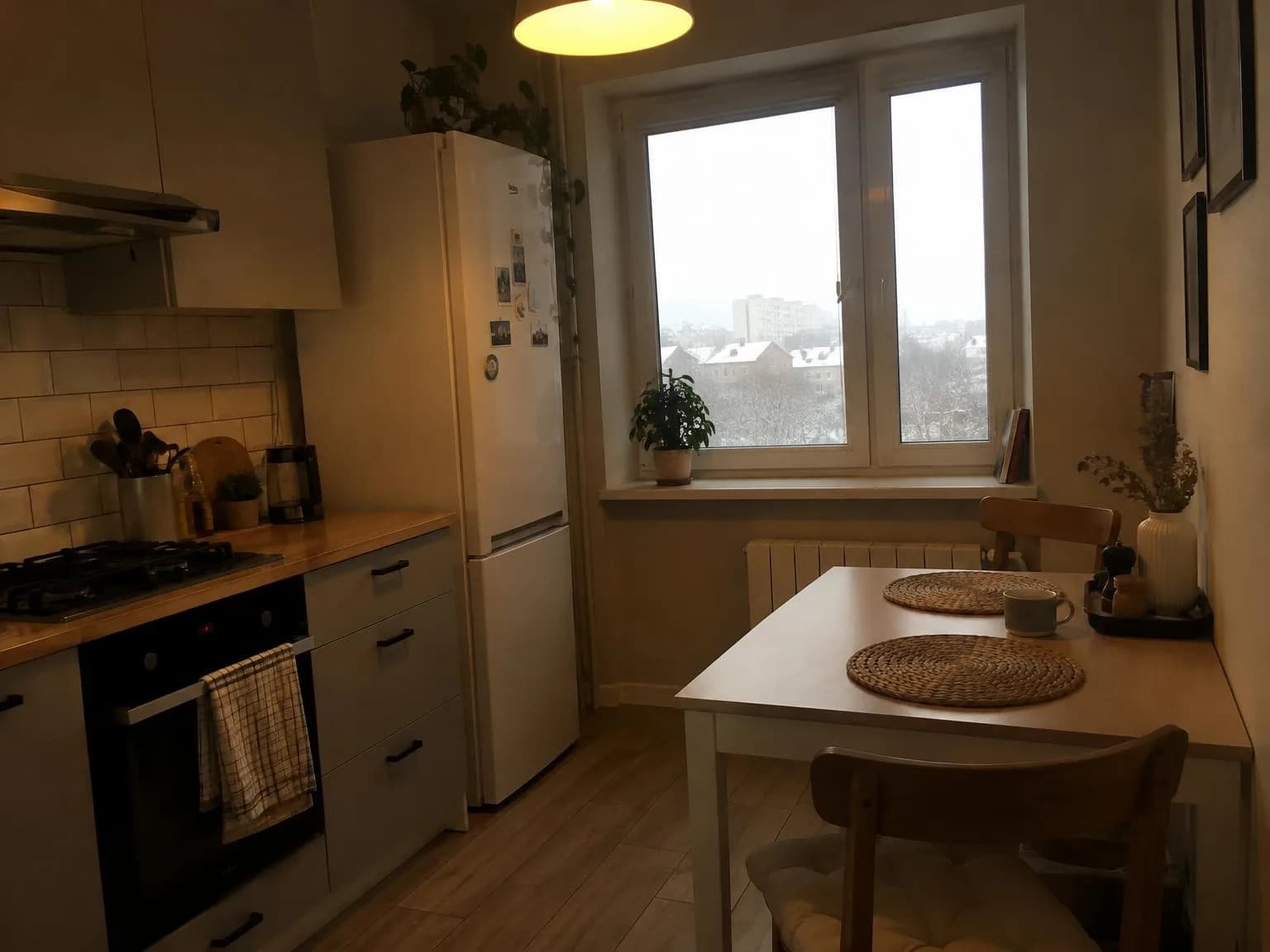
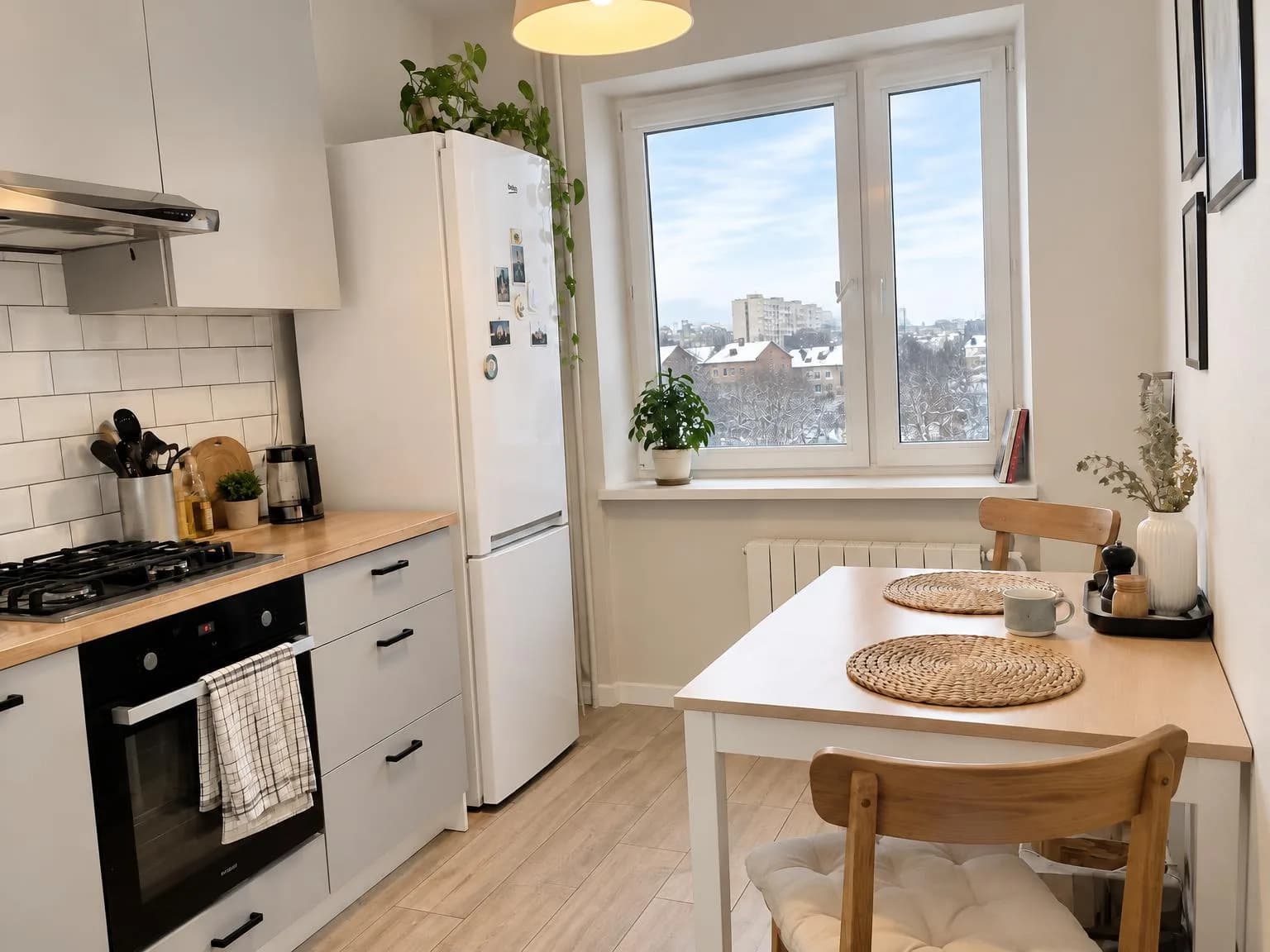
«Mejorar» sirve para fotos oscuras o con un tono amarillento: ilumina los rincones sin sobreexponer la ventana, neutraliza el balance de blancos y endereza las líneas verticales. «Despejar» elimina ropa, cajas, platos, cables y productos de aseo, y deja la cama hecha.
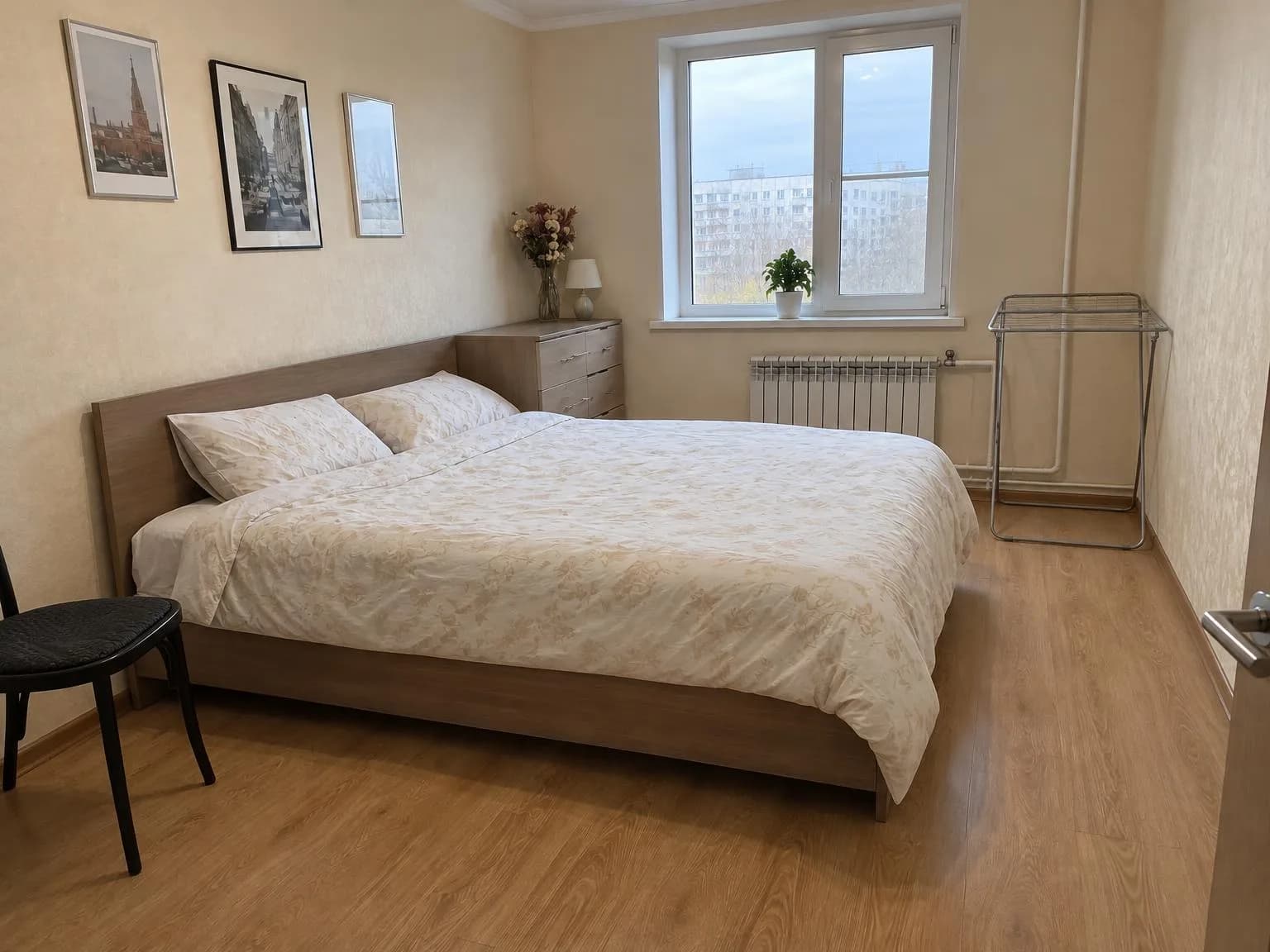
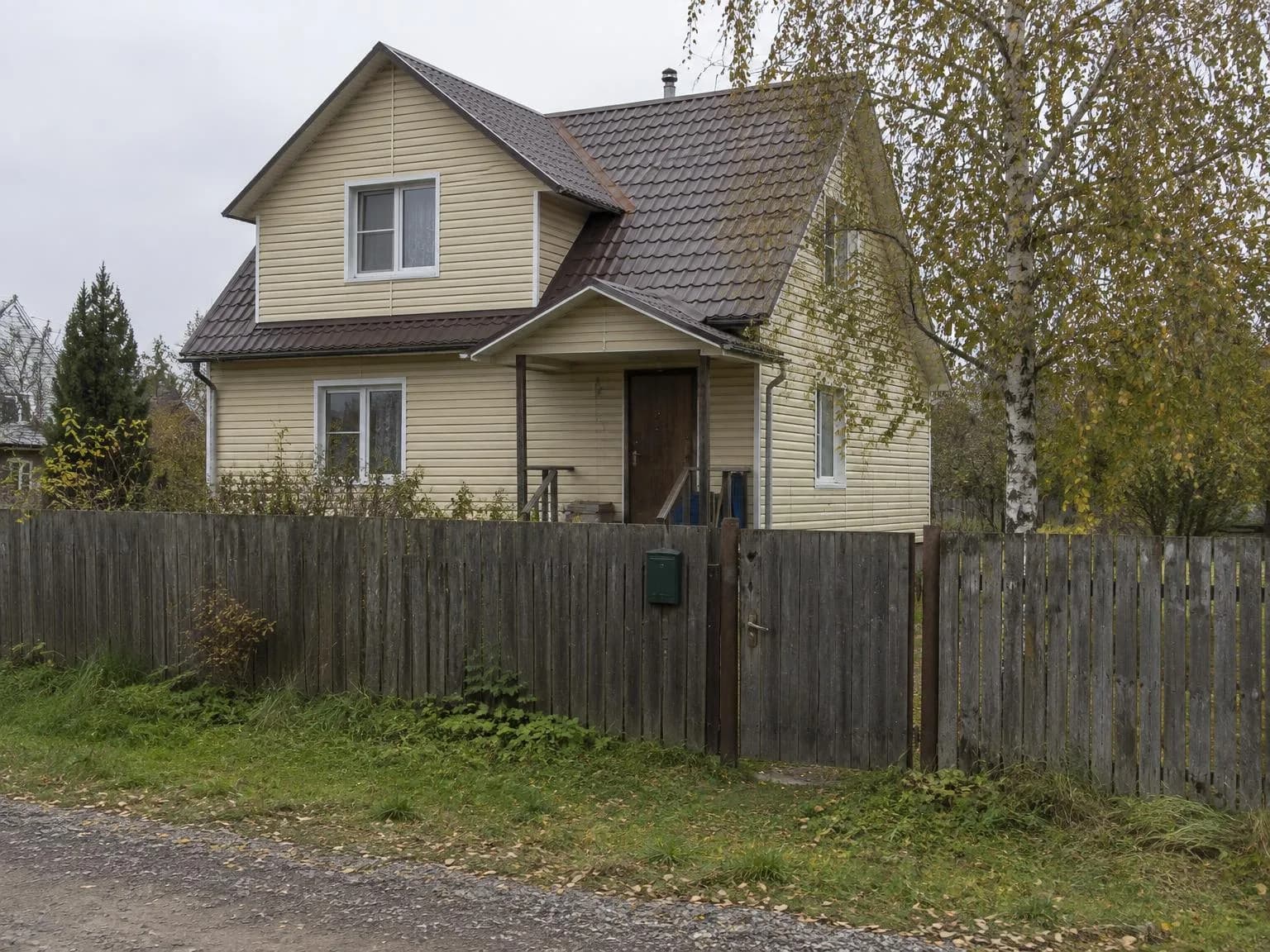
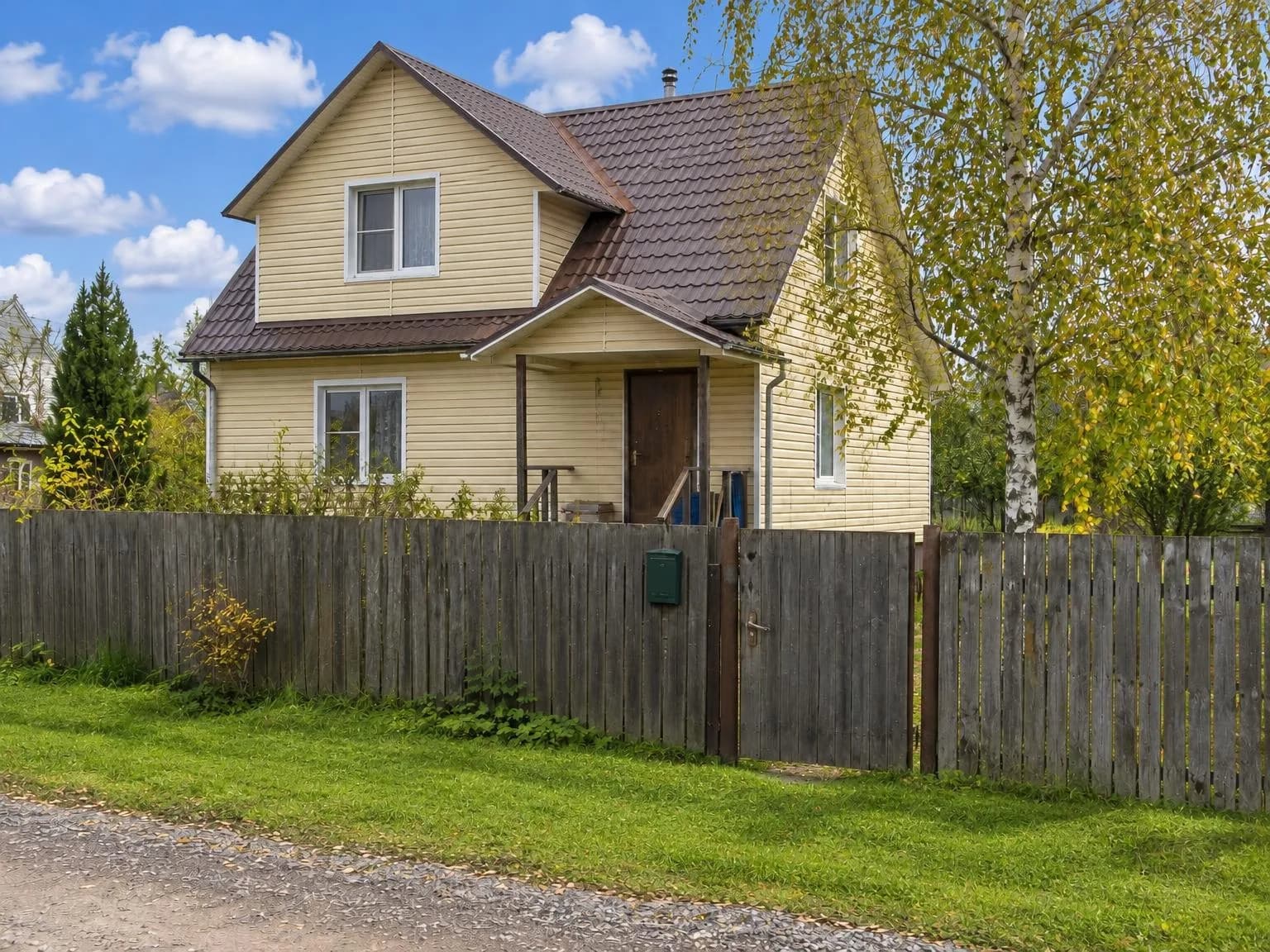
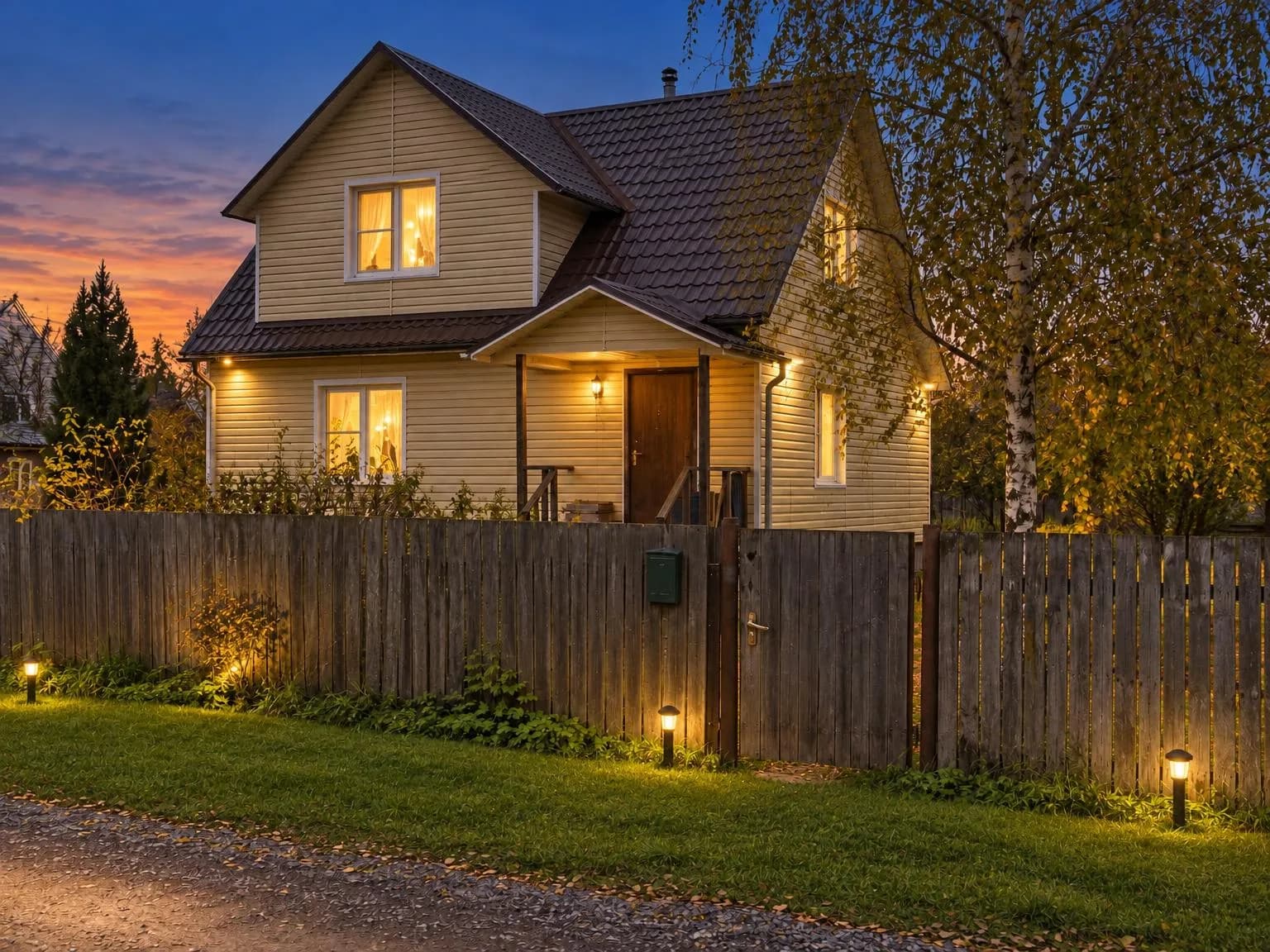
Para las casas hay tres modos de exterior. «Cielo azul» sustituye un cielo gris por uno azul y despejado, con nubes o de puesta de sol, y adapta la luz de las paredes; también puede arreglar el césped al mismo tiempo. «Atardecer» convierte una foto diurna en una escena al anochecer, con luz cálida en todas las ventanas: una buena opción para la primera foto. «Vista de verano» elimina la nieve y el aguanieve cuando una casa se pone a la venta en invierno.
Paso 2: la descripción del anuncio
- Abre «Texto del anuncio» y elige dónde lo publicarás: en un portal inmobiliario (MLS, Zillow) o en «Instagram / Facebook».
- Selecciona el tipo de operación (venta, alquiler de larga duración o alquiler por días) y el tipo de propiedad.
- Pega todo lo que sabes en un solo párrafo. El texto se crea únicamente a partir de tus datos y de lo que se ve claramente en las fotos: no inventa colegios, vistas ni años de reforma. Para los portales inmobiliarios, sigue «Lenguaje conforme a Fair Housing» y describe la vivienda, nunca a quién debería vivir en ella.
- Añade hasta seis fotos para que la descripción pueda mencionar lo que muestran.
- Elige un tono (sereno, cálido o prémium) y haz clic en «Redactar el anuncio». ¿No te convence del todo? Pide otra versión.
Apartamento de 2 dormitorios, 54 m² (581 sq ft), cocina de 8 m², planta 7 de 9, edificio de ladrillo y paneles de 1985 con ascensor. Dormitorios independientes, baño y aseo separados, ventanas a un patio tranquilo. Reformado en 2022: suelos laminados, ventanas nuevas de doble acristalamiento e instalación de fontanería nueva. Se incluyen los armarios de cocina y el armario del pasillo. A 10 minutos a pie del metro; hay un colegio, una guardería y un parque cerca. Un solo propietario. Precio: $189.000.
Con estos datos y las cuatro fotos anteriores, la versión para el portal inmobiliario generó el título «Apartamento de 2 dormitorios con ventanas a un patio» y dos párrafos de descripción pública. El primero empieza así: «Este apartamento de 2 dormitorios ofrece 54 m² (581 sq ft) en la planta 7 de 9 de un edificio de ladrillo y paneles de 1985 con ascensor». Fíjate en que también indicó que «no se especifica si los demás muebles que aparecen en las fotos están incluidos», porque solo mencionamos los armarios de cocina y el del pasillo.
Debajo del texto aparecen datos breves para los pies de foto («Ventanas a un patio», «Reformado en 2022») y las primeras preguntas que harán los compradores. En este caso, sugirió añadir los gastos mensuales de suministros, información sobre el estacionamiento y cuánto tiempo lleva el propietario con la vivienda. Añade las respuestas a tus datos, vuelve a redactar el anuncio y quedará más completo.
Paso 3: un recorrido en video a partir de fotos
- Abre «Recorrido en video de la propiedad» y sube de 3 a 10 fotos, preferiblemente las que acabas de procesar.
- Ordénalas como si hicieras una visita, usando las flechas. Cada foto se convierte en una toma de 5 segundos con un movimiento de cámara fluido.
- Elige el formato horizontal 16:9 para portales inmobiliarios y YouTube, o el vertical 9:16 para Reels e «Historias».
- Elige el modelo de video: MiniMax H3 Turbo es más rápido; Kling 3 ofrece un resultado más cinematográfico.
- Añade un título para la primera toma, deja activada la música de fondo y haz clic en «Crear el recorrido». Tarda 3–6 minutos.
Precios
| Qué incluye | Precio |
|---|---|
| Una foto para el anuncio | 6 créditos |
| Toda una vivienda: 30 fotos en una tanda | 180 créditos |
| Copia 4K | +2 créditos por foto |
| Texto del anuncio | 2 créditos |
| Recorrido en video de 4 fotos con música, MiniMax H3 Turbo | 110 créditos |
| Recorrido en video de 6 fotos con música, MiniMax H3 Turbo | 154 créditos |
Los créditos de las fotos que fallen y de las tomas del recorrido que no se generen se devuelven automáticamente. El texto del anuncio solo se cobra cuando se ha redactado. Las cuentas nuevas reciben 6 créditos gratis, suficientes para probar con algunas fotos de tu propio anuncio. Puedes usar los resultados con fines comerciales, incluso en anuncios inmobiliarios y publicidad.
Sube desde tu móvil una foto de una habitación y consigue una imagen luminosa para tu anuncio en aproximadamente un minuto.
Editar fotos de inmueblesPrueba todo lo del artículo en minutos
Todos los modelos y herramientas del artículo en un solo lugar. Al registrarte recibes 6 créditos gratis y cada precio se muestra antes de generar.
Editar fotos de inmuebles