Novedades de ImageGPT: editar texto en fotos, separar voces, resolver tareas y crear regalos
El equipo te cuenta qué lanzamos este mes y por qué: edición de texto en fotos, separación de voces y música, ayuda con las tareas, edición en el navegador, herramientas gratuitas y regalos para las fiestas, todo con ejemplos reales.
Contenido
- Reemplaza el texto de una foto, letra por letra
- Ahora puedes explicar por qué no te gustó un resultado
- «Resolver tareas»
- Audio: pistas separadas, otra voz, sonidos a partir de palabras y transcripciones
- «Herramientas de video» y «Editor de audio», directamente en el navegador
- Herramientas gratuitas para fotos y texto
- Encuentra cualquier herramienta con Ctrl+K y fija tus favoritas
- ImageGPT ya está disponible en 13 idiomas
- Regalos para las fiestas
- Pequeños detalles que se agradecen
- ¿Qué nos falta?
¡Hola! Queremos contarte brevemente qué ha cambiado en ImageGPT durante el último mes. Leemos las valoraciones que dejas en los resultados y tus mensajes al equipo de soporte, e intentamos crear lo que nos pides. Aquí tienes las novedades por orden, con ejemplos y enlaces para probarlas.
Reemplaza el texto de una foto, letra por letra
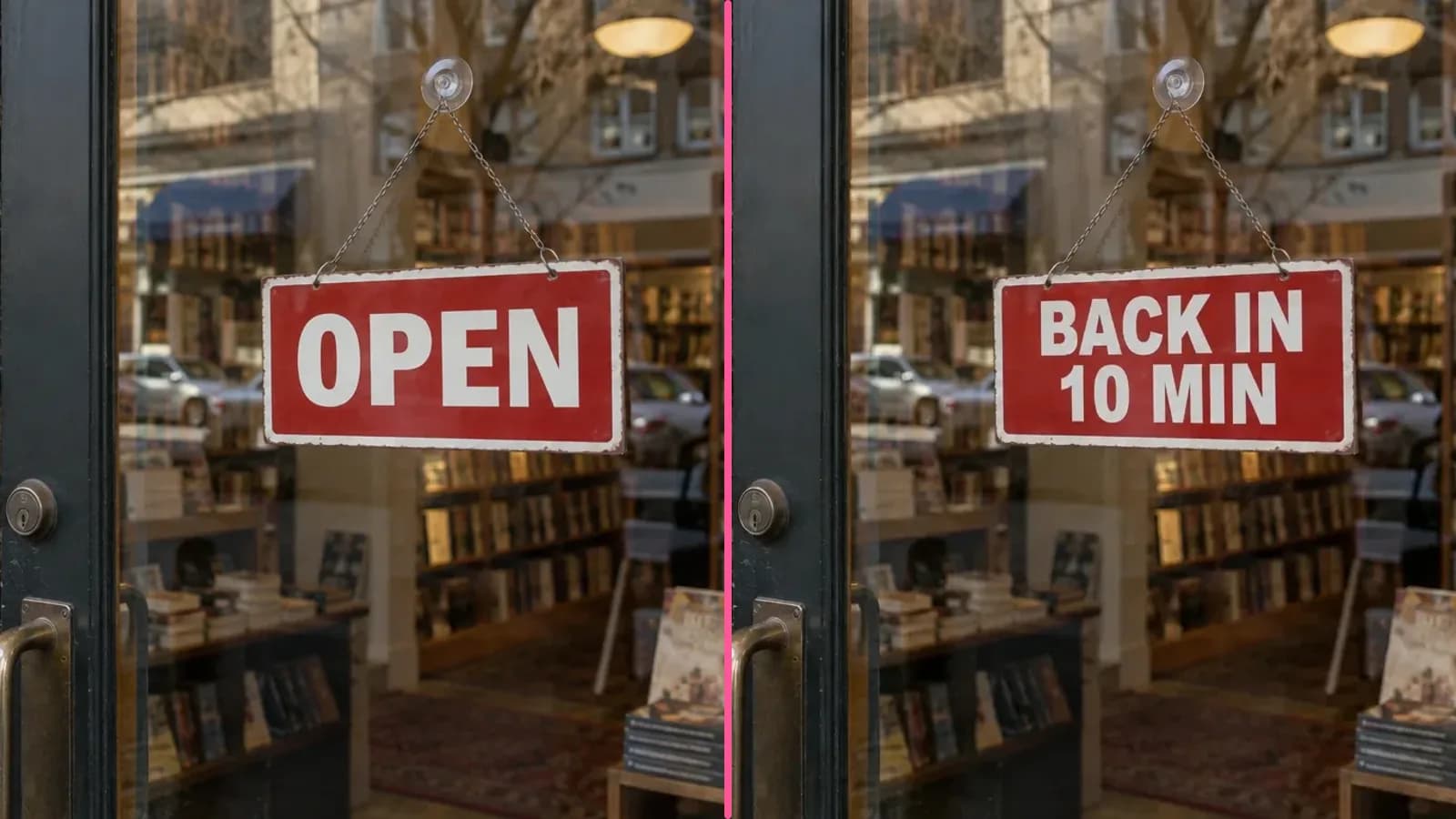
Empezamos por la novedad más reciente. El editor de fotos tiene una sección llamada «Reemplazar texto»: escribe lo que quieres que diga y la IA lo colocará donde estaba el texto anterior, con la misma fuente, el mismo color y la misma perspectiva, sin tocar el resto de la imagen. Sirve para letreros de tiendas, frases en tazas, fechas de carteles o erratas en imágenes generadas con IA.
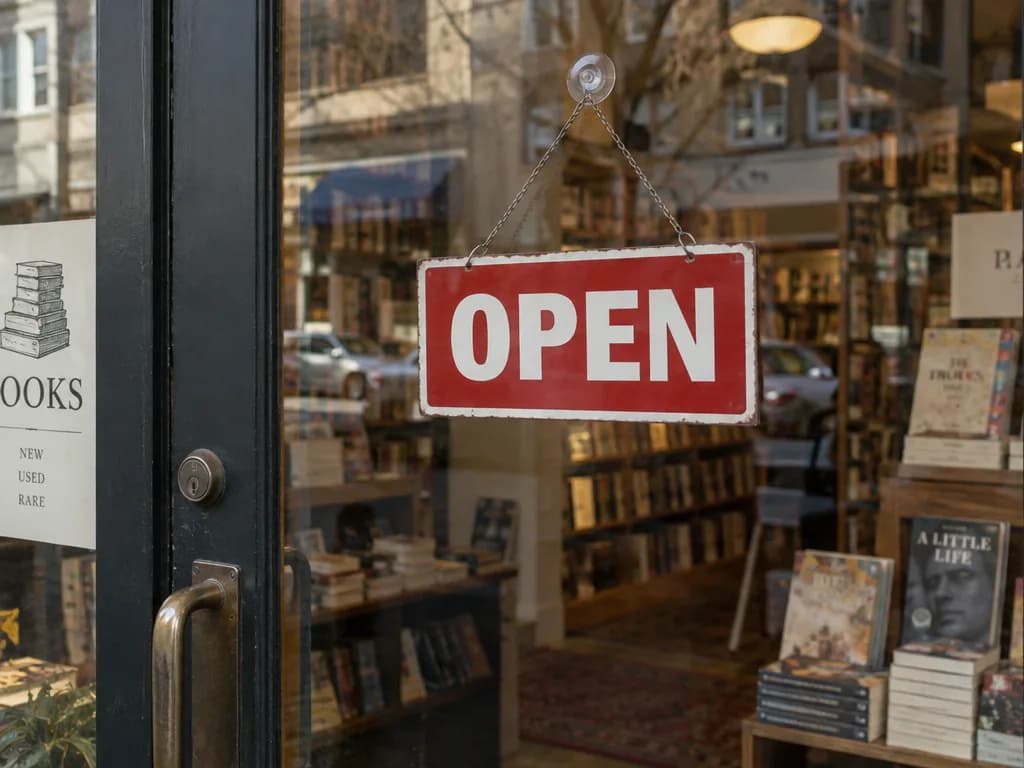
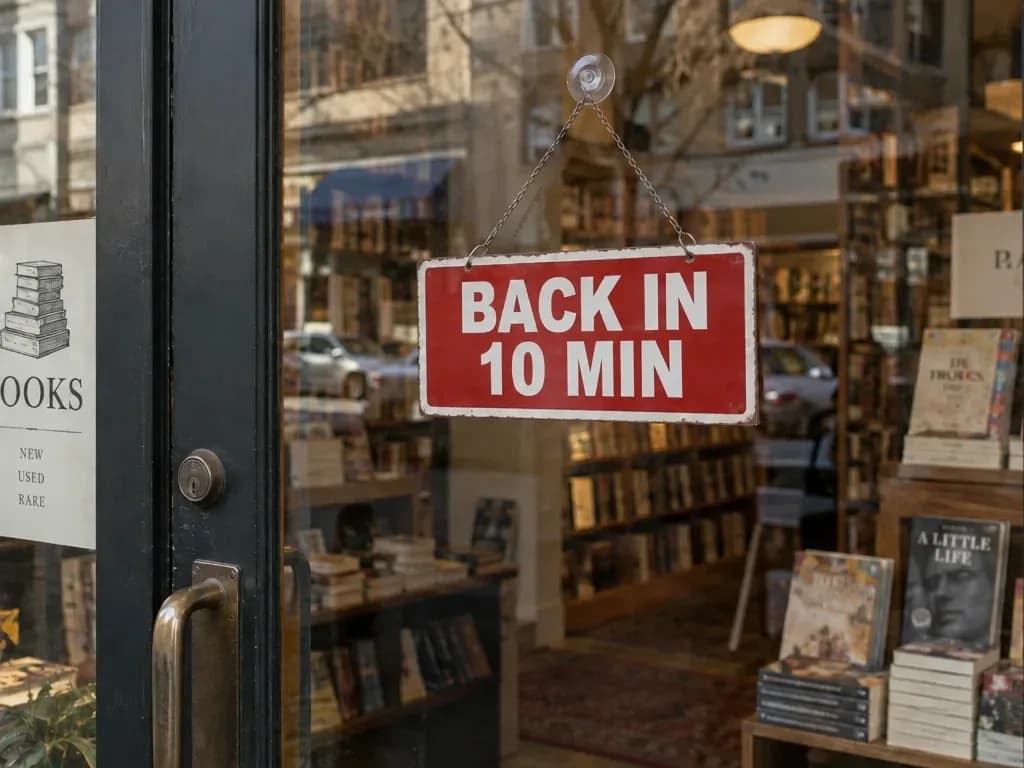
El editor también incorpora el formato A4: vertical y horizontal en Recortar. Además, «Ampliar encuadre» rellena los márgenes hasta que la foto se ajusta a la hoja, para imprimirla sin franjas blancas. Y si le pides a una edición con IA que cambie la imagen a 16:9, el editor te avisa de inmediato de que las ediciones no pueden cambiar el formato y abre la herramienta de recorte.
La guía completa, con un ejemplo de una taza y una impresión en A4, está en su propio artículo.
Cómo cambiar el textoAhora puedes explicar por qué no te gustó un resultado
Los resultados del generador de imágenes, el editor de fotos, los videos y las series tienen botones de pulgar arriba y pulgar abajo. En pantallas anchas, también aparece «¿Qué tal el resultado?» junto a ellos. Si pulsas el pulgar abajo, se abre una ventana que pregunta «¿Qué falla?» y te permite elegir entre «No es lo que pedí», «Se estropeó la cara o el aspecto», «Mala calidad» u «Otro», además de dejar un comentario breve.
Un pulgar abajo sin más solo nos dice que algo salió mal; saber el motivo, el modelo concreto y la herramienta nos da un problema que podemos intentar resolver. Leemos estos comentarios. No podemos prometer fechas, pero te agradeceríamos que nos contaras qué falló.
«Resolver tareas»
Haz una foto del ejercicio (hasta tres páginas) o escríbelo, y la IA lo resolverá paso a paso con explicaciones: matemáticas, física, química, idiomas y más. Puedes añadir una indicación como «el problema 2, usando la regla de Cramer». Solo se cobran créditos si se completa la solución.
Resulta especialmente útil para madres y padres que descubren a las 11:40 p. m. que llevan décadas sin hacer una división larga. Una advertencia sincera: la IA a veces se equivoca, sobre todo si las fotos o los diagramas están borrosos, así que comprueba la respuesta.
Haz una foto de un ejercicio y obtén una solución paso a paso.
Resolver un ejercicioAudio: pistas separadas, otra voz, sonidos a partir de palabras y transcripciones
«Separador de pistas»: voz y acompañamiento
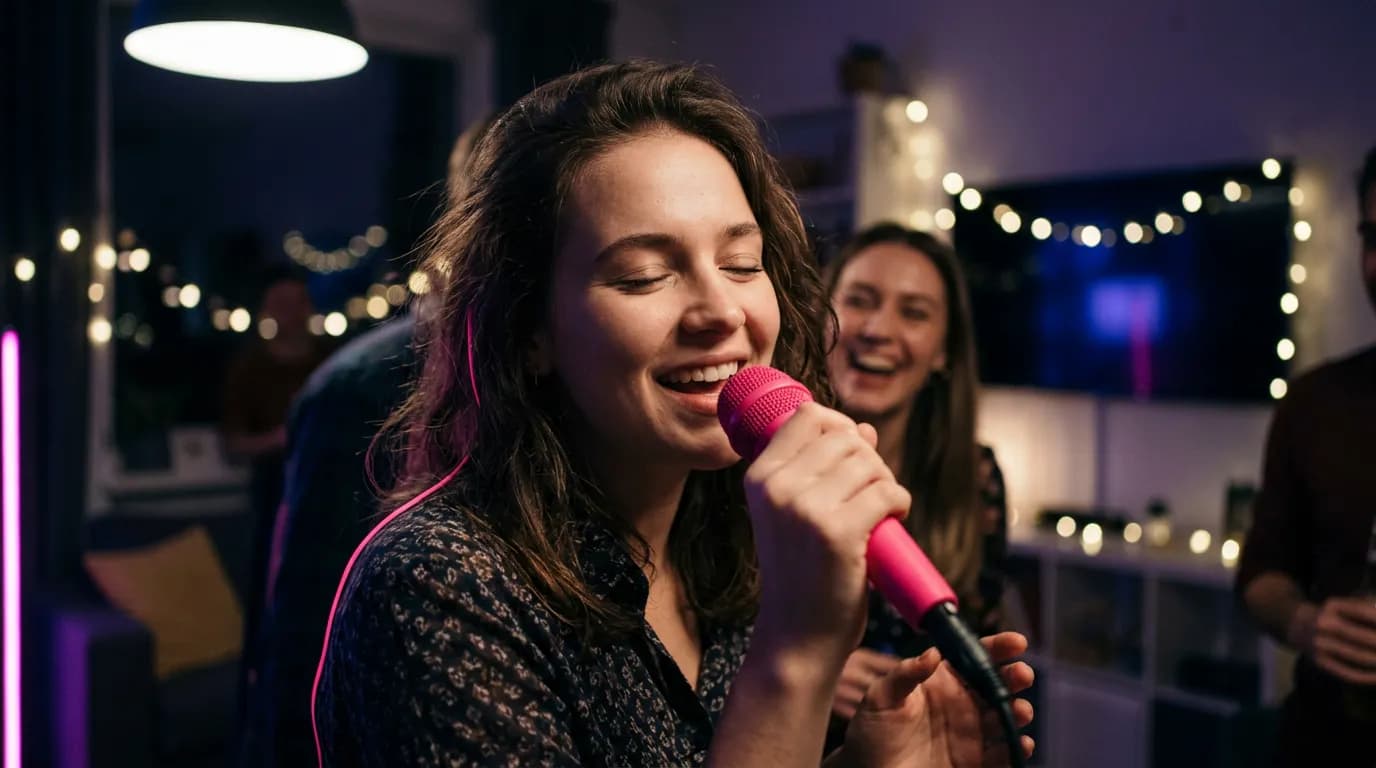
Sube una canción y recibirás dos pistas: la voz y la música sin ella. Usa el acompañamiento para karaoke o para grabar tu propia versión, y la voz aislada para un remix. Puedes descargar ambas por separado. Aquí tienes una balada acústica que creamos con MiniMax Music después de separar las pistas.
Separa la voz y la música de cualquier canción.
Abrir «Separador de pistas»«Cambiador de voz»
Tu grabación con otra voz: conserva tu ritmo y tus pausas, pero cambia el timbre. Es útil para voces en off o para un personaje de video. Abajo puedes escuchar una grabación hecha por un hombre con su teléfono y la misma toma con la voz de Sarah.
Sube una grabación y elige una voz.
Cambiar una voz«Efectos de sonido» a partir de una descripción
¿Necesitas una puerta que chirría, el sonido de una notificación o una tormenta para un video? Descríbelo y la IA creará el sonido; también puedes pedírselo al asistente de chat. Este lo generamos a partir de una tormenta con lluvia intensa sobre un tejado:
Describe un sonido y obtén un archivo listo para usar.
Crear un sonidoTranscribe audio y video
Sube una llamada, una clase, una entrevista o un video (MP3, WAV, M4A, OGG, FLAC, MP4 o MOV, de hasta 60 minutos) y obtén el texto separado por hablantes, además de subtítulos SRT y VTT.
Convierte una grabación en texto y subtítulos.
Abrir Transcribir«Herramientas de video» y «Editor de audio», directamente en el navegador
Ya no necesitas instalar una aplicación para hacer ediciones rápidas. «Herramientas de video» permite recortar y unir clips, cambiar su velocidad, girarlos, pasarlos a formato vertical 9:16, añadir música, reproducirlos al revés y ponerlos en bucle. «Editor de audio» permite cortar y unir audio, aplicar fundidos, cambiar el volumen y el tono, y detectar la tonalidad y el tempo. Gratis y desde tu navegador.
Recorta y une clips o pásalos a formato vertical.
Herramientas de videoCorta una canción, añade un fundido o cambia el tono.
Editor de audioHerramientas gratuitas para fotos y texto
Pequeñas herramientas para tareas cotidianas, casi todas gratuitas, que suelen surgir junto a proyectos más grandes.
- «Herramientas de foto»: cambia el tamaño y ajusta los DPI, recorta, gira y endereza imágenes, divídelas en mosaicos, añade texto, una marca de agua o un marco, crea una foto redonda y elimina los datos de ubicación y de la cámara. Gratis, desde tu navegador.
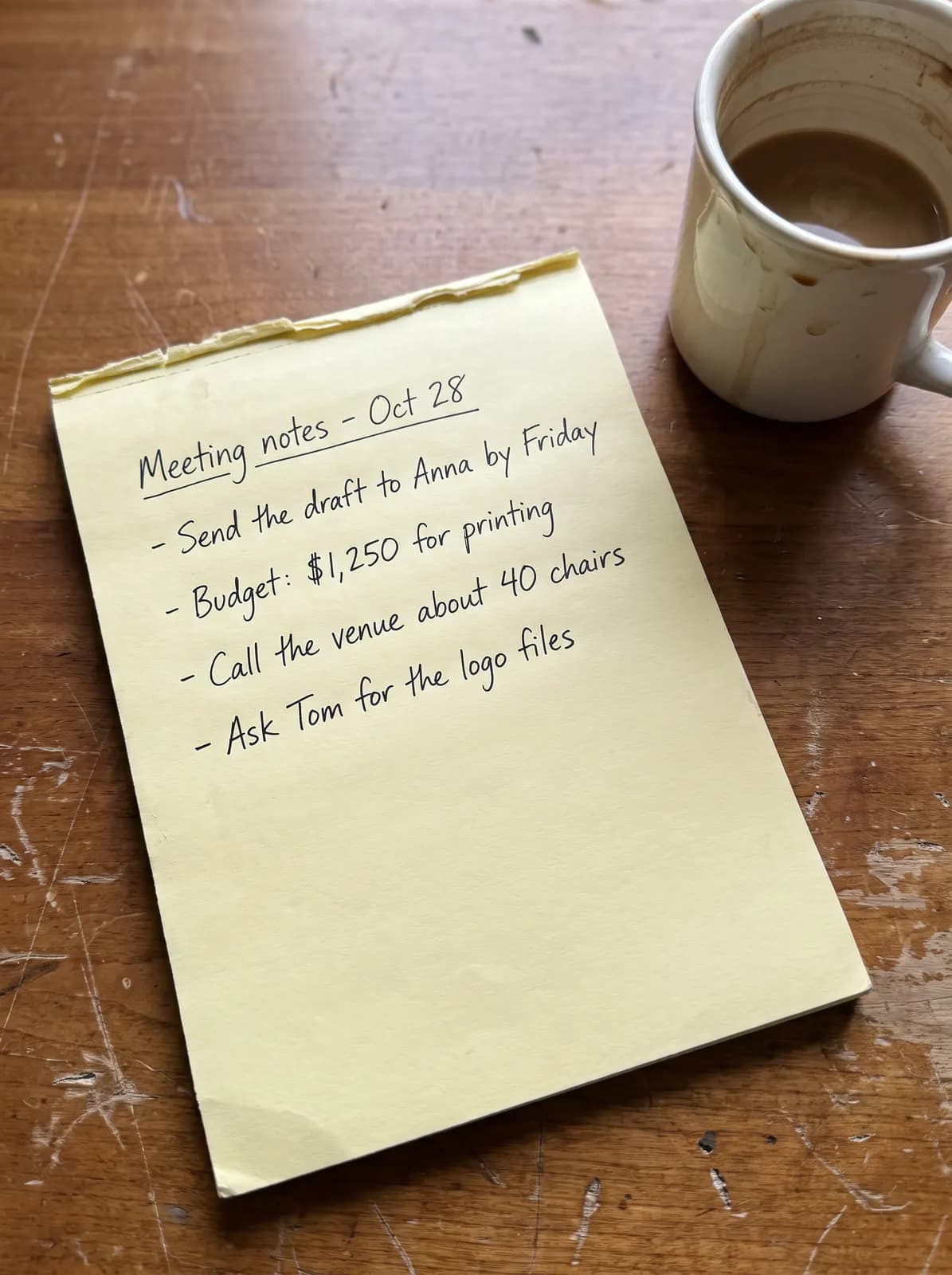
- «Imagen a texto»: lee texto de fotos, documentos escaneados y PDF. El modo estándar es gratuito; el modo con IA para textos manuscritos y tablas cuesta unos pocos créditos por página.
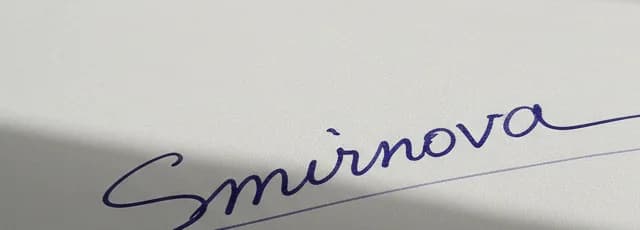
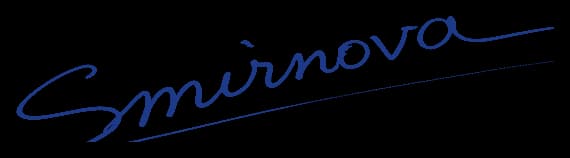
- Firma: dibújala, escríbela con una fuente manuscrita o extráela de una foto de una hoja de papel, y descárgala con fondo transparente. Gratis. Es una imagen de una firma, no una firma electrónica cualificada.
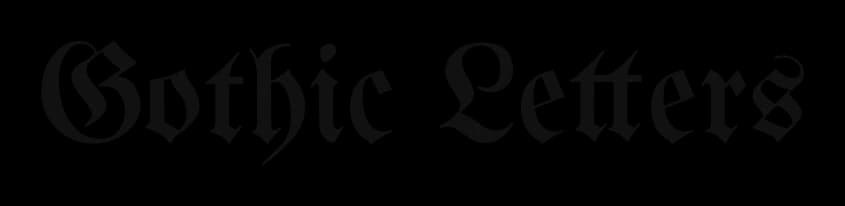
- «Letras bonitas»: texto con estilo que puedes copiar y pegar en nombres de usuario y biografías, además de letras en formato PNG con estilos gótico, grafiti, tatuaje y caligrafía. Gratis.
Cambia el tamaño, recorta, añade marcas de agua y más, gratis.
Herramientas de fotoExtrae el texto de una foto, un documento escaneado o un PDF.
Imagen a textoDibuja o escribe una firma, o extráela de una foto.
FirmaNombres de usuario y letras con fuentes originales.
Letras bonitasEncuentra cualquier herramienta con Ctrl+K y fija tus favoritas
Ya tenemos tantas herramientas que a veces hasta nosotros tenemos que buscarlas. Por eso, puedes pulsar Ctrl+K (Cmd+K en Mac), o el botón de búsqueda en tu teléfono, para abrir «Todas las herramientas» con un cuadro de búsqueda. Escribe lo que quieres hacer como lo dirías normalmente: quitar el fondo, restaurar una foto antigua o crear una canción. La búsqueda entiende sinónimos.
Para tener a mano las que más usas, abre «Personalizar herramientas de la barra lateral», elige hasta cinco y colócalas en el orden que prefieras.
Todas las herramientas en una sola página, con buscador.
Explorar todas las herramientasImageGPT ya está disponible en 13 idiomas
Además de en inglés, el sitio ya está disponible en trece idiomas: ruso, alemán, francés, español, portugués, chino, japonés, coreano, árabe, hindi, indonesio y vietnamita. Las páginas de las herramientas, el soporte y el blog están traducidos; en árabe, toda la interfaz se adapta para leerse de derecha a izquierda. Elige un idioma en el menú de idiomas.
Regalos para las fiestas
Falta un mes para las fiestas: es un buen momento para preparar regalos que no se pueden comprar en una tienda.
«Carta de Papá Noel»
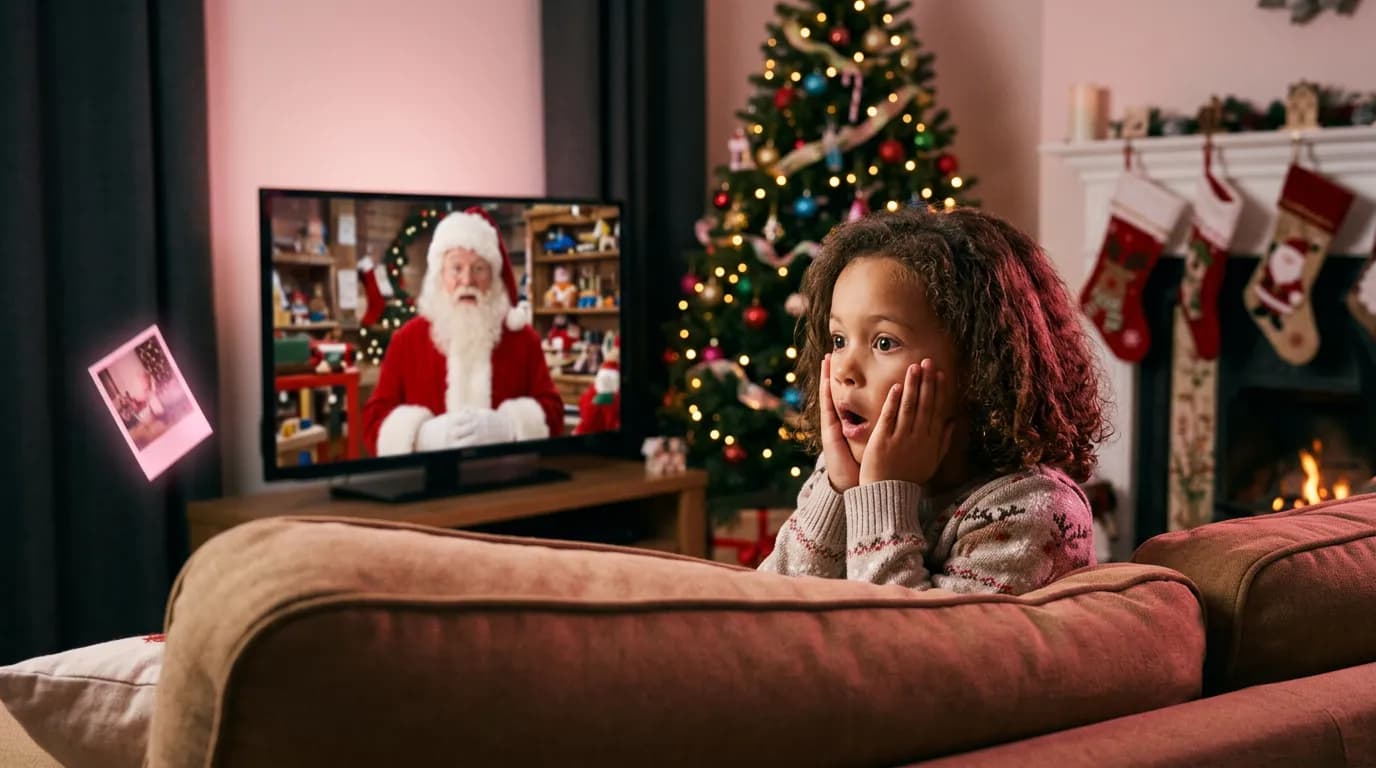
Una carta personalizada para imprimir, con un «Certificado de niño bueno», un sobre y una imagen para compartir. Añade el nombre del niño o la niña, qué hizo especial su año y qué pidió de regalo; la carta puede incluso dar una pista sobre el regalo real sin estropear la sorpresa. Imprímela en A4 o US Letter esa misma noche.
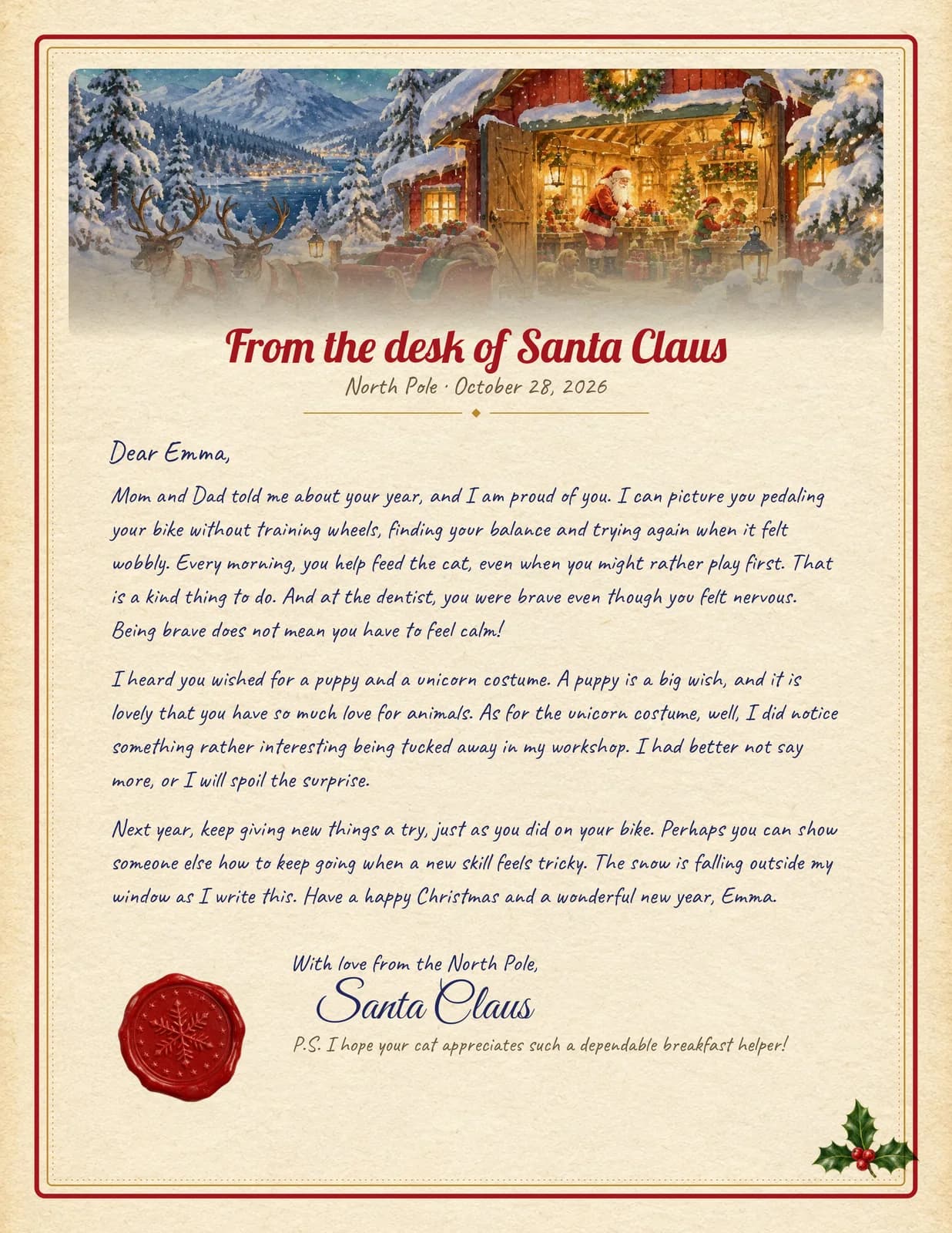
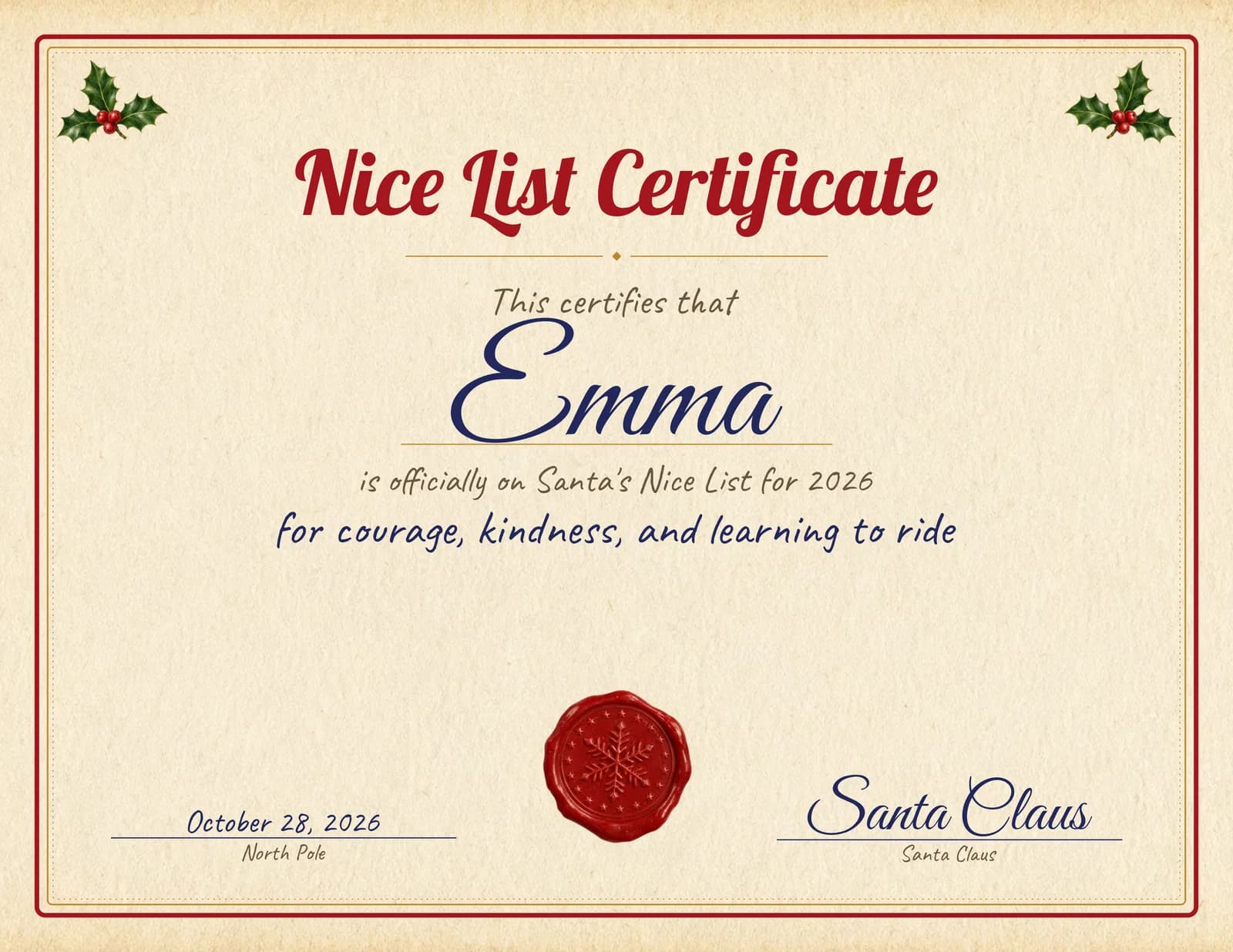
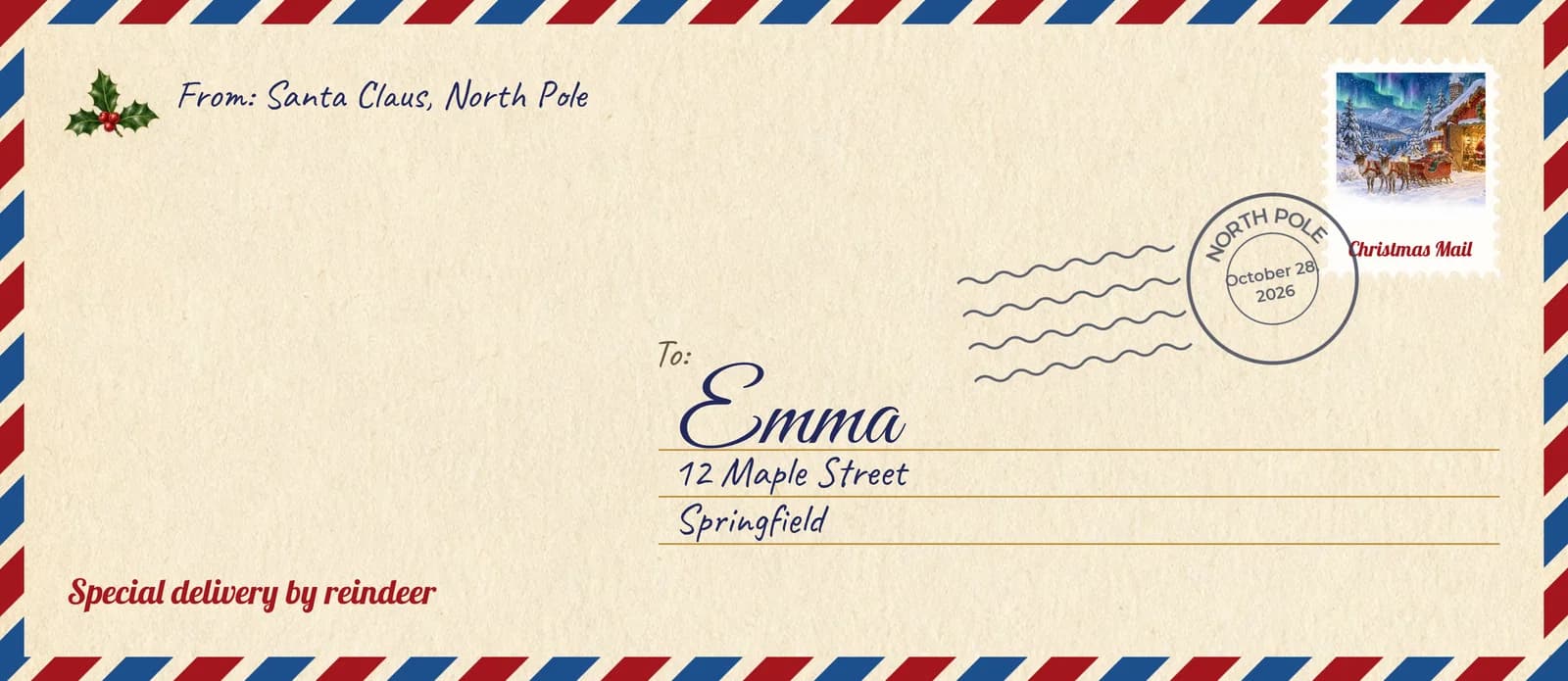
Crea una carta personalizada de Papá Noel.
Carta de Papá Noel«Cuento para dormir»
Un cuento personalizado protagonizado por tu hijo o hija: un libro ilustrado en PDF, un video narrado y un MP3 para poner a la hora de dormir. Si no necesitas el video, hay una opción sin él.
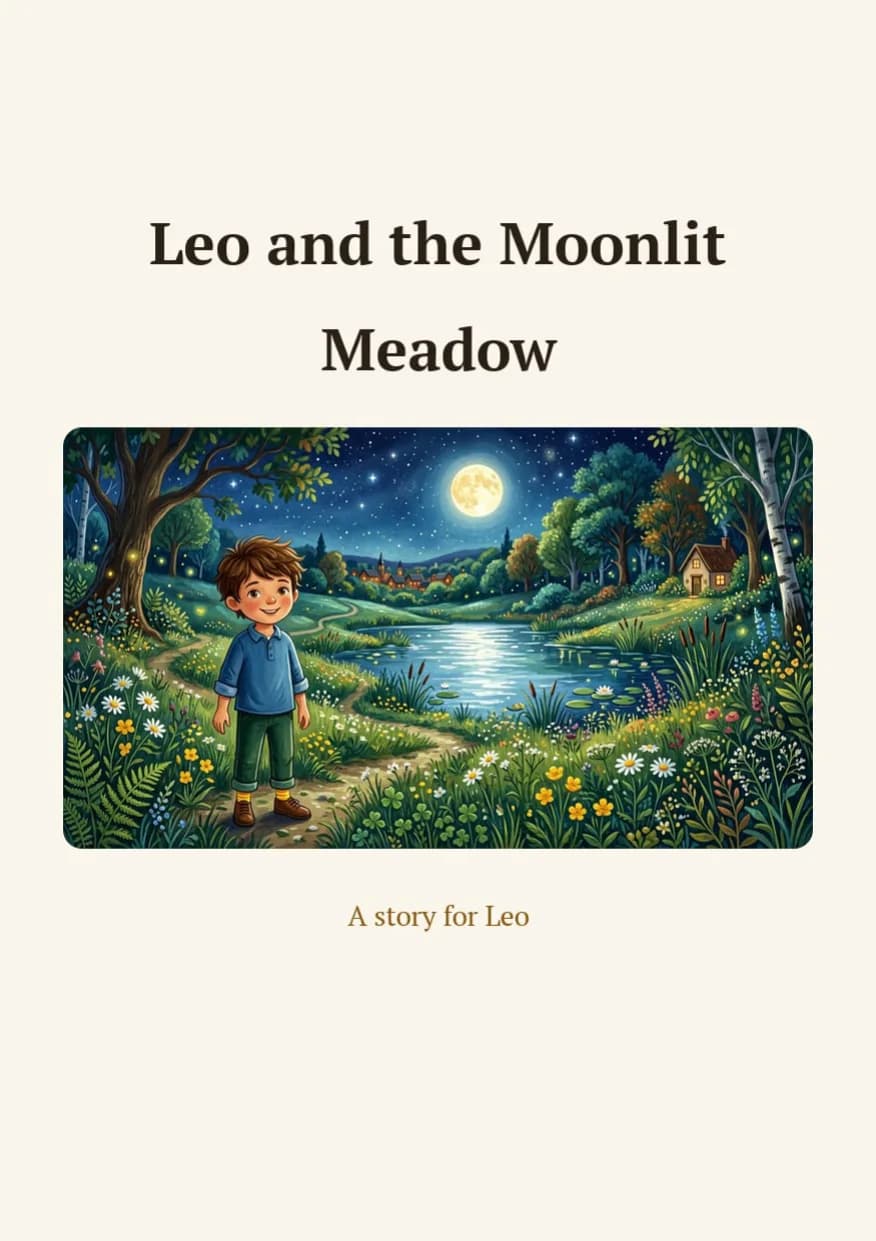
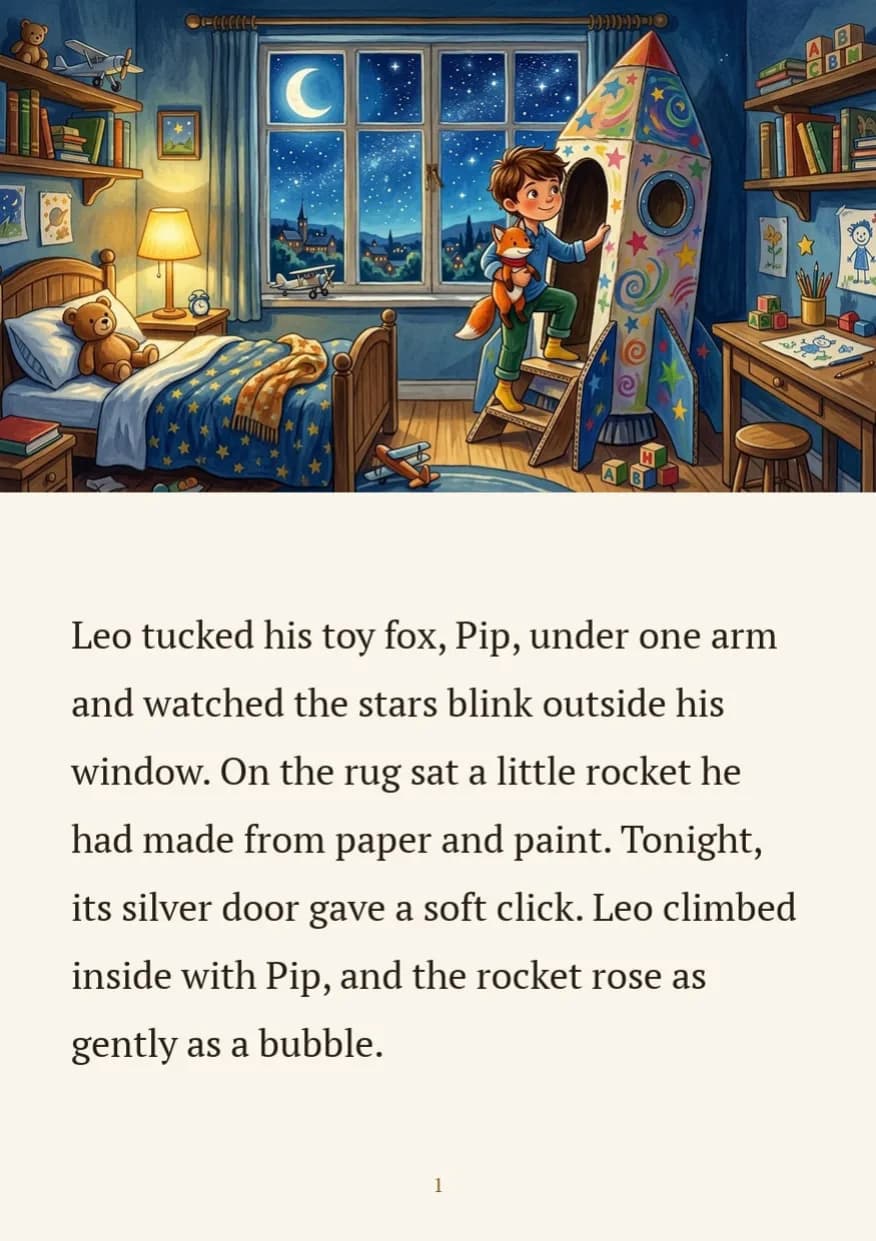
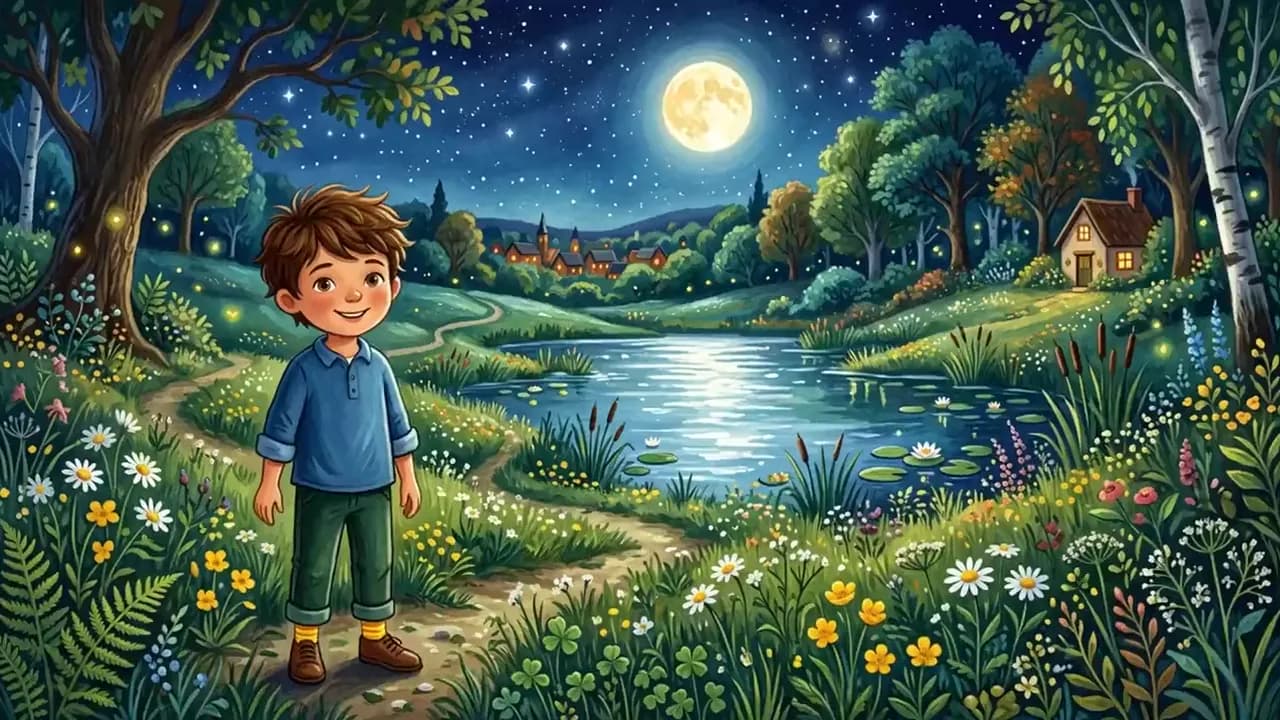
Crea un cuento en el que tu hijo o hija sea protagonista.
Cuento para dormir«Añadir a un ser querido a una foto»
Si en una foto de grupo falta alguien que no pudo estar allí o que ya no está con nosotros, esta herramienta lo coloca en la imagen ajustando la luz y la escala, incluso a partir de una antigua foto impresa en blanco y negro.
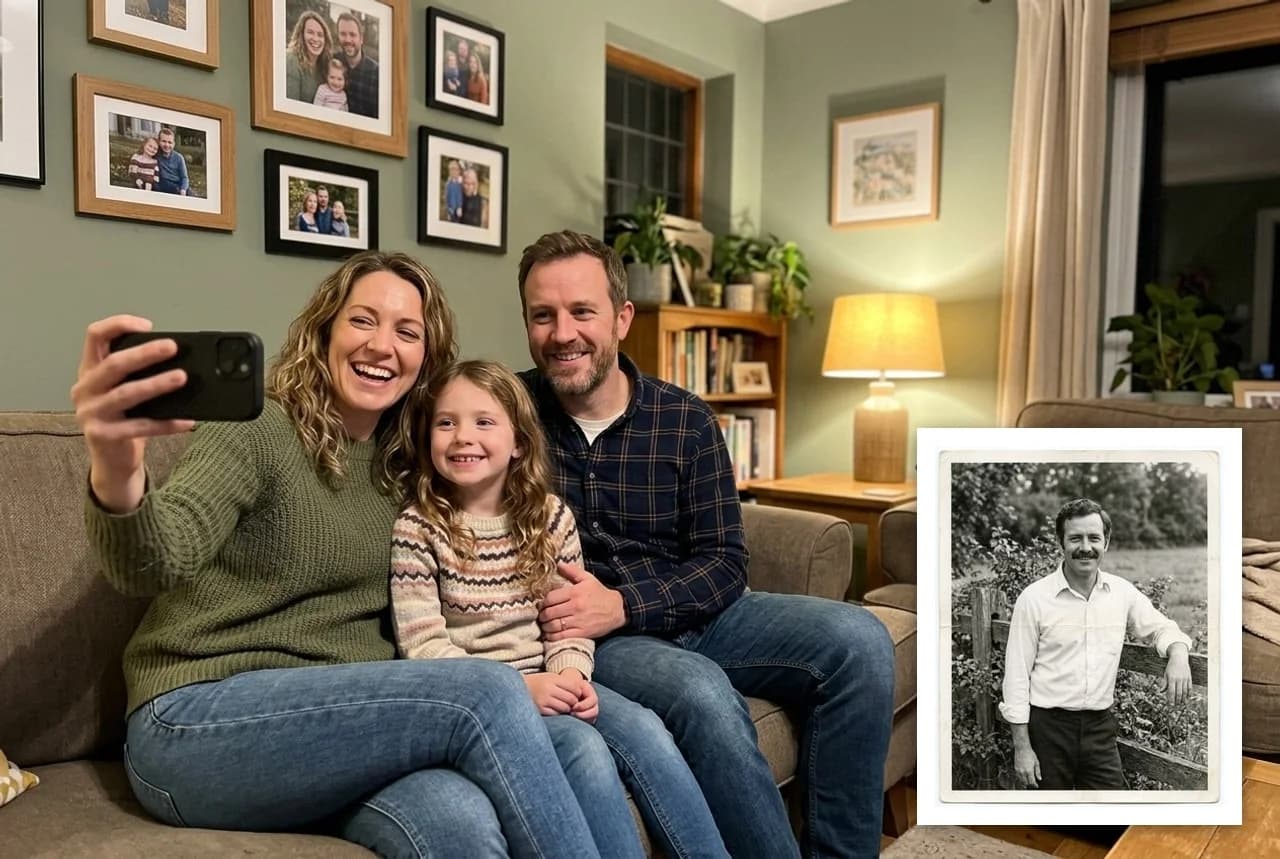
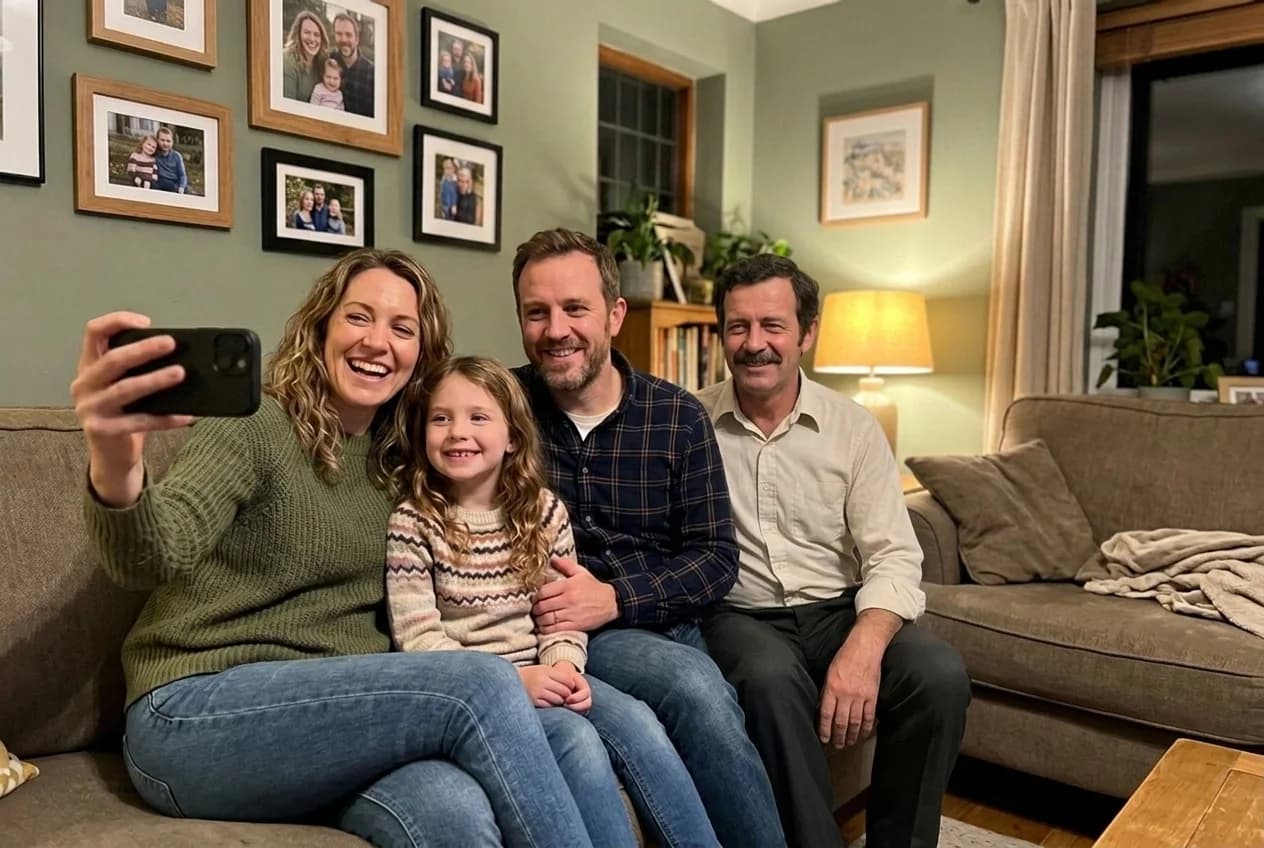
Añade a una foto de grupo a alguien que no pudo estar allí.
Añadir a un ser queridoPequeños detalles que se agradecen
- Si falla la renovación de una suscripción, ahora puedes cancelarla de inmediato. En los ajustes aparece como «Pago fallido» y, una vez que la cancelas, no se vuelve a intentar el cobro.
- Ahora también recibes las respuestas del equipo de soporte en el sitio: aparece una ventana en tu siguiente visita y una tarjeta con un distintivo te espera en Tareas hasta que la abras. Ya no tienes que buscar entre tus correos recibidos y la carpeta de spam.
¿Qué nos falta?
Cuéntanoslo mediante el formulario de la página de soporte o deja una valoración con un comentario debajo de un resultado. Leemos todo lo que nos envías y lo tenemos en cuenta al decidir qué crear después. ¡Gracias por usar ImageGPT!
Dinos qué herramienta o función necesitas.
Contactar con soportePrueba todo lo del artículo en minutos
Todos los modelos y herramientas del artículo en un solo lugar. Al registrarte recibes 6 créditos gratis y cada precio se muestra antes de generar.
Explorar todas las herramientas