Cómo cambiar el texto de una imagen con IA: carteles, tazas y mockups con la misma tipografía
Cambiamos el OPEN de una librería por BACK IN 10 MIN y el Monday Mood de una taza por Friday Mood sin tocar nada más. Además, te mostramos las nuevas opciones para recortar y ampliar a A4 antes de imprimir.
Contenido
El mockup de la fachada muestra un nombre equivocado. El diseño de la taza te encanta, pero quieres verlo con otro eslogan antes de encargar cincuenta unidades. El cartel del evento del año pasado sería perfecto si no fuera por la fecha. Volver a escribir el texto en Photoshop parece rápido hasta que tienes que buscar una tipografía que coincida, adaptarla a la perspectiva y recrear la textura de la pintura y los reflejos del cristal.
El editor de fotos de ImageGPT ahora incluye «Reemplazar texto». Escribes las palabras nuevas y la IA las reproduce letra por letra donde estaba el texto anterior, con la misma tipografía, color y perspectiva. Todo lo demás de la imagen permanece igual.
Para qué sirve
- Carteles de tiendas, pizarras de menús y letras en escaparates de un mockup: prueba un nombre nuevo antes de decidirte.
- Mockups de productos como tazas, camisetas y bolsas de tela: prueba eslóganes antes de imprimir.
- Carteles y folletos de eventos: conserva el diseño y cambia la fecha o el lugar.
- Errores ortográficos en imágenes generadas con IA. Los modelos de imagen todavía se equivocan al escribir algunas palabras, y así puedes corregirlas en la propia imagen.
- Tus propias fotos: el nombre en una tarta de cumpleaños o una pancarta en una fiesta.
Antes de empezar
- Una foto en la que el texto se vea completo y no quede cortado por el borde.
- El texto nuevo exactamente como debe aparecer, incluidas las mayúsculas, la puntuación y los saltos de línea.
- Un texto de longitud parecida al original. Si una línea es mucho más larga, tendrá que hacerse más pequeña o extenderse, y podría salirse del cartel o la etiqueta.
Paso a paso
- Abre el editor de fotos, haz clic en «Tu foto», sube la imagen y elige «Abrir en el editor».
- Selecciona la herramienta de IA en la barra y busca la sección «Reemplazar texto».
- En «Texto que reemplazar (opcional)», escribe el texto actual. También puedes dejarlo vacío: la IA reemplazará el texto principal de la imagen.
- En «Texto nuevo, letra por letra», escribe lo que quieres que diga.
- Si hay varios textos, señala el que quieres cambiar: activa la herramienta Seleccionar y pinta sobre él.
- Haz clic en «Reemplazar texto». El resultado aparecerá como un paso nuevo en el historial, identificado con «Texto:» y las palabras que escribiste. Mantén pulsado «Antes/después» para compararlo con el paso anterior y vuelve a cualquier versión previa con un clic.
Ejemplos
Generamos con IA las imágenes originales de este artículo y después reemplazamos el texto con el mismo prompt y el mismo modelo que usa el editor de fotos: GPT Image 2.5. El primer intento en cada ejemplo salió bien.
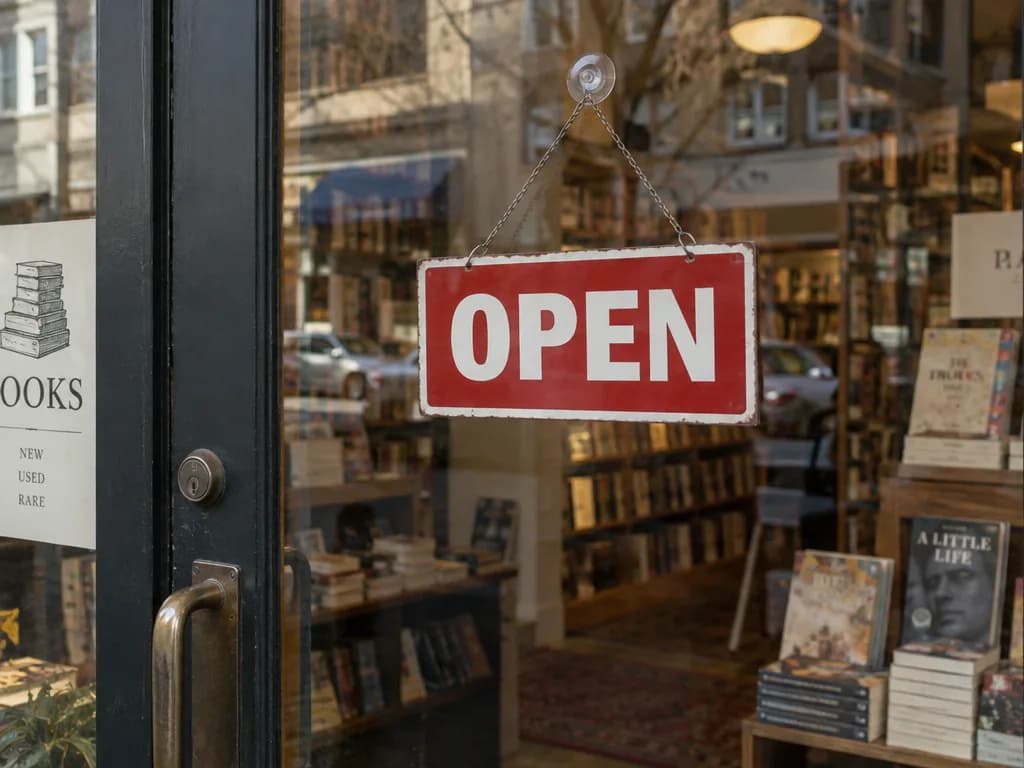
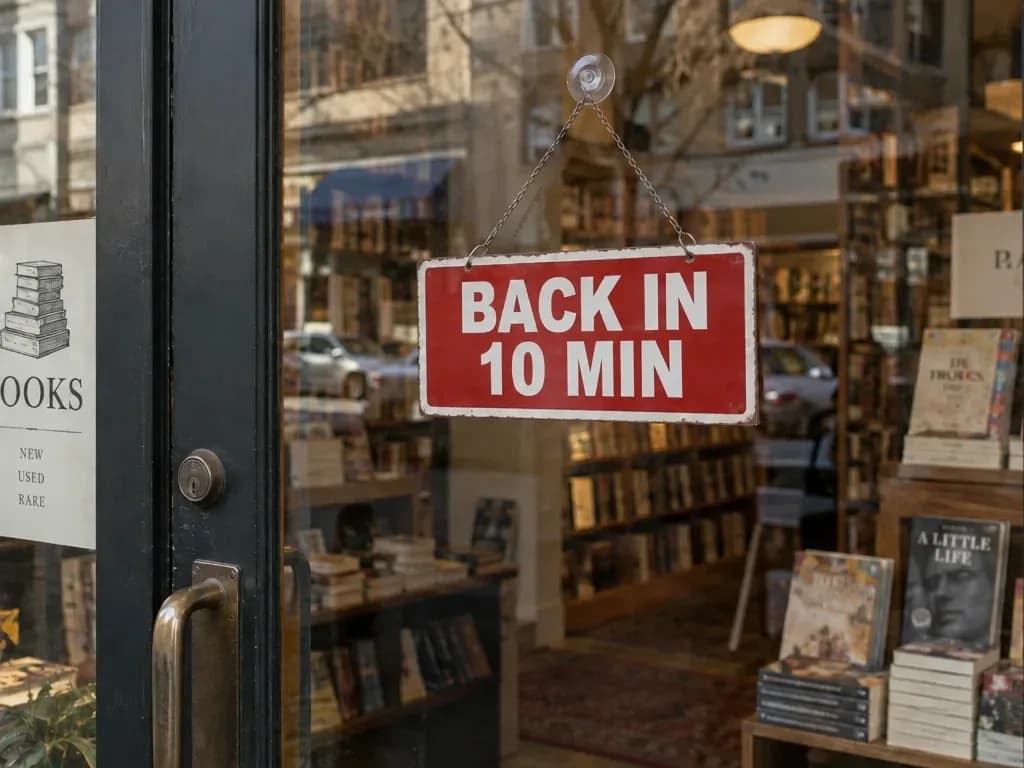
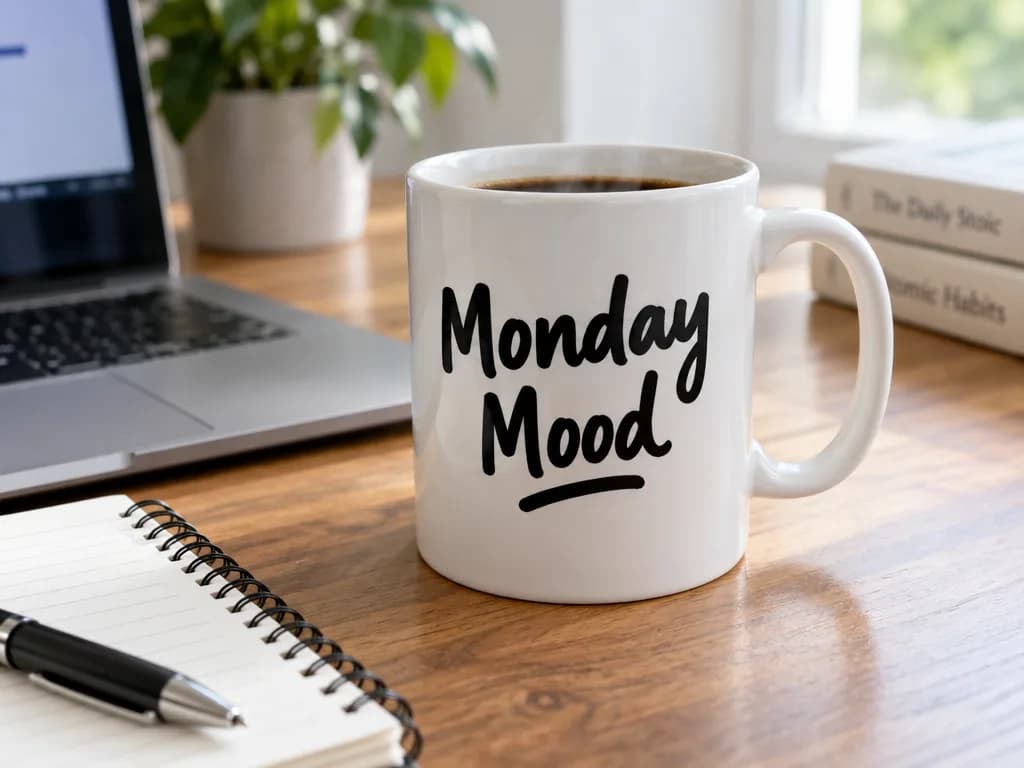
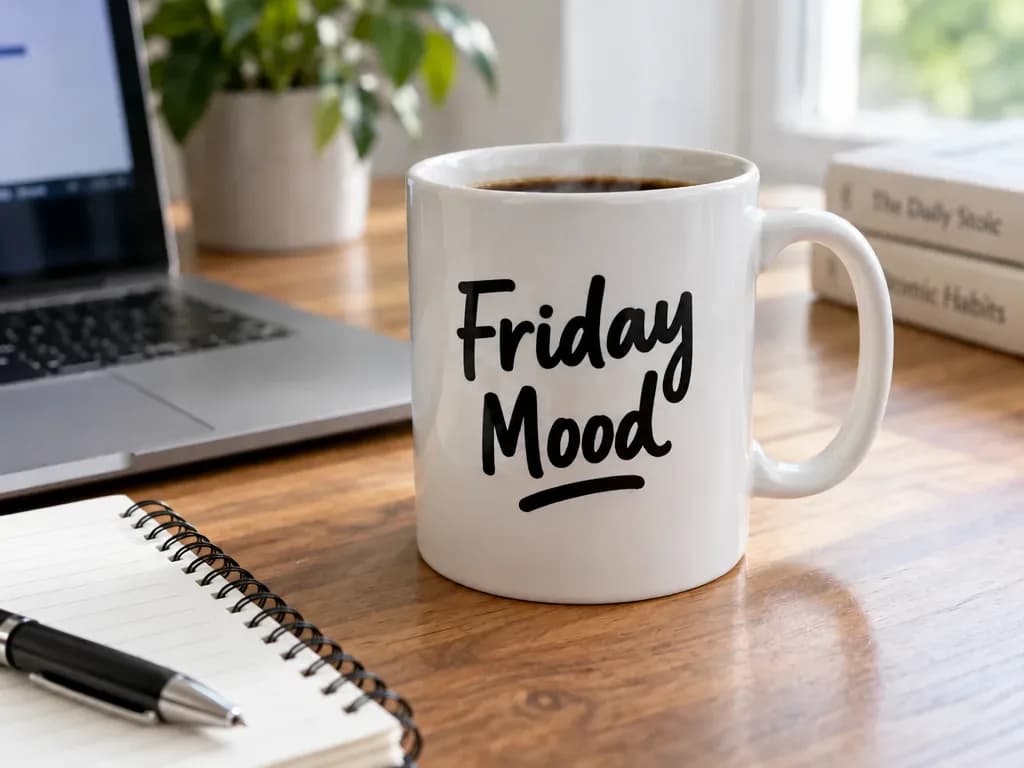
Revisa el resultado completo, no solo las palabras: lee cada letra y echa un vistazo a lo que rodea el texto. Si algo no quedó bien, vuelve a intentarlo. Las «Versiones anteriores» permanecen en el historial.
Listo para imprimir: recortar y ampliar a A4
La misma actualización añadió A4 al editor. En la herramienta Recortar encontrarás A4 (vertical) y A4 ↔ (horizontal) junto a las proporciones habituales; el marco se ajusta a las proporciones exactas de la hoja. Recortar es gratis y se hace en tu navegador.
Si prefieres no perder los bordes, abre «Acciones rápidas» en el panel de IA, elige «Ampliar encuadre» y selecciona A4. La IA genera márgenes nuevos arriba y abajo, o a los lados, hasta que la imagen coincide con la hoja. Si ya tiene formato A4, el editor te lo indica.
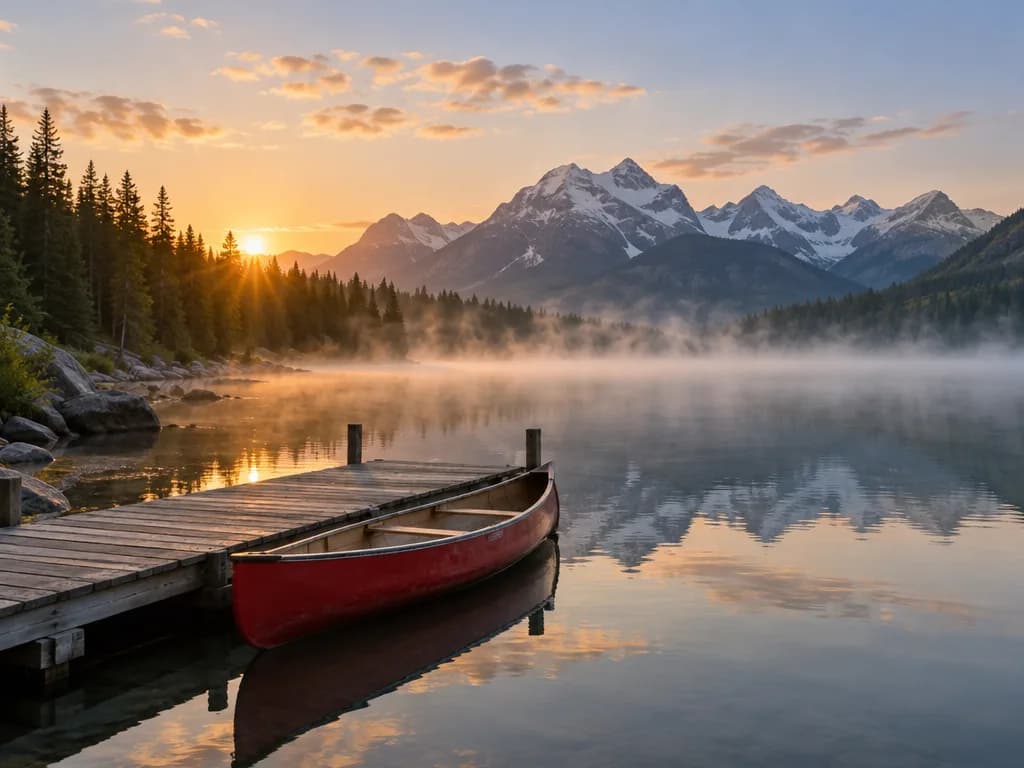
¿Vas a imprimir en US Letter? El editor solo tiene A4; no hay una opción predefinida para US Letter. A4 es un poco más estrecho y alto que US Letter, así que, si imprimes una imagen A4 ajustada a una hoja US Letter, quedarán unos márgenes blancos finos a los lados.
Otra cosa que te ahorrará créditos: si escribes «hazla A4» o «hazla 16:9» en el prompt de edición, aparecerá un aviso debajo. Las ediciones con IA conservan el encuadre de la foto, así que no pueden cambiar su formato. El botón «Abrir recorte» te lleva directamente al marco de recorte.
Precios
«Reemplazar texto» es una edición normal con IA, así que el precio depende del modelo elegido en «Editar con IA». Con GPT Image 2.5, el modelo predeterminado, cuesta 4 créditos en «Equilibrado», 2 créditos en «Rápido» y 15 créditos en HD. Ampliar a A4 cuesta 4 créditos y recortar es gratis. Las cuentas nuevas reciben 6 créditos gratis.
Úsalo con tus propias fotos y diseños. No lo utilices para alterar documentos, recibos, etiquetas de precios de otras personas ni logotipos ajenos.
Sube una foto y cambia el texto de un cartel, una taza o un póster.
Abrir el editor de fotosPrueba todo lo del artículo en minutos
Todos los modelos y herramientas del artículo en un solo lugar. Al registrarte recibes 6 créditos gratis y cada precio se muestra antes de generar.
Reemplazar texto