Cómo hacer pintura por números con tu foto (patrón gratis y PDF imprimible)
Convertimos un retrato en un patrón de pintura por números de 16×20 in, con y sin preparación con IA. Descubre qué incluye el PDF, cómo pasar el patrón al lienzo y qué ajustes elegir.
Contenido
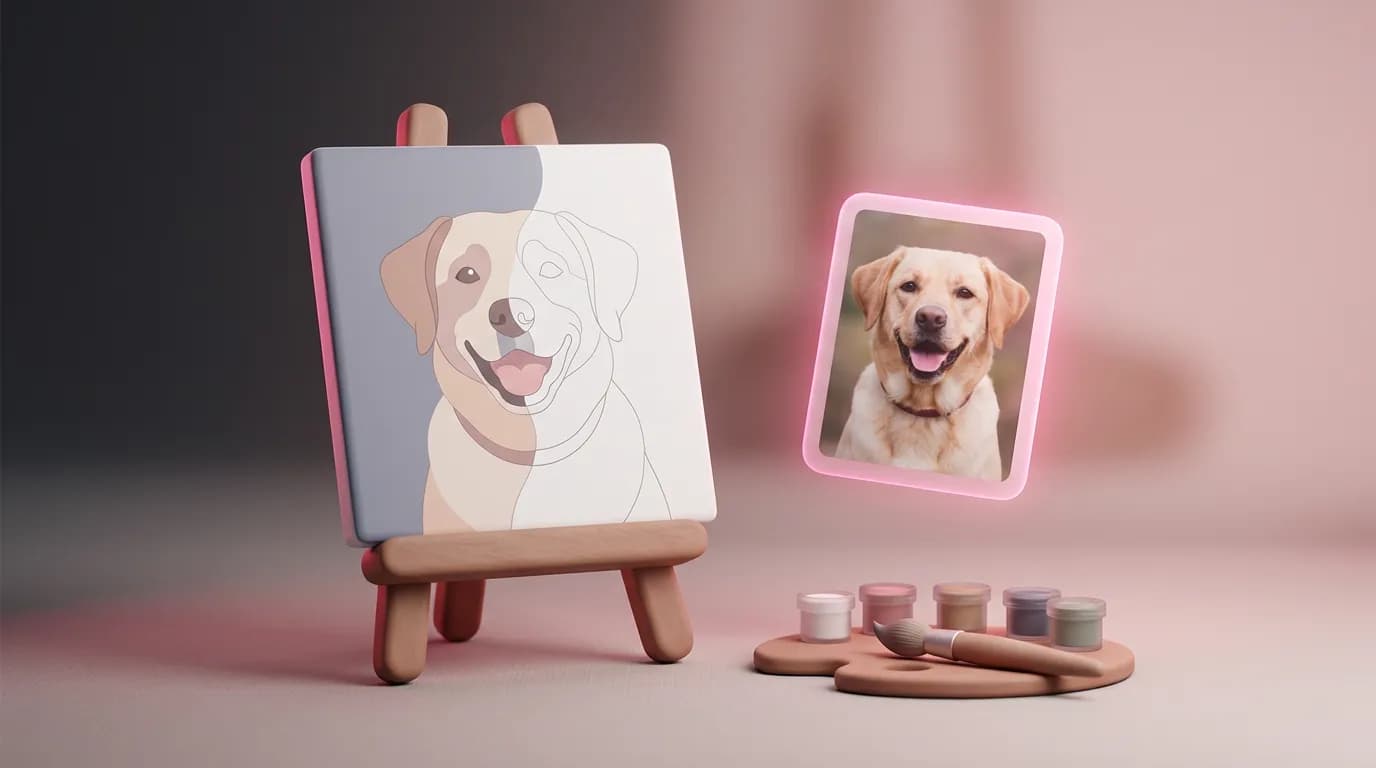
Los kits personalizados de pintura por números con la foto de tu perro, la boda de tus padres o las vistas desde aquella cabaña son un gran regalo. Pero, si encargas uno, tienes que subir la foto a una tienda, pagar el kit y esperar a que llegue. Lo que lo hace verdaderamente tuyo es el patrón: un contorno numerado y una paleta de colores a juego. ImageGPT crea ese patrón a partir de cualquier foto en unos segundos, directamente en tu navegador y gratis. Puedes generarlo de nuevo tantas veces como quieras hasta que quede bien y luego llevarlo a una imprenta o imprimirlo en casa.
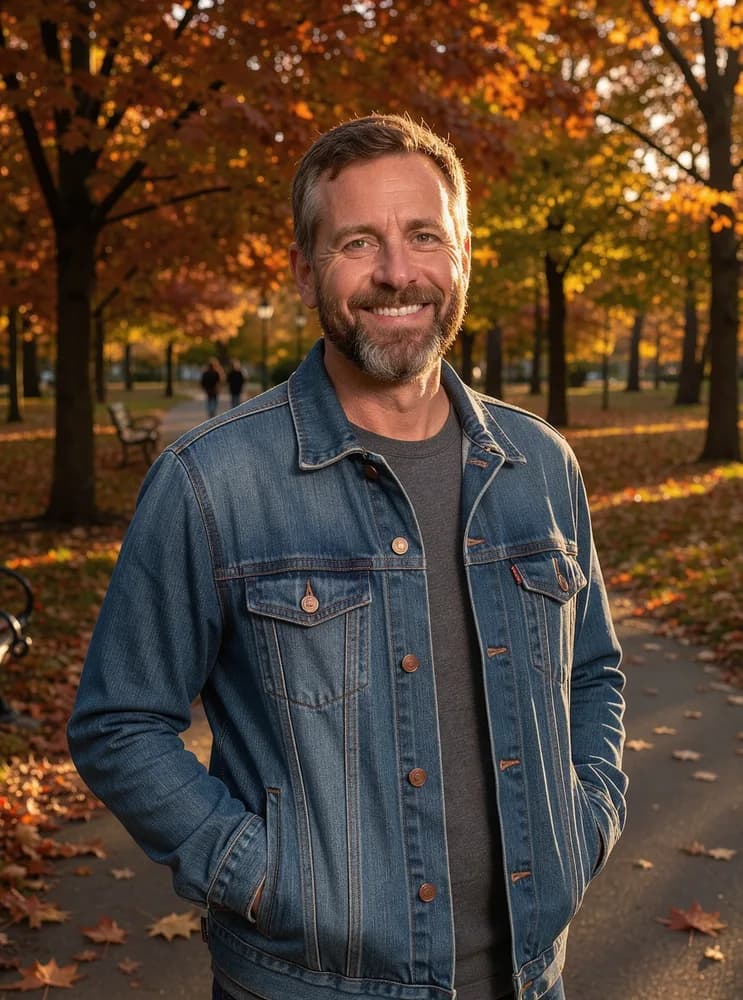
Para esta guía usamos un retrato generado con IA de un hombre en un parque otoñal (no es una persona real) y creamos un patrón de 16 × 20 in con 24 colores y un nivel de detalle medio. El resultado tenía 1010 zonas numeradas.
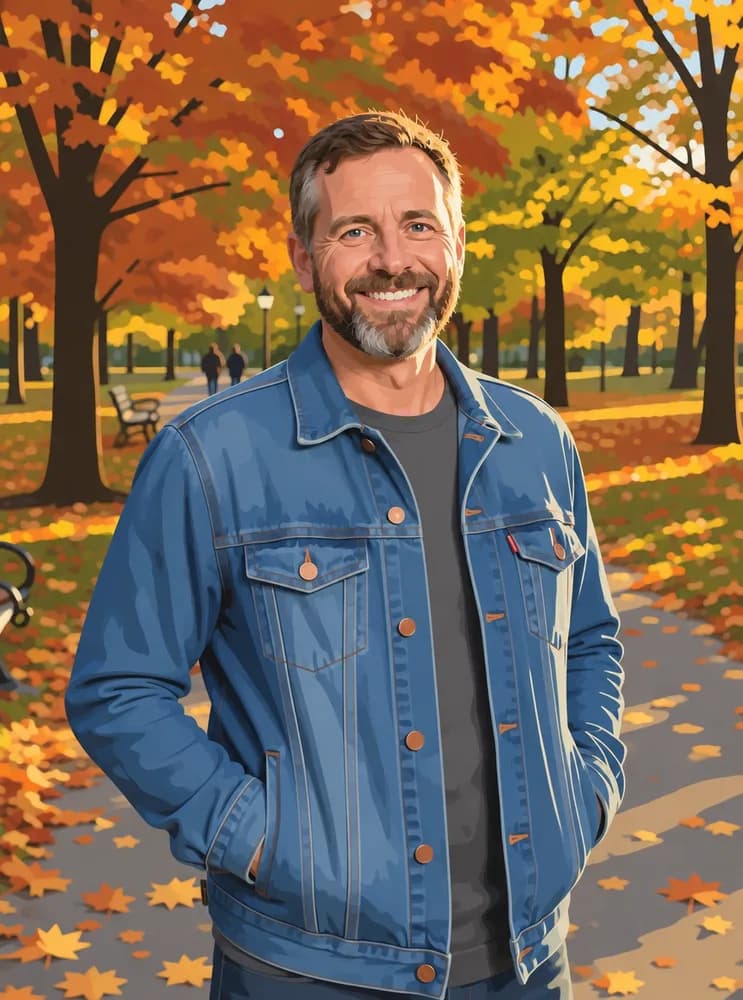
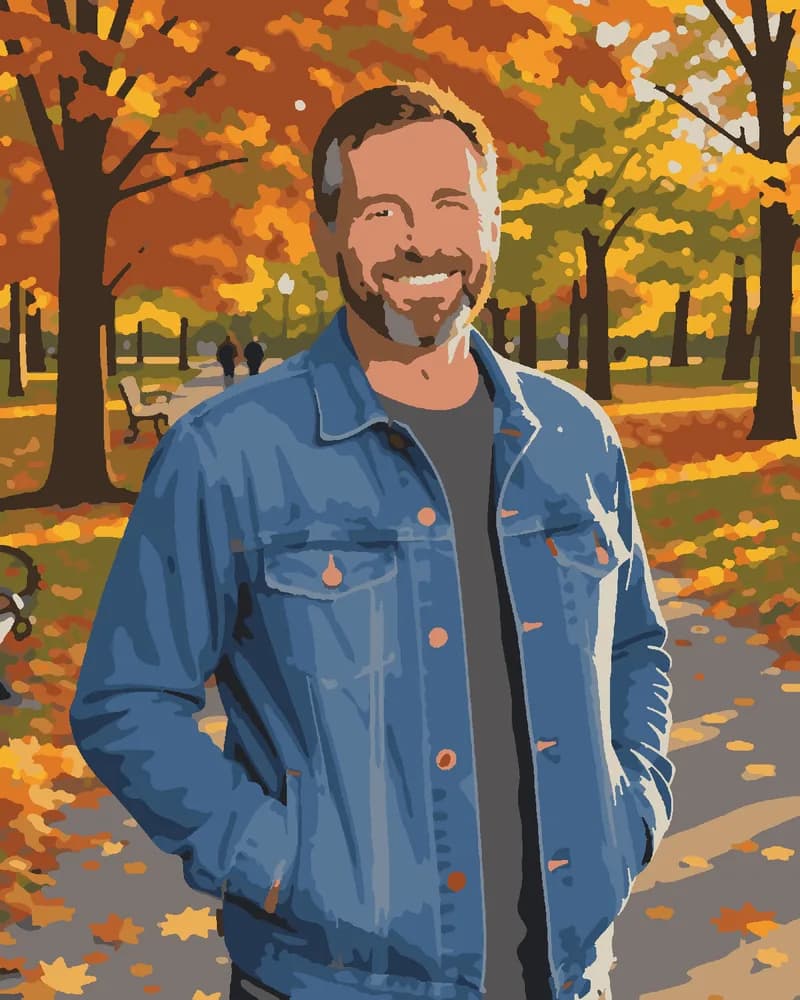
Qué necesitas
- Una foto nítida y bien iluminada. Las partes borrosas o sumidas en sombras profundas se convierten en un montón de zonas diminutas que no resulta divertido pintar.
- Un encuadre cerrado para los retratos. Cuanto más grande aparezca el rostro en el lienzo, más zonas habrá para los ojos y la sonrisa.
- Algo de espacio en los bordes. El patrón ocupa todo el tamaño de lienzo que elijas: una foto vertical da lugar a un lienzo vertical y una horizontal, a uno horizontal. Lo que no encaje en las proporciones se recorta.
- Pinturas acrílicas y un par de pinceles sintéticos finos. Los acrílicos se secan rápido y cubren bien las líneas impresas.
Paso a paso
- Abre «Pintura por Números a partir de Foto» y sube tu foto.
- Si es un retrato o una mascota, activa «Preparar la foto con IA» (más abajo te contamos por qué). Para los paisajes normalmente no hace falta.
- Elige un tamaño de lienzo: A4, A3, 12 × 16 in o 16 × 20 in. Los números se ajustan para que sean legibles en el lienzo elegido.
- Elige 12, 24 o 36 colores y un nivel de detalle: Simple, Medio o Detallado.
- Pulsa «Crear patrón». Unos segundos después podrás alternar entre 3 vistas: el contorno numerado, el aspecto terminado y tu foto original.
- ¿No te convence? Cambia algún ajuste y vuelve a generar el patrón: no cuesta nada. ¿Ya quedó como querías? Descarga el PDF y, si los necesitas, descarga también el contorno en SVG o la vista previa en PNG.
Por qué conviene preparar con IA las fotos de rostros y mascotas
Una foto normal está llena de ruido, degradados suaves y pequeños reflejos. El generador de patrones divide fielmente todo eso en zonas, así que la piel, la barba y el pelaje terminan convertidos en un revoltijo de parches pequeños e irregulares. Además, unos ojos que apenas miden una pulgada en el lienzo se pierden entre las sombras. La preparación con IA transforma la foto en zonas de color limpias sin perder los ojos, las pupilas, los rasgos faciales ni el parecido. Suele tardar entre 20 y 40 segundos.
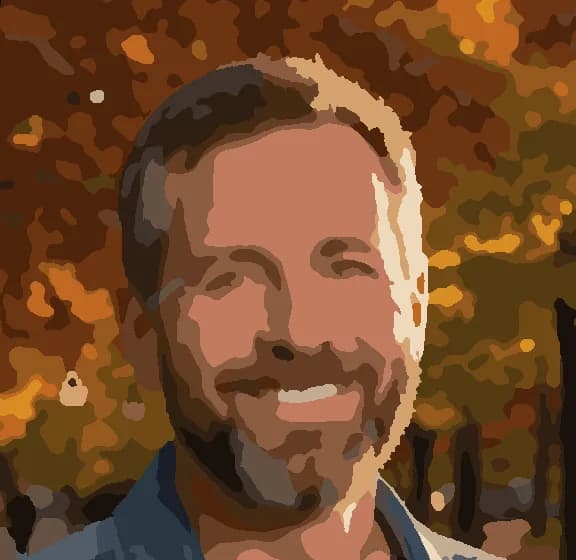
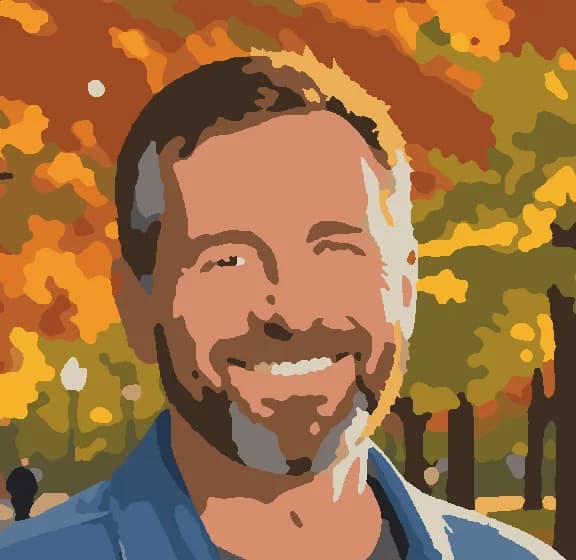
La preparación cuesta 6 créditos y solo pagas una vez por foto. Después puedes volver a generar el patrón con cualquier tamaño, número de colores o nivel de detalle sin pagar de nuevo. Puedes omitirla para paisajes, flores e imágenes gráficas sencillas.
Cómo elegir los colores y el nivel de detalle
| Ajuste | Ideal para |
|---|---|
| 12 colores | Principiantes, niños, flores e imágenes gráficas de colores intensos |
| 24 colores | Retratos y mascotas: el punto de equilibrio |
| 36 colores | Paisajes con cielos y agua de tonos suaves |
| Simple | Menos zonas diminutas; un proyecto más rápido para el fin de semana |
| Detallado | Más detalle y más trabajo con pincel fino |
Qué incluye el PDF
En la versión en inglés del sitio, las páginas para imprimir en casa vienen en formato US Letter. Nuestro retrato de 16 × 20 in generó un PDF de 12 páginas:
- una portada con la vista previa y breves consejos para imprimir y pintar;
- la paleta: número, muestra de color, proporción del lienzo y una indicación para mezclarlo a partir de 8 acrílicos básicos: blanco, negro, amarillo, rojo, azul, verde, ocre amarillo y sombra tostada;
- el contorno a tamaño real, para llevarlo a una imprenta;
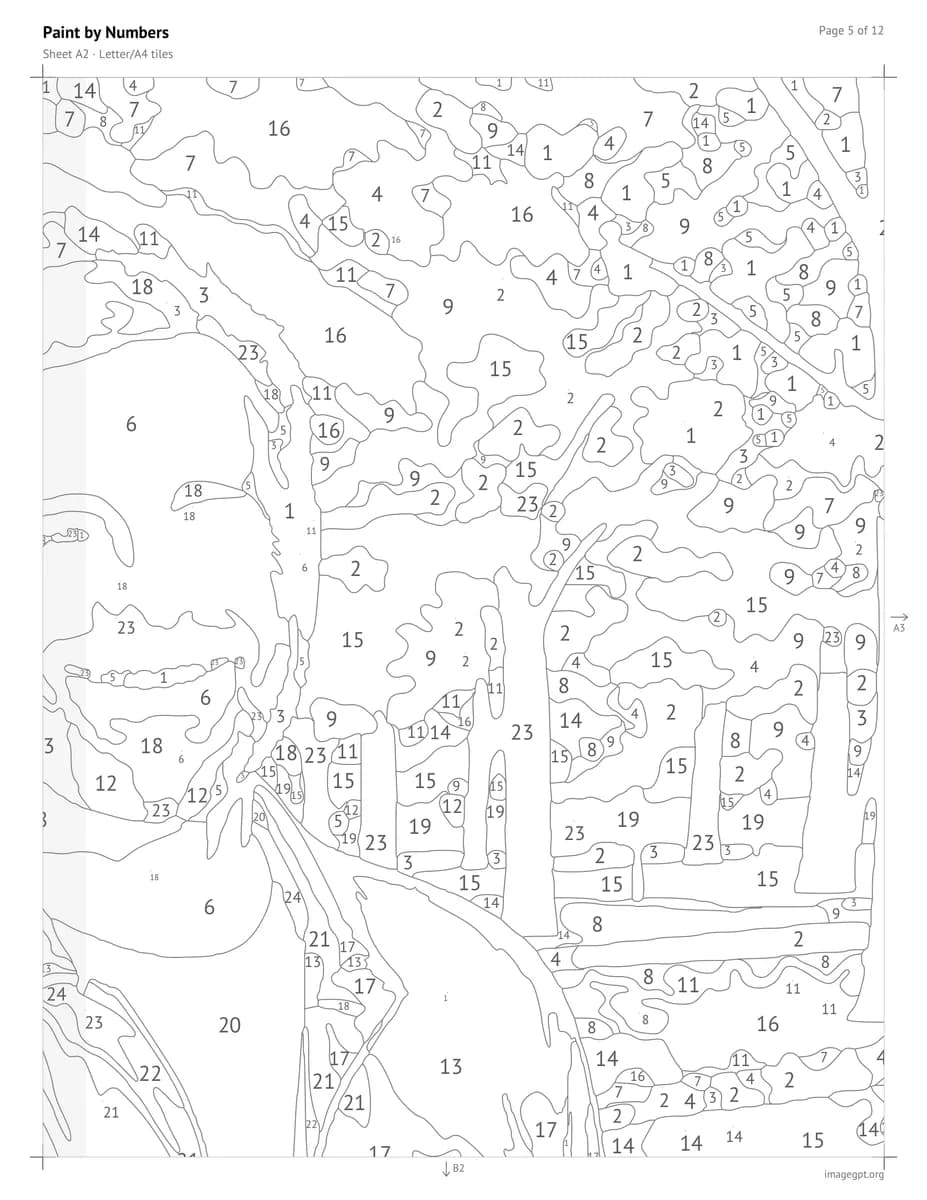
- el mismo contorno dividido en 9 hojas de tamaño US Letter, con 1 cm de solapamiento y marcas de corte.
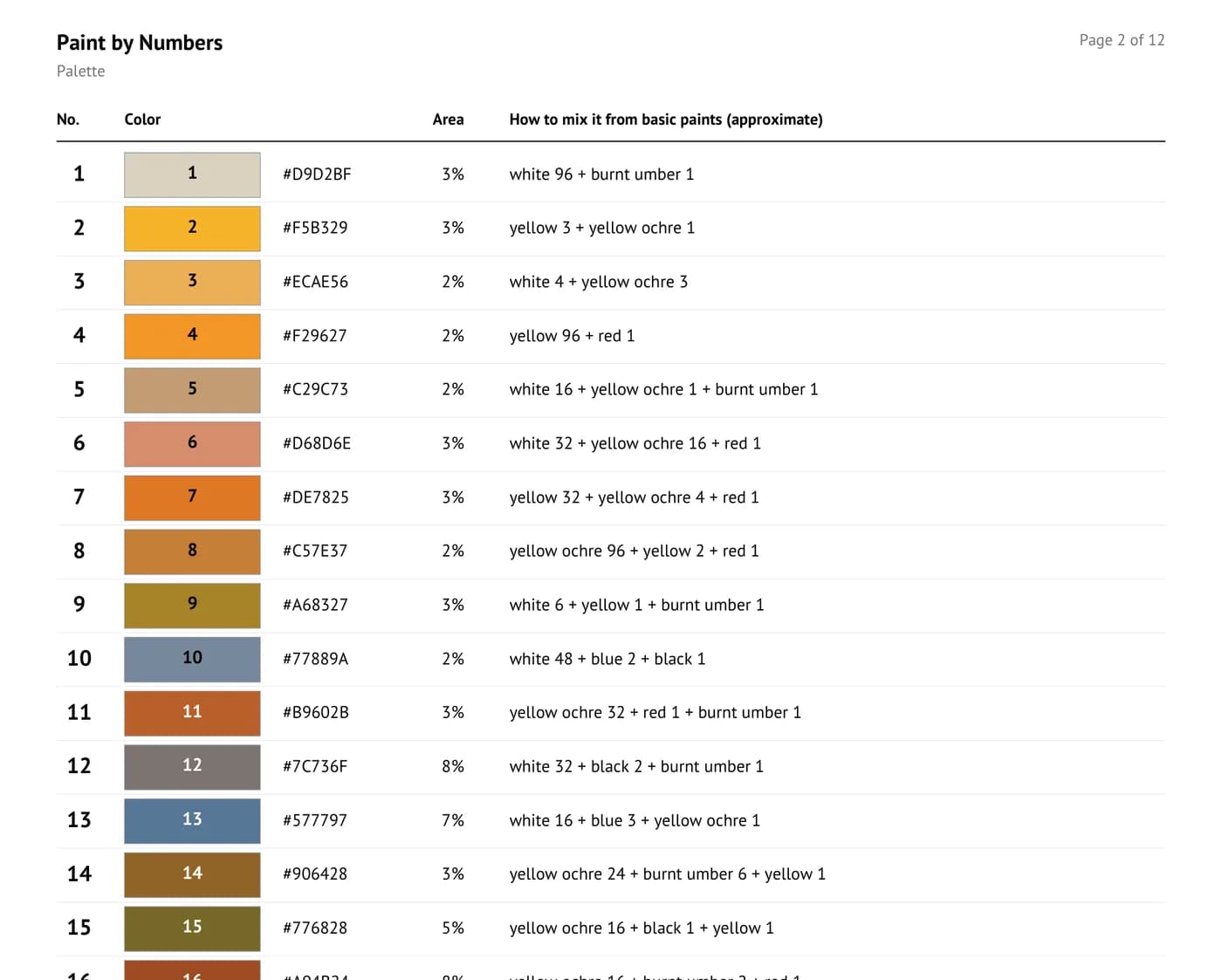
Toma las indicaciones de mezcla como punto de partida, no como una receta exacta. Para tonos muy claros o muy saturados pueden decir cosas como «blanco 96 + sombra tostada 1», que en la práctica significa añadir una pizca de sombra tostada a un bote de blanco. Mezcla un poco, compáralo con la muestra y ajusta. O, si prefieres no mezclar, compra acrílicos ya preparados en tonos parecidos.
Cómo pasar el contorno al lienzo
- Imprenta: entrega la página del contorno a tamaño real y pide que la impriman en lienzo o papel grueso a escala del 100 %, no con la opción «ajustar a la página». Después, monta el lienzo en un bastidor.
- Impresora doméstica: imprime las hojas divididas al 100 %, recorta los márgenes siguiendo las marcas y únelas con cinta adhesiva, alineando las franjas grises de solapamiento. Cada hoja está identificada y las flechas de los bordes señalan las hojas contiguas. Después, pasa el contorno al lienzo con papel de grafito.
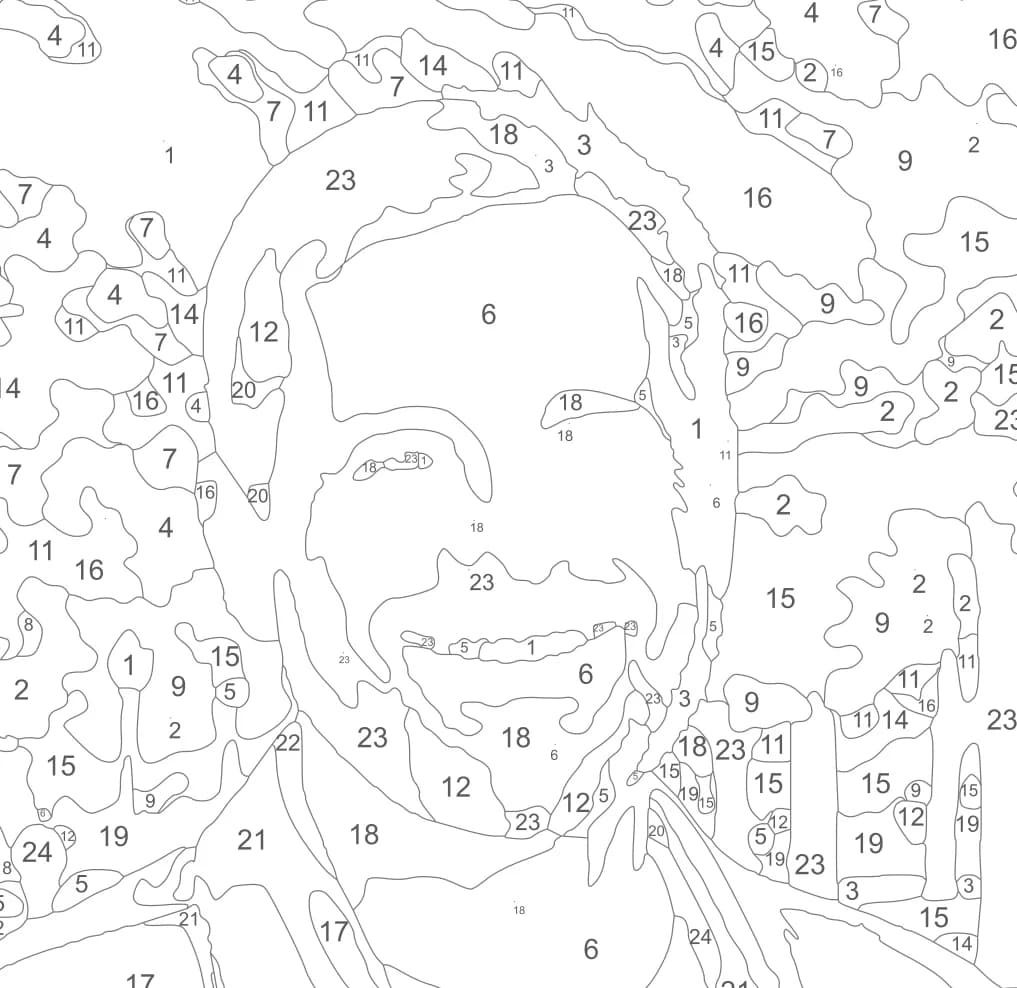
Al pintar, empieza por las zonas grandes y oscuras y avanza hacia las pequeñas y claras. Aplica los colores claros sobre los oscuros en 2 capas, dejando secar la primera, y enjuaga los pinceles enseguida: el acrílico se seca rápido. También te ayudará imprimir la página de la paleta y poner una muestra de cada color mezclado junto a su número.
También puedes pedírselo al Asistente
No hace falta que busques la herramienta. Adjunta una foto en el chat del Asistente y dile qué quieres hacer; abrirá la herramienta adecuada con tu foto ya cargada. Por ejemplo:
convierte esta foto en una pintura por números de 16x20
crea un patrón de pintura con diamantes a partir de esta imagen
Precios
El patrón, la paleta, el PDF y el SVG son gratis, y puedes volver a generarlos tantas veces como quieras. El único paso de pago es la preparación de la foto con IA: 6 créditos una sola vez por foto, un precio que verás antes de empezar. Las cuentas nuevas reciben 6 créditos gratis.
¿Prefieres los diamantes a la pintura? Pintura con Diamantes a partir de Foto funciona de forma similar: elige un tamaño entre 20 × 30 y 50 × 65 cm y entre 16 y 48 colores. Obtendrás un esquema para piezas cuadradas de 2.5 mm con códigos DMC y la cantidad de piezas de cada color, más un 10 % de repuesto.
Sube una foto y consigue un contorno numerado, una paleta y un PDF imprimible.
Crear pintura por númerosEjemplos y respuestas sobre impresión y pinturas en la página de la herramienta.
Pintura por Números a partir de FotoPrueba todo lo del artículo en minutos
Todos los modelos y herramientas del artículo en un solo lugar. Al registrarte recibes 6 créditos gratis y cada precio se muestra antes de generar.
Crear pintura por números