
Cómo convertir PNG a SVG: trazado gratis o vectorizador con IA
Un logo, 3 versiones y una ampliación de 8×: descubre dónde se pixela el PNG, qué imperfecciones deja el trazado gratis y qué hace distinto el vectorizador con IA.

Contenido
Tarde o temprano, cualquier pequeño negocio descubre que su logo solo existe en PNG. La imprenta pide un archivo vectorial para la pancarta. Cricut o la cortadora láser necesitan trazados que seguir. El PNG que se veía bien en la firma del correo pierde nitidez en una pantalla grande. Cambiar el nombre de logo.png a logo.svg no sirve: un SVG describe la imagen mediante formas y curvas, no píxeles, así que hay que trazar sus contornos.
En «Convertidores y compresores» de ImageGPT, la pestaña «A SVG» ofrece dos formas de hacerlo. «Vectorizador con IA» usa el modelo Recraft Vectorize para trazar contornos limpios, como lo haría un diseñador. «Trazado rápido» es gratis y funciona en tu navegador; va bien para logos e iconos sencillos.



PNG frente a SVG, vistos de cerca
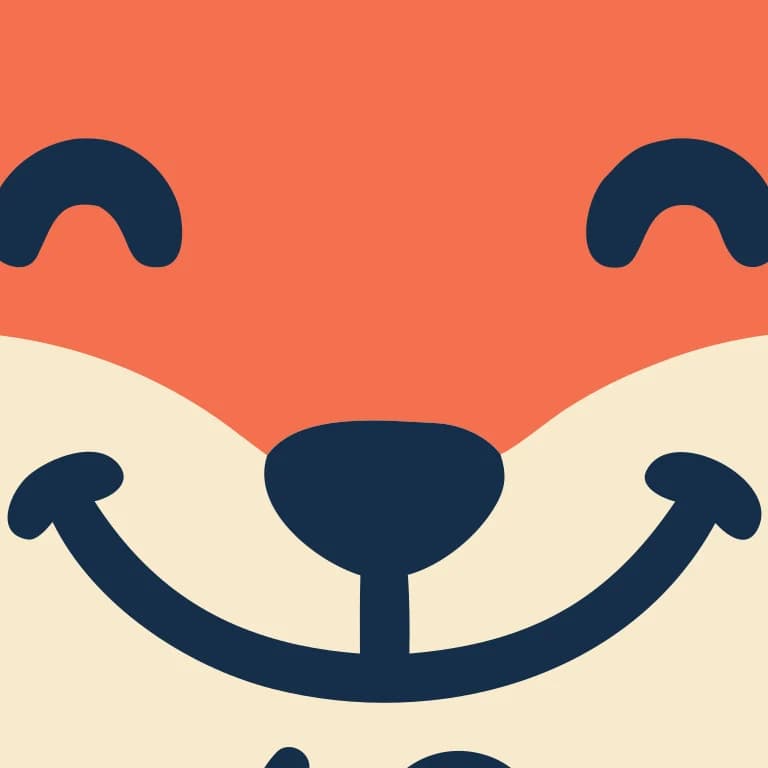
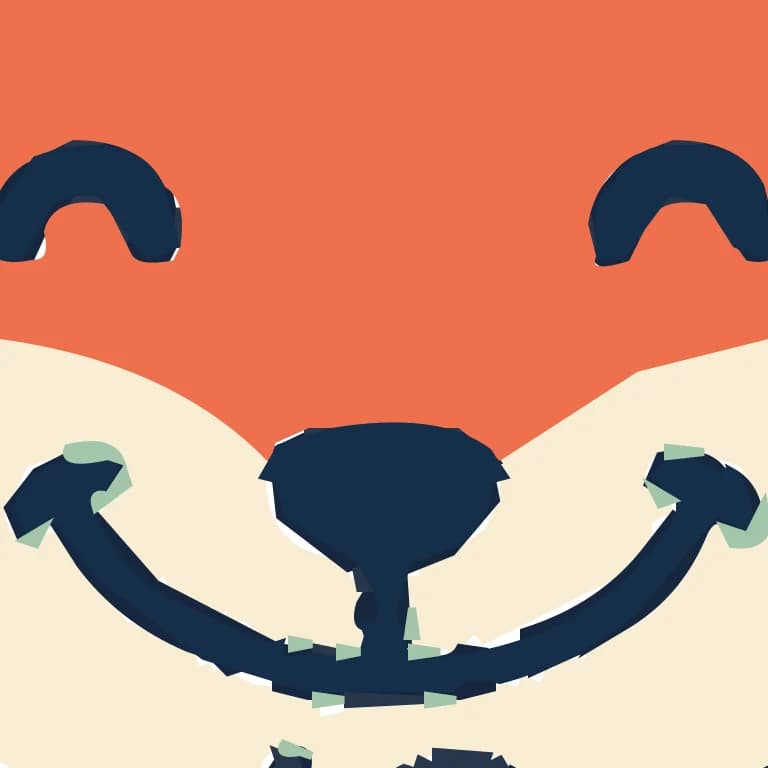
Un PNG es una cuadrícula de píxeles. Si lo amplías, los bordes se ven escalonados y borrosos. Un SVG guarda formas: un círculo de cierto color, una curva que va de aquí a allá. Puedes agrandarlo para una valla publicitaria o reducirlo a un favicon sin que los bordes pierdan nitidez. Así se ve la cara del zorro del logo anterior a 8×:

Cuál elegir
| Característica | Vectorizador con IA | Trazado rápido |
|---|---|---|
| Dónde funciona | En nuestro servidor, con el modelo Recraft Vectorize | En tu navegador |
| Precio | 2 créditos por imagen | Gratis |
| Cuenta | Necesaria | No necesaria |
| Colores | Los elige el modelo | Blanco y negro, 4, 8, 16 o 32 |
| Ideal para | Logos, iconos e ilustraciones que necesitan líneas limpias | Gráficos sencillos, siluetas, letras y sellos |
| SVG en nuestra prueba | 15 KB | 119 KB con 8 colores |
El modelo de IA distingue los contornos del ruido y los artefactos de JPG, así que usa menos trazados y nodos, y el archivo pesa menos: ocho veces menos en nuestro ejemplo. El trazado delimita fielmente cada zona de color, incluidos los píxeles semitransparentes de los bordes. Para un gráfico de dos o tres colores, eso es suficiente. Si vas a imprimir un logo, usa la IA.
«Blanco y negro» es para diseños de un solo color
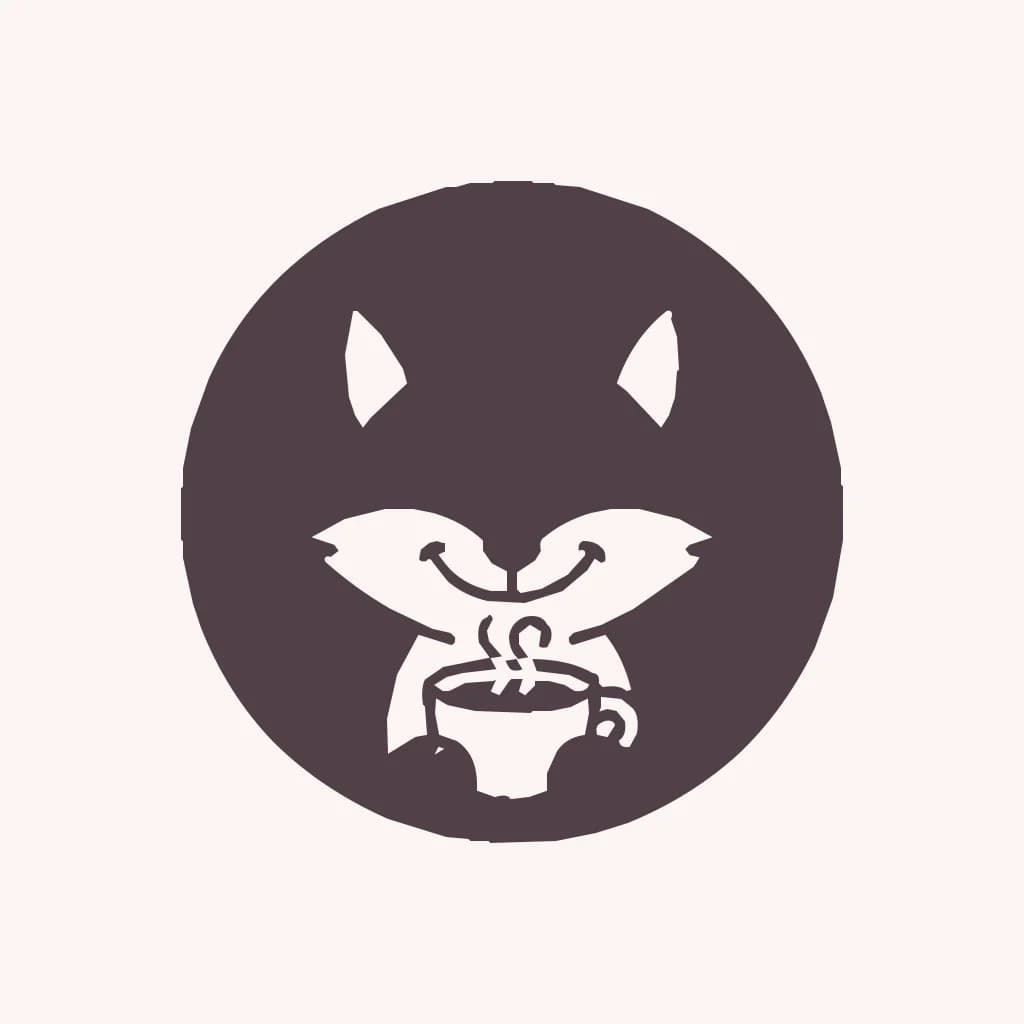
«Trazado rápido» tiene un modo «Blanco y negro». Es ideal para una firma, un sello, una silueta o un dibujo a tinta: cualquier imagen que ya sea de un solo color. Un logo a color pierde detalles en este modo: el naranja y el azul marino de nuestro zorro se fusionaron en un solo tono, y los ojos y la nariz desaparecieron.
Antes de empezar
- Usa la versión más grande que tengas de la imagen. Cuantos más píxeles haya a lo largo de los contornos, más preciso será el trazado.
- Prepara un logo limpio: recorta los márgenes y elimina el fondo si no quieres incluirlo en el vector.
- Ten claro para qué usarás el archivo. Para impresión, corte y bordado, usa la IA; para un icono en una presentación, el trazado es suficiente.
- Puedes vectorizar una foto, pero obtendrás una imagen estilizada formada por zonas de color plano, no una foto.
Paso a paso
- Abre «Convertidores y compresores» y la pestaña «A SVG», o ve a la página «PNG a SVG», que incluye la herramienta.
- Añade la imagen: PNG, JPG o WEBP.
- Elige «Vectorizador con IA» o «Trazado rápido». Si eliges el trazado, selecciona el número de colores.
- Haz clic en «Vectorizar». El trazado está listo casi al instante; la IA tarda unos segundos.
- Descarga el SVG y ábrelo en Figma, Illustrator, Inkscape, Cricut Design Space o tu software de corte láser.
Pídeselo al Asistente
También puedes adjuntar la imagen en un chat con el Asistente de ImageGPT y describir lo que necesitas. Para gráficos sencillos, usa el trazado gratuito. Cuando importa la calidad —por ejemplo, para impresión, degradados o fotos—, te sugiere el vectorizador con IA y te muestra el precio antes de empezar. Por ejemplo:
convierte este logo en un SVG
vectoriza este logo con IA, va a imprimirse en una pancarta
Conviene saberlo
- Los resultados de la IA se guardan en tu historial, igual que tus otras generaciones.
- Las imágenes muy grandes se reducen a 4096 px en el lado más largo antes de enviarlas a Recraft, y los iconos diminutos se amplían para que el modelo tenga algo que trazar.
- El trazado rápido admite imágenes de hasta 1000 px en el lado más largo: más píxeles apenas mejoran el resultado y hacen que tarde más.
- El texto del logo se convierte en contornos. Se ve igual, pero después no podrás editarlo como texto.
- Los scripts y enlaces externos se eliminan del SVG, así que puedes abrirlo con seguridad en cualquier lugar.
Precios
El trazado rápido es gratis y no requiere cuenta. El vectorizador con IA cuesta 2 créditos por imagen, y solo se te cobra si se completa correctamente. Las cuentas nuevas reciben 6 créditos gratis.
Añade un logo o un icono y consigue un SVG.
Convertir a SVGEjemplos y preguntas frecuentes en la página de la herramienta.
Convertidor de PNG a SVGPrueba todo lo del artículo en minutos
Todos los modelos y herramientas del artículo en un solo lugar. Al registrarte recibes 6 créditos gratis y cada precio se muestra antes de generar.
Convertir a SVG

