
Cómo separar una imagen en capas con IA y exportar un PSD
Separamos un anuncio de cafetería en 11 capas —barista, taza de café, calabazas, titular y más—, las reorganizamos en el navegador y descargamos un PSD con capas.

Contenido
Has generado un anuncio que está casi perfecto. Solo necesitas mover a la persona hacia la izquierda para dejar sitio al texto y quitar una línea. En una imagen plana, eso da trabajo: hay que recortar a la persona, reconstruir lo que había detrás y esperar que los bordes queden bien.
«Imagen a capas» se encarga de esa parte. Seedream 5 identifica el fondo, las personas, los objetos y el texto de tu imagen, coloca cada elemento en su propia capa transparente y rellena el fondo donde antes había algo que lo tapaba. Después puedes mover y ocultar capas directamente en el navegador y descargar el resultado como PNG, PSD o ZIP.
Ejemplo: un anuncio de cafetería de temporada
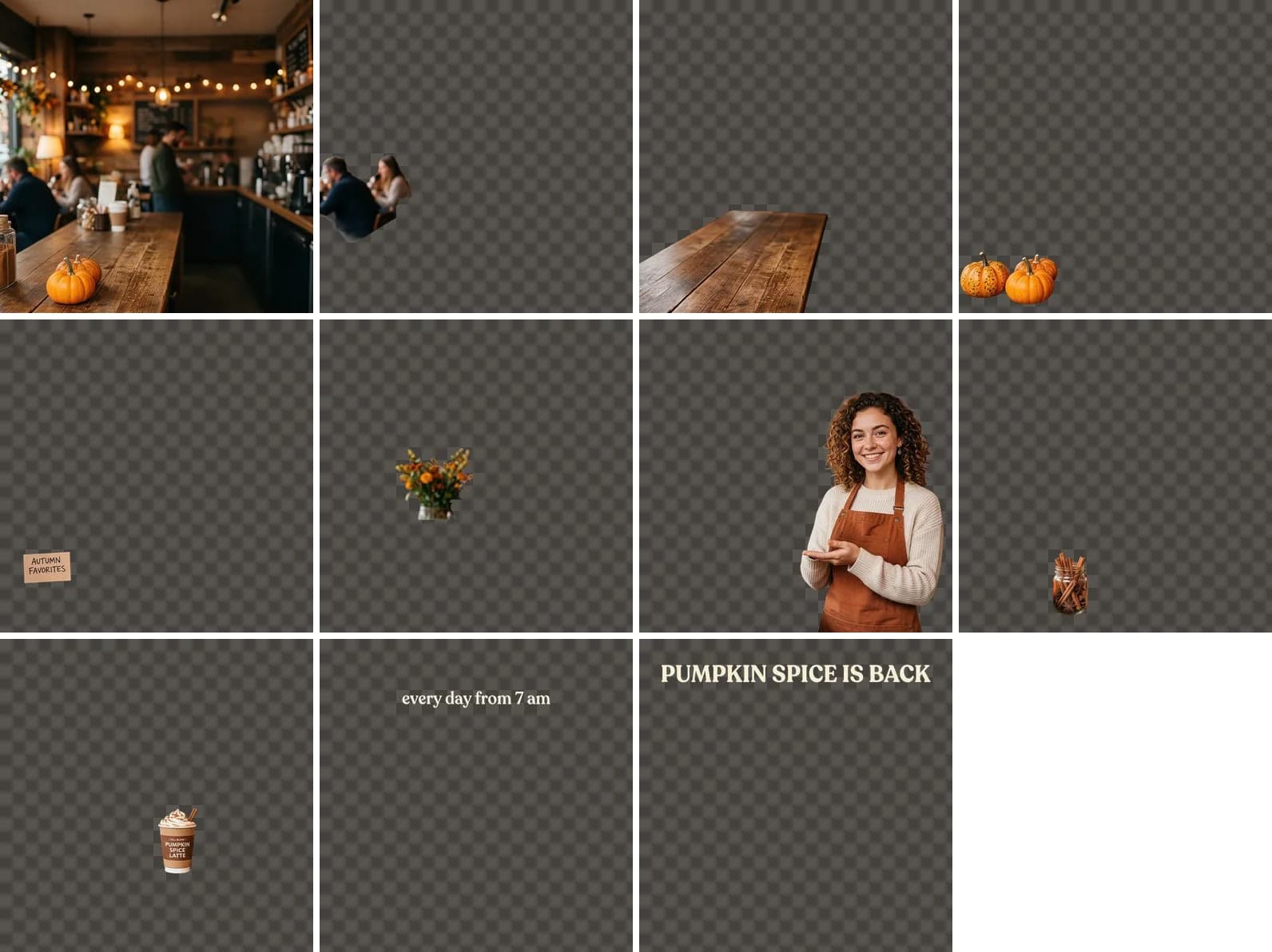
Para este ejemplo generamos un anuncio cuadrado con Nano Banana 2: una barista sosteniendo un latte de especias de calabaza, calabazas y ramas de canela sobre el mostrador, un pequeño cartel y dos líneas de texto.

Seedream 5 Pro tardó algo menos de 2 minutos y devolvió 11 capas: el fondo de la cafetería, los clientes del fondo, el mostrador, las calabazas, el cartel «Autumn Favorites», un ramo, la barista, un tarro de canela, la taza de latte y cada línea de texto por separado. Fíjate en que la taza quedó en su propia capa, separada de las manos que la sostienen, y en que el espacio detrás de la barista se rellenó con más cafetería.
Qué puedes hacer en el editor
- Mover elementos: haz clic en un objeto de la imagen para seleccionar su capa y arrástralo. Las teclas de flecha mueven la capa seleccionada 1 px, o 10 px si mantienes pulsada la tecla Shift.
- Ocultar capas con el icono del ojo, útil para quitar una línea de texto o un objeto que sobra.
- Cambiar el orden de las capas arrastrándolas en la lista o usando las flechas que aparecen junto a ellas.
- Deshacer todos los cambios con «Restablecer».
Para la versión de abajo, movimos a la barista y su taza hacia la izquierda, colocamos las calabazas por delante de ella para que quedaran sobre el mostrador y ocultamos el pequeño cartel. El titular se quedó exactamente donde estaba.

Paso a paso
- Abre «Imagen a capas» en la sección «Foto».
- Sube un póster, una foto, una ilustración o un banner, o elige una imagen de tus trabajos recientes.
- Elige un modelo: Seedream 5 Pro es más preciso; Seedream 5 Flash es más rápido y económico.
- Si quieres, indica qué elementos deben quedar en capas separadas en el campo «Qué separar».
- Haz clic en Dividir en capas. Las capas se abrirán en el editor en cuanto estén listas.
- Mueve y oculta lo que necesites y luego exporta el resultado. Las capas permanecen en tu historial, así que puedes volver a abrirlas más adelante y crear otra versión. Ten en cuenta que la disposición de las capas no se guarda: exporta la versión que te guste.
¿PNG, PSD o ZIP?
| Formato | Qué incluye | Para qué sirve |
|---|---|---|
| PNG | La imagen aplanada, tal como se ve en pantalla, sin las capas ocultas | Publicarla o enviarla directamente |
| PSD | Todas las capas con su nombre y posición; las capas ocultas permanecen ocultas | Terminar el trabajo en Photoshop o Photopea |
| ZIP | Cada capa como un PNG del tamaño completo del lienzo, más la imagen aplanada | Recrear la composición en Figma, Canva o cualquier otro editor |
Indicaciones para el campo «Qué separar»
El campo es opcional: si lo dejas vacío, el modelo decide qué separar. Si necesitas que un elemento concreto tenga su propia capa, indícalo:
Separar el logotipo y el eslogan
Pon a cada persona en su propia capa
Modelos y precios
| Modelo | Cuándo usarlo | Precio |
|---|---|---|
| Seedream 5 Pro | Imágenes con muchos elementos, personas, objetos pequeños y texto | 5 créditos |
| Seedream 5 Flash | Pruebas rápidas e imágenes sencillas | 4 créditos |
El precio es el mismo independientemente del número de capas obtenidas, y solo se te cobran créditos si la separación se completa correctamente.
Limitaciones
- El texto se convierte en píxeles, no en texto editable. Puedes moverlo u ocultarlo, pero no reescribirlo; añade el texto nuevo encima en Photoshop o Figma.
- El modelo genera el fondo que queda detrás de los objetos. En escenas complejas puede que no sea lo que esperabas, así que oculta las capas superiores y revísalo.
- Un único objeto sobre un fondo liso deja poco que separar; la herramienta te avisará de que no ha podido separar la imagen y no se te cobrarán créditos.
Sube una imagen y consigue capas editables en un par de minutos.
Dividir en capasPrueba todo lo del artículo en minutos
Todos los modelos y herramientas del artículo en un solo lugar. Al registrarte recibes 6 créditos gratis y cada precio se muestra antes de generar.
Dividir en capas

