Créer une carte, une invitation ou une affiche avec l’IA, sans faute dans le texte
GPT Image 2.5 crée un design autour de vos noms, de la date et de l’adresse. Un second modèle relit chaque mot. Exemples concrets et étapes à suivre.

Sommaire
Les modèles d’image IA savent créer de jolies cartes depuis un moment. Mais pour le texte, c’était une autre histoire : « Joyeux anniveraire », des lettres en trop, un nom de lieu qui tourne au charabia… La plupart des gens généraient donc un fond, puis ajoutaient le texte dans une autre application. Et ça donnait toujours l’impression d’avoir été collé par-dessus.
L’outil « Cartes et invitations » d’ImageGPT fait l’inverse. Vous saisissez le titre, les noms, la date et le lieu dans des champs. GPT Image 2.5 crée une carte, une invitation ou une affiche en intégrant ces mots à la mise en page. Puis un modèle de vision distinct lit le résultat et vérifie chaque ligne par rapport à votre saisie.
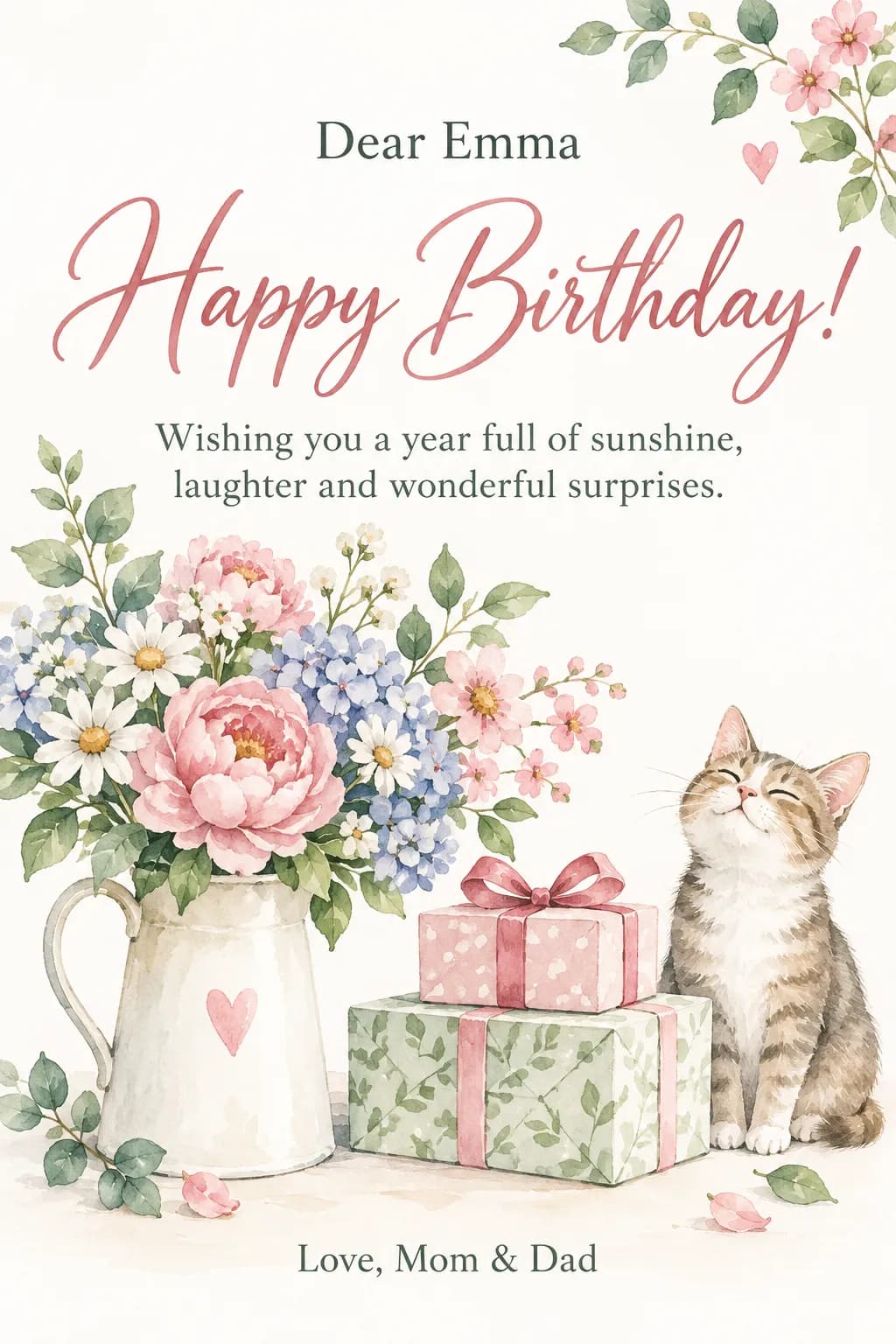
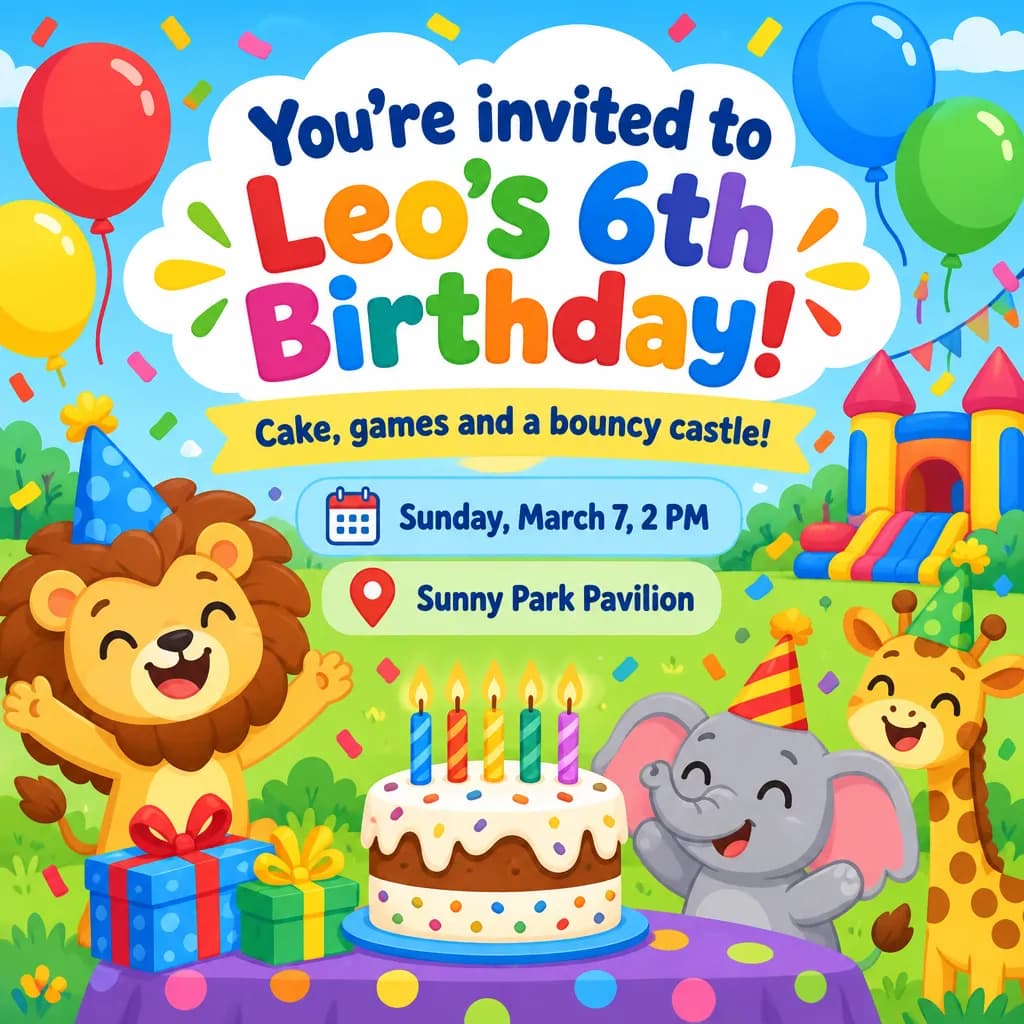

Ce que vous pouvez créer
| Type | Occasions | Champs |
|---|---|---|
| Carte | Anniversaire, Nouvel An, Noël, Saint-Valentin, mariage, anniversaire de mariage, Pâques, remerciements | Titre, destinataire, message, signature |
| Invitation | Anniversaire, fête d’enfants, mariage, fête d’entreprise, remise de diplôme | Titre, message, date et heure, lieu, signature |
| Affiche | Concert, fête, atelier, exposition | Nom de l’événement, message, date et heure, lieu |
Pour toute autre occasion — une fête prénatale, un départ à la retraite, une pendaison de crémaillère — choisissez « Autre » et saisissez vous-même le texte. Vous n’avez pas besoin de remplir tous les champs : les champs vides n’apparaissent tout simplement pas. Si vous laissez le titre vide, le titre standard de l’occasion s’affiche, par exemple « Joyeux anniversaire ! » ou « Vous êtes invités à notre mariage ». Une affiche nécessite un nom d’événement.
Comment le texte reste fidèle à votre saisie
Chaque champ est transmis au modèle sous forme de ligne exacte, avec un rôle précis : le titre en grand, la signature en petit en bas, la date et le lieu chacun sur leur propre ligne. Le modèle reçoit la consigne de ne pas ajouter d’autres mots, signatures ou logos.
Une fois le design prêt, un modèle de vision le lit et compare chaque ligne à votre texte. S’il repère une faute, la carte est recréée une fois avec un rappel de vérifier l’orthographe. La version qui comporte le moins d’erreurs est conservée. Cette vérification est comprise dans le prix.
Ce n’est pas une garantie. Avant d’imprimer ou d’envoyer votre création, relisez-la une dernière fois, surtout les dates, les adresses et les noms inhabituels.
Styles et formats
Vous avez le choix entre 8 styles : Aquarelle, « Fleurs », « Minimaliste », « Or raffiné », « Dessin animé », « Vintage », « Néon » et « Papier découpé ». Quatre formats sont disponibles :
- « Portrait 2:3 » : le format classique d’une carte ou d’une invitation.
- Carré : pour Instagram ou une conversation de groupe.
- « Story 9:16 » : le texte reste à distance des bords supérieur et inférieur pour que les boutons de l’application ne le masquent pas.
- « A5 à imprimer » : l’image est agrandie après sa création et fournie sous forme de fichier 148×210 mm (environ 5,8×8,3 pouces) à 300 dpi.
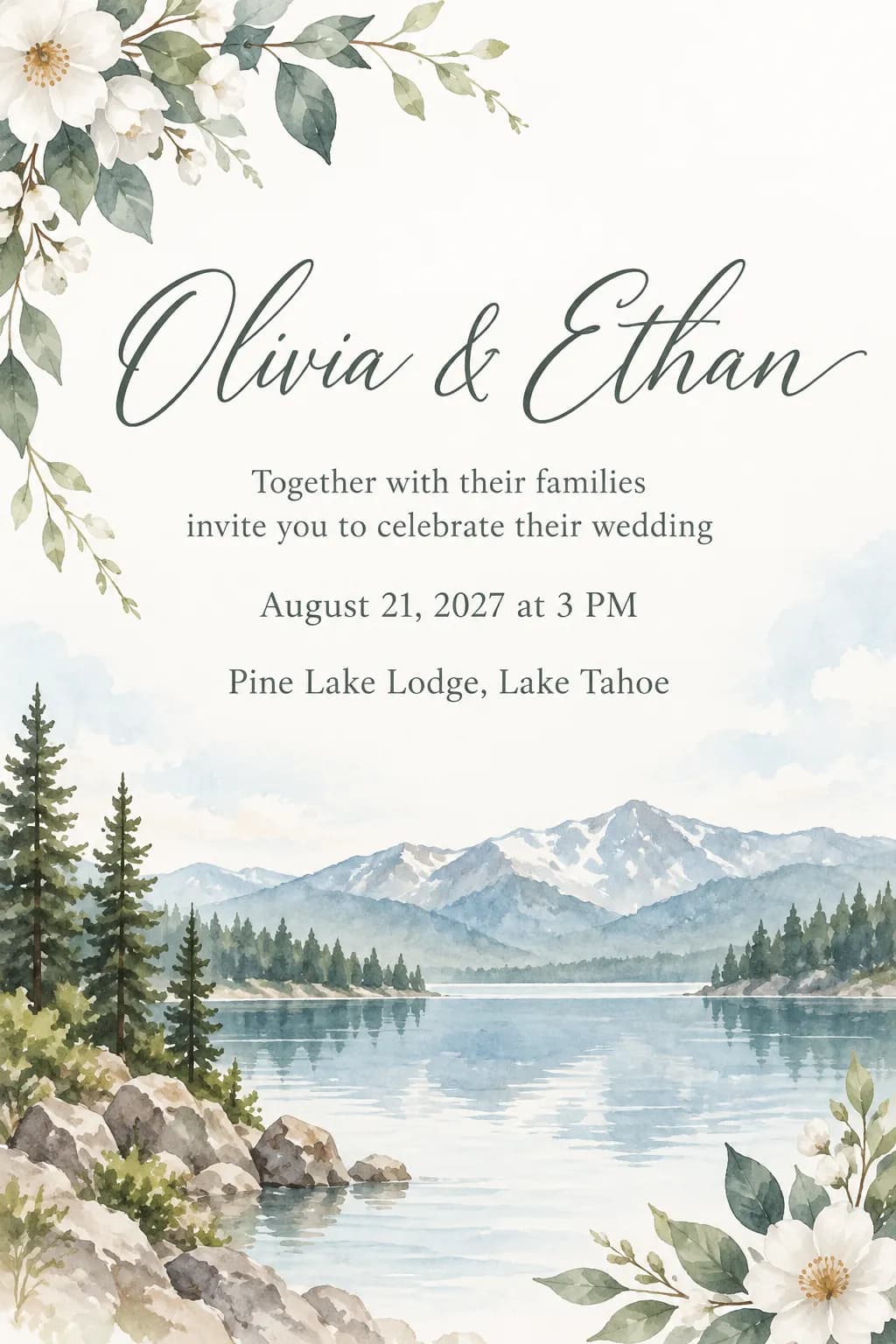

Vous préparez un mariage ? Découvrez d’autres exemples d’invitations et des conseils.
Créer une invitation de mariageÉtape par étape
- Ouvrez « Cartes et invitations » dans la section « Photo ».
- Sous « Type de création », choisissez « Carte », « Invitation » ou « Affiche », puis l’occasion.
- Tapez votre texte dans les champs. Vous manquez d’inspiration pour le message ? Cliquez sur « Rédiger le message » : l’IA en propose un à partir de l’occasion et des noms. « Une autre version » vous donne une autre proposition.
- Choisissez un style et un format.
- Si vous le souhaitez, décrivez le rendu dans « Vos envies pour le design », en 300 caractères maximum : couleurs, fleurs, objets, ambiance.
- Pour ajouter une photo — de la personne qui fête son anniversaire, du couple ou d’un animal — utilisez « Ajoutez une photo ». Elle sera intégrée au design.
- Choisissez de 1 à 4 variantes et cliquez sur « Créer ». Les résultats sont enregistrés dans votre historique.
Vos envies pour le design : quelques exemples
Décrivez ce qui doit figurer dans l’image, pas le texte : celui-ci provient uniquement des champs.
Pivoines roses, beaucoup d’espace blanc, coupes de champagne dans un coin
Rose poudré et vert sauge, fine bordure dorée, sans paillettes
Ballons pastel, dinosaure coiffé d’un chapeau de fête, ambiance vive et enjouée
Affiche rétro des années 70 : rayures orange, moutarde et marron
Une carte avec une photo
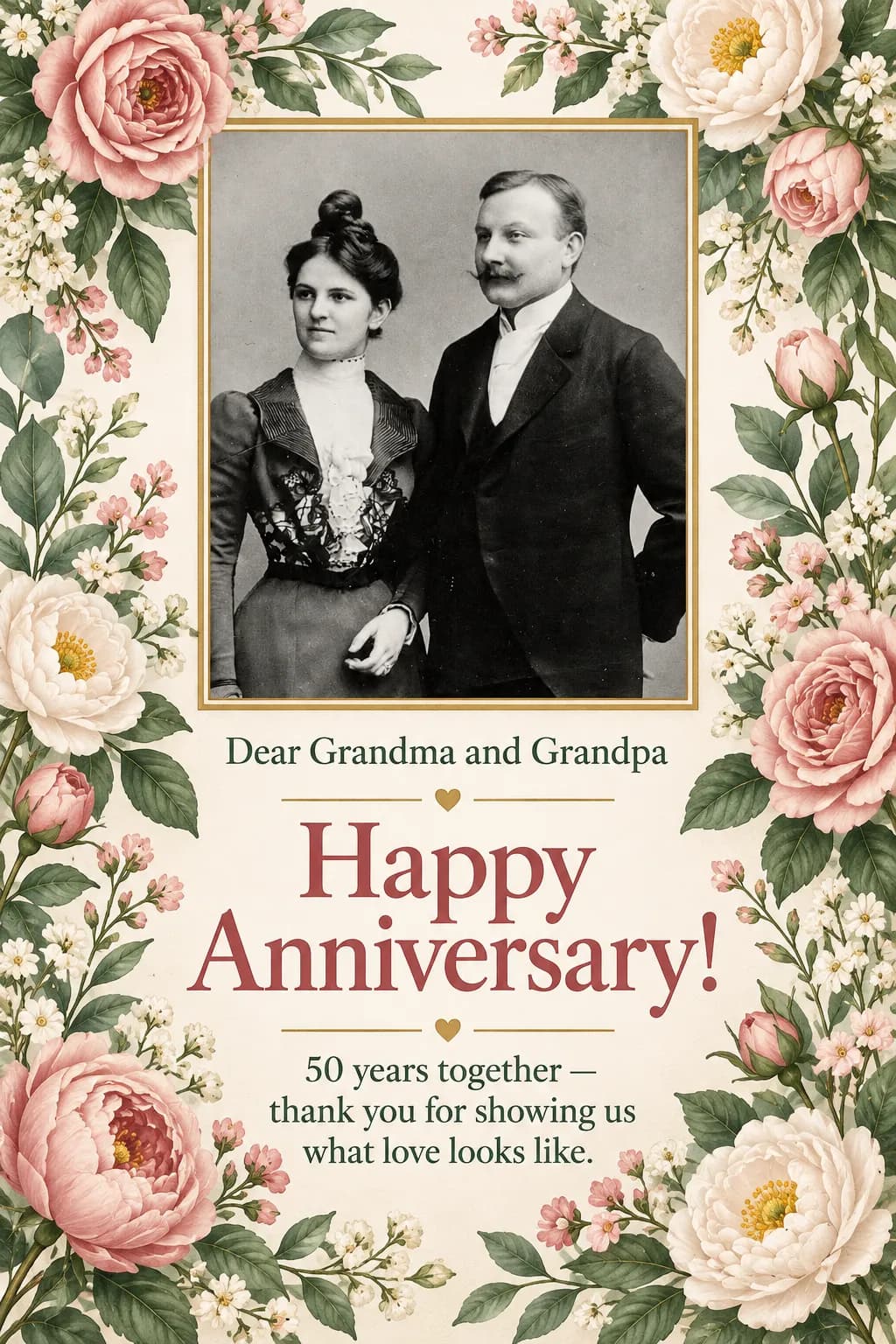
Vous pouvez intégrer une photo au design : un vieux cliché des grands-parents pour leurs noces d’or, une photo du couple sur une invitation de mariage ou celle du chien sur une carte d’anniversaire. Le modèle reçoit la consigne d’encadrer proprement la photo et de ne pas modifier les personnes ni les animaux qui y figurent.
Tarifs
Chaque variante coûte 8 crédits : en créer 4 d’un coup revient donc à 32 crédits. La relecture, la recréation éventuelle et le fichier A5 à imprimer sont compris. Si la création d’une variante échoue, ses crédits vous sont rendus.
Saisissez les noms, la date et le lieu, puis obtenez une carte ou une invitation dont le texte fait partie du design.
Créer une carteD’autres exemples pour les anniversaires et les fêtes d’enfants.
Créer une invitationTestez tout l’article en quelques minutes
Tous les modèles et outils de cet article réunis au même endroit. Vous recevez 6 crédits gratuits à l’inscription, et chaque prix est affiché avant le lancement.
Créer une carte