Comment créer une vidéo personnalisée du Père Noël avec le prénom de votre enfant
Le Père Noël appelle votre enfant par son prénom, se souvient de sa première dent tombée et laisse entendre qu'un cadeau arrive. Des exemples concrets et toutes les étapes pour guider l'IA.
Sommaire
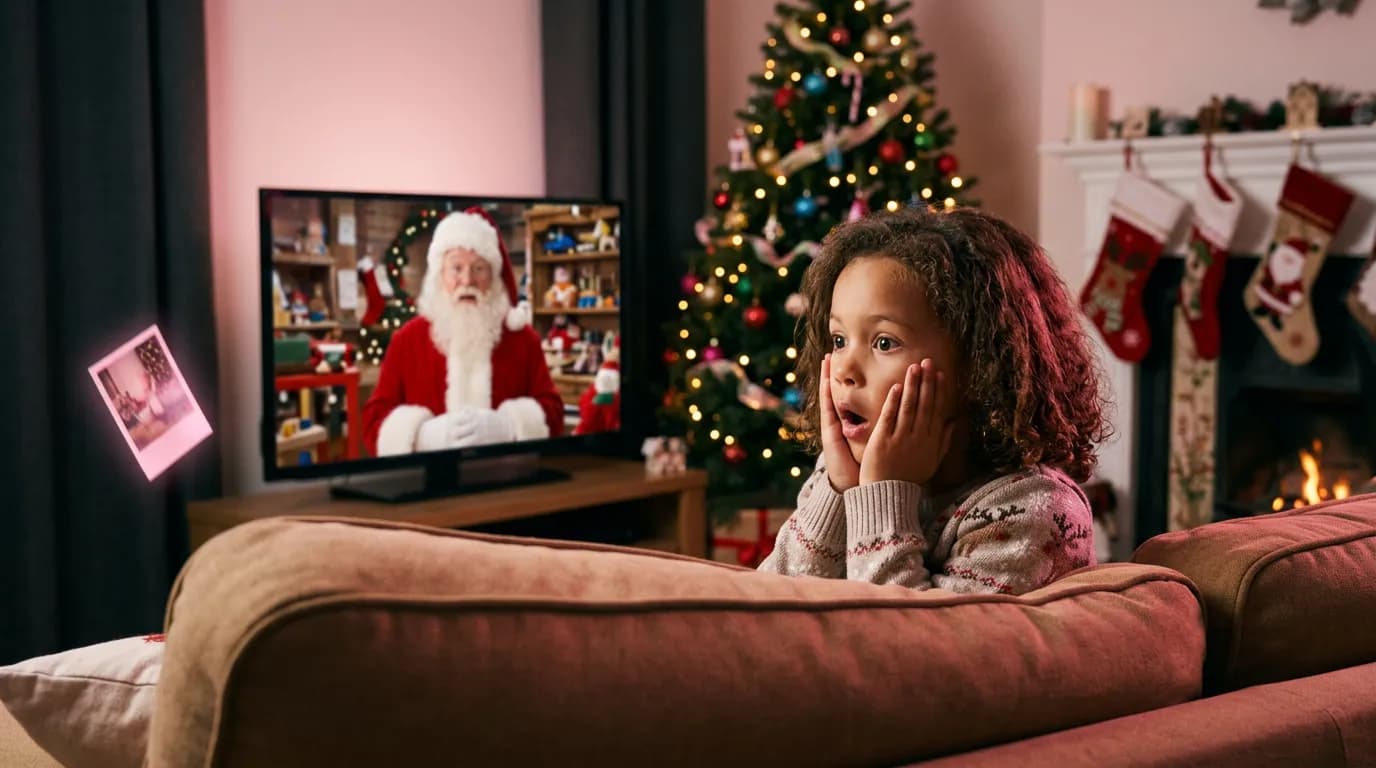
À 6 ou 7 ans, la plupart des enfants ont déjà vu des vidéos génériques où le Père Noël leur dit bonjour, et ils voient bien la différence. Ce qui les laisse bouche bée, c'est de l'entendre prononcer leur prénom et raconter quelque chose de vrai : qu'Oliver a perdu sa première dent et a été très courageux, ou qu'Ava sait enfin nager sans brassards.
L'outil de message vidéo du Père Noël d'ImageGPT fait exactement ça. Vous remplissez un court formulaire sur votre enfant, l'IA rédige le message, puis le Père Noël — ou la Mère Noël — le dit face caméra, avec des mouvements des lèvres synchronisés sur chaque mot. Voici une vidéo créée avec l'outil :
Ce que contient la vidéo
- Qui envoie le message : le Père Noël ou la Mère Noël, chacun avec sa propre voix. Ded Moroz et Snegurochka, personnages russes du Nouvel An, sont aussi disponibles : une jolie option pour les familles d'origine russe ou est-européenne.
- L'occasion : « Noël et Nouvel An » ou « Anniversaire ».
- Le décor : le Père Noël près de la cheminée, dans son atelier de jouets ou dans un village enneigé ; la Mère Noël dans sa cuisine aux pains d'épices ou près de la cheminée ; pour les anniversaires, une table avec un gâteau.
- Un message personnalisé pour votre enfant à partir du formulaire. Sa rédaction est gratuite, et vous pouvez le modifier ou écrire le vôtre, dans la limite de 750 caractères.
- Un carton de titre comme « Joyeux Noël, Oliver ! » et une douce musique de fête en fond. Vous pouvez désactiver la musique.
- En option, une photo de votre enfant dans un cadre en bois sculpté tenu par le personnage.
- Une vidéo en 720p, au format vertical 9:16 pour les téléphones ou horizontal 16:9 pour la télévision.
Comment ça marche
D'abord, l'IA rédige un texte de 25 à 40 secondes, prononcé lentement et chaleureusement : le personnage salue votre enfant par son prénom, évoque ce qu'il a accompli cette année et termine par un vœu. Si vous indiquez un cadeau, le Père Noël suggère seulement qu'il est en route : aucune autre promesse que vous devrez tenir. Chaque texte est vérifié avant l'enregistrement pour écarter tout propos grossier, politique ou réservé aux adultes.
ElevenLabs donne ensuite au texte la voix du personnage, et MiniMax H3 Lip Sync anime la scène. La vidéo est enfin assemblée avec le carton de titre, le message, une dernière image qui reste à l'écran et une musique dont le volume baisse chaque fois que le Père Noël parle.
Ce qu'il faut préparer
- Le prénom que votre enfant entend vraiment à la maison : « Ellie » plutôt qu'« Eleanor », si c'est ainsi que tout le monde l'appelle.
- Son âge. C'est facultatif, mais cela aide à adapter le ton : le Père Noël parle plus simplement à un enfant de 4 ans.
- 2 ou 3 faits réels de cette année : quelque chose qu'il a appris, qu'il aime ou dont vous êtes fier. « A appris à faire du vélo sans petites roues » est plus parlant que « a été sage ».
- La personne qui envoie le message : « Maman et Papa », « Mamie et Papi ».
- En option : un indice sur son cadeau et une photo où son visage est bien visible.
Étape par étape
- Ouvrez « Un message vidéo personnalisé du Père Noël » dans la section Vidéo.
- Sous Qui envoie le message ?, choisissez le Père Noël ou la Mère Noël, puis l'occasion, le décor et le format.
- Renseignez le prénom, « Pour qui ? » et l'âge. Dans « Parlez de cette personne et de vos souhaits », ajoutez les détails, dans la limite de 400 caractères.
- Précisez de qui vient le message et, si vous le souhaitez, ajoutez un indice sur le cadeau.
- Pour faire apparaître la photo dans un cadre, importez une image sous « Sa photo dans un cadre ».
- Cliquez sur « Rédiger le message ». Le texte apparaît sous « Texte du message », avec sa durée approximative en secondes. Modifiez-le ou cliquez sur « Réécrire ».
- Vérifiez le « Carton de titre » et l'option « Musique de fête », puis cliquez sur « Créer la vidéo ». Elle sera prête en 2 à 3 minutes et enregistrée dans votre historique.
Que raconter au Père Noël ? Exemples
Ces informations vont dans « Parlez de cette personne et de vos souhaits ». Écrivez comme si vous racontiez cela à un ami : l'IA les reformulera avec les mots du Père Noël.
Elle est entrée à l'école maternelle, sait écrire son prénom en entier, donne à manger au hamster de la classe le vendredi et rêve d'avoir un chiot.
Il a appris à nager sans brassards, adore les dinosaures et a moins peur de dormir avec la lumière éteinte.
Elle a chanté en solo au concert d'hiver de l'école, construit des villes en Lego et aide Grand-père à ramasser les feuilles.
Évitez tout ce qui ressemblerait à une remontrance venant du Père Noël, comme « doit manger ses légumes » ou « se dispute avec sa sœur ». Misez sur ce dont votre enfant peut être fier.
Les anniversaires, la photo encadrée et la version pour la télévision
Le Père Noël n'est pas réservé au mois de décembre. Choisissez « Anniversaire » : le personnage s'installe à une table avec un gâteau, et le carton de titre affiche par exemple « Joyeux anniversaire, Ava ! ». Ici, c'est la Mère Noël qui s'en charge, en format horizontal pour la télévision :
Avec une photo, GPT Image 2.5 retouche d'abord la scène pour que le personnage tienne à hauteur de poitrine un petit cadre en bois contenant votre image ; le décor, le costume et le visage ne changent pas. Le format vertical convient mieux à un envoi par message ou sur WhatsApp, et le format horizontal à la télévision du salon. Vous choisissez le format avant l'enregistrement : si vous voulez les 2, créez la vidéo 2 fois.
Tarifs
Le prix dépend de la durée du message parlé. Un message de 30 secondes coûte 218 crédits, un message de 45 secondes 326 crédits et un message de 35 secondes avec une photo dans un cadre 260 crédits. Le message peut durer jusqu'à 1 minute.
La rédaction du texte par l'IA est gratuite. Vous voyez le prix approximatif avant de payer et pouvez raccourcir le texte pour le réduire. Si la création de la vidéo échoue, vos crédits vous sont rendus.
FAQ
Est-ce que ça marche aussi pour les adultes ?
Oui. Indiquez l'âge et le texte abandonnera le ton destiné aux enfants. Le Père Noël garde toutefois sa voix de Père Noël : la plupart des gens créent donc ces vidéos pour des enfants.
Puis-je écrire le texte moi-même ?
Oui. Remplacez le texte de l'IA par le vôtre, dans la limite de 750 caractères. La durée et le prix approximatifs se mettent à jour à mesure que vous écrivez.
Quand partager la vidéo ?
Quand cela convient à votre famille : en surprise le soir du réveillon de Noël, dès le Matin de Noël ou la veille d'une visite au Père Noël.
Parlez-nous de votre enfant et le Père Noël l'appellera par son prénom.
Créer une vidéo du Père NoëlTous les réglages, exemples et tarifs sur une seule page.
Message vidéo du Père NoëlTestez tout l’article en quelques minutes
Tous les modèles et outils de cet article réunis au même endroit. Vous recevez 6 crédits gratuits à l’inscription, et chaque prix est affiché avant le lancement.
Créer une vidéo du Père Noël