Comment effacer du texte sur une photo avec l’IA : dates, légendes, mèmes et Autre logo
Nous avons effacé une date orange sur une photo de lac, retiré le texte d’un mème et le logo d’un studio sur un portrait d’animal, puis montré quand conserver les enseignes dans l’image.

Sommaire
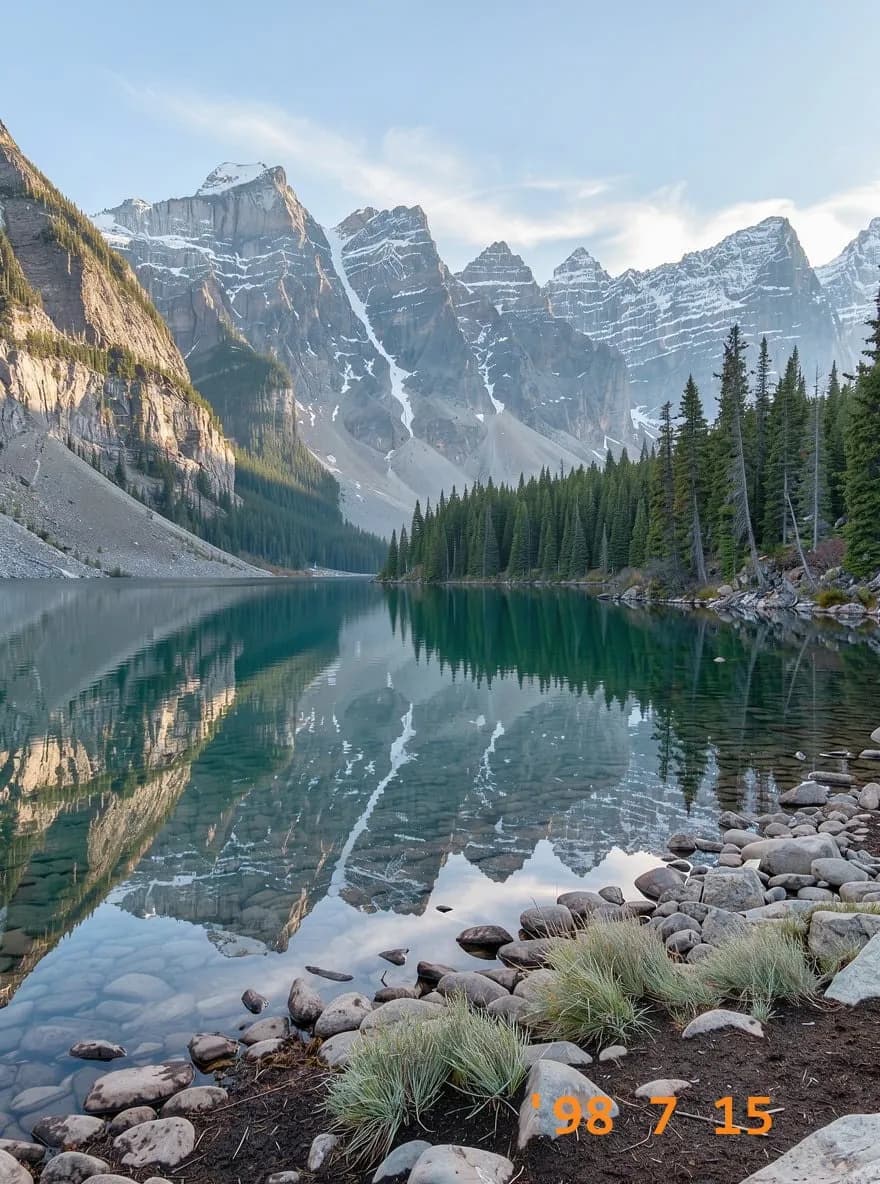
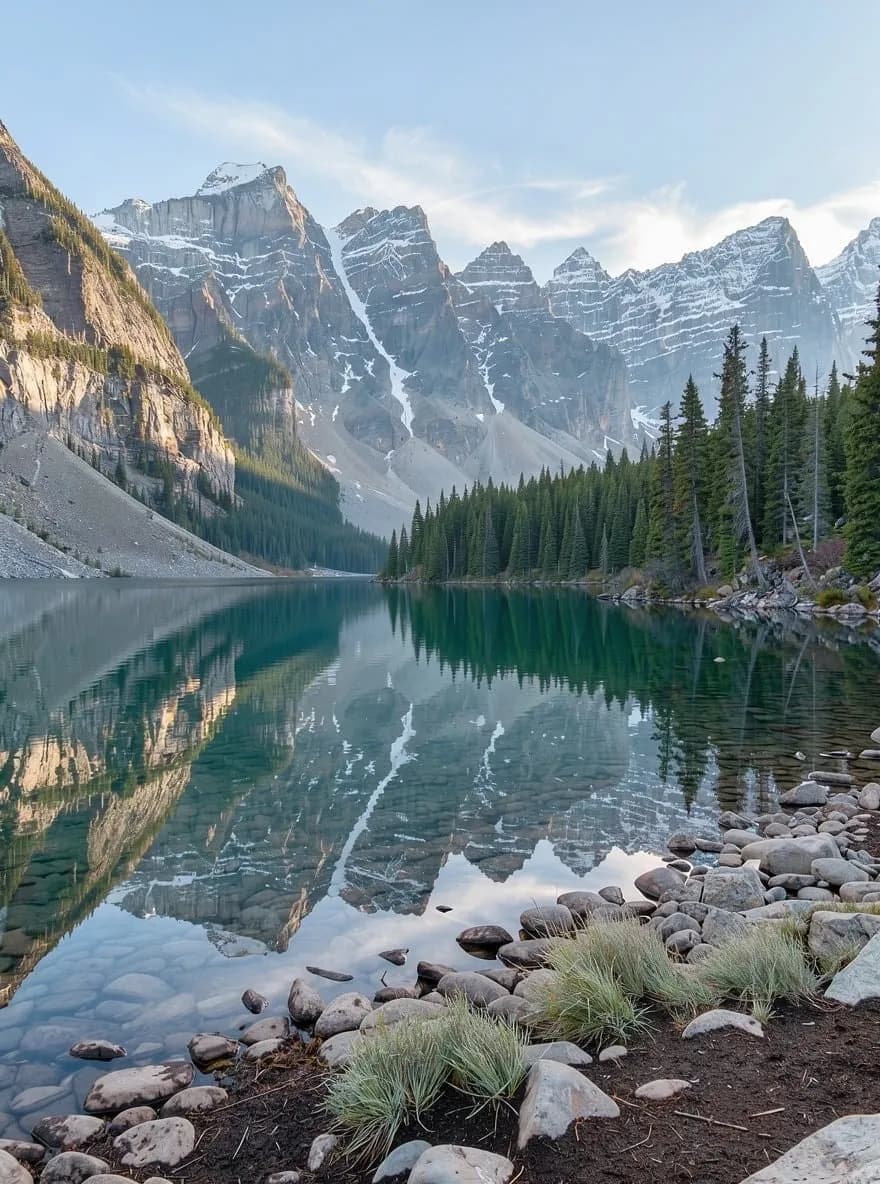
Vous avez numérisé une boîte de vieilles photos, et chacune porte une date orange « 98 7 15 » incrustée dans un coin. Une photo de famille que vous aimez est passée dans une appli de collage et en est ressortie avec une légende en haut. Votre entreprise de photographie a changé de nom, mais 2 années de photos de portfolio affichent encore l’ancien. Effacer tout cela à la main avec l’outil de clonage prend du temps et, sur la peau, les poils ou l’herbe, le résultat est rarement convaincant.
Effacer du texte d’une image sur ImageGPT s’en charge en un clic. Importez la photo, cliquez sur Effacer le texte : l’IA repère les textes et les éléments graphiques ajoutés par-dessus l’image, puis reconstitue ce qui se trouvait dessous. Vous n’avez rien à sélectionner ni à peindre au pinceau.
Pourquoi votre photo ne perd pas en qualité
La retouche est effectuée par FLUX 3 Klein de Black Forest Labs, avec GPT Image 2.5 en solution de secours si Klein échoue. Le modèle travaille sur une copie réduite ; ImageGPT compare ensuite le résultat à votre original et ne réintègre que les zones réellement modifiées. Votre fichier conserve sa taille d’origine, jusqu’à 4096 pixels sur le côté le plus long, et chaque pixel hors des zones de texte reste exactement identique. Les visages ne sont pas discrètement régénérés, et l’image n’est pas abîmée par une nouvelle compression.
Dans quels cas l’utiliser
- Date et heure incrustées sur les numérisations de pellicules et les premières photos numériques.
- Les légendes, cadres et stickers ajoutés par les applis de collage et de stories.
- Le texte d’un mème, si vous voulez récupérer une image vierge pour y mettre votre propre légende.
- Les noms d’utilisateur et identifiants de comptes que vous n’utilisez plus.
- Votre Autre logo ou filigrane après un changement de marque.
- Le texte de vos propres captures d’écran et photos de produits avant de les intégrer à une présentation ou à une annonce.


Conserver ou effacer le texte présent dans la scène
Par défaut, l’outil ne retire que les éléments superposés à la photo. Les enseignes, affiches, étiquettes, inscriptions sur les vêtements, écrans et plaques d’immatriculation restent en place, car c’est généralement ce que vous souhaitez. Si vous avez besoin d’une image sans aucune inscription, par exemple une devanture sur laquelle vous comptez ajouter votre marque, activez « Effacer aussi les textes présents dans la scène ». Les inscriptions disparaissent des enseignes, panneaux et emballages, laissant les surfaces vierges.



Une réserve, en toute transparence : regardez attentivement la vitrine sur l’image du milieu. Un petit mot sur la vitre a été reconstitué avec une mauvaise lettre. Le modèle modifie parfois de petits textes présents dans la scène, même si vous ne le lui avez pas demandé. Relancez le traitement ou corrigez la zone au pinceau dans l’éditeur photo.
Étape par étape
- Ouvrez Effacer du texte d’une image dans la section « Photo », puis importez votre photo.
- Pour effacer aussi les enseignes, étiquettes et affiches, activez « Effacer aussi les textes présents dans la scène ».
- Si vous le souhaitez, indiquez tout autre élément à retirer dans « Autres éléments à effacer » (200 caractères maximum).
- Choisissez 1 ou 2 variantes. Avec 2, vous pourrez garder la plus réussie.
- Cliquez sur Effacer le texte. Le résultat apparaît à l’écran et dans votre historique, à la taille d’origine.
Que saisir dans « Autres éléments à effacer »
Inutile de décrire le texte lui-même : l’IA le repère. Utilisez ce champ pour les éléments qu’elle pourrait ne pas considérer comme du texte, comme les stickers, les badges et les bordures, en précisant leur emplacement :
le sticker en forme de cœur dans le coin supérieur gauche
le logo de la chaîne et l’adresse du site web en bas, au centre
la bordure blanche avec une légende le long du bord inférieur
Nettoyer ses images après un changement de marque
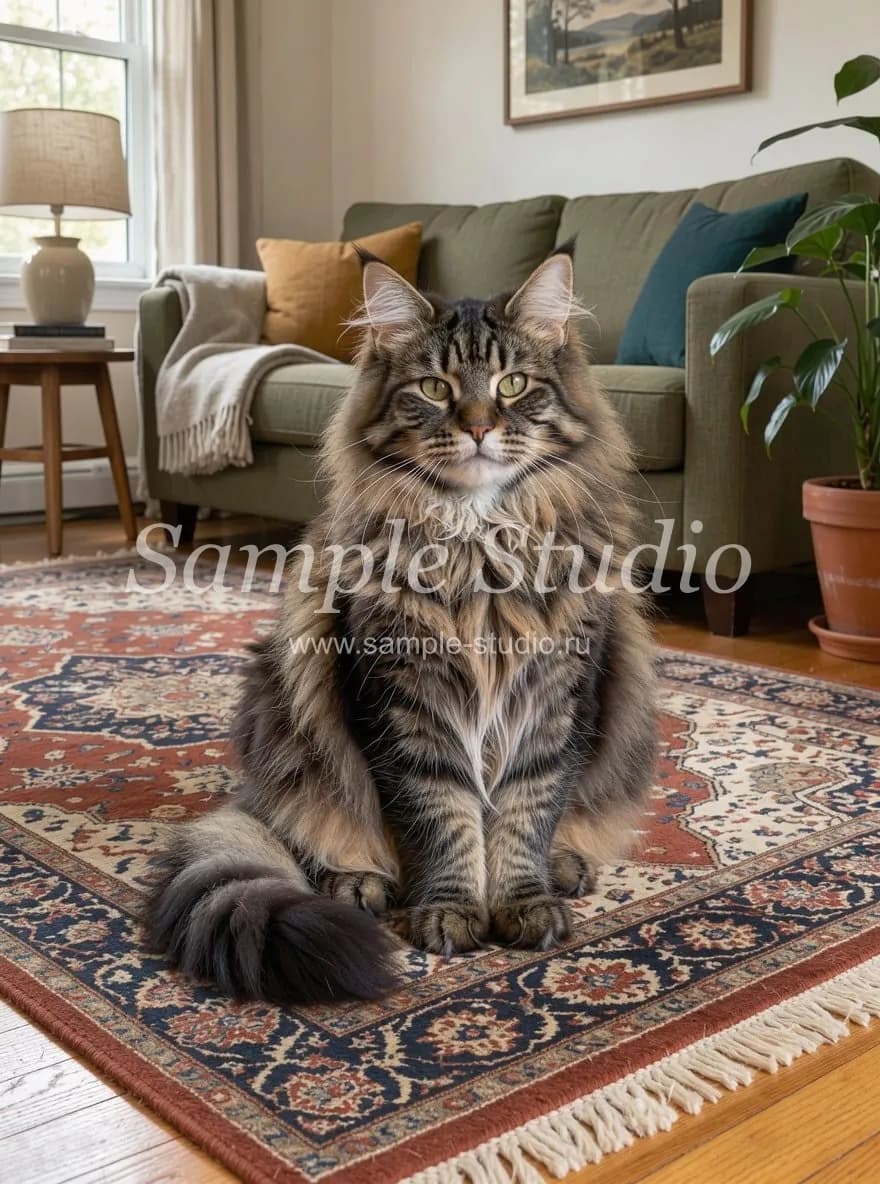
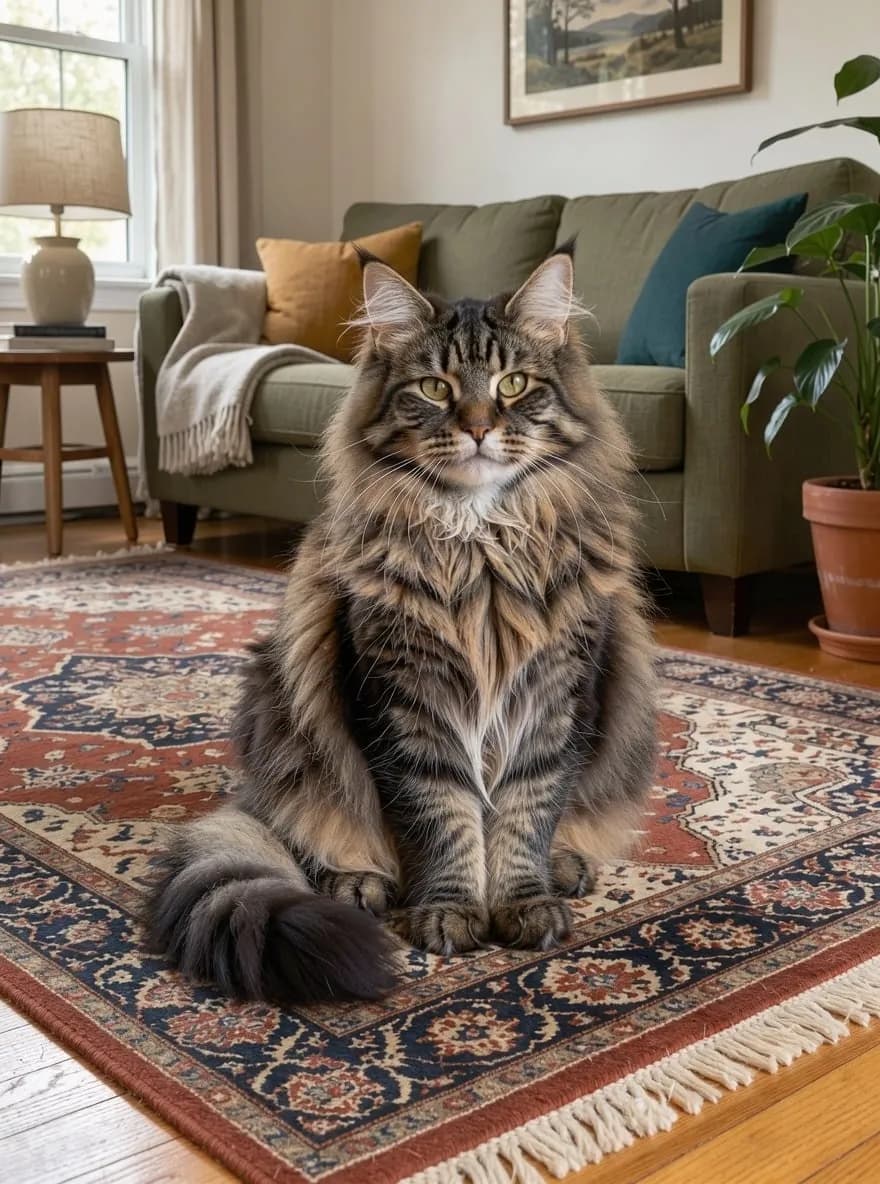
Les photographes et les petites boutiques connaissent bien le problème : le studio a déménagé ou changé de nom, et l’ancienne marque figure encore sur des centaines d’images. Un logo semi-transparent accompagné d’une adresse web au milieu de la photo s’efface comme une date, même sur des poils ou un tapis à motifs.
Vos photos, vos droits
Cet outil est destiné à vos propres photos et aux images dont vous détenez les droits. Ne l’utilisez pas pour retirer les filigranes, signatures ou mentions de crédit d’œuvres appartenant à d’autres personnes, y compris de photos de banques d’images pour lesquelles vous n’avez pas de licence.
Tarifs
Un traitement coûte 3 crédits ; 2 variantes générées en une fois coûtent 6 crédits. Les résultats en échec sont remboursés. Les nouveaux comptes reçoivent 6 crédits gratuits.
Importez une photo et effacez la date, la légende ou l’Autre logo.
Effacer le texteRetrouvez d’autres exemples et les réponses aux questions fréquentes sur la page de l’outil.
Effacer du texte d’une imageTestez tout l’article en quelques minutes
Tous les modèles et outils de cet article réunis au même endroit. Vous recevez 6 crédits gratuits à l’inscription, et chaque prix est affiché avant le lancement.
Effacer le texte