AI से फोटो का टेक्स्ट कैसे हटाएं: डेट स्टैंप, कैप्शन, मीम टेक्स्ट और पुराना लोगो
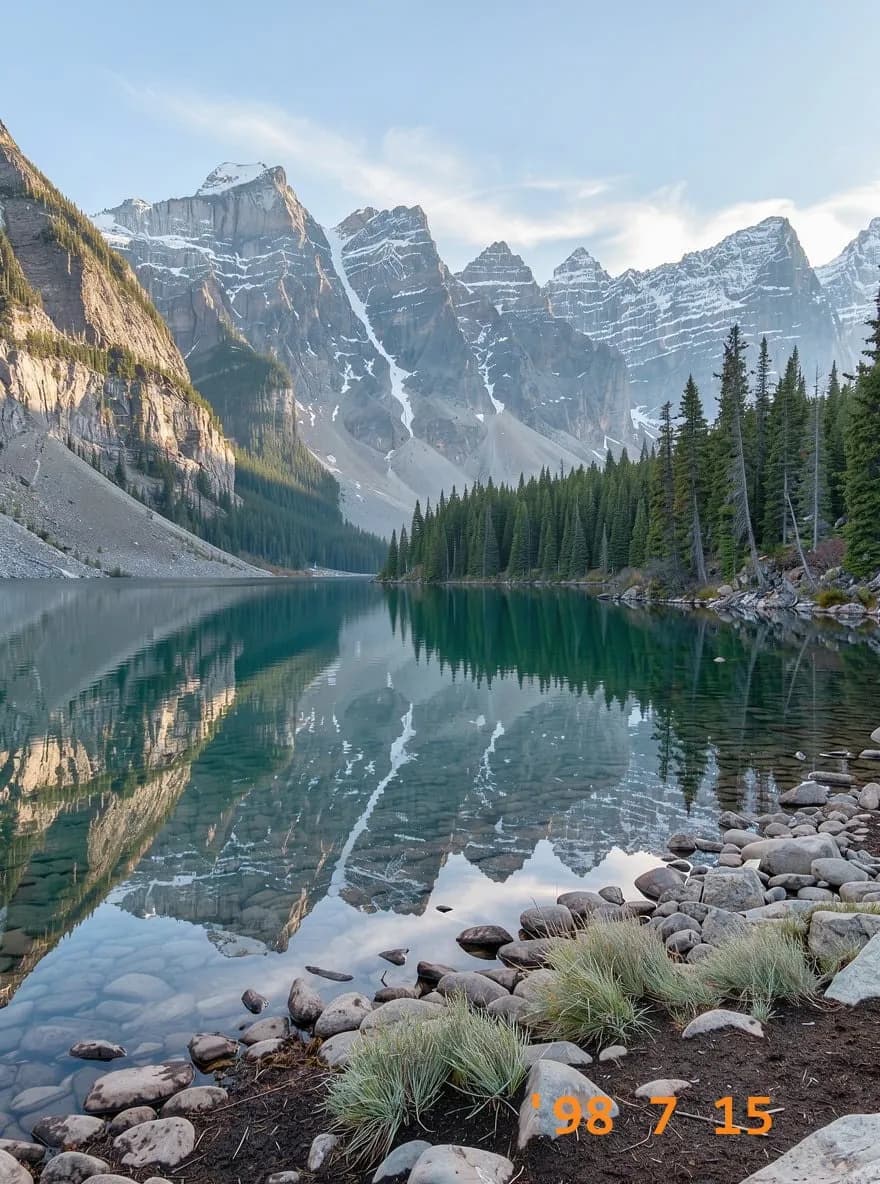
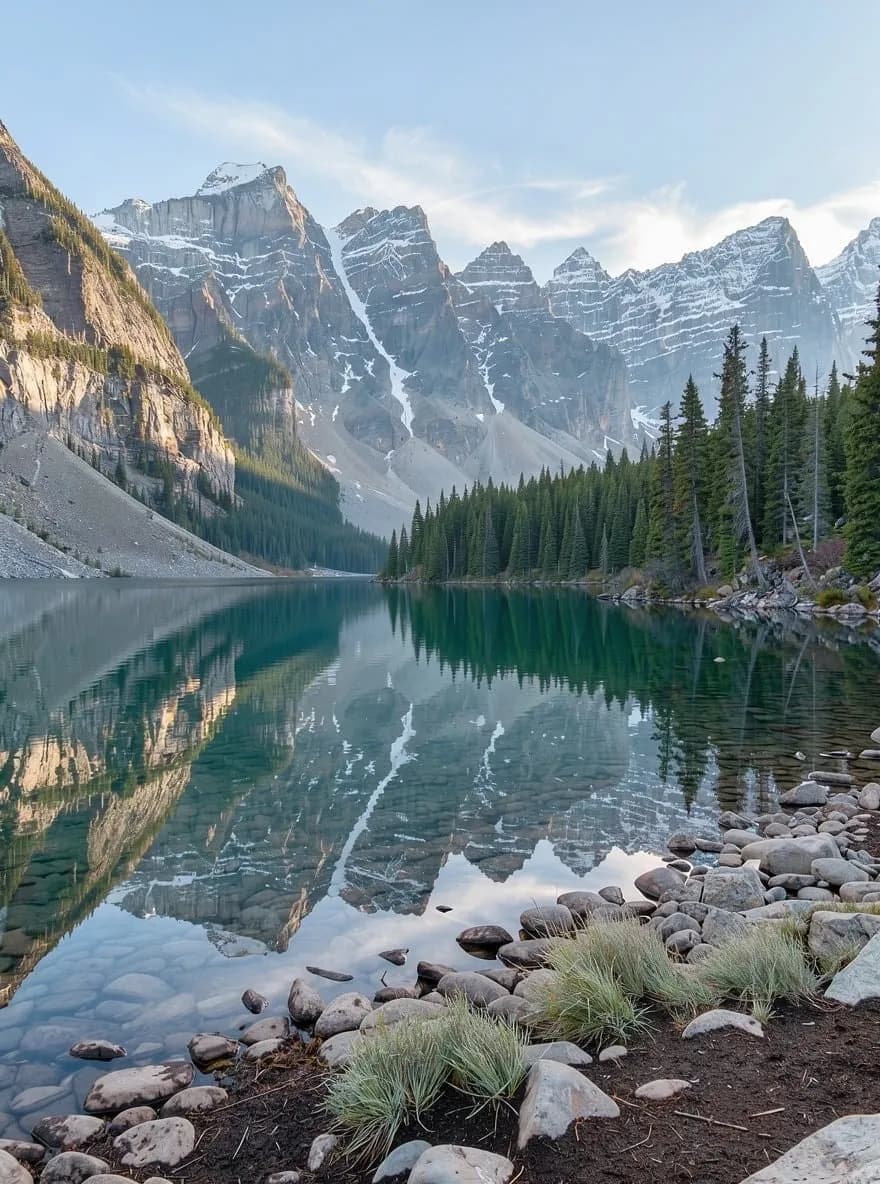
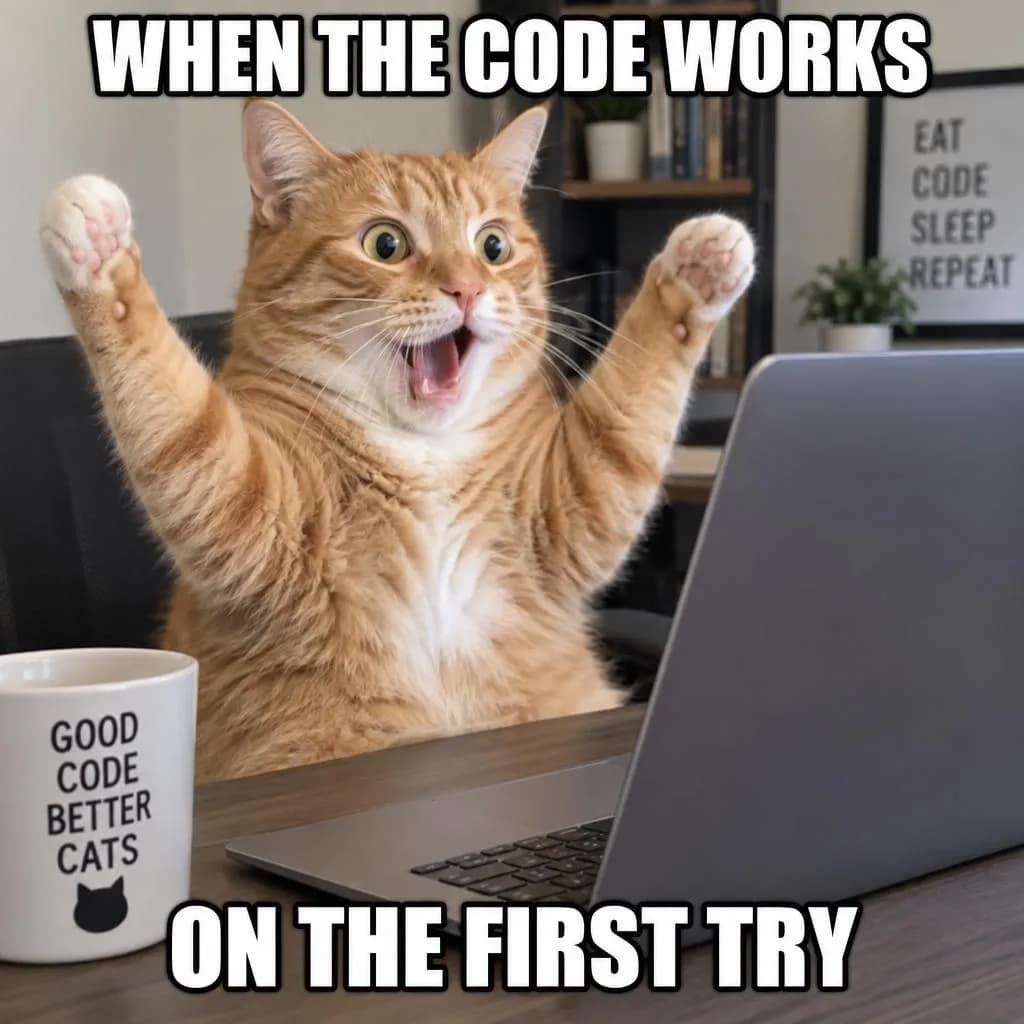
हमने झील की फोटो से नारंगी डेट स्टैंप, मीम से कैप्शन और पालतू जानवर की फोटो से स्टूडियो का लोगो हटाया। यह भी दिखाया कि दुकान के साइन कब रहने देने चाहिए।

विषय-सूची
आपने पुरानी प्रिंटेड तस्वीरों का एक डिब्बा स्कैन किया और हर फोटो के कोने में नारंगी रंग का '98 7 15 दर्ज मिला। परिवार की एक पसंदीदा तस्वीर कोलाज ऐप से गुज़री और ऊपर कैप्शन लगकर वापस आई। आपने अपने फोटोग्राफी बिज़नेस की रीब्रैंडिंग की, लेकिन 2 साल की पोर्टफोलियो तस्वीरों पर अब भी पुराना नाम है। यह सब हाथ से क्लोन करके हटाने में समय लगता है, और त्वचा, फर या घास पर नतीजा अक्सर ठीक नहीं दिखता।
ImageGPT पर फ़ोटो से टेक्स्ट हटाएं यह काम एक क्लिक में कर देता है। फ़ोटो अपलोड करें, टेक्स्ट हटाएं दबाएं और AI तस्वीर के ऊपर जोड़े गए टेक्स्ट और ग्राफ़िक्स ढूंढकर उनके नीचे का हिस्सा भर देता है। आपको कुछ भी चुनने या ब्रश करने की ज़रूरत नहीं।
आपकी फोटो की क्वालिटी क्यों नहीं घटती
एडिट Black Forest Labs के FLUX 3 Klein से होता है। Klein काम न करे तो GPT Image 2.5 बैकअप के तौर पर इस्तेमाल होता है। मॉडल फोटो की छोटी कॉपी पर काम करता है। फिर ImageGPT उसके नतीजे की आपकी ओरिजिनल फोटो से तुलना करके सिर्फ़ वे हिस्से वापस लगाता है जो बदले हैं। आपकी फ़ाइल का पूरा साइज़ बना रहता है—लंबी तरफ़ अधिकतम 4096 पिक्सेल तक—और टेक्स्ट के बाहर का हर पिक्सेल बिल्कुल पहले जैसा रहता है। चेहरे चुपचाप दोबारा नहीं बनाए जाते और दोबारा कंप्रेस होने से फोटो धुंधली नहीं पड़ती।
यह किन कामों के लिए उपयोगी है
- फ़िल्म स्कैन और शुरुआती डिजिटल फोटो पर लगे तारीख और समय के स्टैंप।
- कोलाज और स्टोरी ऐप्स से जोड़े गए कैप्शन, फ्रेम और स्टिकर।
- मीम टेक्स्ट, जब आप अपना कैप्शन लगाने के लिए साफ़ टेम्प्लेट चाहते हों।
- उन अकाउंट्स के यूज़रनेम और हैंडल, जिन्हें अब आप इस्तेमाल नहीं करते।
- रीब्रैंडिंग के बाद आपका अपना पुराना लोगो या वॉटरमार्क।
- स्लाइड डेक या लिस्टिंग में डालने से पहले अपने स्क्रीनशॉट और प्रोडक्ट फोटो पर मौजूद टेक्स्ट।

दृश्य में मौजूद टेक्स्ट रखें या हटाएं
डिफ़ॉल्ट रूप से टूल सिर्फ़ फोटो के ऊपर जोड़ी गई चीज़ें हटाता है। दुकान के साइन, पोस्टर, लेबल, कपड़ों पर प्रिंट, स्क्रीन और नंबर प्लेट वैसे ही रहते हैं, क्योंकि आम तौर पर आप उन्हें रखना चाहेंगे। अगर आपको पूरी तरह खाली फ्रेम चाहिए—जैसे कोई दुकान, जिस पर आप अपने ब्रैंड का नाम लगाना चाहते हैं—तो दृश्य में मौजूद टेक्स्ट भी हटाएं चालू करें। साइन, बोर्ड और पैकेजिंग पर लिखे अक्षर गायब हो जाएंगे और सतहें साफ़ रह जाएंगी।


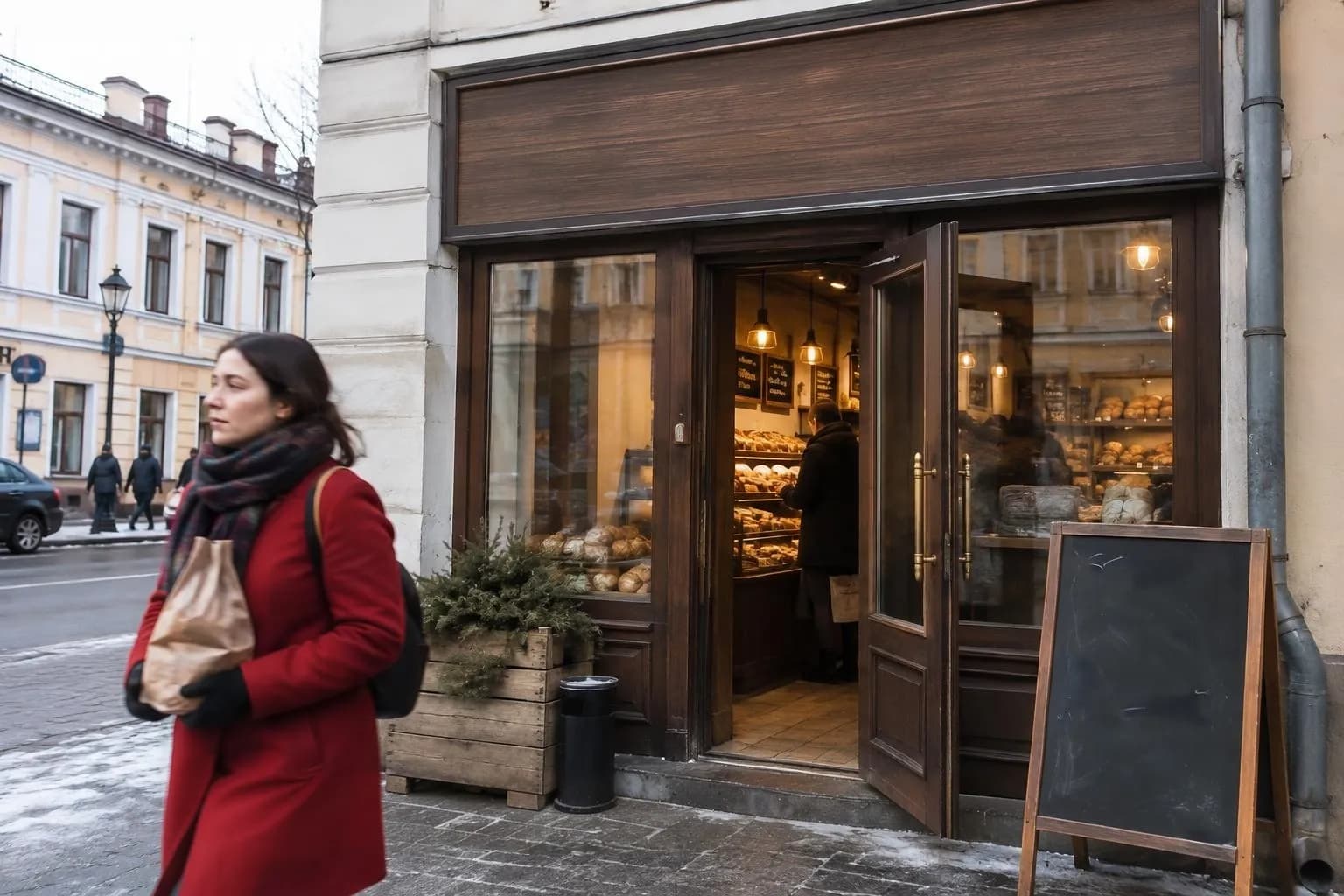
एक बात ध्यान रखें: बीच वाली तस्वीर की खिड़की को गौर से देखें तो कांच पर एक छोटा शब्द गलत अक्षर के साथ वापस आया है। कभी-कभी मॉडल दृश्य के छोटे टेक्स्ट को भी छू देता है, भले ही आपने ऐसा करने को न कहा हो। टूल दोबारा चलाएं या फोटो एडिटर में ब्रश से उस जगह को ठीक करें।
कैसे करें: स्टेप बाय स्टेप
- फ़ोटो सेक्शन में फ़ोटो से टेक्स्ट हटाएं खोलें और फ़ोटो अपलोड करें।
- साइन, लेबल और पोस्टर भी साफ़ करने हों तो दृश्य में मौजूद टेक्स्ट भी हटाएं चालू करें।
- चाहें तो «और क्या हटाना है» में बाकी चीज़ें लिखें जिन्हें हटाना है (अधिकतम 200 अक्षर)।
- 1 या 2 वेरिएंट चुनें। 2 बनाने पर आप ज़्यादा साफ़ वाला रख सकते हैं।
- टेक्स्ट हटाएं पर क्लिक करें। नतीजा ओरिजिनल साइज़ में स्क्रीन पर और आपकी हिस्ट्री में दिखेगा।
«और क्या हटाना है» में क्या लिखें
टेक्स्ट खुद लिखकर बताने की ज़रूरत नहीं; AI उसे ढूंढ लेता है। इस फ़ील्ड में स्टिकर, बैज और बॉर्डर जैसी चीज़ें लिखें, जिन्हें AI शायद टेक्स्ट न माने। उनकी जगह भी बताएं:
ऊपर बाएं कोने में दिल वाला स्टिकर
नीचे बीच में चैनल का लोगो और वेबसाइट का पता
नीचे के किनारे पर कैप्शन वाला सफ़ेद बॉर्डर
रीब्रैंडिंग के बाद पुराना नाम हटाना
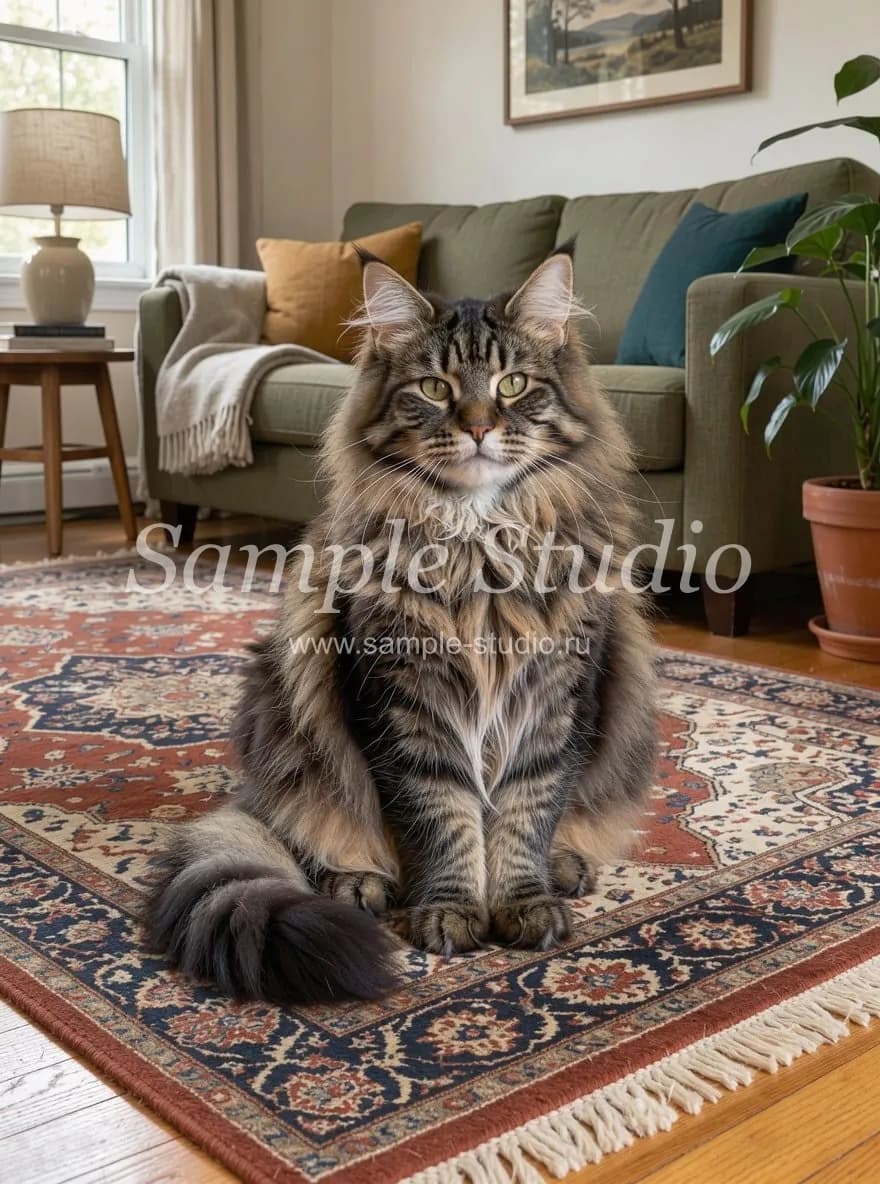
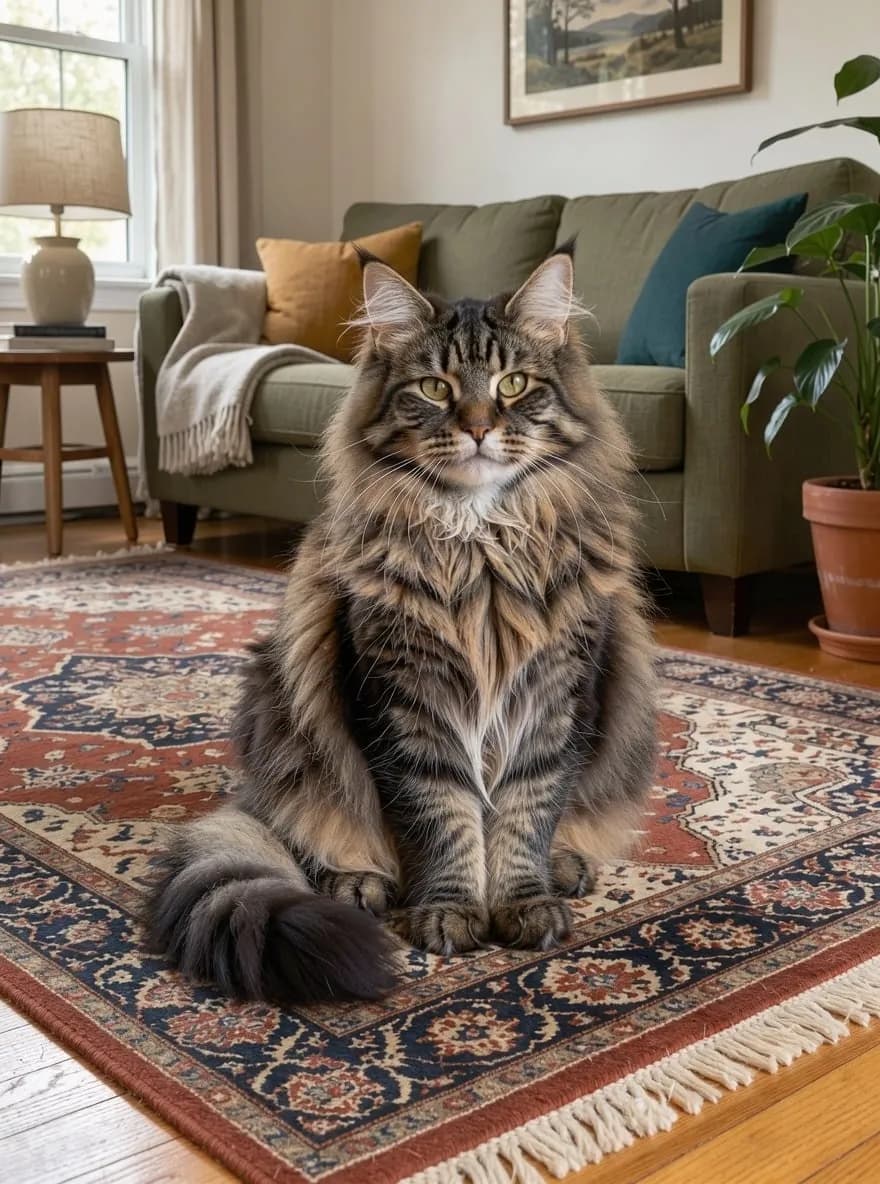
फोटोग्राफरों और छोटी दुकानों के साथ यह अक्सर होता है: स्टूडियो की जगह या नाम बदल गया, लेकिन सैकड़ों तस्वीरों पर पुराना निशान है। फ्रेम के बीच में वेबसाइट पते वाला हल्का पारदर्शी लोगो भी डेट स्टैंप की तरह हट जाता है, भले ही वह फर या डिज़ाइन वाले गलीचे के ऊपर हो।
आपकी फोटो, आपके अधिकार
यह टूल आपकी अपनी फोटो और उन तस्वीरों के लिए है जिनका इस्तेमाल करने के अधिकार आपके पास हैं। दूसरों के काम से वॉटरमार्क, हस्ताक्षर या क्रेडिट हटाने के लिए इसका इस्तेमाल न करें। इसमें वे स्टॉक फोटो भी शामिल हैं जिनका लाइसेंस आपने नहीं लिया है।
कीमत
एक बार चलाने पर 3 क्रेडिट लगते हैं; एक ही बार में 2 वेरिएंट बनाने पर 6 क्रेडिट लगते हैं। नतीजा न मिलने पर क्रेडिट वापस मिल जाते हैं। नए अकाउंट्स को 6 मुफ़्त क्रेडिट मिलते हैं।
फोटो अपलोड करें और डेट स्टैंप, कैप्शन या पुराना लोगो हटाएं।
टेक्स्ट हटाएंऔर उदाहरण व अक्सर पूछे जाने वाले सवाल टूल के पेज पर देखें।
फ़ोटो से टेक्स्ट हटाएंलेख की हर चीज़ कुछ ही मिनटों में आज़माएँ
लेख के सभी मॉडल और टूल एक ही जगह पर हैं। साइन-अप करने पर 6 मुफ़्त क्रेडिट मिलते हैं, और हर काम की कीमत चलाने से पहले दिखती है।
टेक्स्ट हटाएं