Alat ImageGPT Berdasarkan Profesi: Tab untuk Arsitek, Agen Properti, Penjual, dan Lainnya
Daftar alat kini punya tab untuk arsitek, agen properti, pekerja konstruksi, penjual, dan enam profesi lainnya. Alat besar dengan banyak mode juga dipecah menjadi 27 alat khusus. Ini cara menemukan alat yang kamu perlukan dan merapikan daftarnya.
Daftar isi
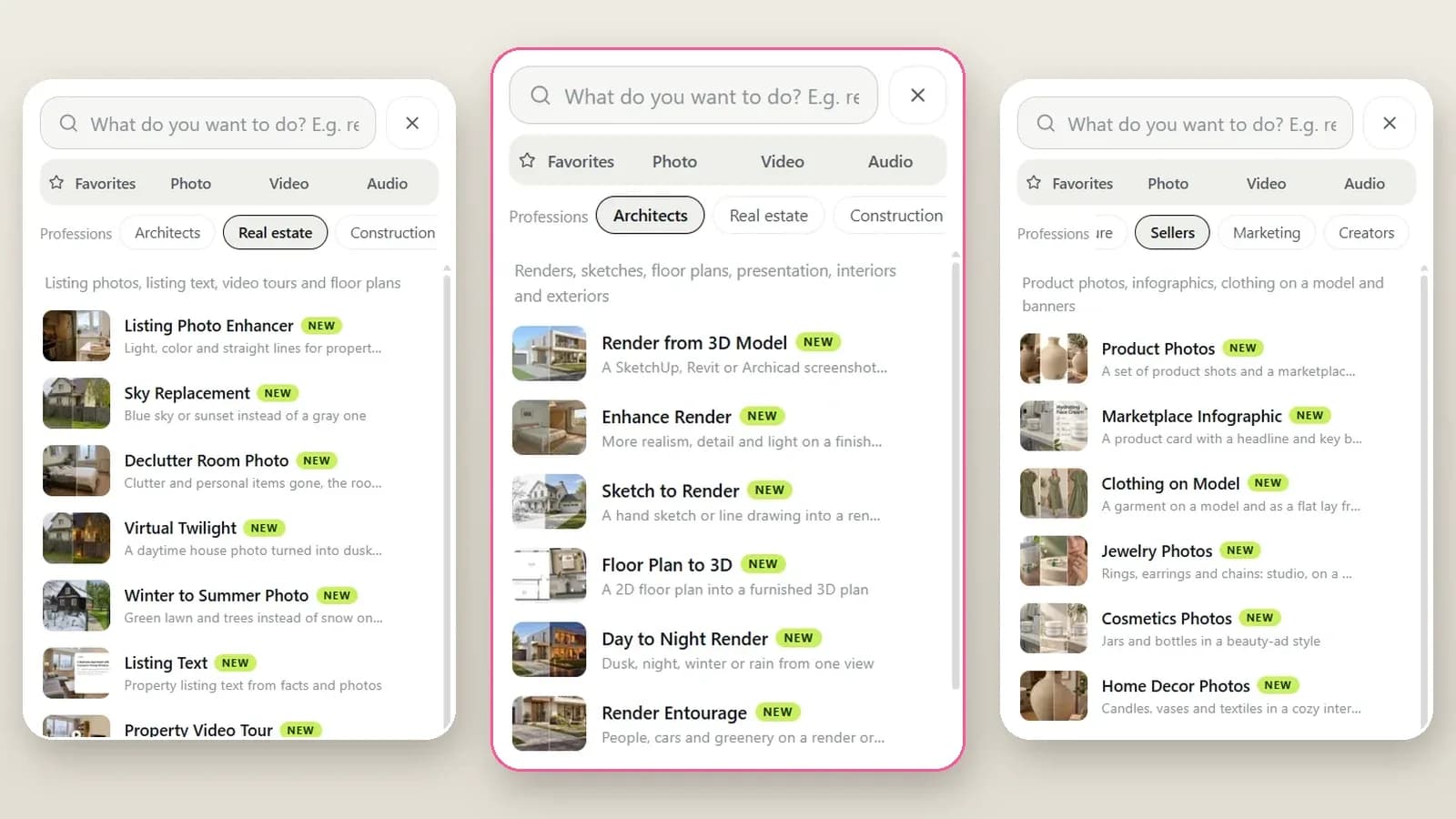
ImageGPT punya jauh lebih dari seratus alat, dan tidak ada yang membutuhkan semuanya. Arsitek tidak perlu pembuat stiker Telegram; agen properti tidak perlu pola sulam tusuk silang. Karena itu, daftar alat kini punya tab profesi. Pilih bidangmu, lalu kamu akan melihat alat yang dipakai untuk bekerja, kurang lebih sesuai urutan kebutuhanmu.
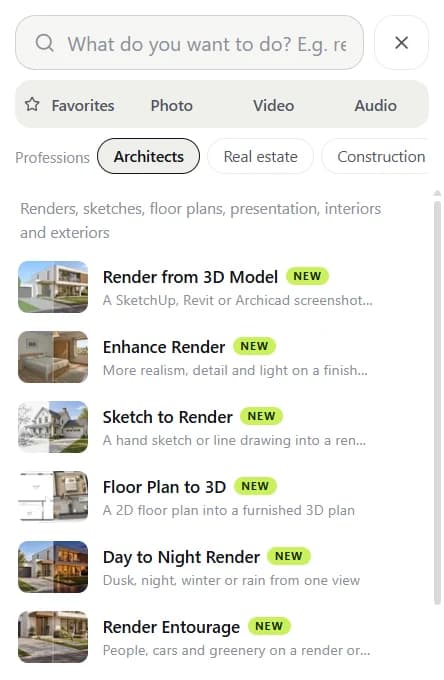
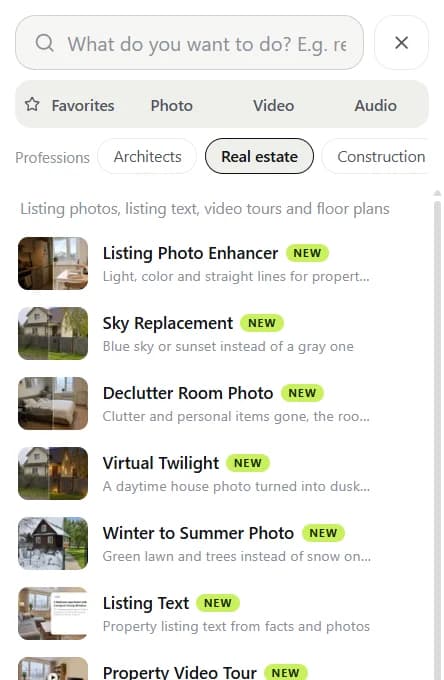
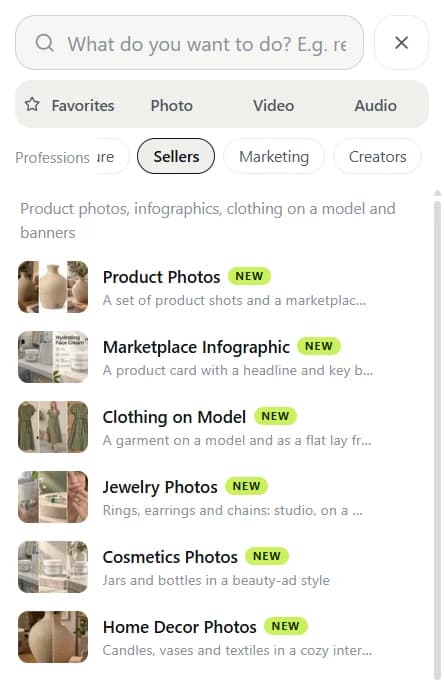
Perubahan lainnya ada di dalam alat. «Visualisasi Arsitektur», «Foto Listing», alat visualisasi material bangunan, dan «Foto Produk» dulu berupa formulir besar dengan pilihan mode di bagian atas. Kini setiap mode menjadi alat tersendiri, dengan halaman dan petunjuknya sendiri, serta hanya pengaturan yang diperlukan untuk tugas itu—total ada 27 alat. Formulir lama dengan banyak mode tetap tersedia jika kamu lebih suka memakainya.
Sepuluh tab profesi
- «Arsitek» — «Render dari Model 3D», «Tingkatkan Render», «Sketsa ke Render», «Denah ke 3D», «Render Siang ke Malam», «Entourage Render», «Fotomontase Bangunan», «Foto Progres ke Gedung Jadi», «Presentasi Arsitektur», dan «Render Furnitur», ditambah desain interior dan eksterior.
- «Properti» — «Enhancer Foto Listing», «Ganti Langit», «Bersihkan Foto Ruangan», «Twilight Virtual», «Foto Musim Dingin ke Musim Panas», «Teks Listing», dan «Video Tur Properti».
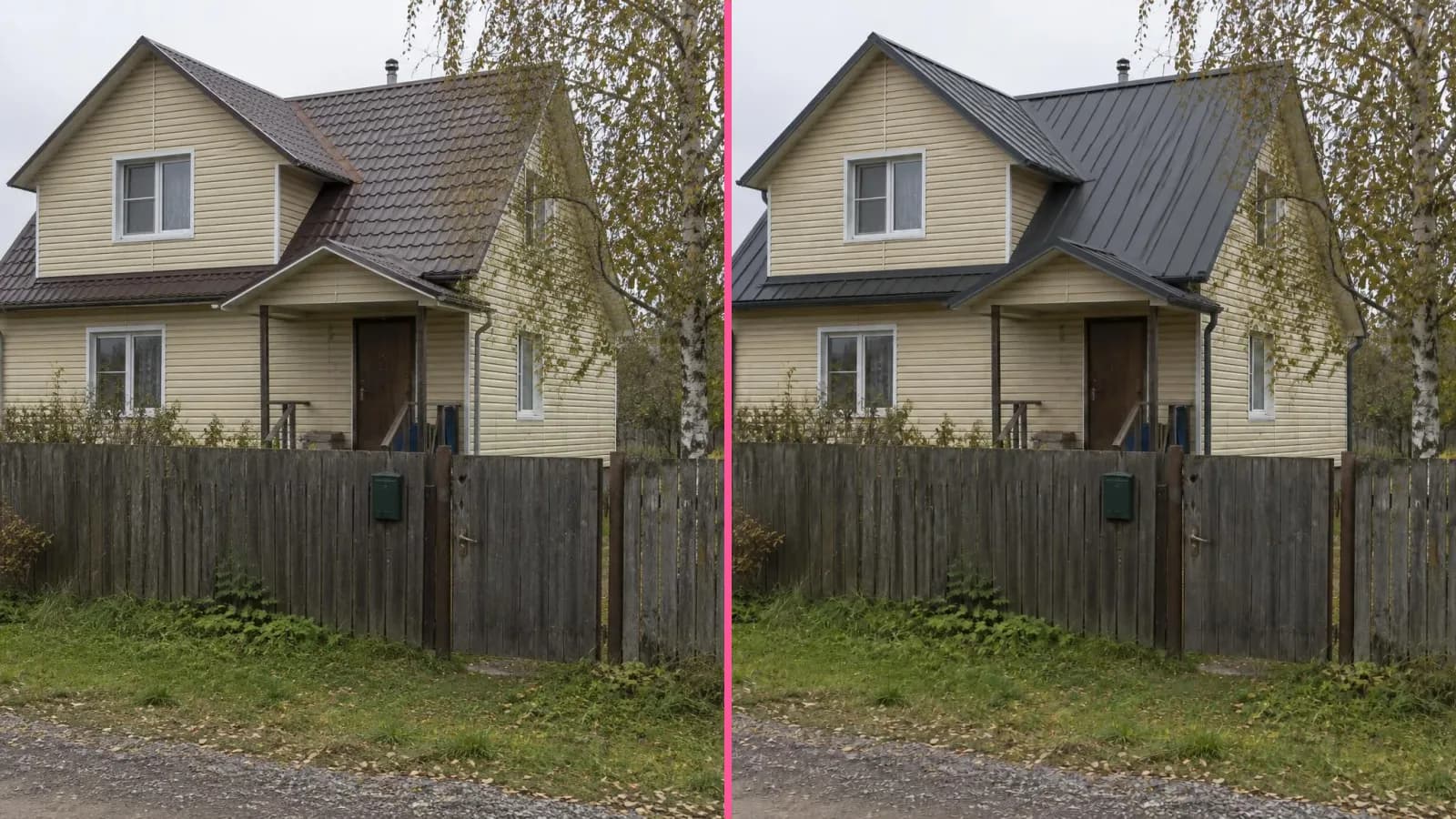
- Konstruksi — alat visualisasi jendela, pintu depan, pagar, atap, dinding luar, dan paving yang bekerja dengan foto rumah klien.
- Furnitur — render dapur dan lemari pakaian dari model atau sketsa, penempatan furnitur di ruangan klien, dan foto iklan.
- «Penjual» — foto produk, infografis marketplace, pakaian di model, serta alat khusus untuk perhiasan, kosmetik, dekorasi rumah, dan buket bunga.
- Pemasaran, «Kreator», «Edukasi», «Kecantikan», dan «Fotografer» — alat yang sudah ada di ImageGPT, dikelompokkan menurut pekerjaan: banner dan logo, klip dan teks otomatis, presentasi dan bantuan tugas sekolah, simulasi kuku dan gaya rambut, retouching, serta restorasi foto.
Satu alat bisa muncul di lebih dari satu tab. «Denah ke 3D» berguna bagi arsitek maupun agen properti; alat Banner muncul untuk penjual, pemasar, dan perusahaan jendela. Tab Foto, «Video», dan «Audio» yang memuat semua alat tidak berubah.
Cara menemukan tab profesimu
- Buka «Semua alat»—di desktop letaknya di sidebar kiri, sedangkan di ponsel ada di balik tombol menu.
- Di bawah pilihan «Favorit» · Foto · «Video» · «Audio», ada deretan tab profesi. Ketuk profesimu, misalnya «Properti».
- Buka sebuah alat. Formulirnya dirancang untuk satu tugas: «Visualisasi Warna Atap» meminta foto rumah dengan atap yang terlihat jelas, menyediakan «Warna RAL» dan lima jenis atap, serta memiliki tombol «Tampilkan pada rumah».
- Tandai alat yang kamu pakai setiap hari dengan ikon bintang melalui menu «⋯» di daftar. Alat itu akan tersedia di «Favorit».
Cara menyembunyikan tab yang tidak kamu perlukan
Setelah masuk ke akun, tombol pengaturan akan muncul di ujung deretan tab profesi. Di desktop, pilihan yang sama juga ada di «Pengaturan» → Alat. Hapus centang pada bidang yang tidak kamu geluti, lalu tutup panelnya. Pilihan ini tersimpan di akunmu, jadi tetap berlaku saat kamu memakai browser lain. Alat dalam tab yang disembunyikan tidak dinonaktifkan: pencarian tetap bisa menemukan semuanya. Kamu bisa mengetik “ganti jendela di foto rumah” atau “foto rumah saat senja” dan langsung membuka alat yang sesuai.
Mengapa alat khusus lebih mudah dipakai
Dengan alat yang fokus pada satu tugas, lebih sedikit hal yang bisa keliru. «Twilight Virtual» hanya punya satu opsi: apakah rumput di halaman perlu dibuat lebih hijau. Unggah foto eksterior pada siang hari, dan kamu akan mendapatkan suasana senja kebiruan dengan cahaya hangat di setiap jendela. Setiap alat juga punya alamatnya sendiri, jadi kamu bisa menyimpannya sebagai bookmark atau mengirim tautan kepada rekan kerja yang langsung membuka alat untuk tugas yang tepat.
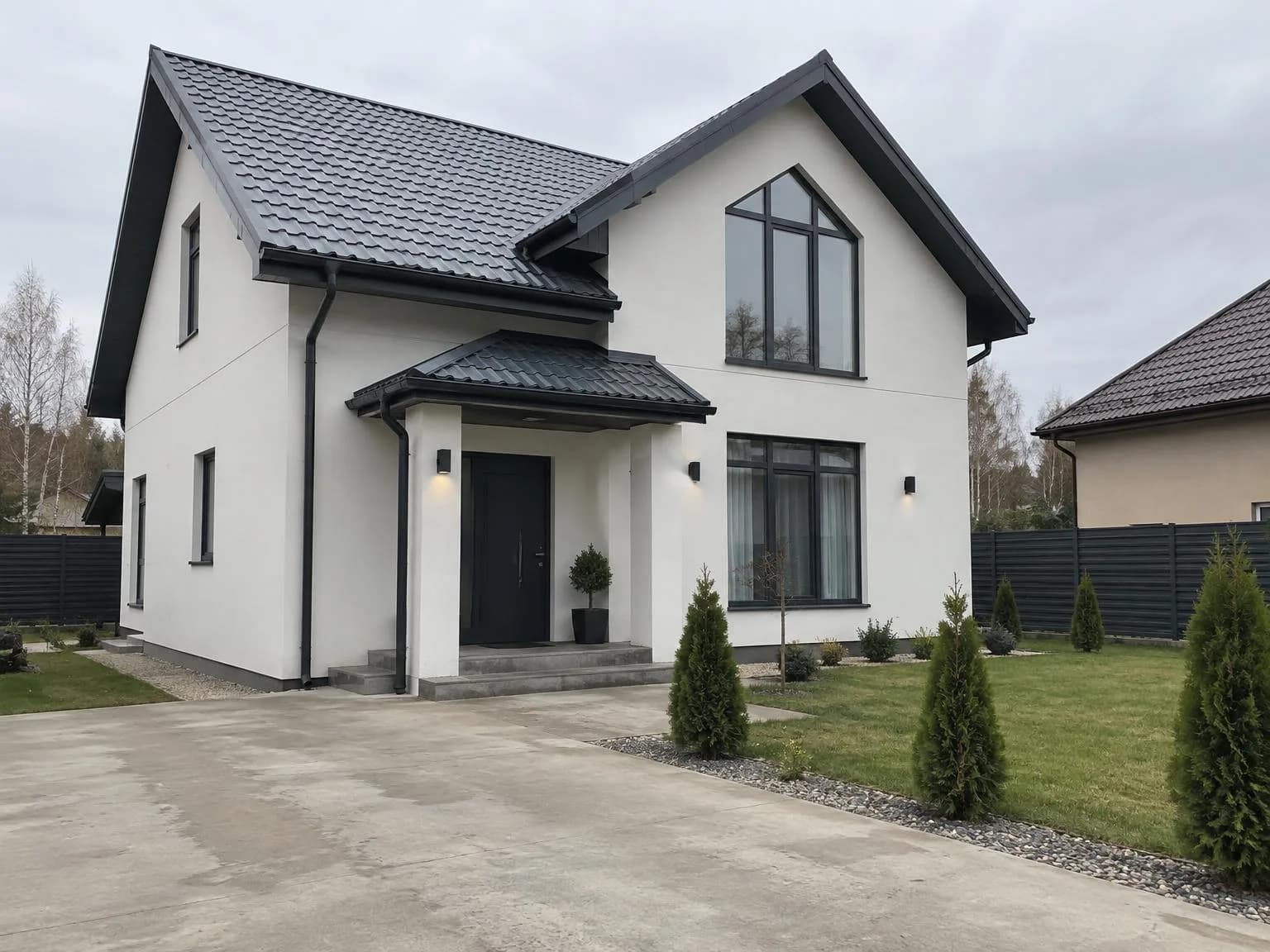
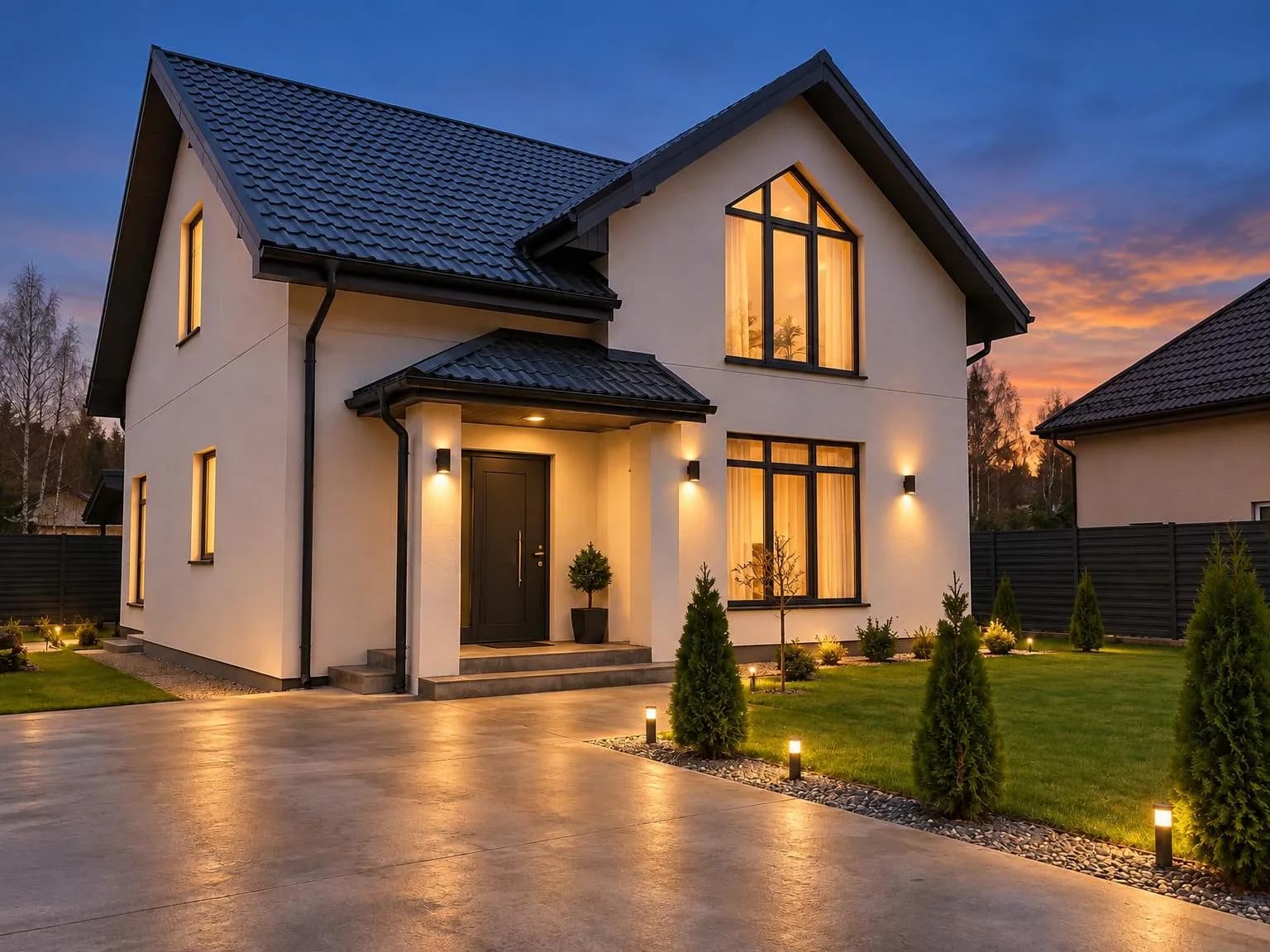
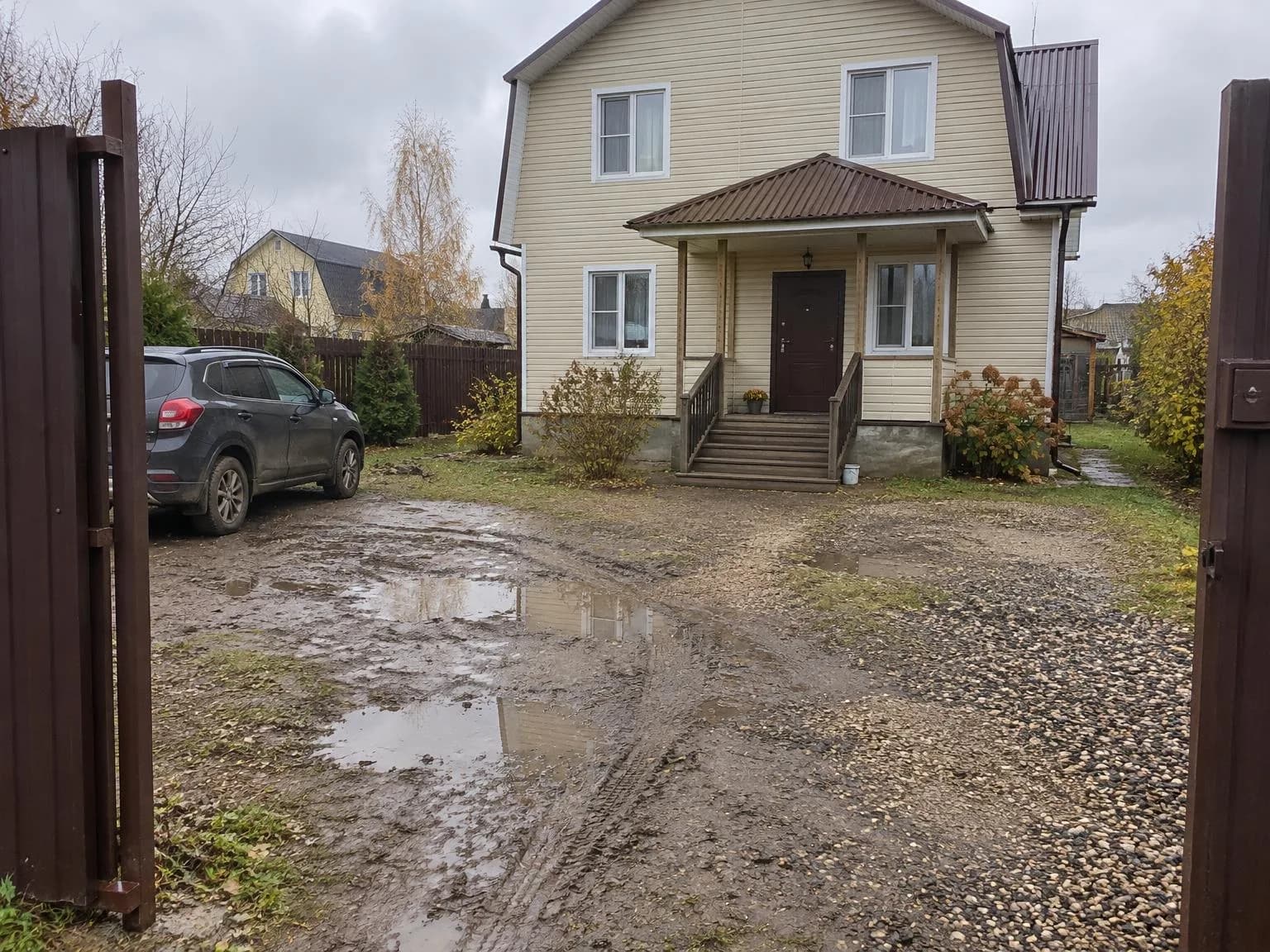
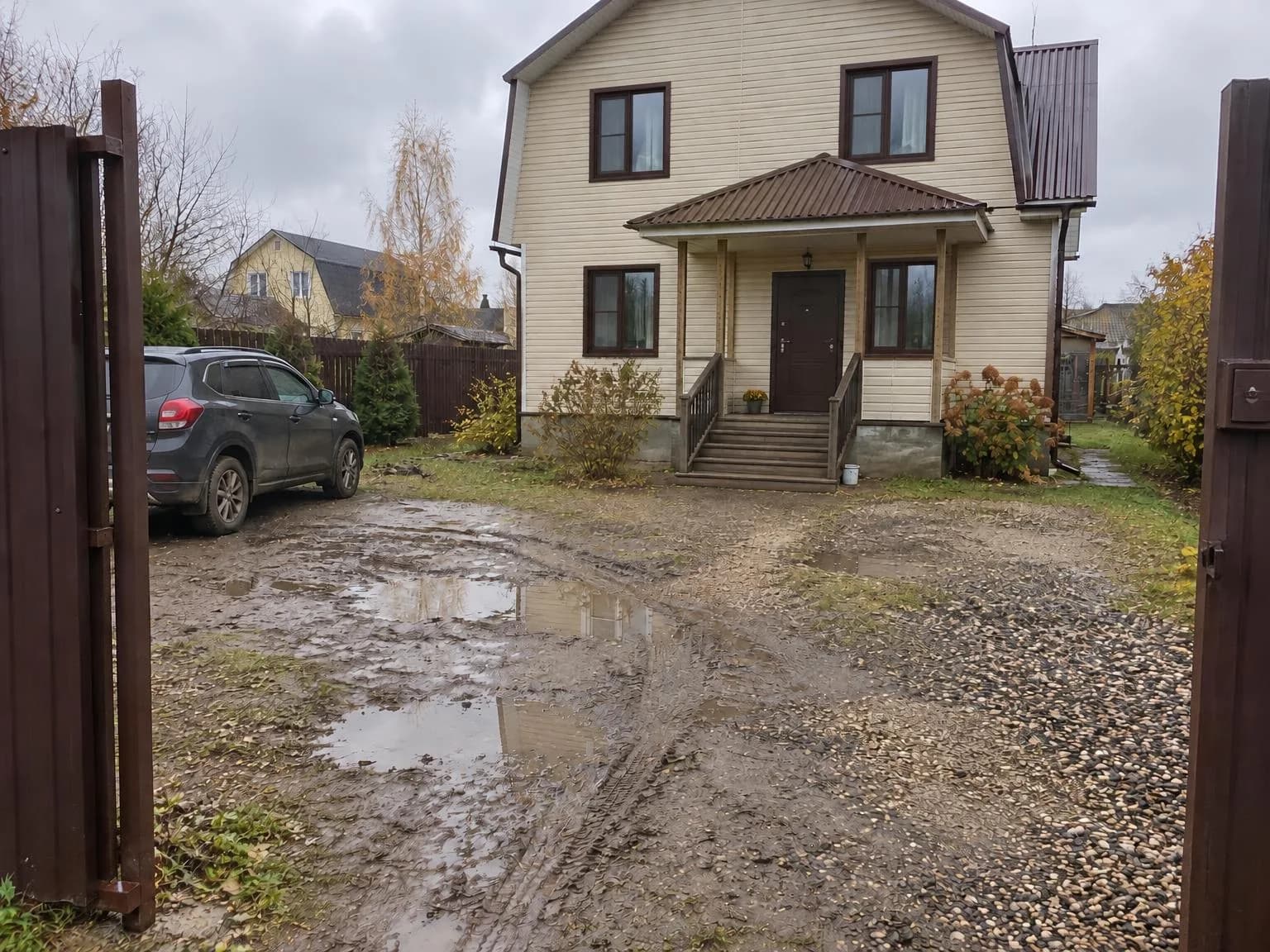
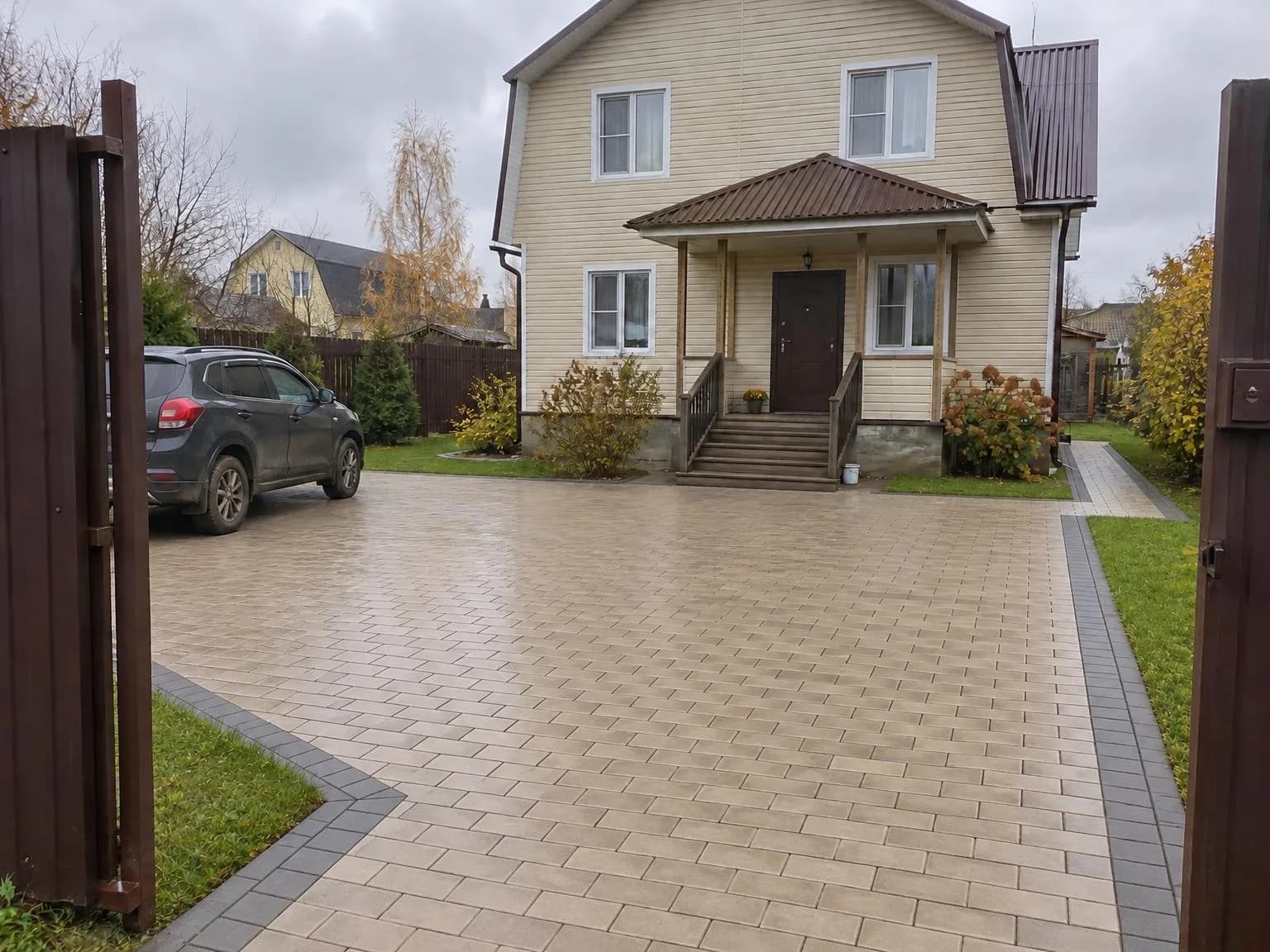
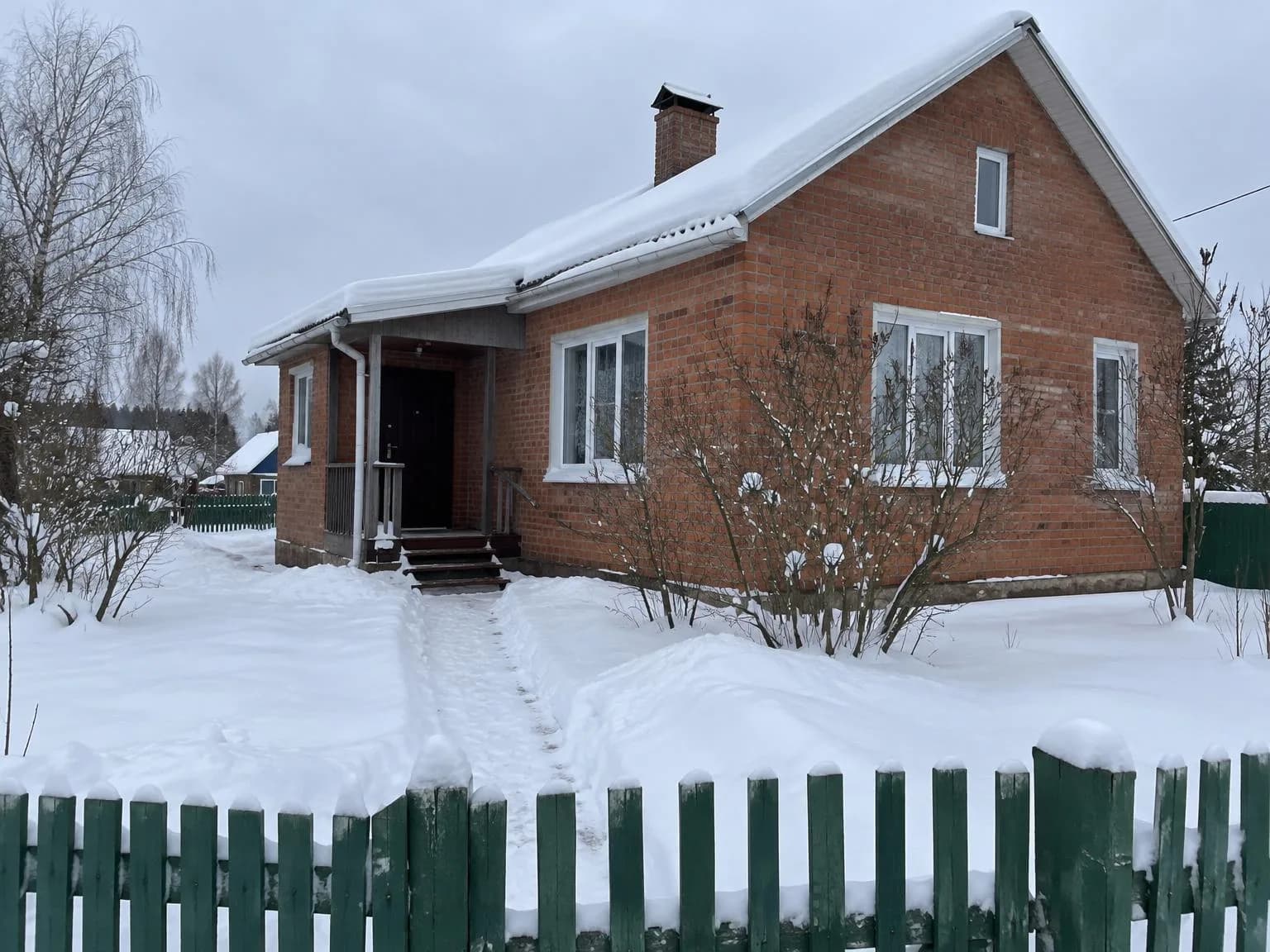
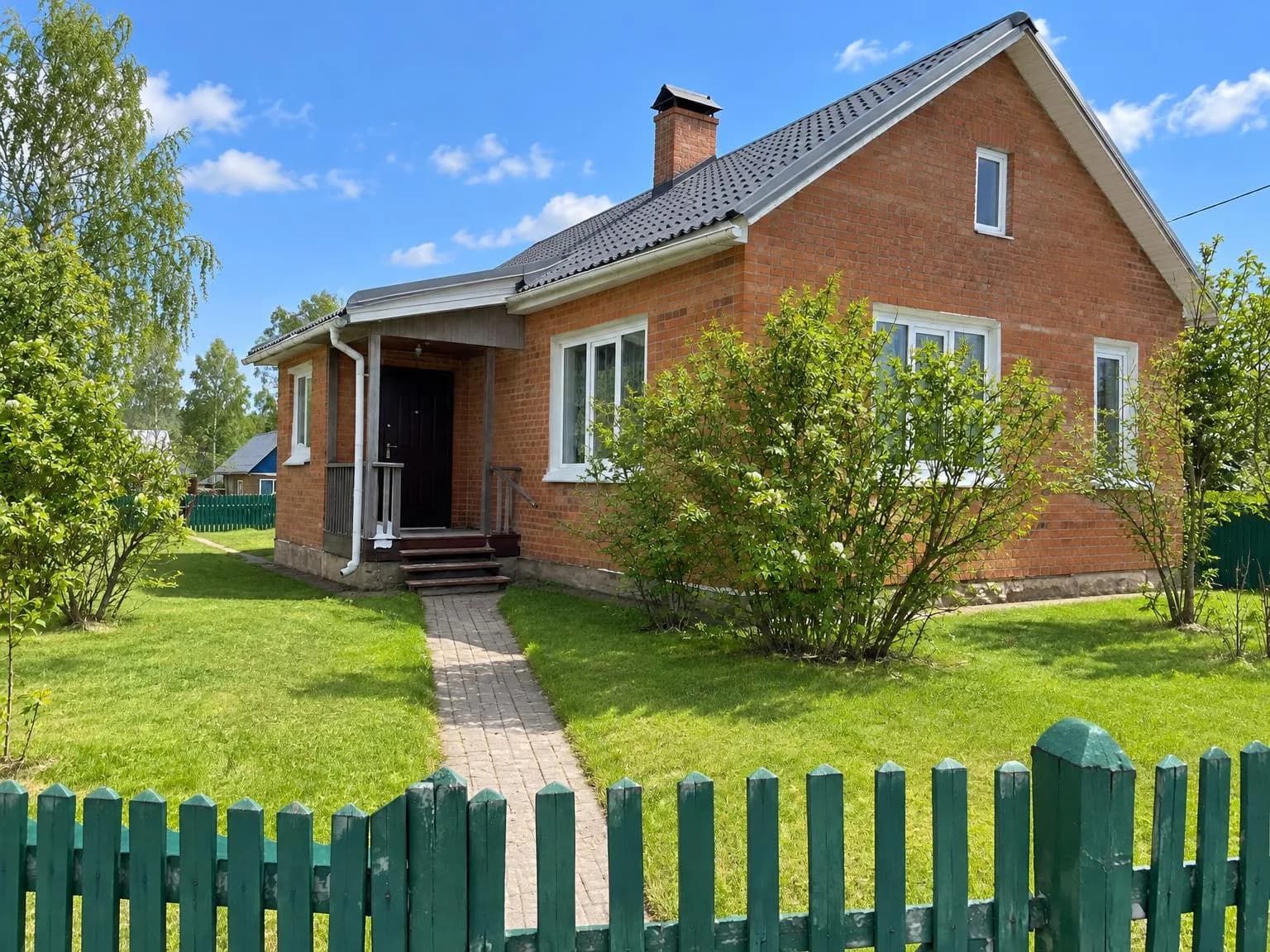
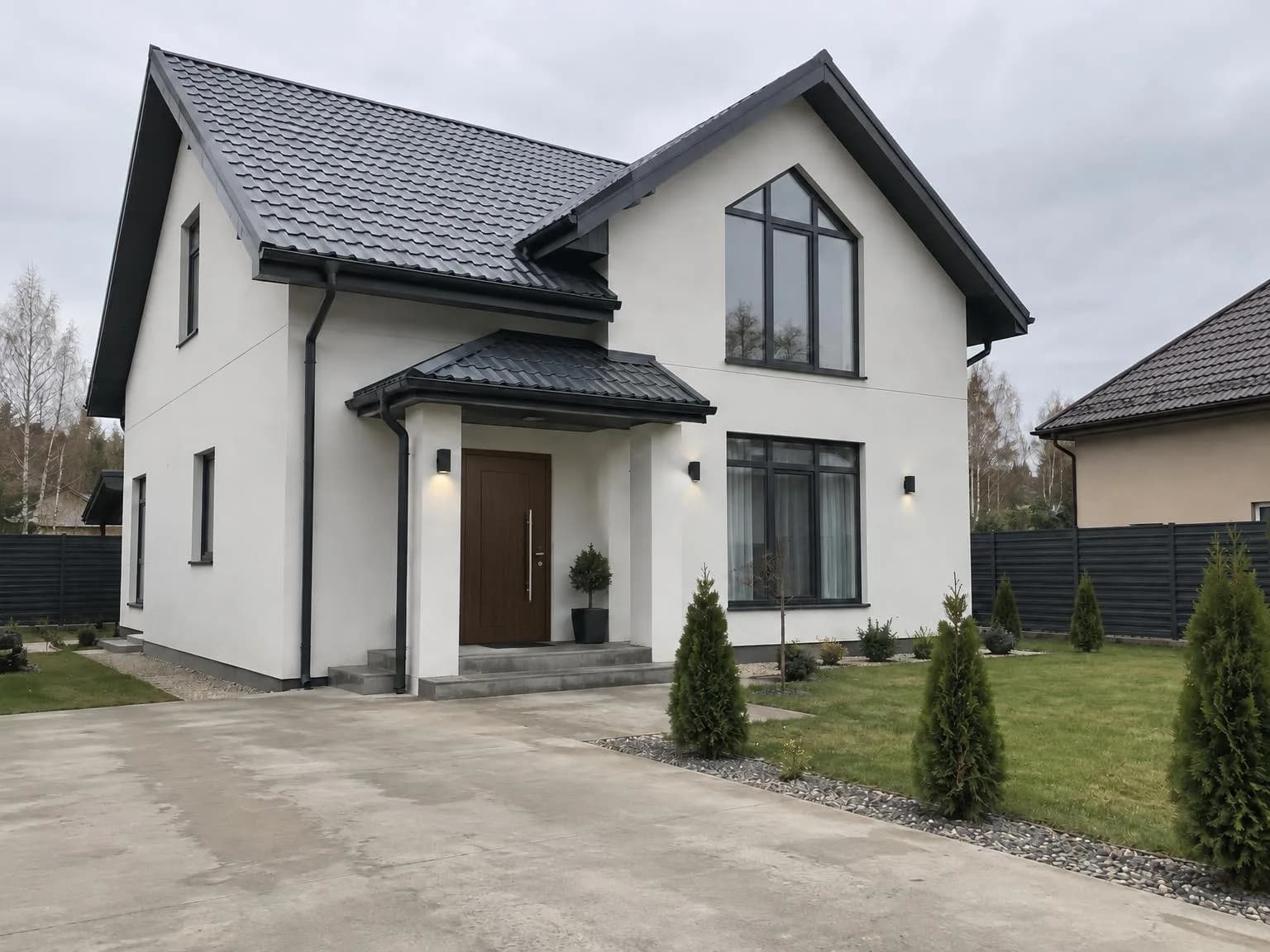
Semua hasil dalam artikel ini dibuat dengan alat-alat tersebut. Foto rumah aslinya kami buat dengan AI agar tidak menampilkan properti milik siapa pun.
Catatan yang efektif
Kolom catatan bersifat opsional di setiap alat khusus. Inilah catatan persis yang dipakai untuk contoh-contoh di sini. Polanya bisa kamu tiru: sebutkan bahannya, warnanya, dan satu detail yang penting.
Paving bergaya bata berwarna krem dengan pembatas tepi abu-abu, rumput di sepanjang pinggirnya
Pintu baja berinsulasi dengan lapisan bermotif serat kayu dan gagang batang vertikal yang panjang
Hasil akhir matte, talang sewarna dengan atap
Berapa biayanya?
Harganya sama dengan alat lama dengan banyak mode yang menjadi asal alat-alat baru ini. Biayanya ditampilkan pada tombol sebelum kamu mulai.
| Layanan | Harga |
|---|---|
| Satu gambar dengan alat arsitektur, foto listing, material bangunan, atau produk | 6 kredit |
| Satu batch: satu pengaturan untuk 30 foto (arsitektur, foto listing, material bangunan) | 180 kredit |
| Salinan 4K | Tambahan 2 kredit per gambar |
| Teks listing | 2 kredit |
Jika pembuatan gambar gagal, kreditnya dikembalikan. Akun baru mendapat 6 kredit gratis. Tab dan pengaturannya tidak dikenai biaya.
Buka daftar alat, pilih bidangmu, dan semua yang kamu perlukan untuk bekerja ada dalam satu tab.
Buka daftar alatCoba semua isi artikel dalam hitungan menit
Semua model dan alat di artikel ini ada di satu tempat. Daftar dan dapatkan 6 kredit gratis; harga setiap proses tampil sebelum dijalankan.
Buka daftar alat