Cara Mengganti Teks di Gambar dengan AI: Papan Toko, Mug, dan Mockup dengan Font yang Sama
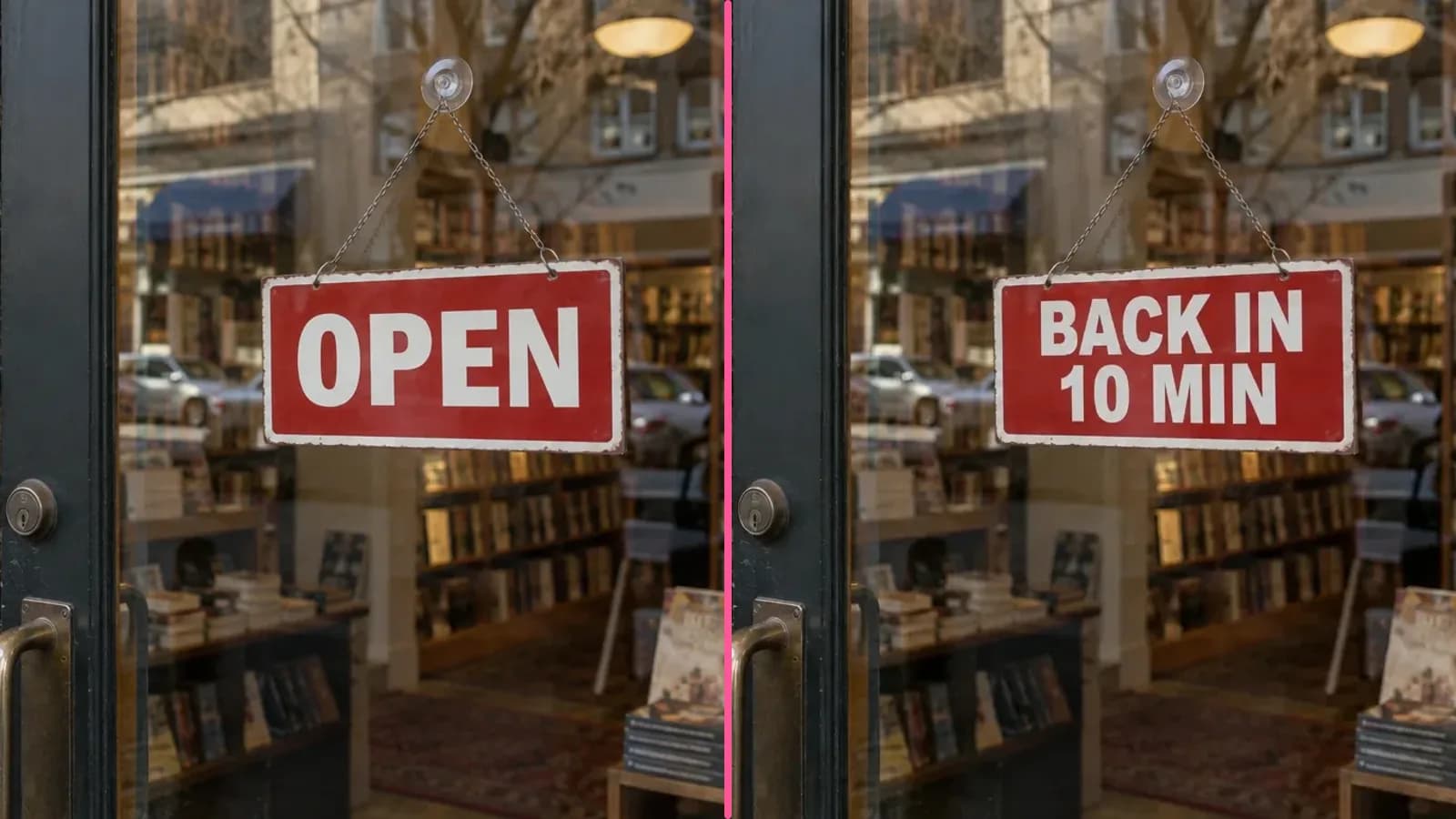
Kami mengubah tulisan OPEN di papan toko buku menjadi BACK IN 10 MIN dan Monday Mood di mug menjadi Friday Mood tanpa mengubah bagian lain. Ada juga fitur potong dan perluas ke A4 untuk cetak.
Daftar isi
Nama toko di mockup etalase ternyata salah. Desain mug sudah bagus, tetapi kamu ingin melihatnya dengan slogan lain sebelum memesan 50 buah. Poster acara tahun lalu masih pas, kecuali tanggalnya. Mengetik ulang teks di Photoshop terdengar cepat, sampai kamu harus mencari font yang cocok, menyesuaikannya dengan perspektif, lalu meniru tekstur cat dan pantulan cahaya di kaca.
Editor foto ImageGPT kini punya fitur «Ganti teks». Kamu cukup mengetik tulisan baru, lalu AI menuliskannya huruf demi huruf di tempat teks lama, dengan font, warna, dan perspektif yang sama. Bagian lain gambar tetap seperti semula.
Cocok untuk apa saja?
- Papan nama toko, papan menu, dan tulisan di jendela pada mockup: coba nama baru sebelum memutuskan.
- Mockup produk seperti mug, kaus, dan tas jinjing: uji slogan sebelum dicetak dalam jumlah banyak.
- Poster dan selebaran acara: pertahankan desainnya, cukup ganti tanggal atau lokasi.
- Salah ketik pada gambar buatan AI. Model gambar masih sesekali salah mengeja, dan fitur ini bisa memperbaikinya langsung di gambar.
- Foto milikmu sendiri: nama di kue ulang tahun atau spanduk di pesta.
Sebelum mulai
- Foto dengan teks yang terlihat utuh dan tidak terpotong tepi bingkai.
- Teks baru persis seperti yang kamu inginkan, termasuk huruf kapital, tanda baca, dan pergantian baris.
- Panjang teks baru sebaiknya kurang lebih sama dengan teks lama. Baris yang jauh lebih panjang harus diperkecil atau dibuat lebih lebar, sehingga bisa melewati tepi papan atau label.
Langkah demi langkah
- Buka editor foto, klik «Foto Anda», unggah gambar, lalu pilih «Buka di editor».
- Pilih alat AI di bilah alat, lalu cari bagian «Ganti teks».
- Di «Teks yang diganti (opsional)», ketik teks yang ada saat ini. Kamu juga bisa membiarkannya kosong; AI akan mengganti teks utama dalam gambar.
- Di «Teks baru, persis huruf demi huruf», ketik tulisan yang kamu inginkan.
- Jika ada lebih dari satu tulisan, tunjukkan mana yang dimaksud: beralihlah ke alat «Pilih», lalu sapukan penanda di atas teks tersebut.
- Klik «Ganti teks». Hasilnya muncul sebagai langkah baru di Riwayat, dengan label «Teks:» diikuti tulisanmu. Tekan dan tahan «Sebelum/sesudah» untuk membandingkannya dengan langkah sebelumnya. Kamu juga bisa kembali ke versi sebelumnya dengan sekali klik.
Contoh
Kami membuat gambar sumber untuk artikel ini dengan AI, lalu mengganti teksnya menggunakan prompt dan model yang sama dengan yang dipakai editor foto, yaitu GPT Image 2.5. Setiap contoh berhasil pada percobaan pertama.
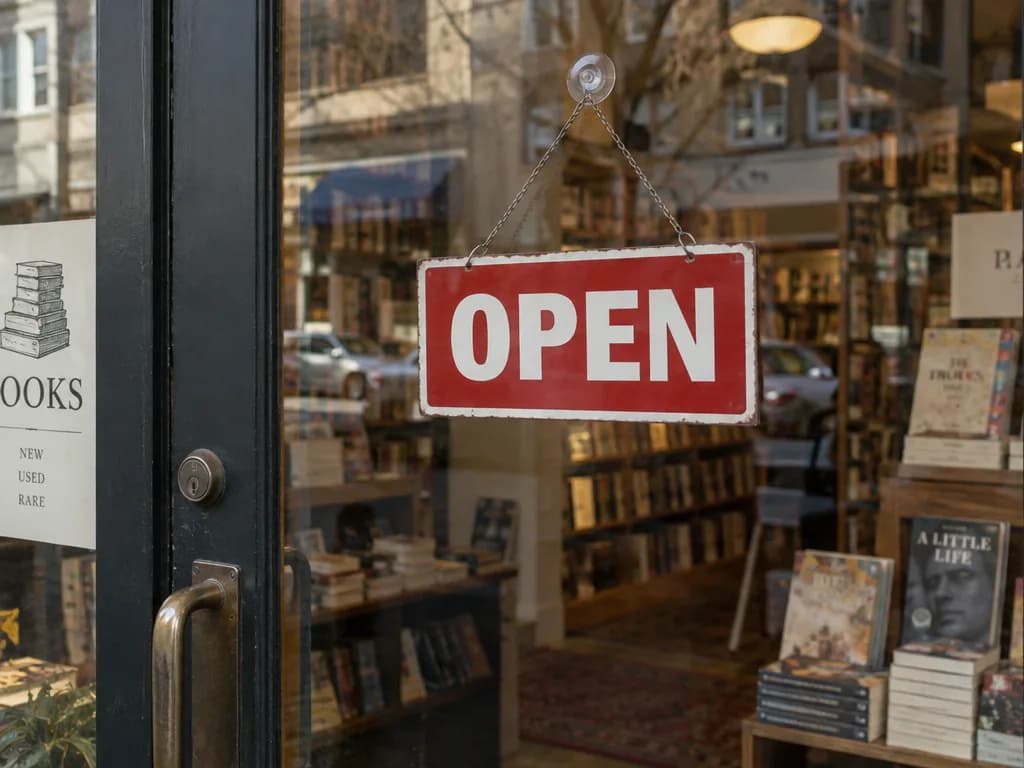
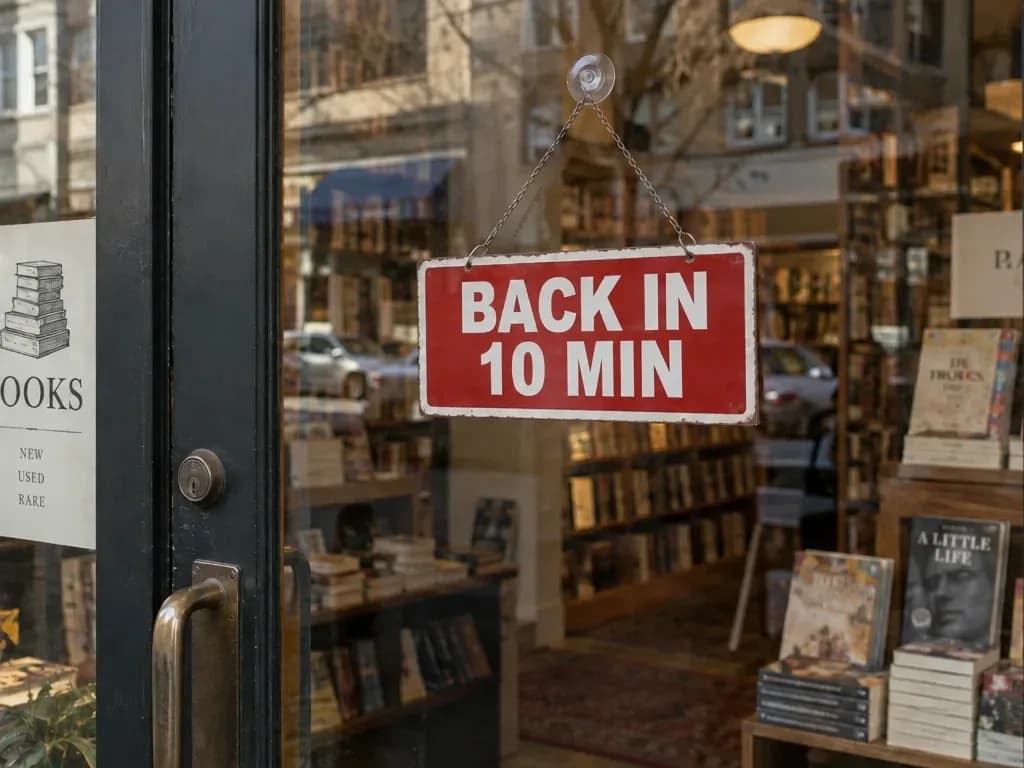
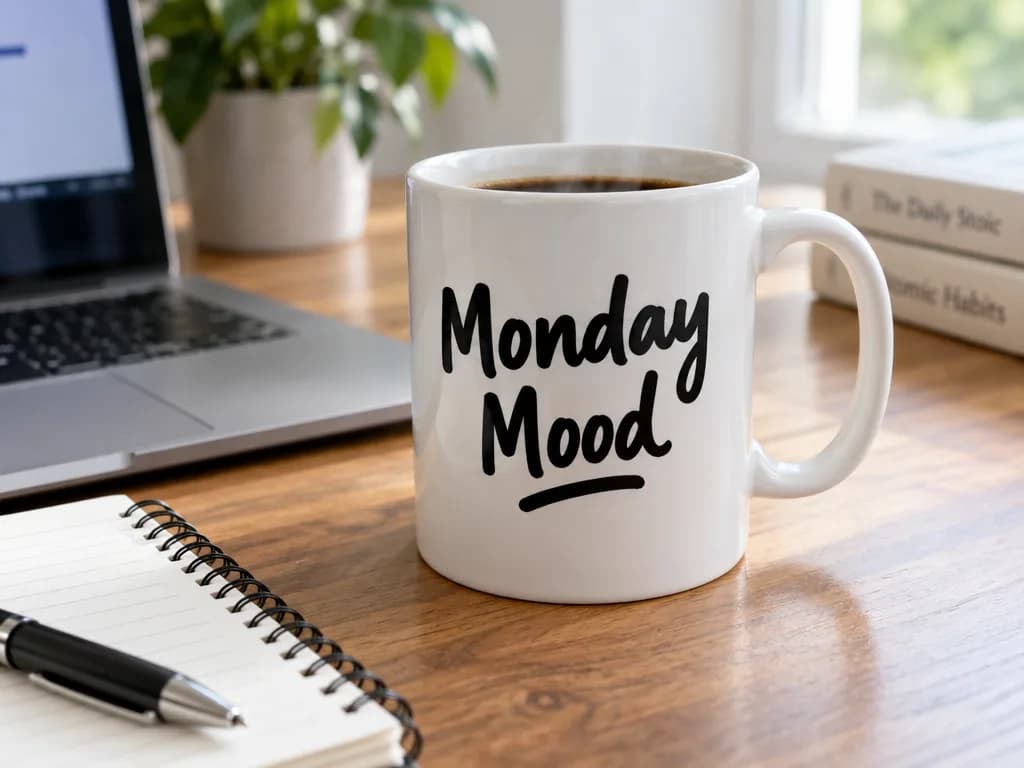
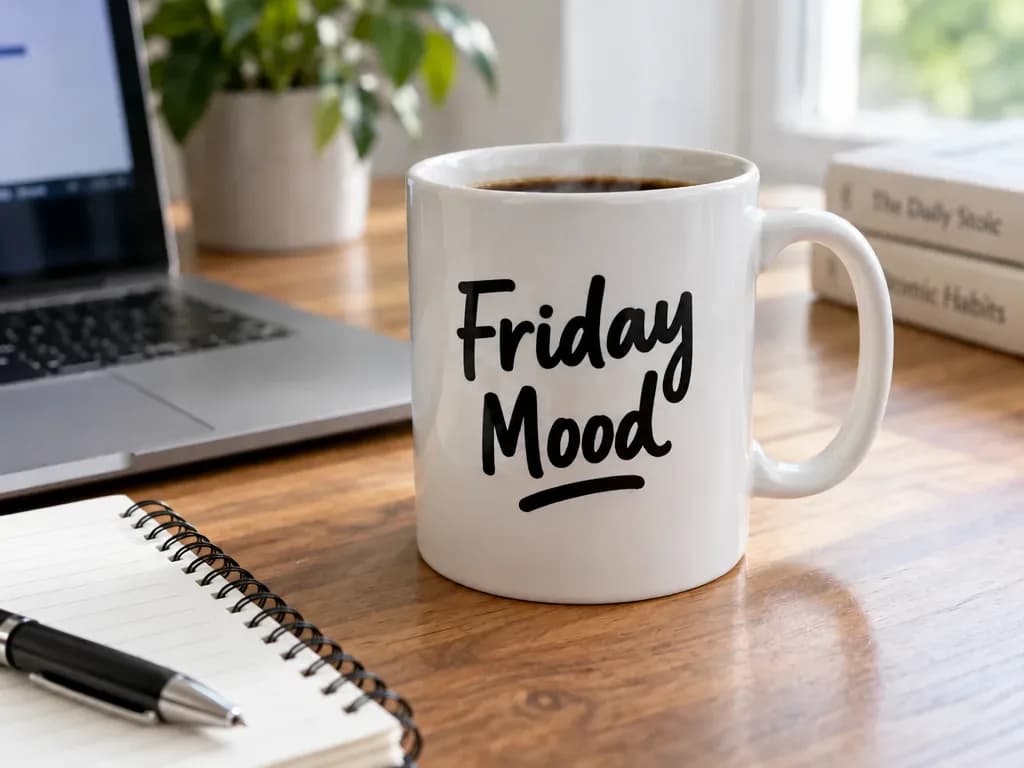
Periksa seluruh hasilnya, bukan hanya tulisannya: baca setiap huruf dan lihat juga area di sekitar teks. Kalau ada yang kurang pas, jalankan lagi. Versi sebelumnya tetap tersimpan di riwayat.
Siap cetak: potong dan perluas ke A4
Pembaruan yang sama juga menambahkan A4 ke editor. Di alat Pemotongan, kamu akan menemukan A4 (potret) dan A4 ↔ (lanskap) di samping rasio yang biasa tersedia. Bingkai pemotongan akan menyesuaikan diri dengan proporsi kertas yang tepat. Memotong gambar gratis dan diproses di perambanmu.
Kalau kamu tidak ingin bagian tepi gambar hilang, buka «Aksi cepat» di panel AI, pilih «Perluas bingkai», lalu pilih A4. AI akan mengisi area baru di atas dan bawah, atau di sisi-sisinya, hingga gambar sesuai dengan ukuran kertas. Kalau gambar sudah berukuran A4, editor akan memberitahumu.
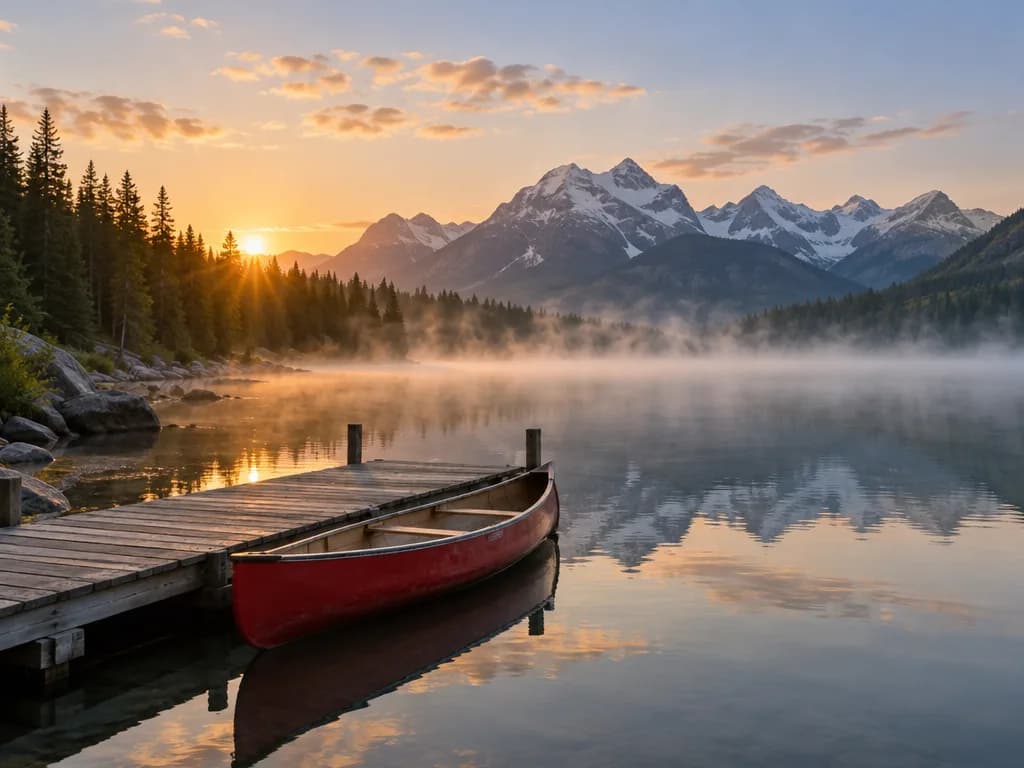
Mau mencetak di kertas US Letter? Editor hanya menyediakan A4; tidak ada preset Letter. A4 sedikit lebih sempit dan lebih tinggi daripada Letter, jadi gambar A4 yang dicetak dengan pengaturan pas halaman di kertas Letter akan memiliki margin putih tipis di sisi-sisinya.
Ada satu hal lagi yang bisa menghemat kredit: jika kamu mengetik «jadikan A4» atau «jadikan 16:9» di prompt pengeditan, sebuah catatan akan muncul di bawah prompt. Pengeditan AI mempertahankan bingkai foto, jadi tidak bisa mengubah formatnya. Tombol «Buka pemotongan» akan membawamu langsung ke bingkai pemotongan.
Biaya
«Ganti teks» adalah pengeditan AI biasa, jadi biayanya bergantung pada model yang dipilih di «Edit dengan AI». Dengan model bawaan GPT Image 2.5, biayanya 4 kredit dalam mode «Seimbang», 2 kredit dalam mode «Cepat», dan 15 kredit dalam mode HD. Memperluas gambar ke A4 memerlukan 4 kredit, sedangkan memotong gambar gratis. Akun baru mendapat 6 kredit gratis.
Gunakan fitur ini untuk foto dan desain milikmu sendiri. Jangan gunakan untuk mengubah dokumen, struk, label harga milik orang lain, atau logo milik orang lain.
Unggah foto dan ganti tulisan pada papan, mug, atau poster.
Buka editor fotoCoba semua isi artikel dalam hitungan menit
Semua model dan alat di artikel ini ada di satu tempat. Daftar dan dapatkan 6 kredit gratis; harga setiap proses tampil sebelum dijalankan.
Ganti teks