Ubah Gambar Scan ke DXF, Terjemahkan Gambar Teknik, dan Buat Daftar Ruangan di Excel
Foto atau hasil scan gambar menjadi DXF vektor, setiap label pada gambar rakitan berbahasa Mandarin diterjemahkan di tempatnya, dan denah lantai berubah menjadi spreadsheet luas ruangan. Lihat hasil dari gambar nyata dan batas kemampuan tiap alat.

Daftar isi
Ternyata masih banyak dokumen teknik yang tersimpan di kertas: gambar survei kondisi terbangun, cetak biru berusia puluhan tahun, hingga paket gambar yang menyertai pompa dari pemasok di Tiongkok. Untuk memakainya, kamu harus menggambar ulang di CAD, mencari penerjemah, atau mengetik ulang luas ruangan ke spreadsheet. Kini ImageGPT punya tiga alat untuk pekerjaan tersebut: „Gambar ke DXF“, „Penerjemah Gambar Teknik“, dan „Gambar ke Excel“. Ketiganya menerima foto, hasil scan, atau PDF. Kamu bisa menemukannya di tab „Arsitek“ dan „Konstruksi“ pada daftar alat.
Sebelum mulai
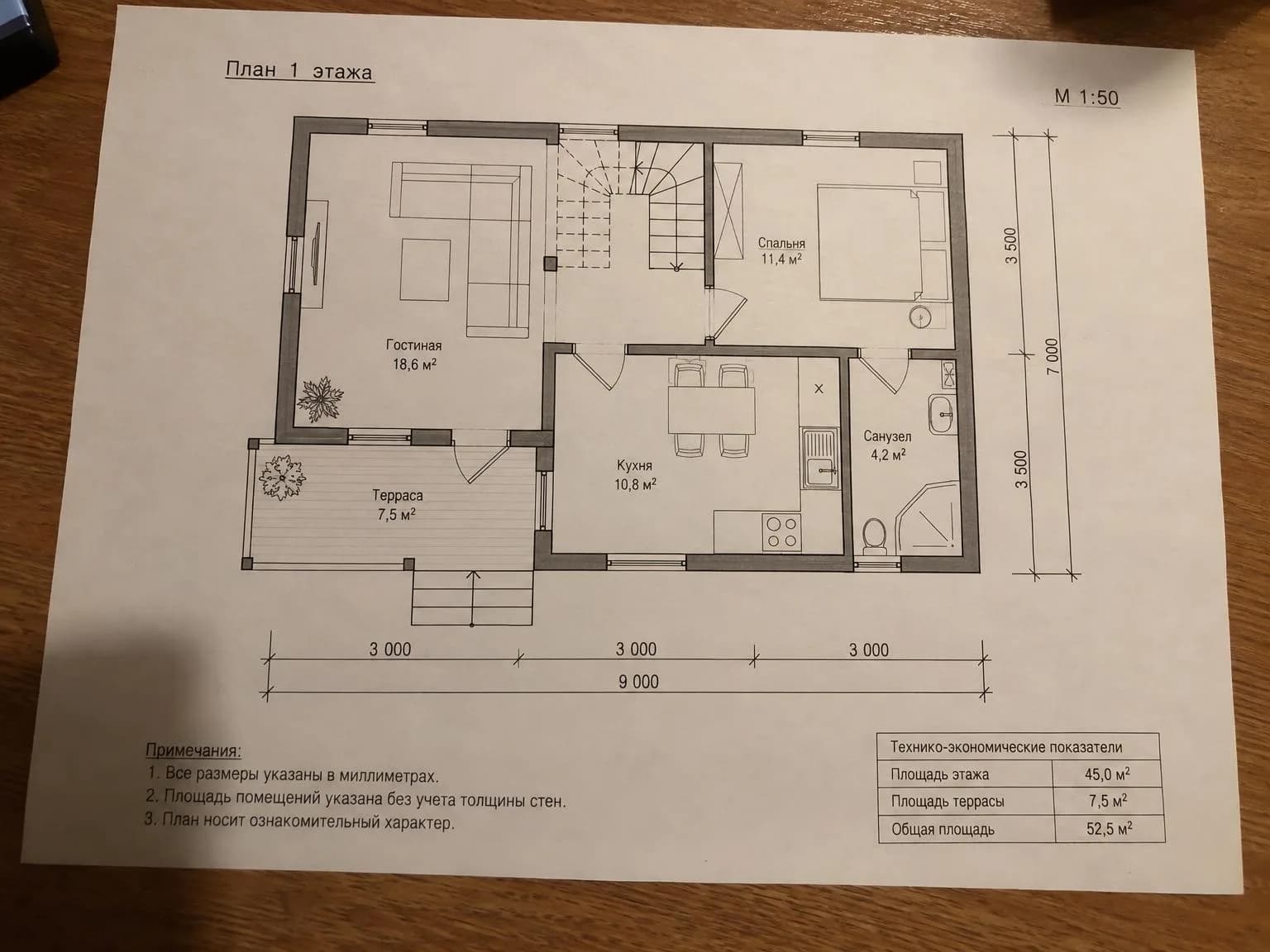
- Siapkan hasil scan atau foto seluruh lembar. Hasil scan paling bersih, tetapi foto ponsel juga bisa: ambil dalam cahaya siang yang merata, tanpa pantulan, dan usahakan kamera menghadap kertas selurus mungkin.
- File PDF bisa digunakan hingga 80 MB. Browser akan membuka file dan menampilkan halaman-halamannya, lalu hanya mengunggah halaman yang kamu pilih.
- Untuk DXF, siapkan ukuran kertas dan skala gambar. Kalau belum yakin, tidak masalah: kamu bisa memperbaiki skalanya di CAD berdasarkan satu dimensi yang diketahui.
Cara mengubah gambar scan menjadi DXF
- Buka „Gambar ke DXF“, lalu seret file ke sana, tempel dari papan klip, atau pilih dari komputer.
- Pilih ukuran kertas (A4 hingga A0) dan skala gambar (1:1 hingga 1:1000). Denah lantai biasanya berskala 1:50 atau 1:100; gambar mesin sering kali 1:10 atau 1:5.
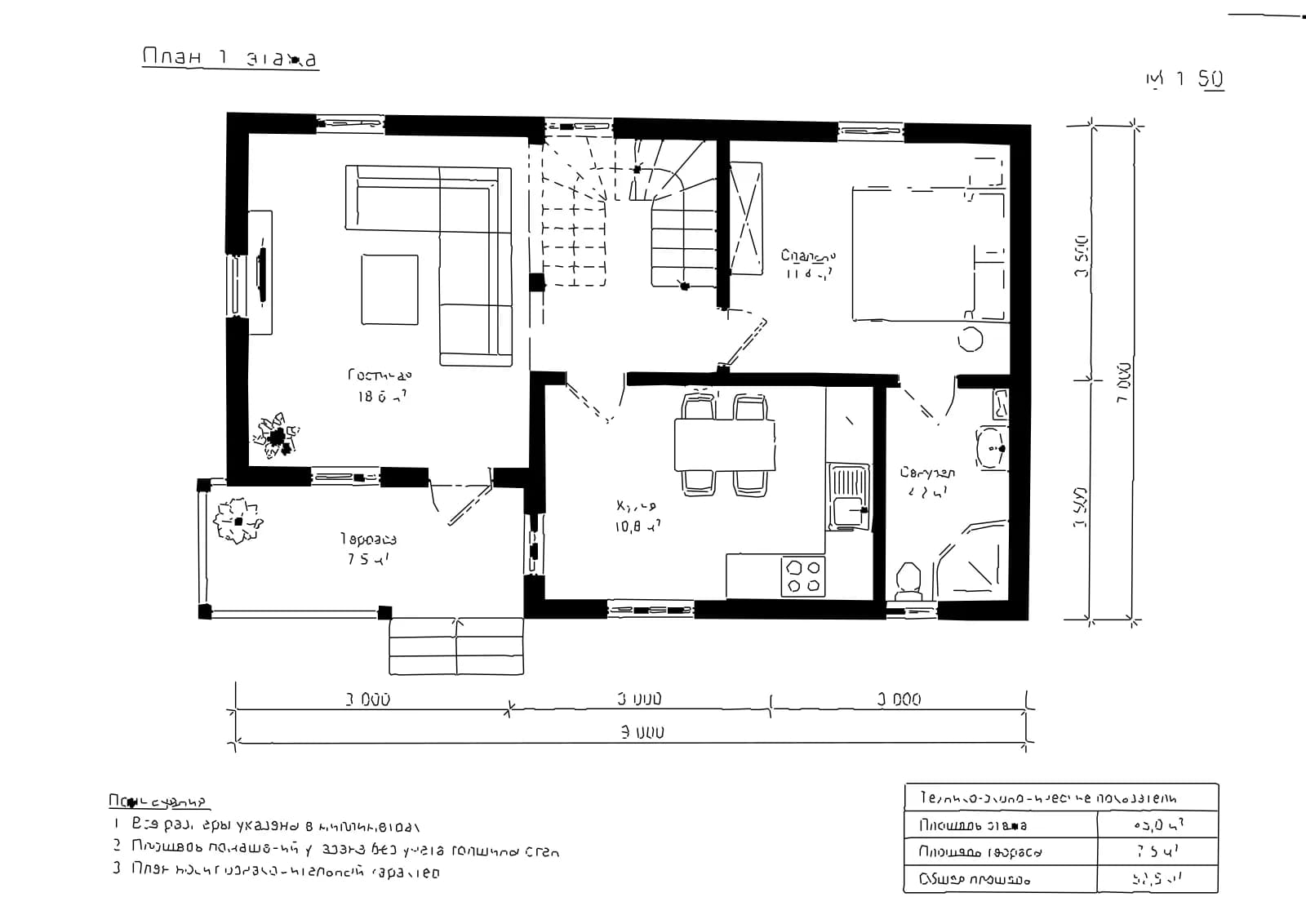
- Klik „Digitalkan“. Satu lembar diproses dalam beberapa detik: tidak ada AI yang menebak-nebak, hanya pemrosesan gambar di server.
- Unduh DXF dan buka di AutoCAD, BricsCAD, DraftSight, atau LibreCAD. Ukur satu dimensi yang diketahui. Jika hasilnya meleset, koreksi gambar dengan SCALE.
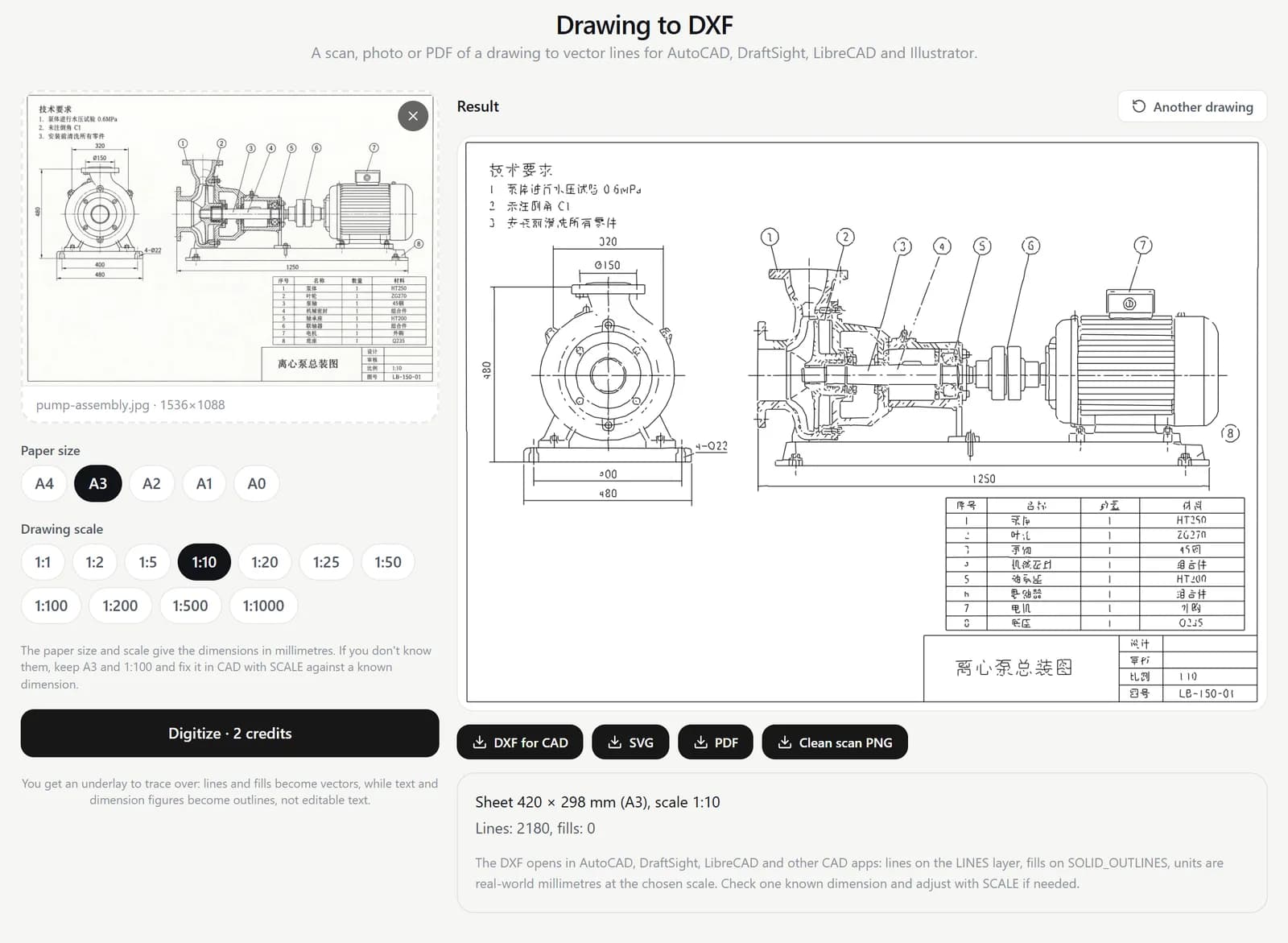
Dalam DXF, garis berada di layer LINES dan bidang terisi di SOLID_OUTLINES, dengan ukuran sebenarnya dalam milimeter sesuai skala yang kamu pilih. Kamu juga mendapat SVG untuk Illustrator atau pemotong laser, PDF untuk dicetak, serta lembar asli sebagai PNG bersih tanpa bayangan dan warna abu-abu kertas.
Perlu dipahami: ini adalah gambar dasar yang akurat untuk dijiplak, bukan gambar jadi yang tersusun dari objek CAD. Teks dan angka dimensi berubah menjadi kontur huruf. Tampilannya tetap benar, tetapi tidak bisa diedit sebagai teks. Garis pensil yang samar dan area dengan bayangan pekat bisa hilang. Sebagai gantinya, kamu mendapat object snap pada setiap garis dan file yang jauh lebih ringan daripada gambar raster di dalam gambar kerjamu.
Cara menerjemahkan gambar teknik berbahasa Mandarin
„Penerjemah Gambar Teknik“ menempatkan terjemahan langsung pada gambar. Gemini 3.1 Pro menemukan setiap label—persyaratan teknis, keterangan penunjuk, judul dan baris daftar komponen, serta blok judul—lalu menerjemahkannya sebagai bagian dari dokumen teknis. Teks asli kemudian dihapus dan terjemahan ditempatkan di kotak yang sama. Garis, dimensi, kelas material, dan nomor item tidak berubah.
- Buka „Penerjemah Gambar Teknik“ dan unggah lembar gambar.
- Pilih bahasa tujuan. Bahasa sumber akan terdeteksi otomatis, baik Mandarin, Jerman, Jepang, maupun bahasa lainnya.
- Klik „Terjemahkan“. Lembar biasa selesai dalam waktu kurang dari satu menit; lembar besar bisa memerlukan hingga tiga menit.
- Unduh lembar terjemahan sebagai PNG atau PDF, serta glosariumnya sebagai file Excel.
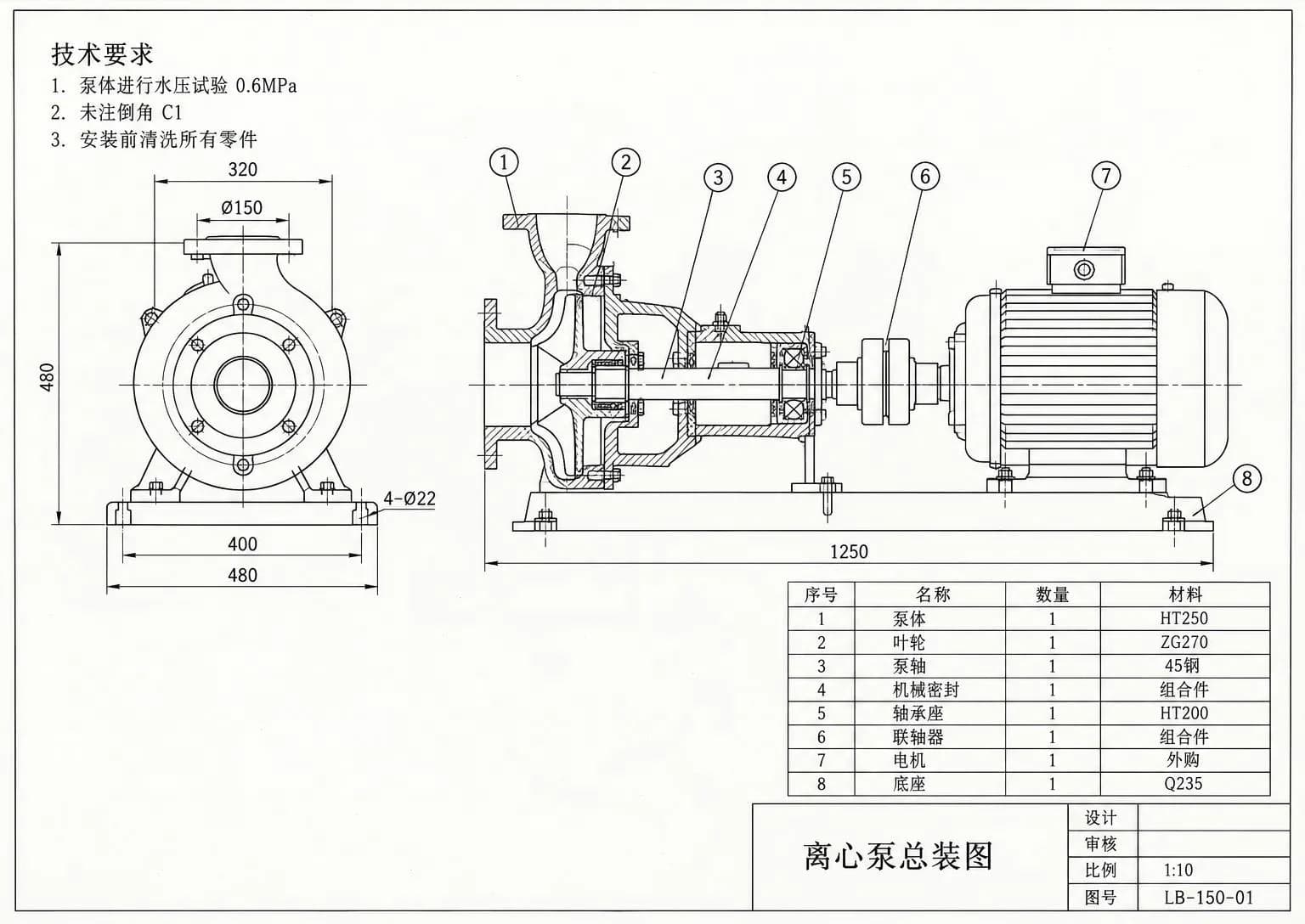
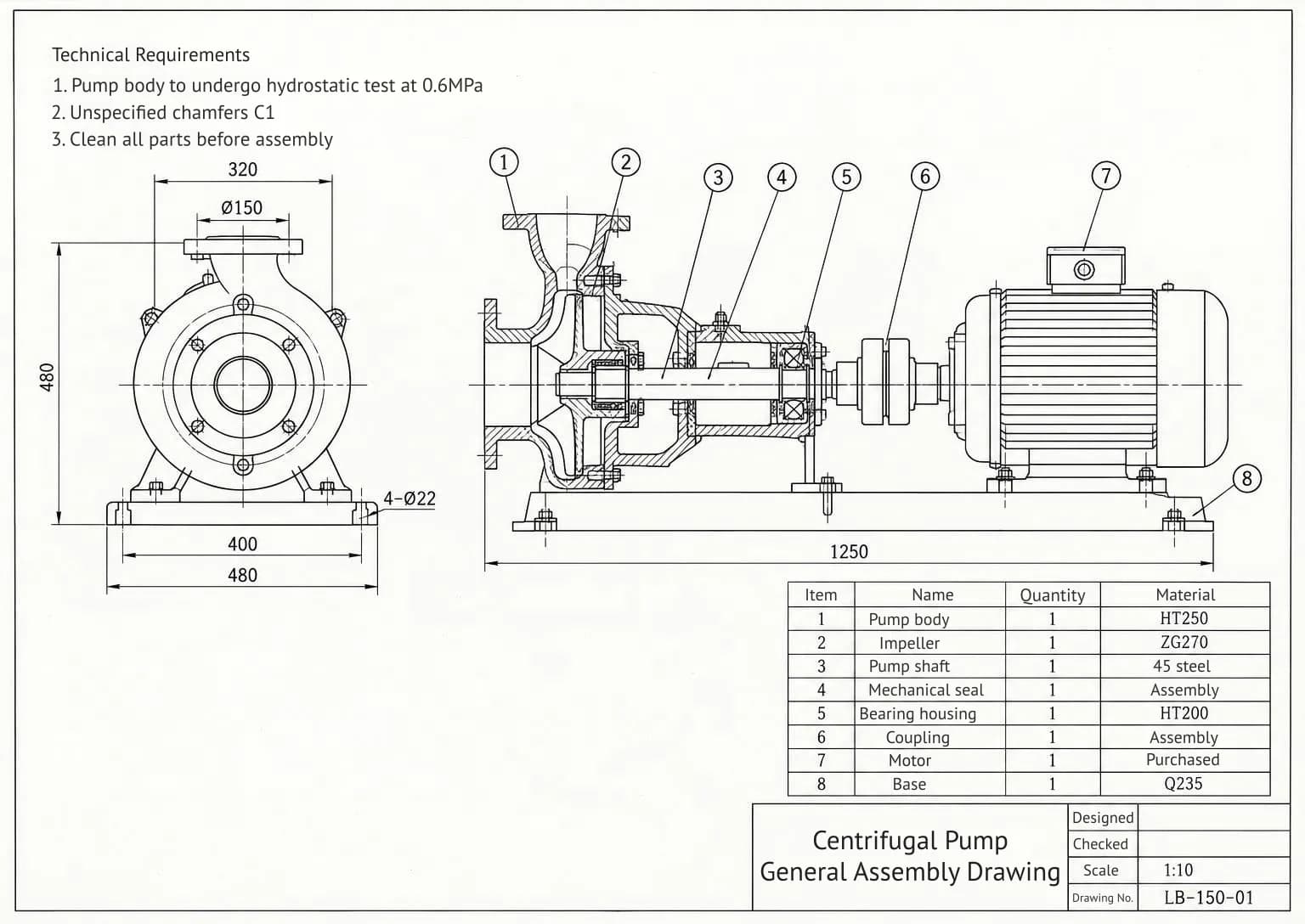
Glosarium menampilkan setiap label asli beserta terjemahannya. Berikan kepada insinyurmu untuk diperiksa, lalu simpan untuk paket gambar berikutnya dari pemasok yang sama: nama komponennya akan tetap konsisten. Daftar yang sama juga muncul di bawah hasil pada situs.
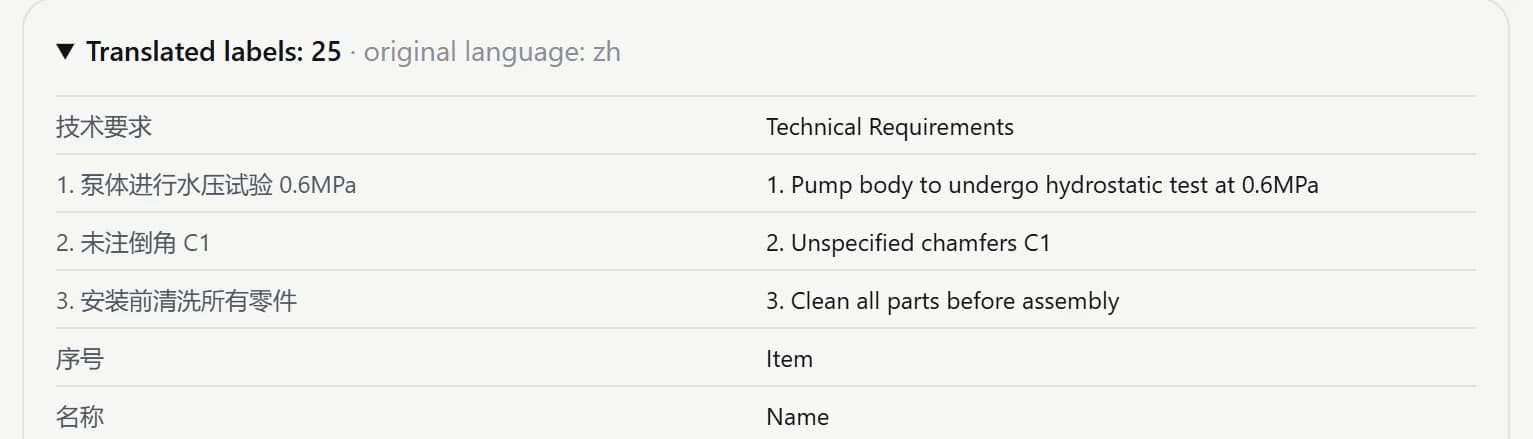
Kamu bisa menerjemahkan dari bahasa apa pun, tetapi bahasa tujuan dibatasi oleh font yang digunakan untuk menampilkan terjemahan, yaitu font yang mendukung alfabet Latin dan Sirilik. Cakupannya meliputi bahasa Inggris, bahasa-bahasa utama Eropa, Turki, Rusia, Ukraina, Kazakh, dan Uzbek. Stempel bulat, tanda tangan, serta catatan tulisan tangan dibiarkan persis seperti aslinya. Ini tetap terjemahan mesin: periksa istilah penting sebelum mengirimkan lembar ke klien atau lantai produksi.
Cara memindahkan daftar luas ruangan dari denah lantai ke Excel
- Buka „Gambar ke Excel“ dan unggah denah lantai, denah dari pengembang yang mencantumkan luas, atau lembar berisi daftar ruangan.
- Klik „Buat spreadsheet“. Dalam waktu kurang dari satu menit, daftar ruangan akan muncul.
- Periksa hasil pengecekannya: jumlah luas ruangan ditampilkan di samping total yang tertulis pada gambar, masing-masing ditandai cocok atau tidak.
- Unduh file Excel. Totalnya memakai Rumus SUM, jadi jika kamu mengoreksi angka, hasilnya akan dihitung ulang.
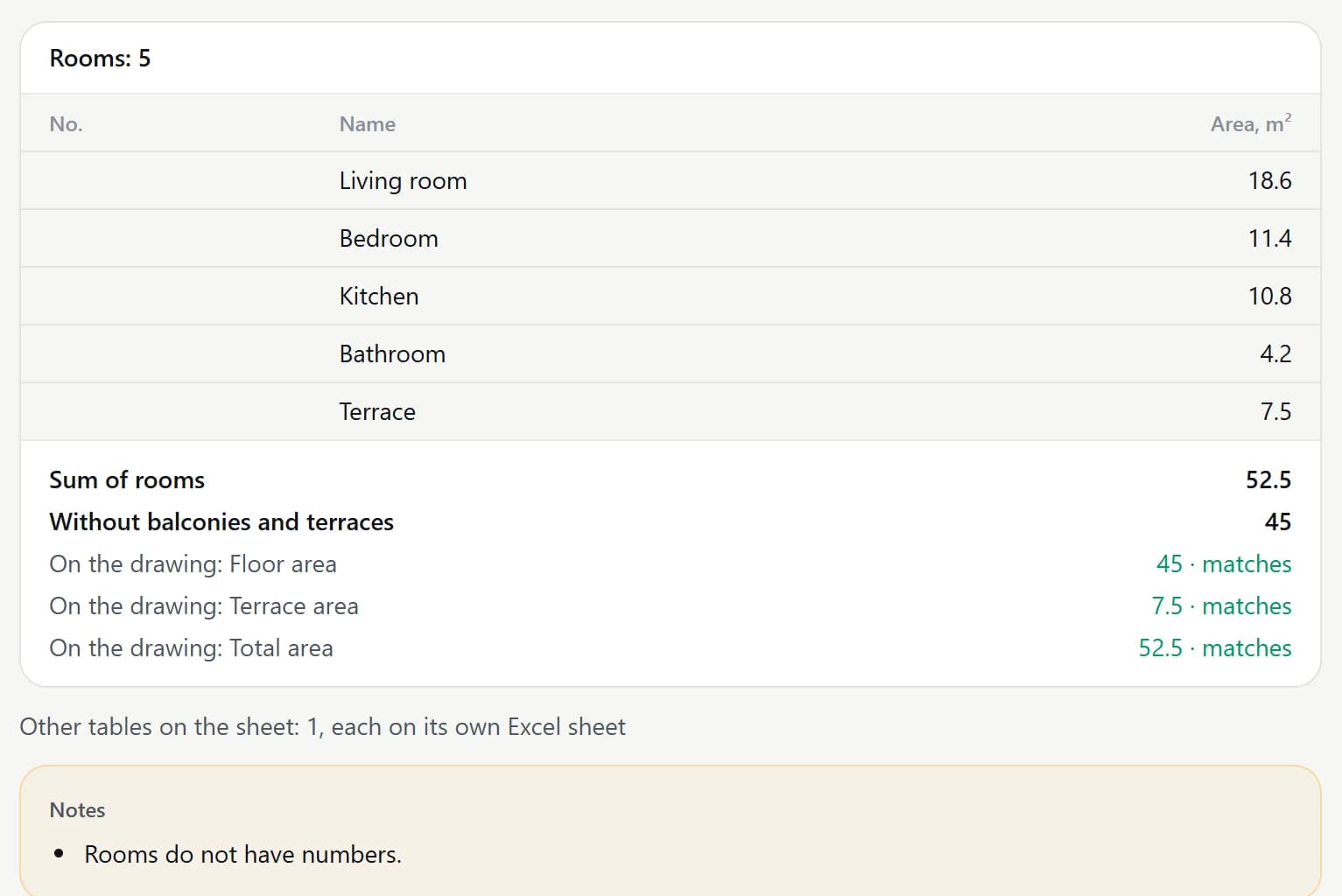
AI hanya menyalin luas yang tertulis pada gambar; AI tidak mengukur ruangan dari gambar. Jika suatu ruangan tidak memiliki label luas, selnya dibiarkan kosong. Luas tanpa balkon, loggia, dan teras dihitung terpisah. Tabel lain pada lembar—daftar komponen, daftar finishing, dan data proyek—ditempatkan pada sheet masing-masing dalam workbook yang sama. Luas menggunakan meter persegi; denah dengan satuan kaki persegi belum didukung.
Biayanya
| Alat | Harga |
|---|---|
| Gambar ke DXF: DXF, SVG, PDF, dan PNG untuk satu lembar | 2 kredit |
| Penerjemah Gambar Teknik: lembar hingga 2400 px pada sisi terpanjang | 4 kredit |
| Penerjemah Gambar Teknik, lembar besar: dibaca dalam empat bagian agar tulisan kecil tidak terlewat | 16 kredit |
| Gambar ke Excel: satu lembar | 3 kredit |
Kredit hanya dipotong jika hasilnya selesai: jika suatu lembar tidak dapat diproses, kredit tetap ada di saldomu. Harga tertera pada tombol sebelum kamu mulai. Akun baru mendapat 6 kredit gratis, cukup untuk mencoba ketiga alat dengan gambarmu sendiri. Setiap hasil beserta filenya tersimpan di „Karya saya“.
Unggah hasil scan atau foto gambar—lembar DXF pertamamu siap dalam hitungan detik.
Buka „Gambar ke DXF“Coba semua isi artikel dalam hitungan menit
Semua model dan alat di artikel ini ada di satu tempat. Daftar dan dapatkan 6 kredit gratis; harga setiap proses tampil sebelum dijalankan.
Buka „Gambar ke DXF“