Cara Ubah Sketsa Tangan Jadi Gambar CAD Berdimensi (DXF, PDF, SVG)
Sketsa rak, ruangan, atau braket di buku catatan bisa menjadi gambar berskala yang rapi, lengkap dengan garis dimensi berdasarkan angka yang kamu tulis, bingkai, dan blok judul. Ubah ukuran setelahnya, lalu bangun ulang gambarnya tanpa biaya lagi.
Daftar isi
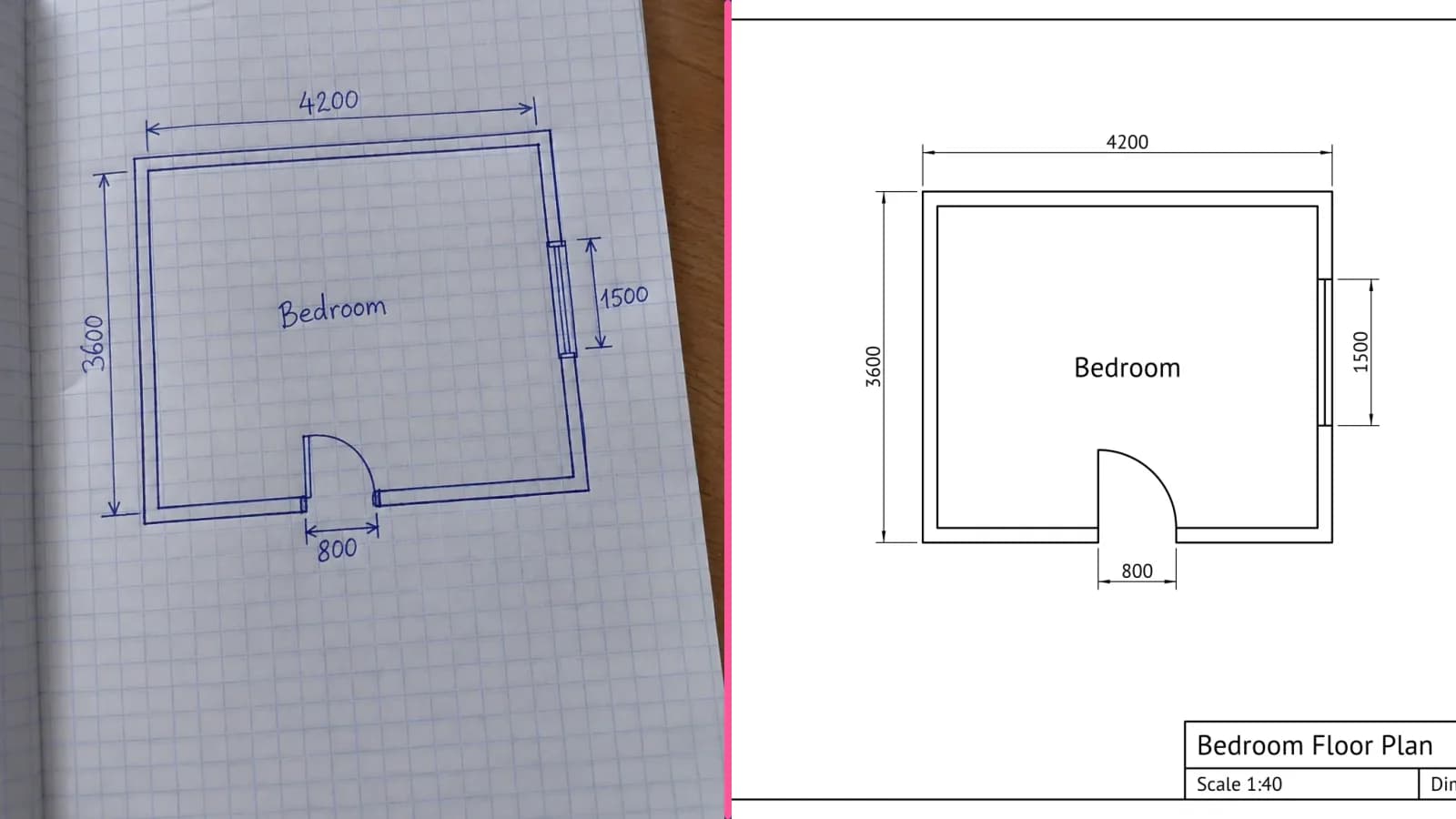
Banyak proyek bermula dari sketsa di balik amplop: rak garasi, denah ruangan untuk tukang lantai, atau braket baja untuk bengkel mesin. Sketsanya sudah memuat hal-hal penting—bentuk dan ukuran—tetapi garisnya tidak lurus, kertasnya berkotak-kotak, dan menggambar ulang tiga persegi panjang di CAD rasanya membuang waktu satu malam. Kini «Gambar ke DXF» punya mode «Sketsa tangan»: cukup foto sketsanya, lalu AI menggambar ulang menjadi gambar teknik yang rapi, lengkap dengan garis lurus, dimensi sesuai angka yang kamu tulis, bingkai, dan blok judul.
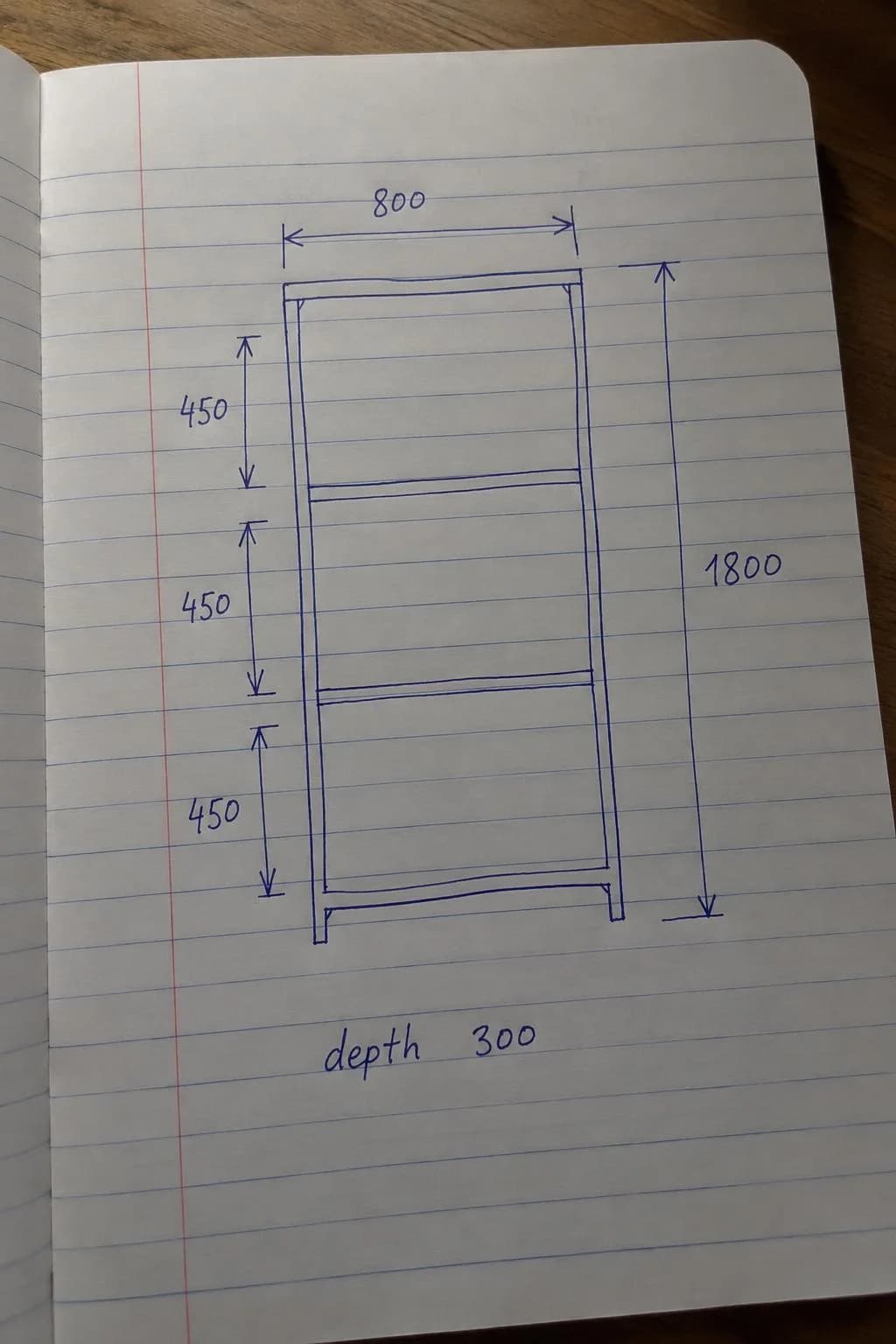
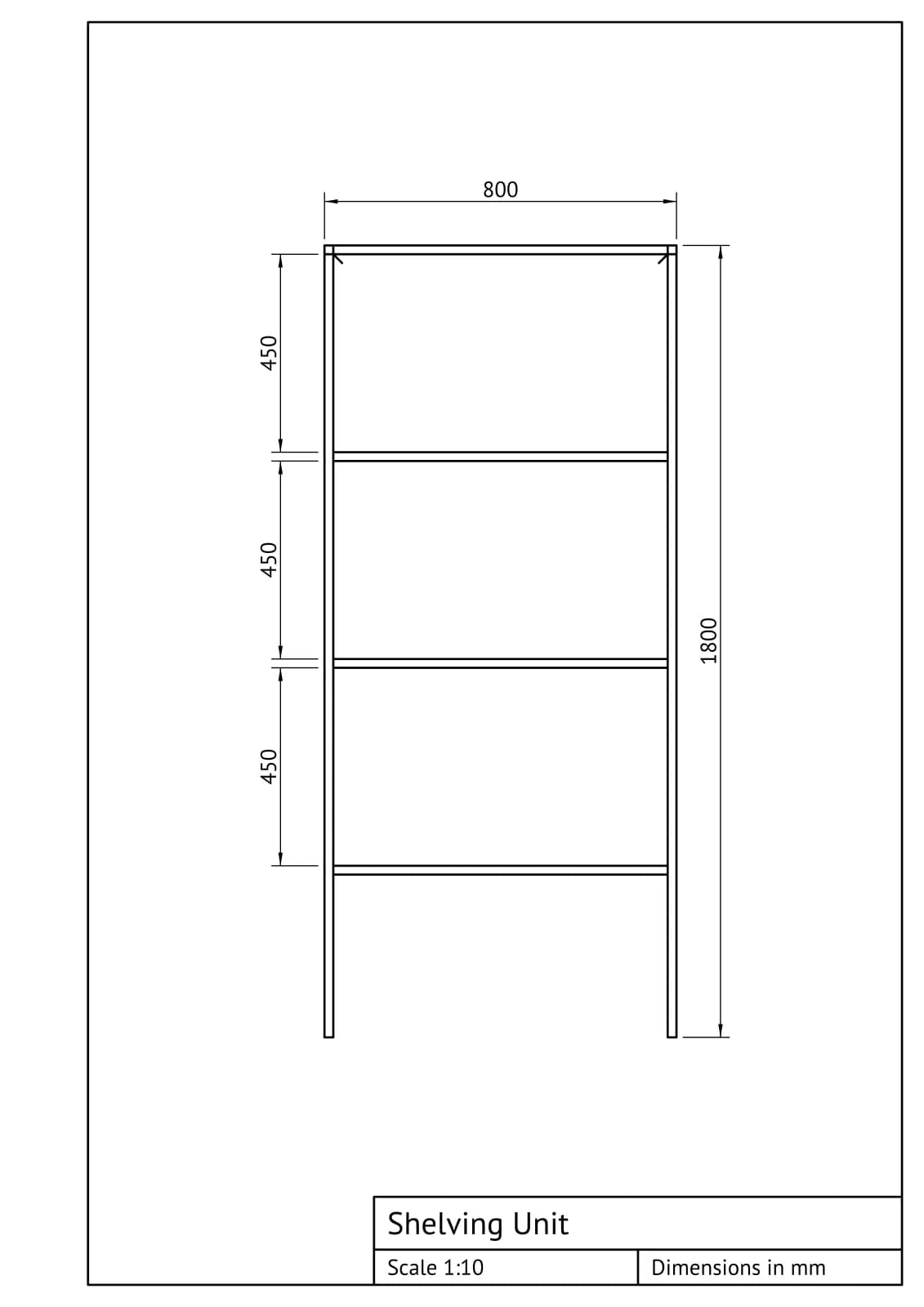
Ini bukan sekadar menjiplak. Mode biasa pada alat ini mengubah setiap goresan pindaian menjadi vektor apa adanya, termasuk garis yang goyah dan kotak-kotak buku. Dalam mode «Sketsa tangan», Gemini 3.1 Pro memahami isi gambar lalu membangunnya kembali dari awal: dinding menjadi sejajar, lubang menjadi lingkaran dengan diameter yang tepat, dan ukuran 450 benar-benar menjadi 450 mm.
Yang kamu perlukan
- Sketsa dengan ukuran yang tertulis dalam milimeter. Ukuran yang kamu tulis menjadi dimensi pada gambar; bagian yang tidak diberi ukuran akan diperkirakan AI berdasarkan proporsi sketsa.
- Foto seluruh halaman, diambil dari atas dengan pencahayaan merata tanpa pantulan. Kertas bergaris atau berkotak-kotak tidak masalah: garis kertasnya tidak akan masuk ke gambar hasil.
- Satu tampak per foto—tampak depan, denah, atau tampak atas. Jika satu halaman memuat beberapa tampak, foto masing-masing secara terpisah.
Langkah demi langkah
- Buka «Gambar ke DXF», lalu atur «Isi gambar» ke «Sketsa tangan».
- Unggah foto: seret dan lepas, tempel dari papan klip, atau pilih dari perangkatmu. PDF juga bisa—pilih halaman yang kamu perlukan.
- Pilih ukuran kertas dari A4 hingga A0. Kamu tidak perlu memilih skala: alat ini memilih skala standar terbesar yang masih memuat gambar beserta dimensinya di lembar kertas, lalu mengatur orientasinya menjadi potret atau lanskap sesuai kebutuhan.
- Jalankan. Membaca sketsa biasanya memakan waktu 10–30 detik.
- Periksa tabel Ukuran di bawah hasil, lalu koreksi jika ada yang keliru.
- Unduh DXF, SVG, atau PDF.
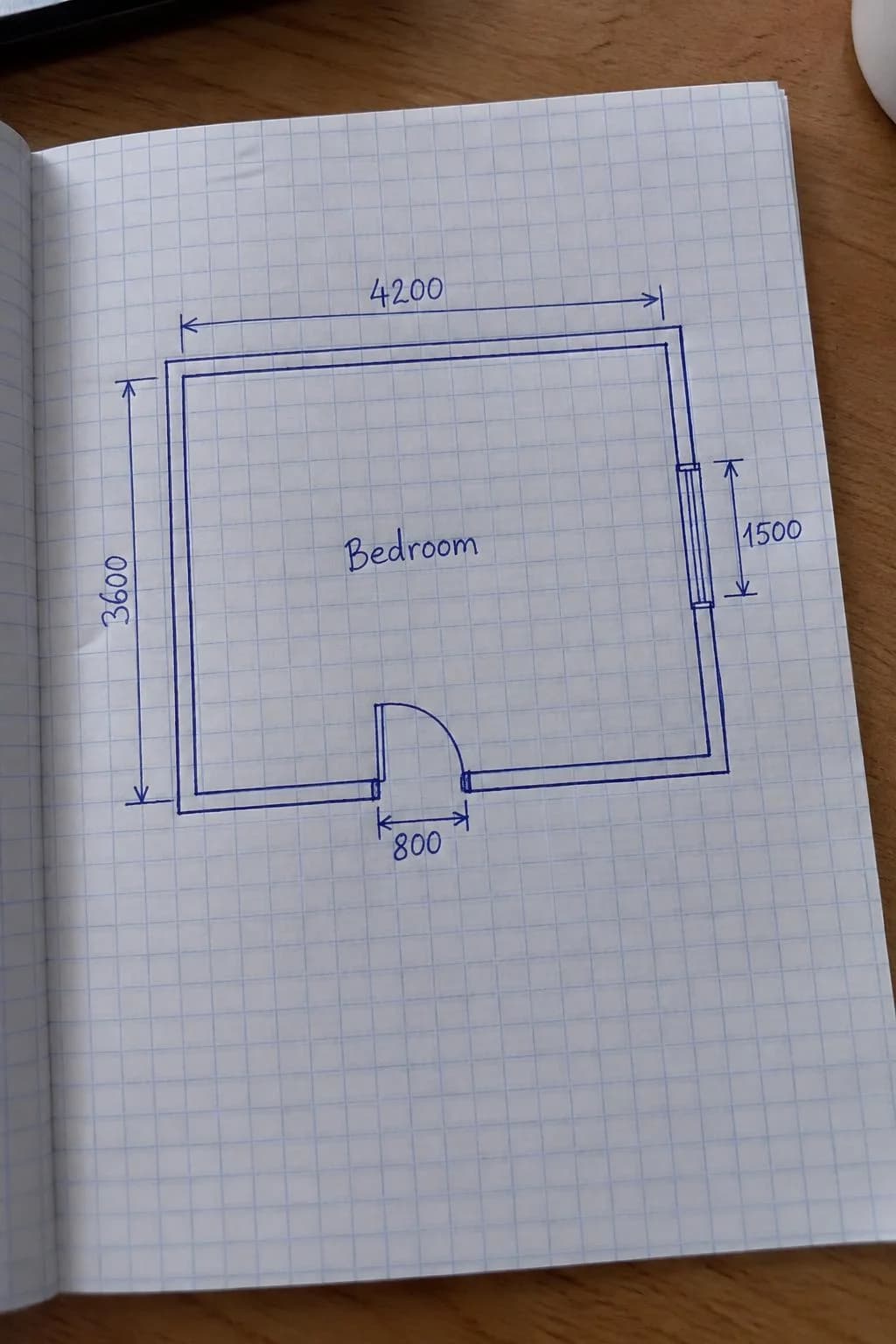
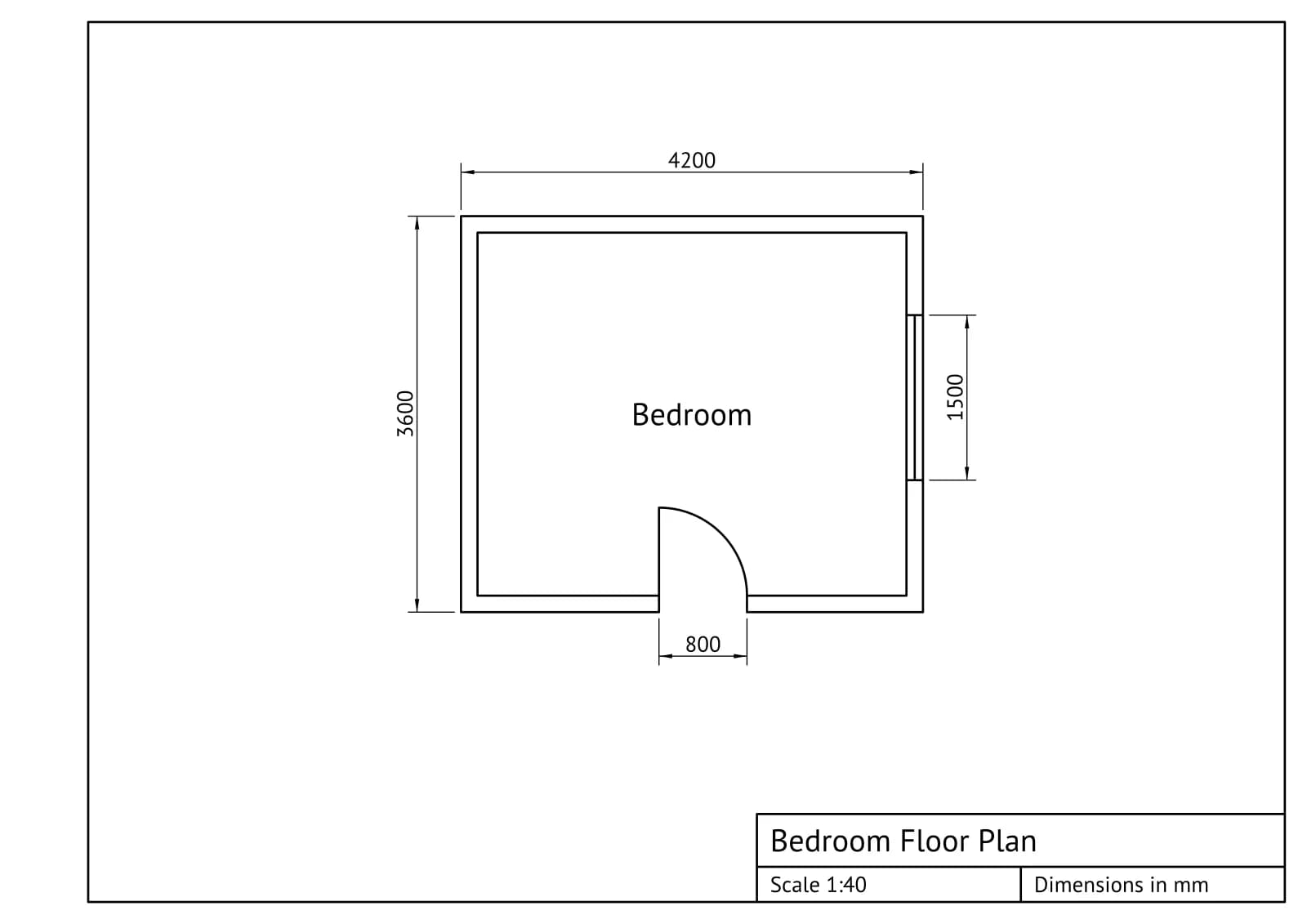
Perbaiki ukuran tanpa membayar lagi
AI tidak sekadar menghasilkan gambar. AI menyusun gambar sebagai kumpulan ukuran yang menentukan setiap garis. Karena itu, di bawah hasilnya ada tabel berisi lebar dan tinggi keseluruhan, jarak antarambalan rak, diameter lubang, serta jarak dari tepi. Ukuran yang tidak tertulis di sketsa—misalnya ketebalan dinding atau posisi persis pintu—merupakan perkiraan AI dan ditandai sebagai asumsi. Periksa bagian ini lebih dulu.
Masukkan angka baru, lalu klik «Bangun ulang». Dalam sekitar satu detik, gambar dihitung ulang, termasuk garis dimensi, skala, dan file-nya. AI tidak dipanggil lagi, jadi kamu bisa mencoba berapa pun versi tanpa biaya tambahan. Ukuran kertas juga bisa diubah dengan cara yang sama.
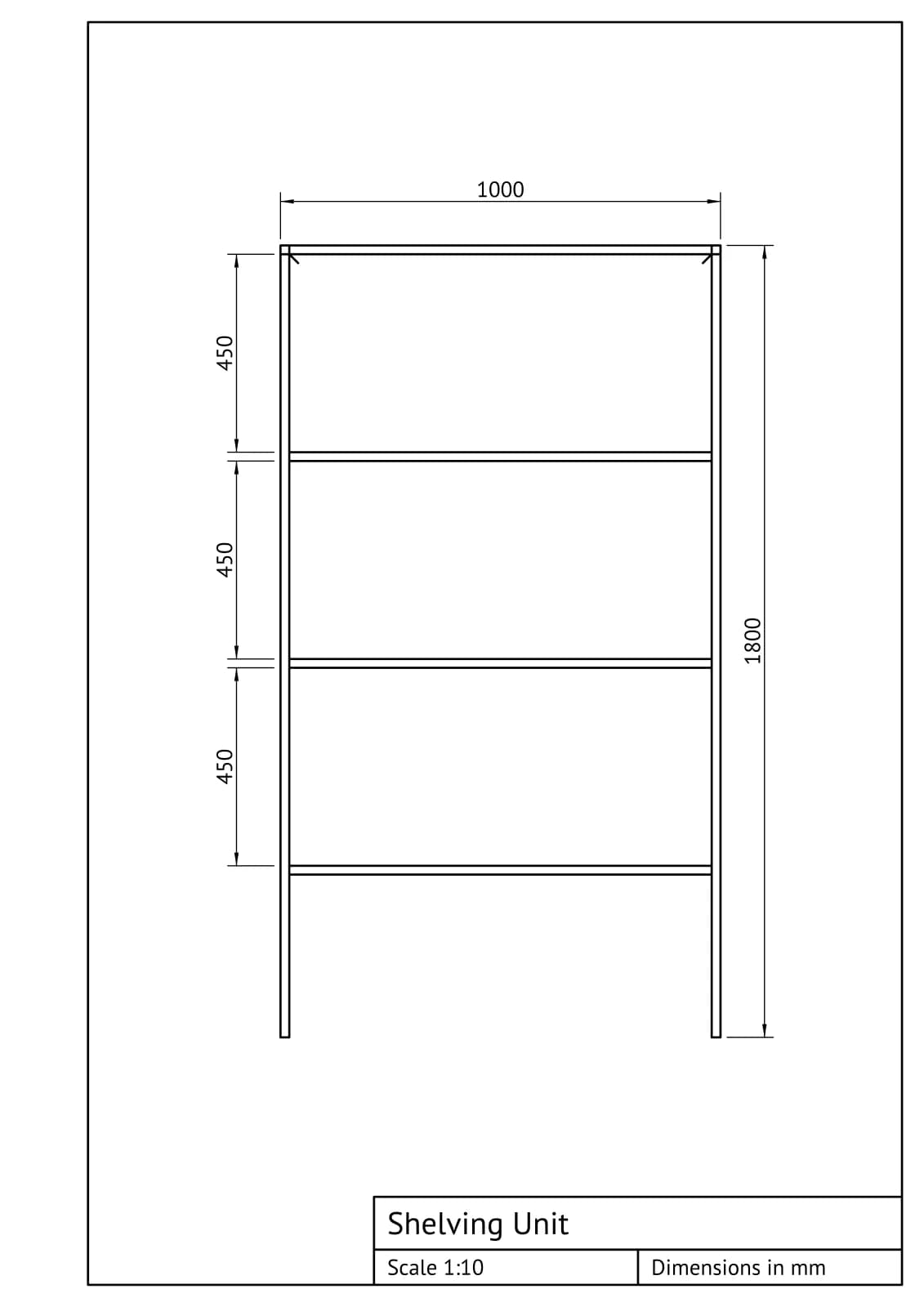
Jika ukuran pada sketsa saling bertentangan—misalnya jumlah ukuran bagian-bagiannya tidak sama dengan ukuran keseluruhan—AI mempertahankan ukuran keseluruhan dan mencantumkan hal yang perlu dipastikan di bagian «Periksa».
Komponen berlubang
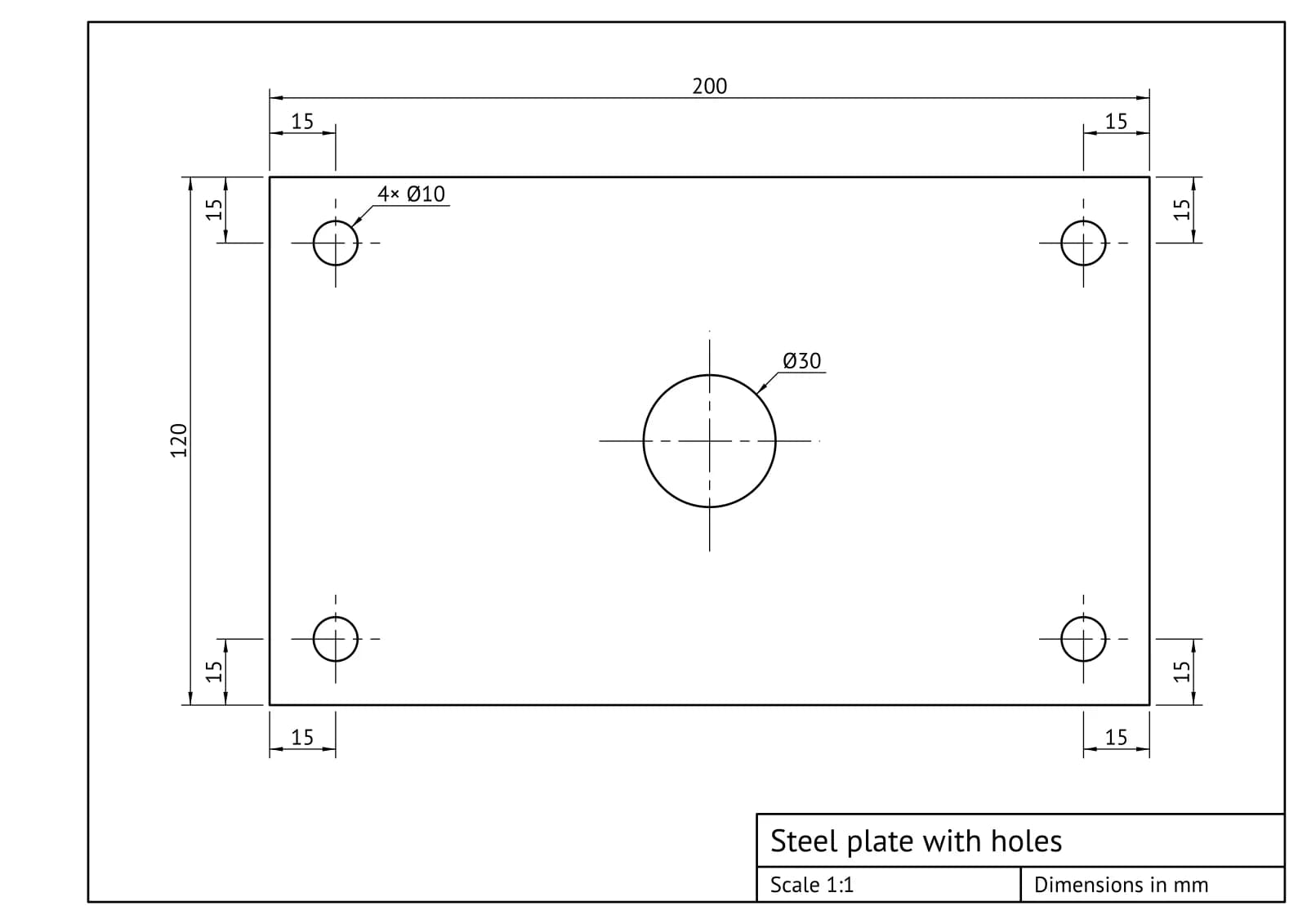
Komponen mesin digambar seperti hasil kerja juru gambar teknik: setiap lubang memiliki garis sumbu, lubang yang identik memakai satu keterangan seperti 4× Ø10, dan jarak dari tepi diberi dimensi berantai. Pada lembar A4, pelat di bawah ini menggunakan skala 1:1, rak 1:10, dan kamar tidur 1:40.
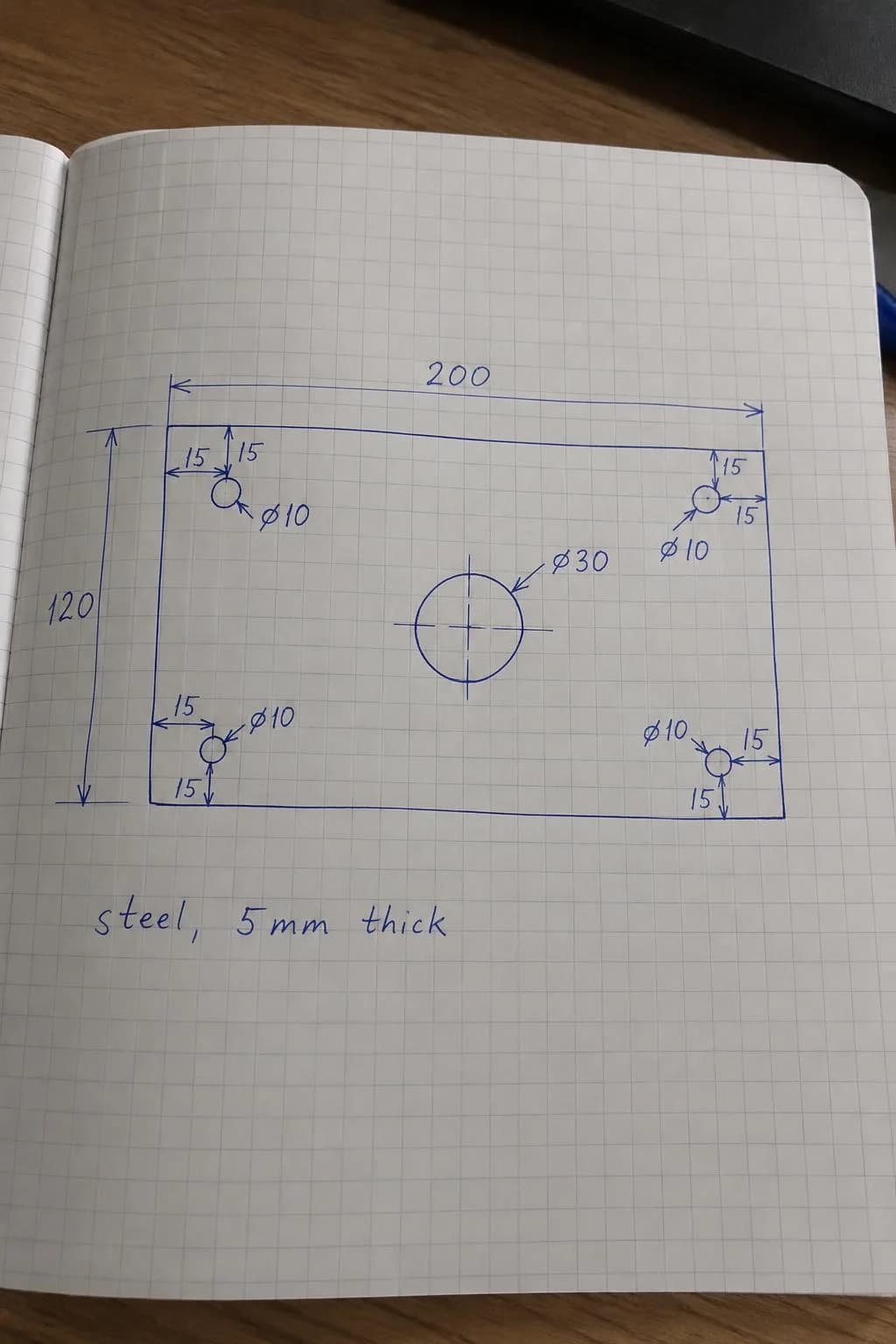
Isi file hasil
DXF dapat dibuka di AutoCAD, BricsCAD, DraftSight, dan LibreCAD. Objek digambar pada ukuran sebenarnya dalam milimeter—rak selebar 800 mm memiliki lebar 800 unit—sedangkan bingkai dan blok judul diperbesar mengikuti skala agar lembar bisa langsung dicetak. Garis tepi objek, garis tersembunyi dan garis sumbu, dimensi, teks, serta bingkai berada di layer terpisah: OUTLINE, HIDDEN, CENTER, DIMS, TEXT, dan FRAME. Labelnya berupa teks asli yang bisa kamu edit. Dimensi dibuat dari garis dan teks, bukan objek dimensi CAD yang asosiatif.
PDF cocok untuk dicetak atau dikirim ke orang yang akan membuat benda tersebut; SVG cocok untuk Illustrator, Inkscape, dan mesin pemotong laser. Hasilnya tersimpan di «Karya saya» bersama tabel Ukurannya, sehingga kamu bisa kembali dan membangunnya ulang nanti.
Biayanya
Membaca sketsa memerlukan 4 kredit. Membangun ulang dengan ukuran atau ukuran kertas lain tidak dikenai biaya, dan jika foto tidak berisi sketsa atau gambar teknik, tidak ada kredit yang dipotong. Menjiplak pindaian dengan mode biasa memerlukan 2 kredit per lembar, dan akun baru mendapat 6 kredit gratis.
Penjiplakan biasa kini juga lebih baik untuk kertas buku catatan: pindai gambar teknik yang sudah jadi dari halaman bergaris atau berkotak-kotak dalam mode «Gambar teknik atau pindaian», dan garis-garis kertasnya tidak lagi berubah menjadi vektor.
Foto sketsamu dan dapatkan gambar berdimensi dalam waktu kurang dari satu menit.
Buka Gambar ke DXFCoba semua isi artikel dalam hitungan menit
Semua model dan alat di artikel ini ada di satu tempat. Daftar dan dapatkan 6 kredit gratis; harga setiap proses tampil sebelum dijalankan.
Buka Gambar ke DXF