AIでプレゼン資料を作成する方法:テーマやメモから編集可能なPowerPointに
1行の指示から小学4年生の理科の発表資料を、会議の走り書きから地域の菜園委員会の活動報告を作りました。構成案、デザインテーマ、エディター、PowerPointへの書き出しまで紹介します。
目次
月曜提出の理科のレポート、四半期の活動報告、町内会での2分間の提案。スライド資料は前夜に作ることが多く、その時間の大半はアイデアよりレイアウトに費やされがちです。ImageGPTの「Presentations」(プレゼン資料作成ツール)なら、作業の進め方が変わります。テーマや自分のメモを入力すると、まず無料で構成案を作成。内容を直してデザインを選んでから、スライドの文章と画像を生成します。完成した資料はエディターで開き、ブラウザでスライドショーとして再生でき、編集可能なPowerPointファイルやPDFとしてダウンロードできます。
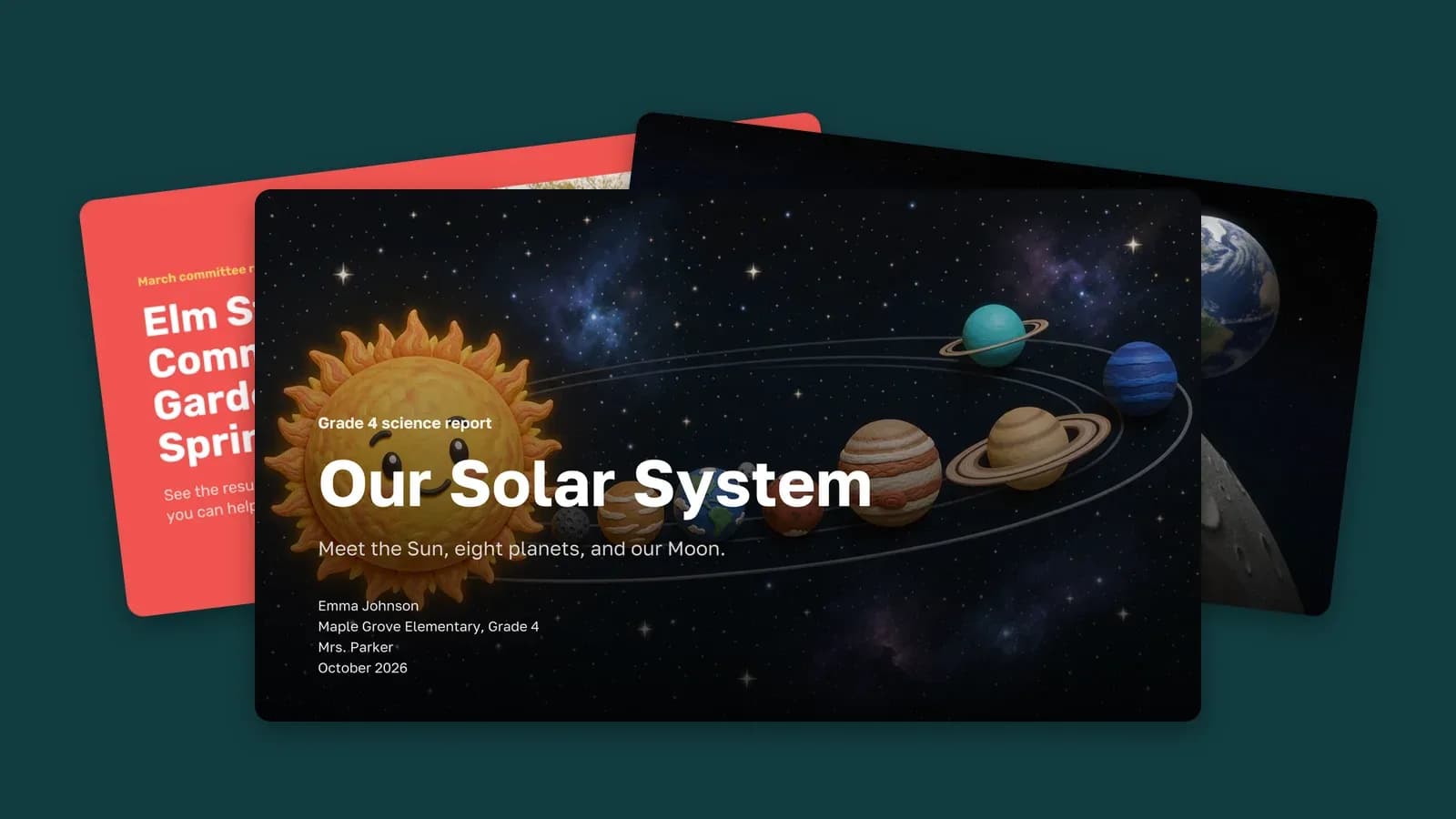
今回は実際に2つの資料を作りました。1行の指示から作った小学4年生向けの太陽系レポートと、雑然とした会議メモから作った地域の菜園の活動報告です。以下のスライドはすべてツールが生成したもので、レイアウトは手作業で調整していません。
テーマから始めるか、自分のメモを使うか
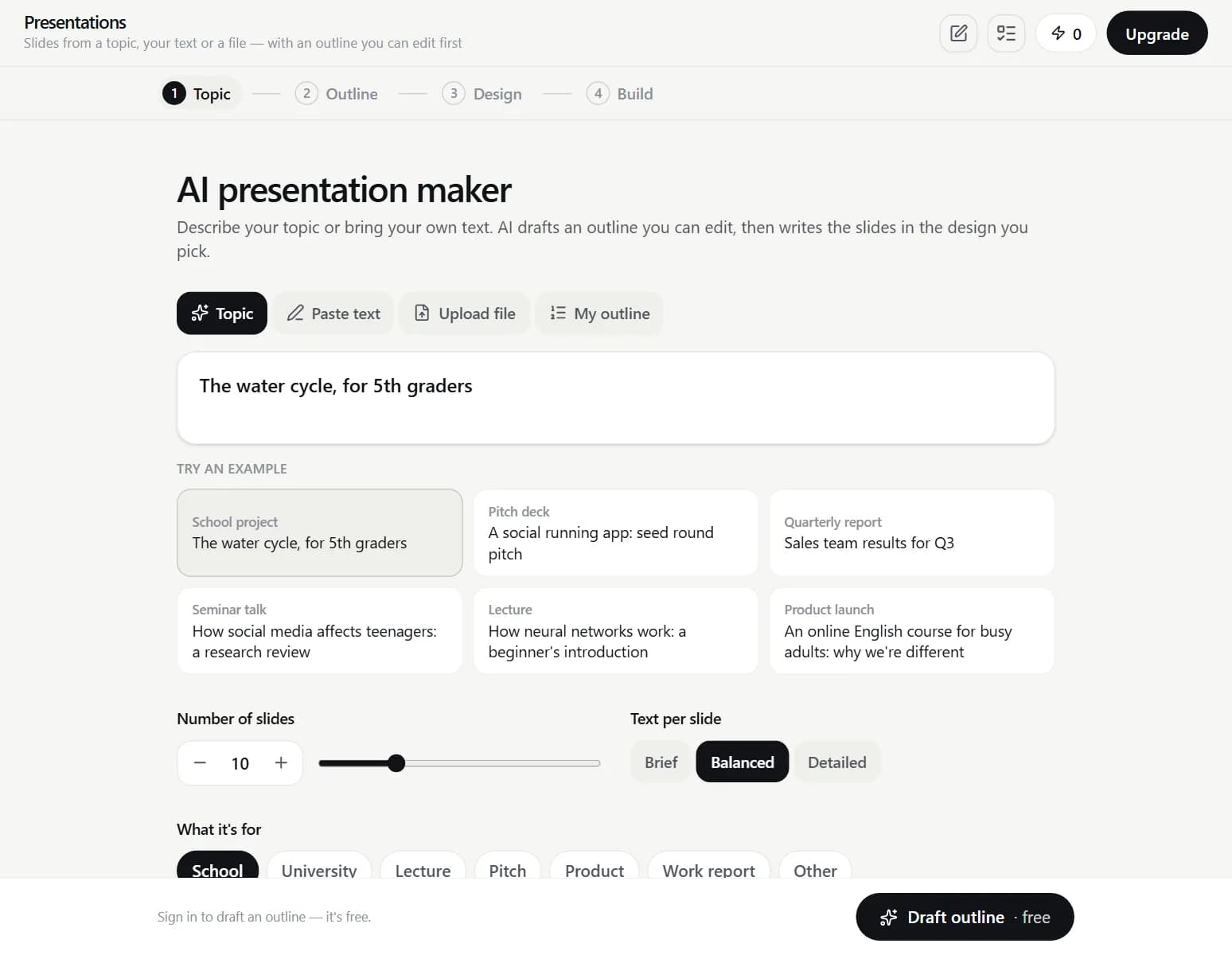
入力方法は4つあります。「Topic」(テーマ)は1行で指定でき、内容はAIが考えます。「Paste text」(文章を貼り付け)にはメモ、記事、原稿を最大60,000文字まで入力できます。「Upload file」(ファイルをアップロード)では、最大15 MBのWord文書、PDF、.txtファイルを読み込めます。「My outline」(自分の構成案)には、スライドのタイトルを1行に1つずつ入力します。予算、売上報告、アンケート結果など、数字が重要な資料では元のデータを貼り付けてください。そうすれば、AIが数字を作って空欄を埋めるのではなく、入力した内容を配置できます。
作成手順
- 「Presentations」を開き、「Topic」「Paste text」「Upload file」「My outline」のいずれかを選びます。
- スライド枚数(3~30枚)、各スライドの文章量(「Brief」「Balanced」「Detailed」)、資料の用途(「School」「University」「Lecture」「Pitch」「Product」「Work report」「Other」)を設定します。「School」または「University」では、表紙に氏名、クラス、先生、日付を入力できます。
- 「Draft outline」(構成案を作成)をクリックします。ここまでは無料です。タイトルや要点を編集し、ドラッグして順番を変え、スライドを削除・追加できます。「Rework」(構成案を作り直す)で、自分の言葉で修正を指示することもできます。
- 「Design」(デザイン)で、15種類のテーマから選びます。それぞれ自分の資料の表紙でプレビューできます。画像は「Photos」「Illustrations」「3D」「No pictures」から、品質は「Economy」「Standard」「Premium」から選択します。必要ならBGMも追加できます。作成を始める前に合計料金が表示されます。
- 「Create」(作成)をクリックします。スライドが1枚ずつ表示され、画像はエディター内で完成します。タブを閉じても、サーバー上で作成が続き、完成した資料は「My Generations」(生成履歴)で確認できます。
作例:小学4年生の理科の発表資料
テーマと補足の1行を入力し、8枚のスライド、「School」、テーマ「Space」、「Standard」品質の「3D」画像を設定しました。表紙には架空の児童名と先生の名前を入れています。
太陽系:小学4年生の理科の発表 9~10歳の子どもにわかる簡単な言葉で。太陽、順番どおりの8つの惑星、月、おもしろい豆知識を紹介し、最後に短いクイズを入れてください。
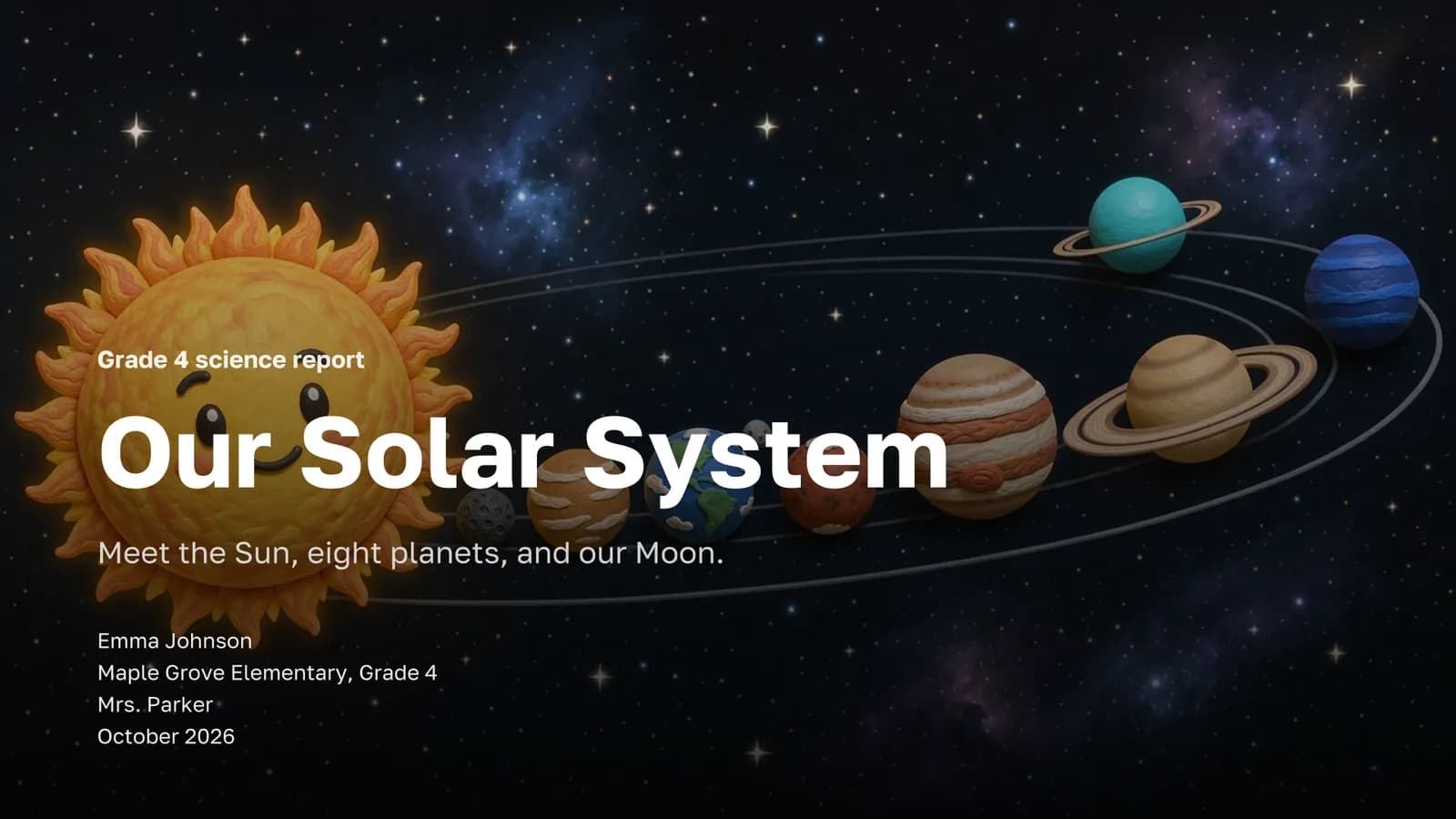
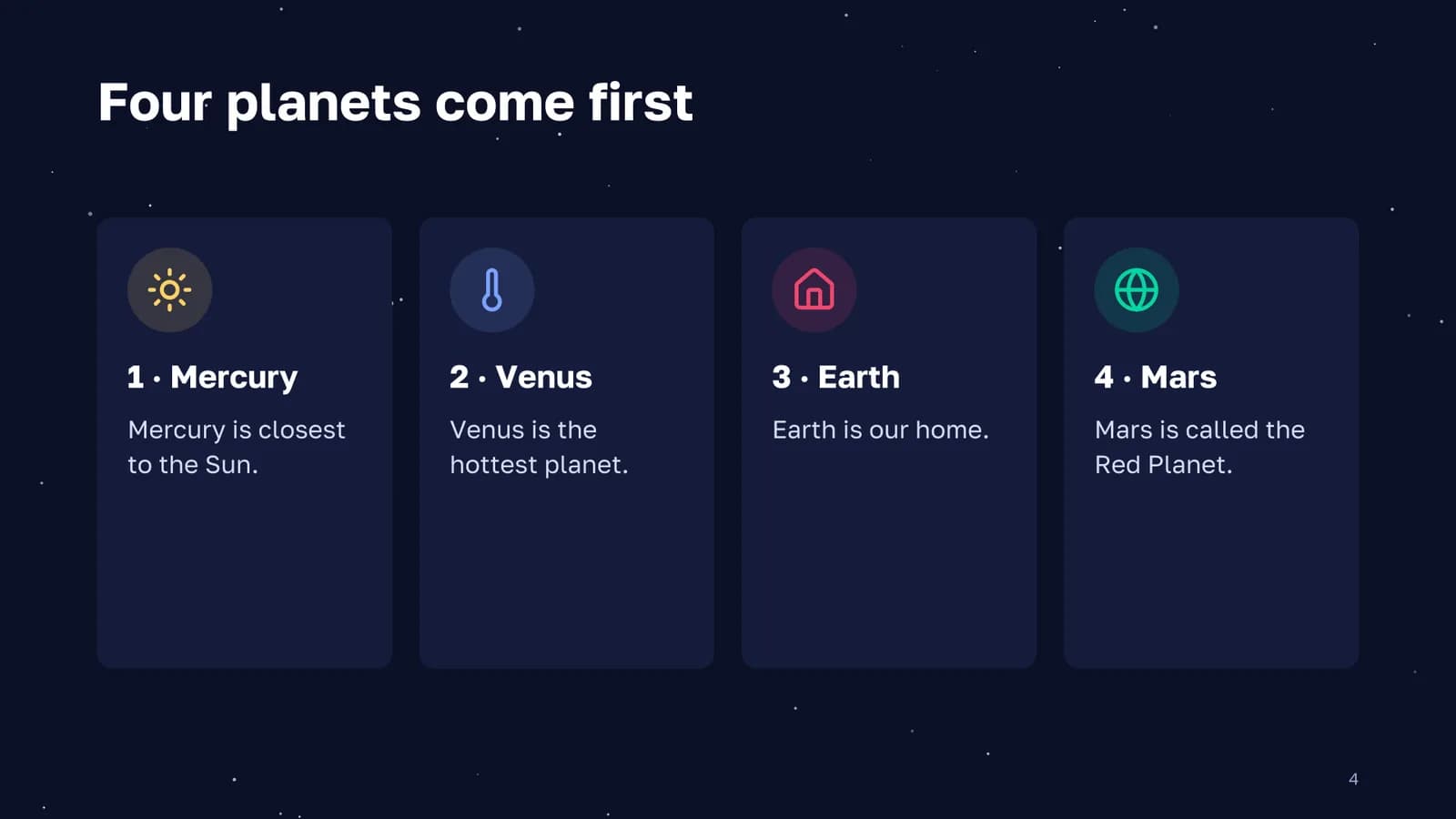
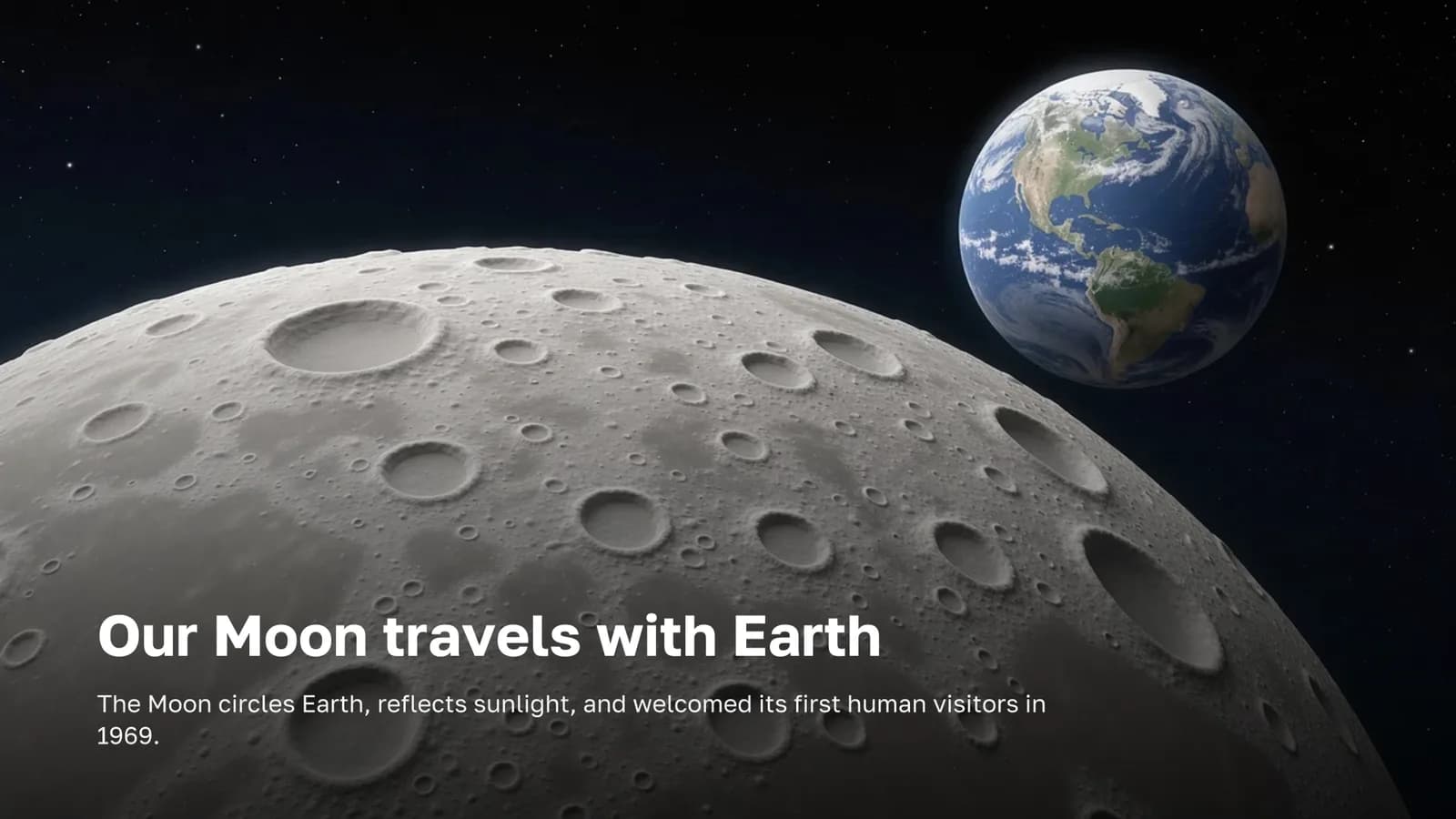
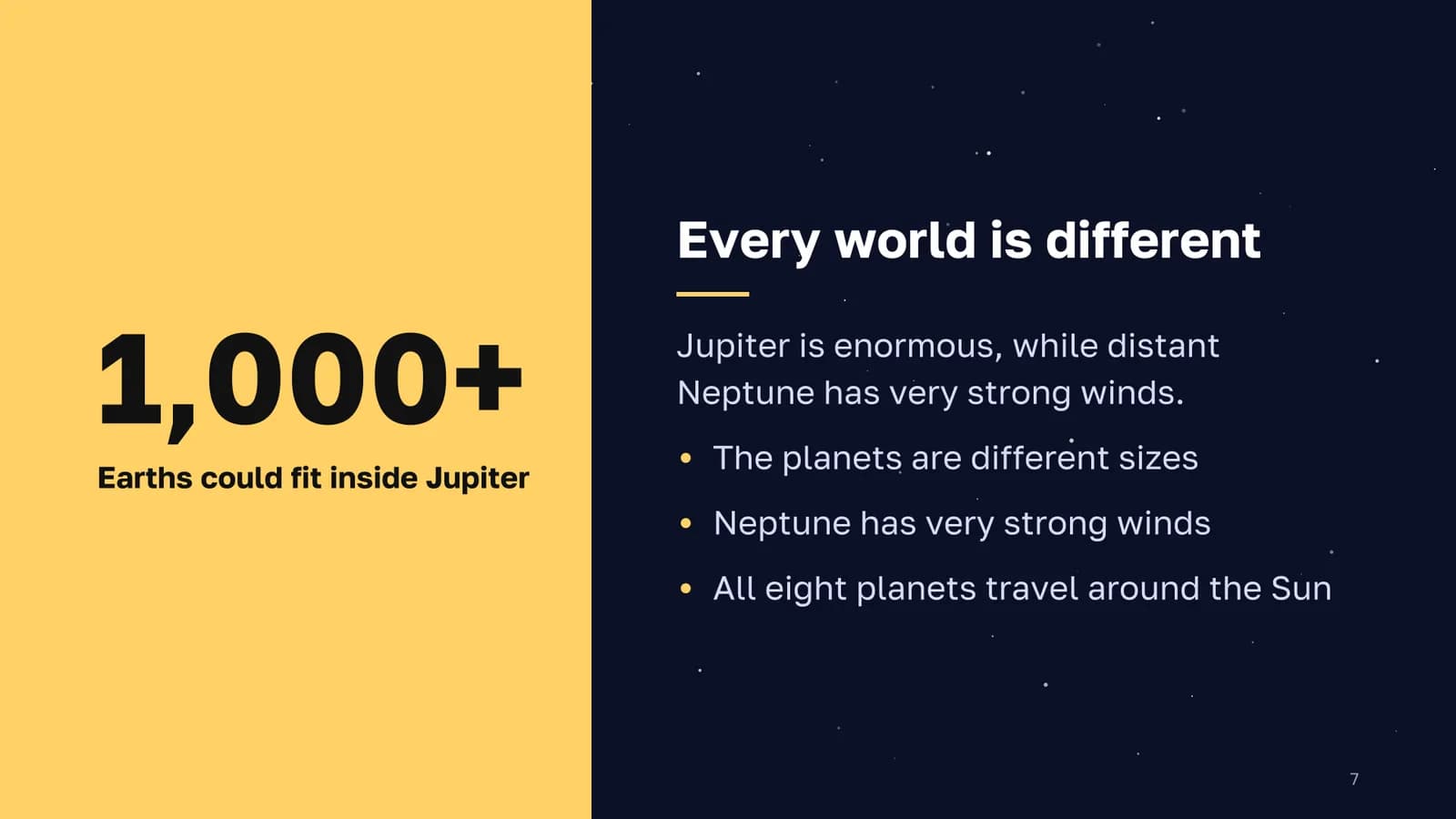
「Create」の前には、画像は最大4枚分と表示されました。実際にAIが生成したのは3枚で、料金もその3枚分だけでした。また、本文のあるすべてのスライドに発表者ノートが付き、児童が発表中に読み上げる内容も用意されました。
作例:会議メモから活動報告を作成
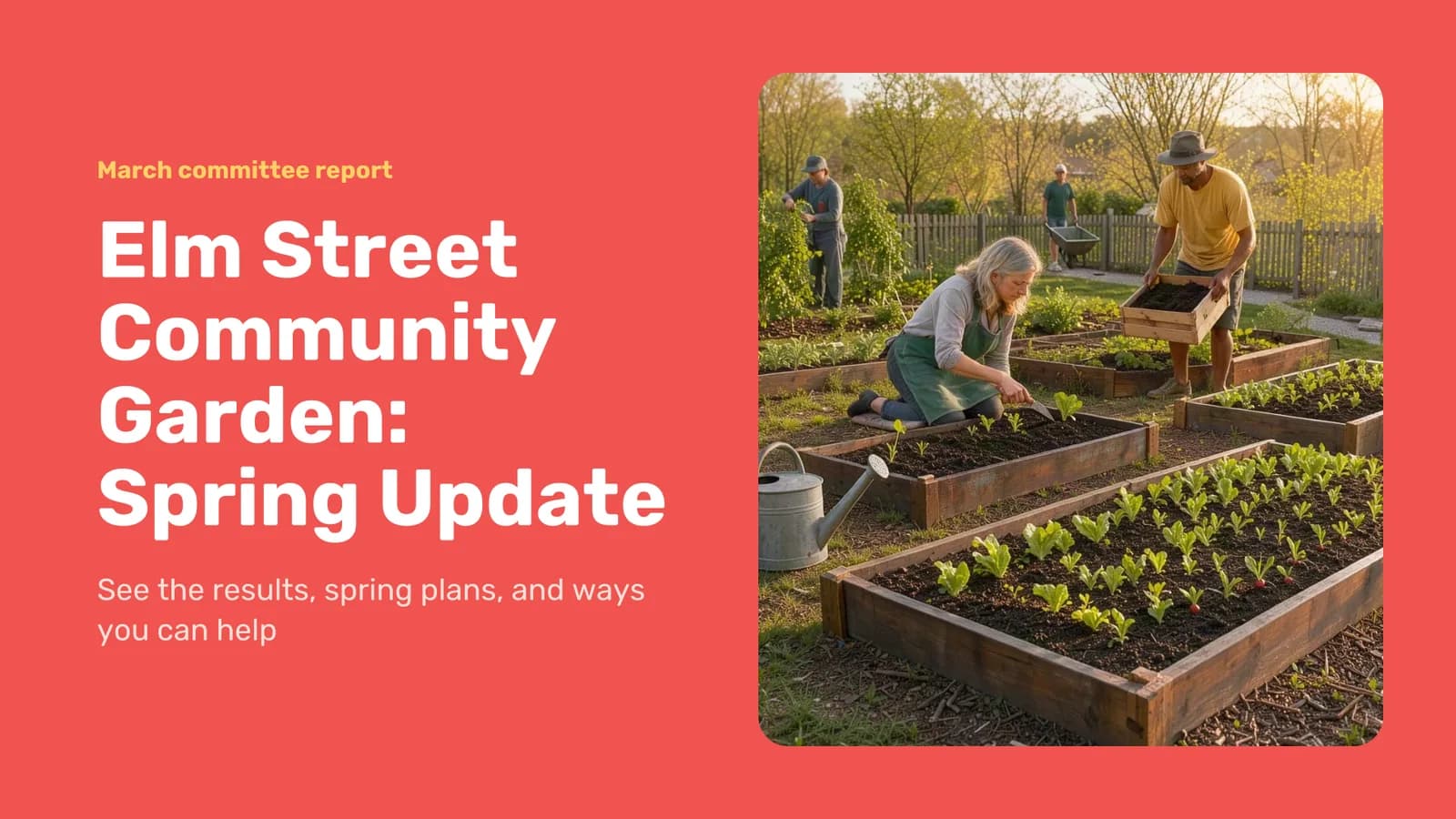
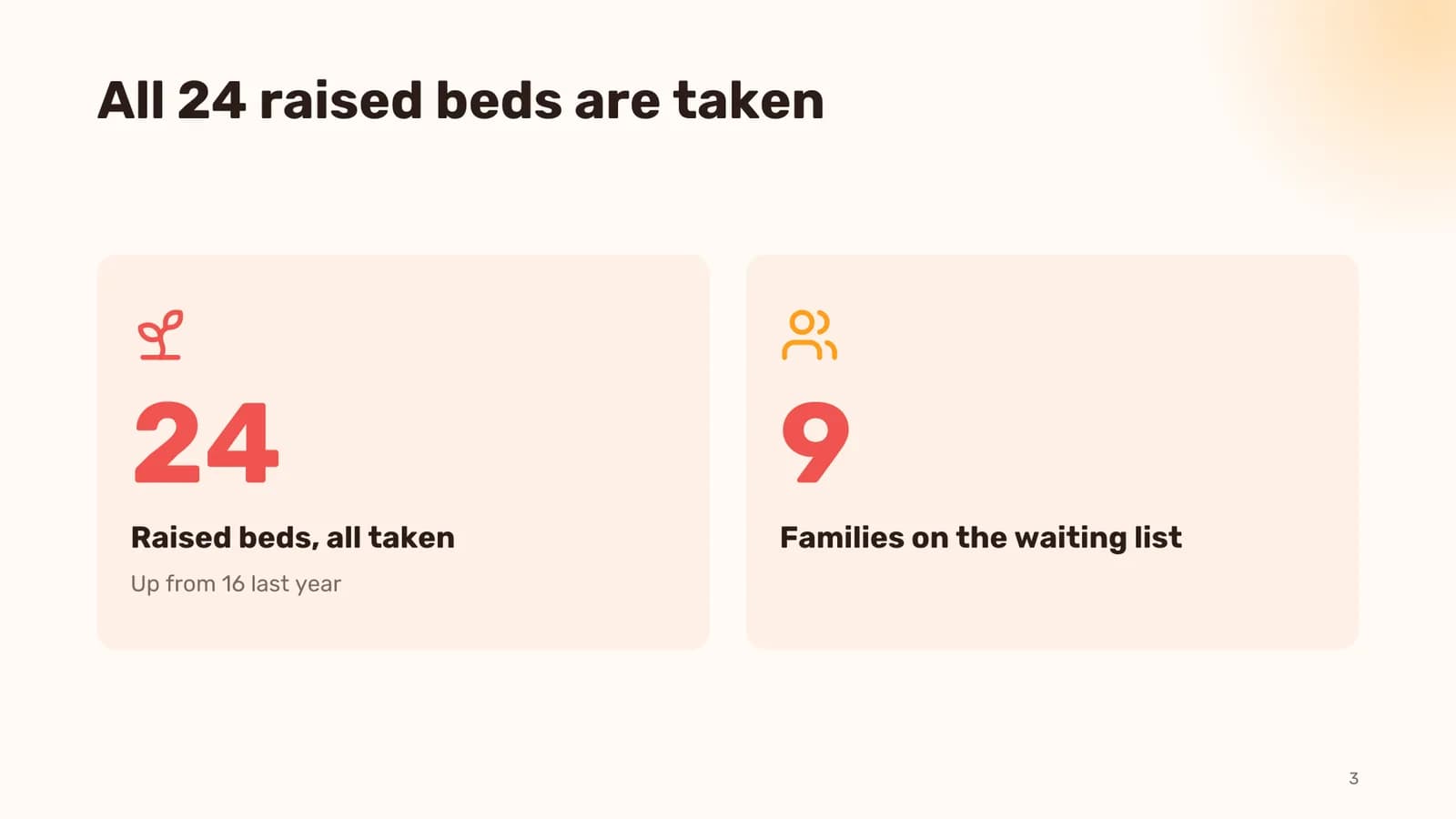
2つ目は、菜園委員会が会議後に書き留めたようなメモから作りました。「Paste text」で入力し、8枚のスライド、用途は「Work report」、親しみやすい口調、テーマは「Sunset」、画像は「Economy」の写真1枚を指定しました。入力した内容は次のとおりです。
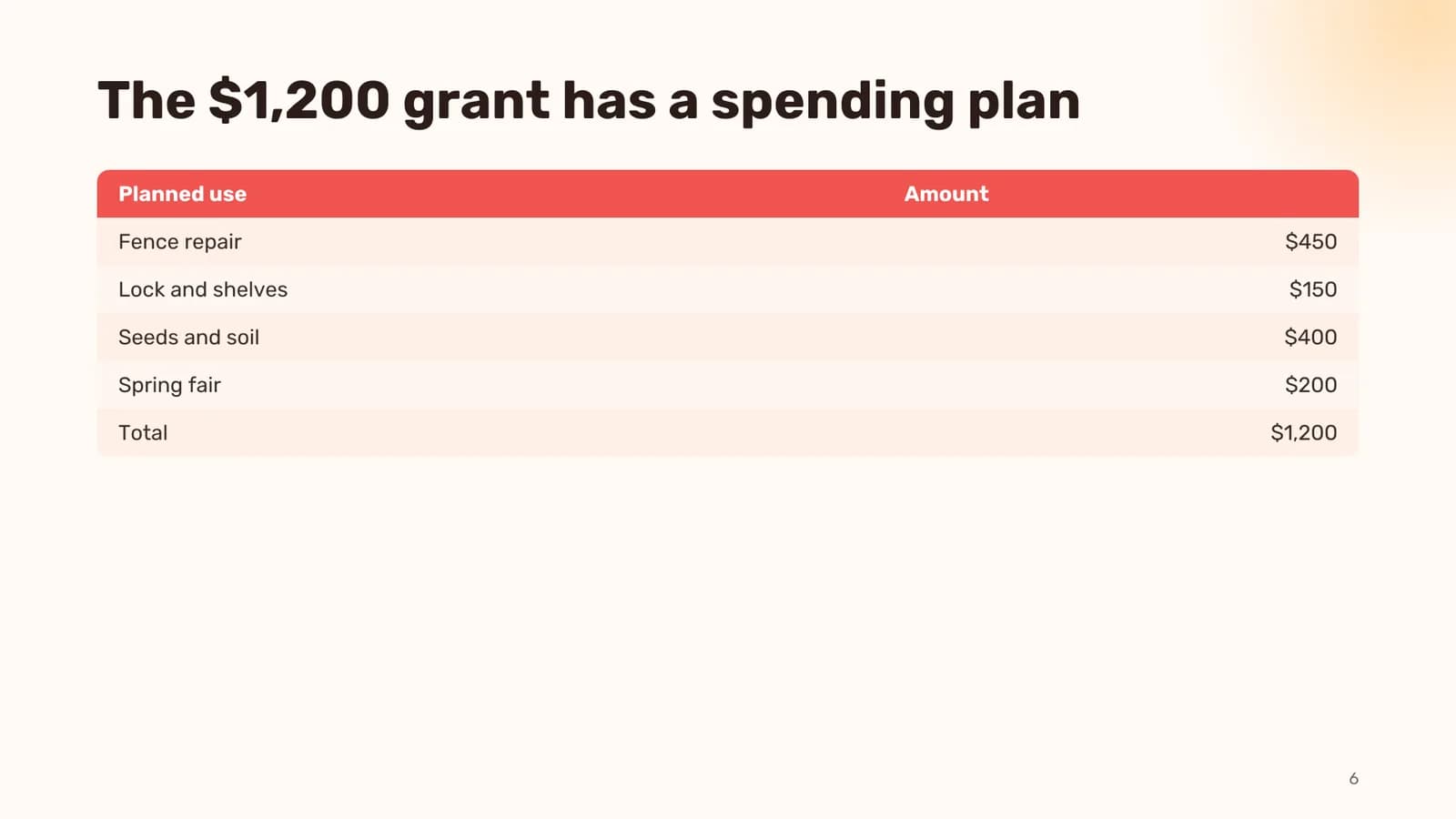
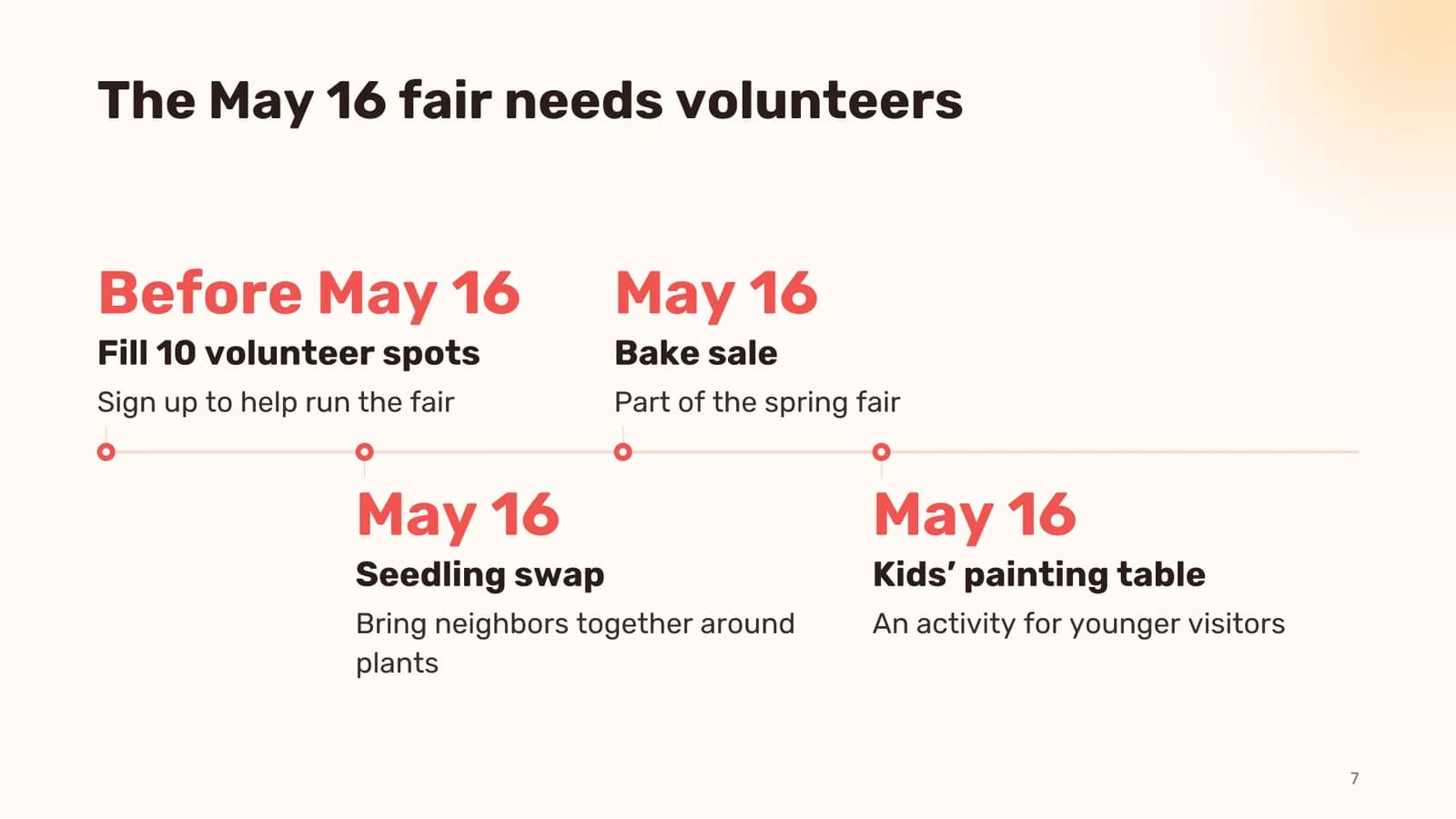
3月の菜園委員会の会議メモ。 - レイズドベッド(高床式の菜園区画)は昨年の16区画から24区画に増加。24区画すべて利用中で、9家族が空きを待っている。 - 今年から雨水タンクを設置(5番通りの金物店から寄贈)。堆肥置き場も新設。ボランティアが毎週土曜日に堆肥を切り返す。 - 子ども用の区画:リンカーン小学校の放課後クラブが4月にヒマワリと豆を植える。 - 問題:北側のフェンスが壊れている。小屋から道具がなくなることが続いている。対策案はダイヤル錠と貸出記録表。 - 予算:市の小規模助成金から$1,200。支出予定はフェンス修理$450、錠と棚$150、種と土$400、春のフェア$200。 - 5月16日に春のフェアを開催:苗の交換会、焼き菓子の販売、子ども向けのお絵描きコーナー。ボランティアが10人必要。 - 地域の人へのお願い:ボランティアへの登録、道具の寄付、空き待ちについての周知。
エディターで変更できること
- スライド上の文字をクリックして直接入力できます。タイトル、要点、数字、表のセルをその場で編集できます。
- サイドパネルからスライドのレイアウトを切り替えられます。箇条書きや2列構成から、タイムライン、比較、表、グラフまで19種類あります。
- 自分で説明文を書いて画像を再生成したり、「Upload」で画像をアップロードしたり、「My works」(自分の作品)から選んだりできます。画像の枠をドラッグして、表示する部分を調整できます。
- AIでスライド1枚を書き直せます。「Shorter」(短くする)、「More detail」(詳しくする)、「Add an example」(例を追加)、「Split in two」(2枚に分ける)、または「Your request」(自由入力)を選べます。
- スライドをドラッグして並べ替え、複製・削除・追加できます。資料全体のテーマも一度に変更できます。「Undo」「Redo」「Versions」で以前の状態に戻せます。
- 発表者ノートを編集し、BGMを追加・変更・削除できます。
発表・ダウンロード・共有
「Present」(発表)を押すと、ブラウザで全画面のスライドショーが開きます。矢印キーでスライドを切り替え、Fで全画面表示を切り替え、Nで発表者ノートを表示し、Mで音楽を再生できます。「Download」(ダウンロード)では3形式から選べます。発表者ノートと音楽を含む編集可能なPowerPoint(.pptx)、印刷やメール送付に便利なPDF、表示中のスライドのPNGです。「Share」(共有)をオンにすると公開リンクが作られます。リンクを知っている人は登録なしで資料を閲覧・ダウンロードできますが、編集できるのは自分だけです。リンクをオフにするとアクセスできなくなります。
チャットアシスタントに頼む方法も
サイトのチャットアシスタントでも同じ資料を作れます。作りたい資料を説明すると、無料の構成案がカードで表示され、スライドを編集し、テーマや画像を選び、料金を確認できます。誰に向けた発表かなど、欠かせない情報を推測できない場合にだけ質問されます。「Create」をクリックした後は、エディターで資料を開くか、チャットから直接PPTXをダウンロードできます。後から同じチャットで、別のテーマへの変更やスライド1枚の書き直しも頼めます。
小学5年生向けに、水の循環について8枚のプレゼン資料を作ってください
ダークテーマに変更して、3枚目の文章を短くしてください
料金
| 内容 | クレジット |
|---|---|
| 構成案 | 無料。何度でも作り直せます |
| スライドの文章、10枚 | 10 |
| スライドの文章、20枚 | 20 |
| 画像1枚、Economy(FLUX 3 Klein) | 各2 |
| 画像1枚、Standard(FLUX 3) | 各6 |
| 画像1枚、Premium(Nano Banana 2) | 各10 |
| BGM | 13 |
| AIによるスライド1枚の書き直し | 1 |
| 発表・ダウンロード・共有 | 無料 |
画像は表紙と、およそ半数のスライドに入ります。作成前に表示される料金は上限です。必要な画像が少なければ支払いも少なくなり、生成に失敗した画像の分は返還されます。登録すると無料で6クレジットを受け取れます。
テーマを説明するか、メモを貼り付けてください。構成案は無料で、文章の生成が始まる前に料金を確認できます。
プレゼン資料を作成