AIで証明写真を自宅で作る方法|パスポート申請で使えない場合も
普通の自撮り写真2枚から、2×2 inと35×45 mmの証明写真と印刷用シートを作りました。作り方と、AIで作った写真を使える場面・使えない場面を紹介します。
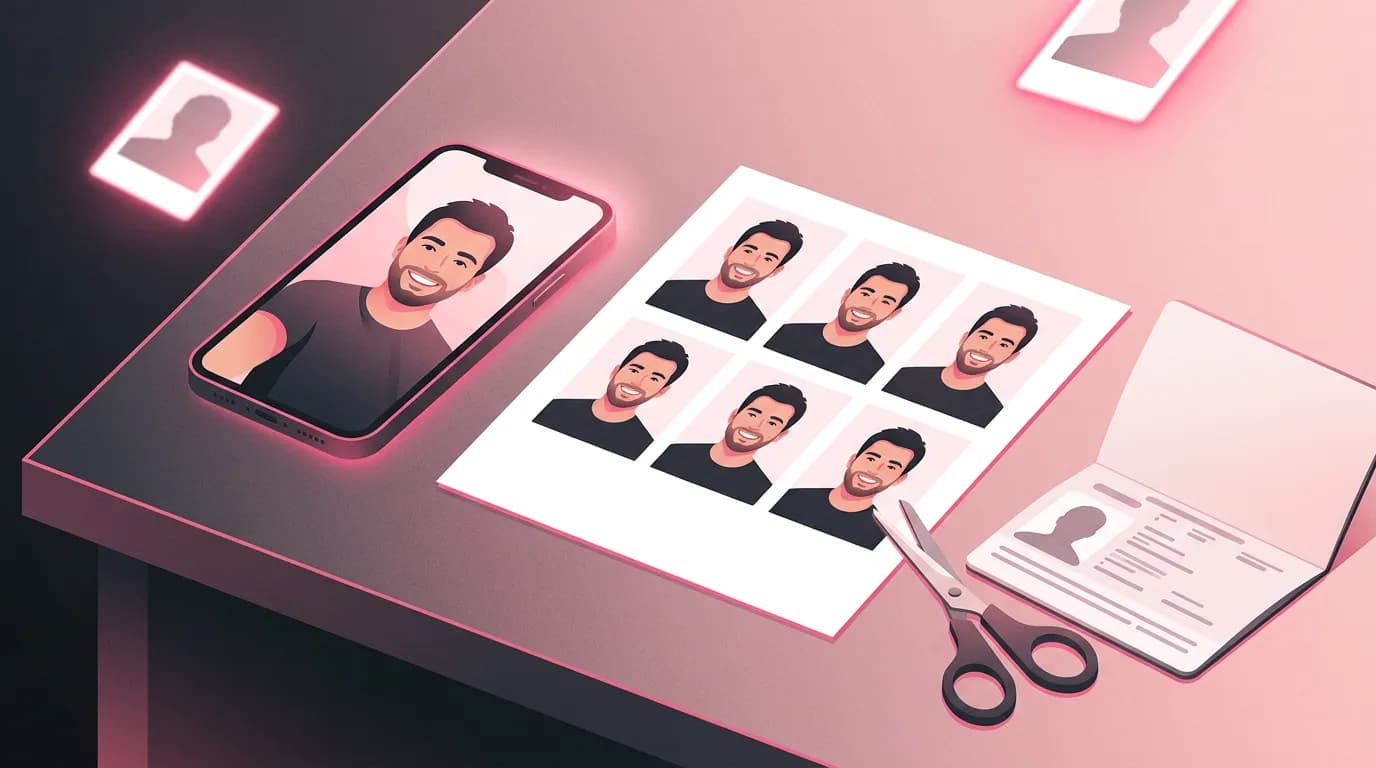
証明写真には、サイズ、無地の背景、決められた頭の高さ、均一な明るさ、影がないことなど、細かな条件があります。自宅でスマートフォンを使って自撮りするだけで、すべてを満たすのは大変です。ImageGPTの「証明写真」なら、面倒な調整を任せて、印刷用のファイルを受け取れます。
最初に注意点を1つ。米国国務省は、パスポート写真をデジタル加工・補正してはいけないと定めており、ほかの国のパスポート発行機関にも同様の規則があります。AIで作った写真は画像を再生成するため、パスポートやビザの申請に使う場合は公式の要件を確認してください。白い壁の前で加工しない写真を撮り、このツールは構図の確認だけに使う方法もあります。一方、社員証、ジムの会員証、学生証、メンバーズカード、オンラインフォームなら、通常はAIで作った写真でも問題ありません。
できること
- 5種類のサイズに対応:2×2 in(米国のパスポート・ビザ、インド)、35×45 mm(英国、EU、シェンゲン圏)、30×40 mm、33×48 mm(中国のビザ)、50×70 mm(カナダのパスポート)。
- 背景は白、薄いグレー、薄い青から選べます。
- 服装は「自分の服」を残すか、「フォーマル」で暗い色のジャケットと明るい色のシャツに変更できます。
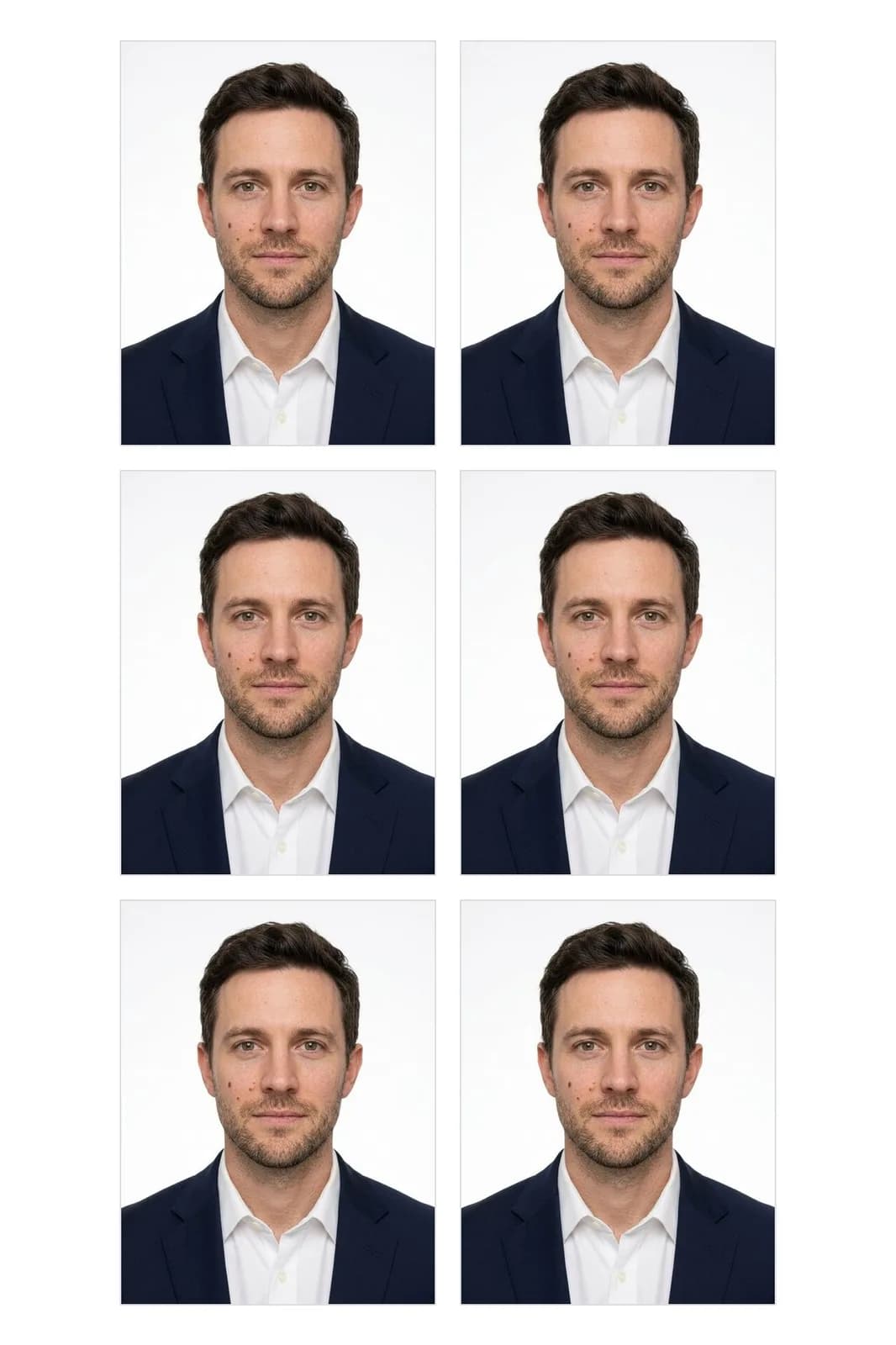
- 600 dpiで指定サイズぴったりの写真に加え、写真店で印刷できる、複数枚の写真とカット線が入った4×6 in(10×15 cm)のシートも作れます。
実例:2枚の自撮り写真を2種類のサイズに
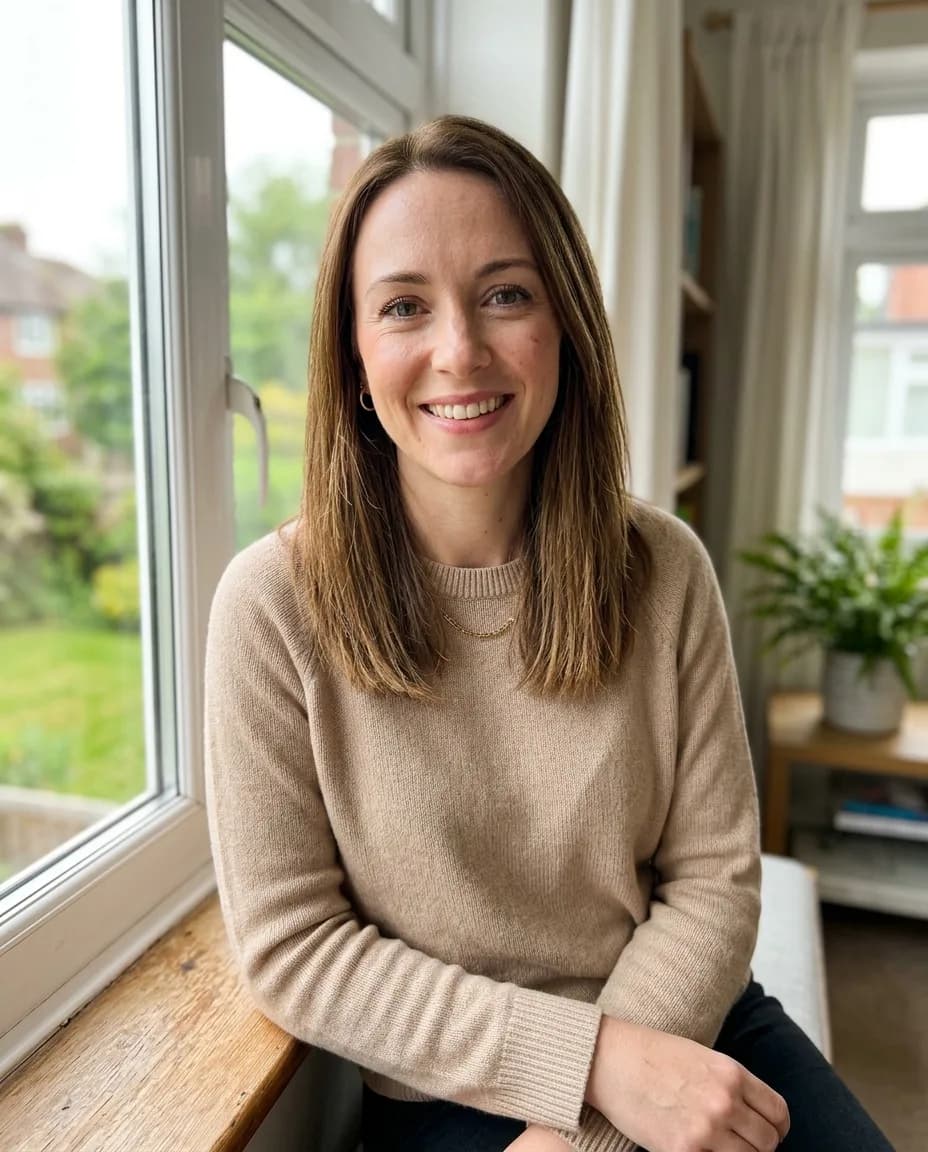
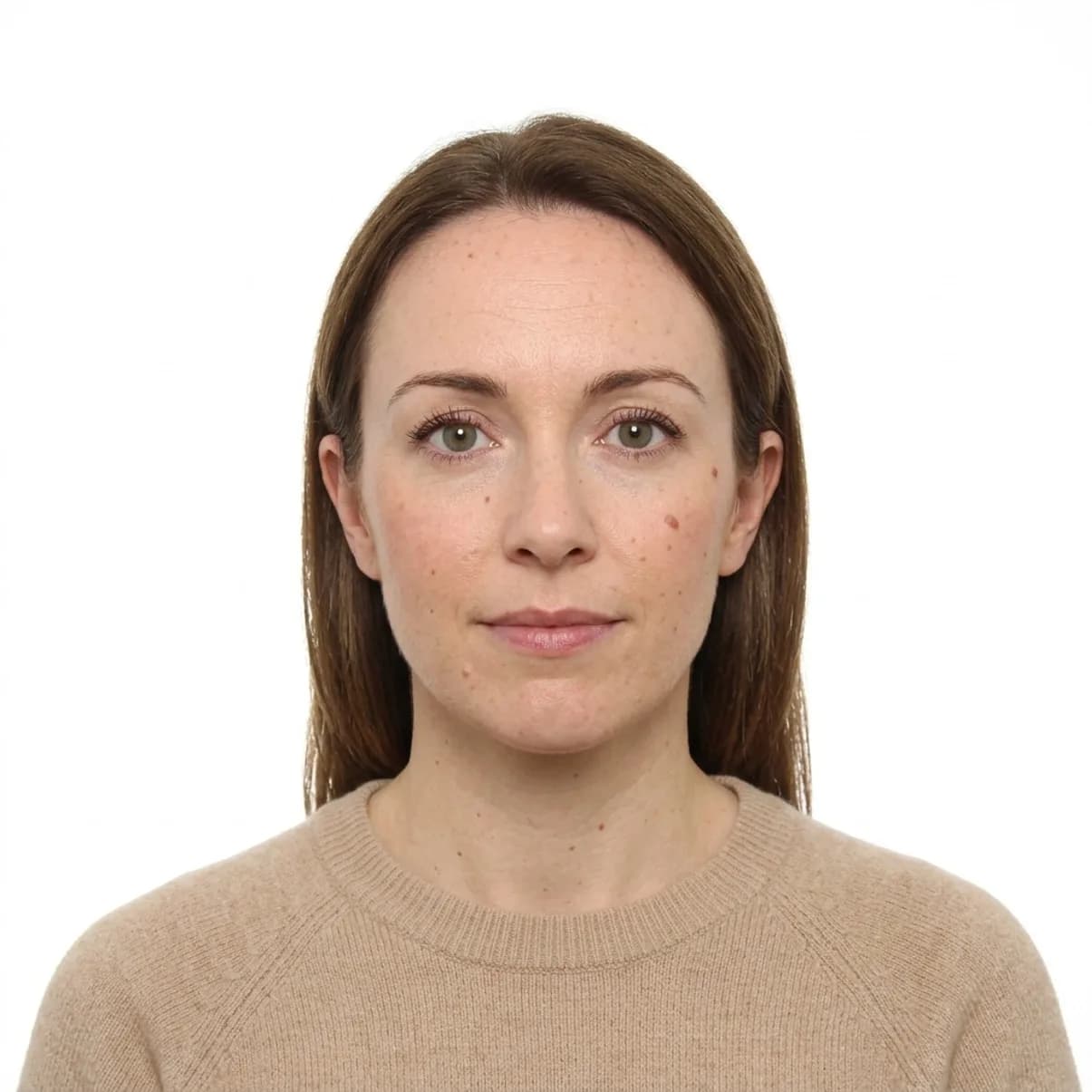
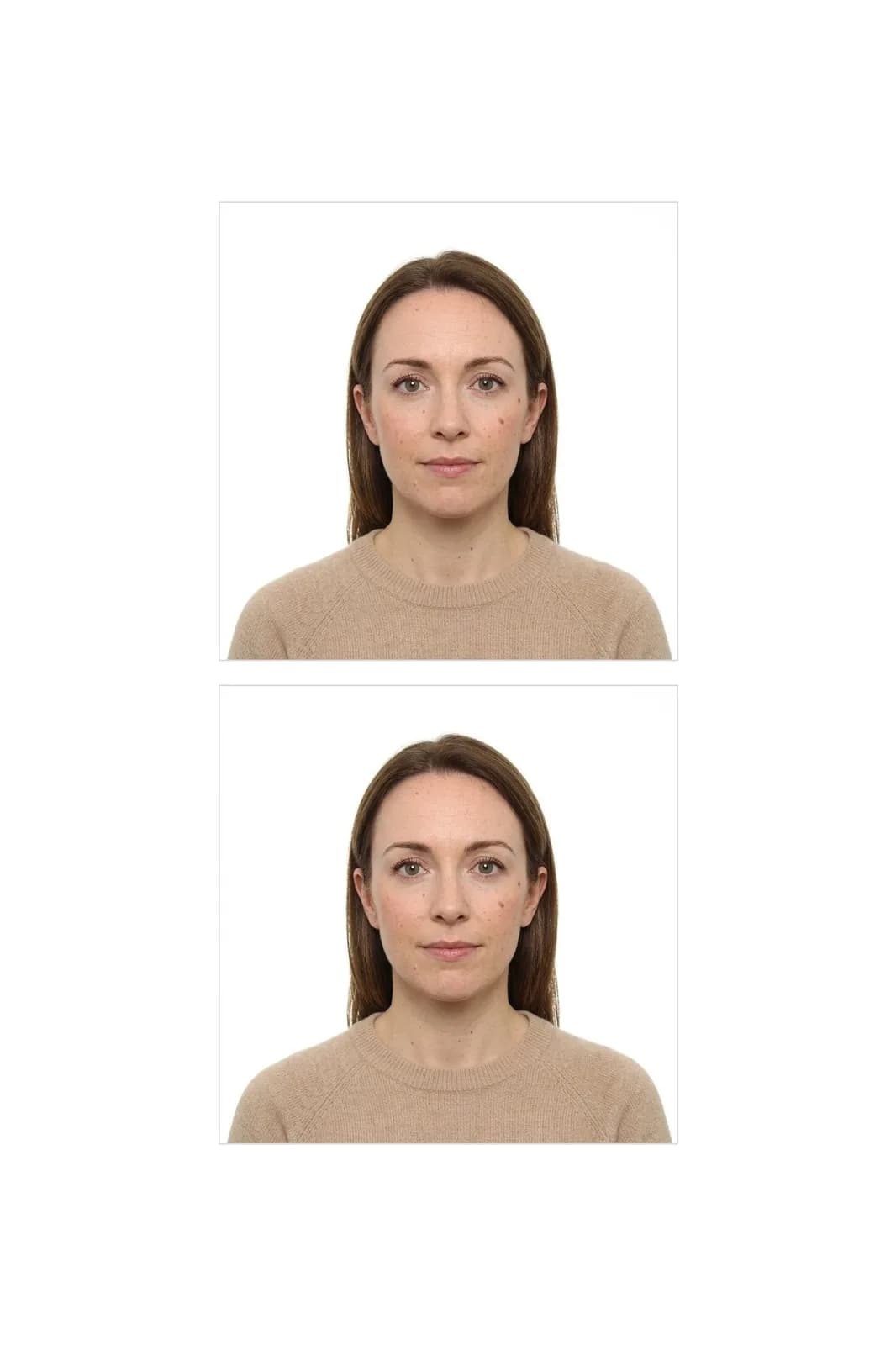
2×2 inの写真には、窓辺に座って笑っている、ベージュのセーター姿の女性の自撮り写真を使いました。設定は2×2 in、背景「白」、服装「自分の服」です。仕上がりは正面向きで表情は自然な無表情、光も均一です。顔をレタッチしないようモデルに指示しているため、ほくろや肌の質感もそのまま残っています。
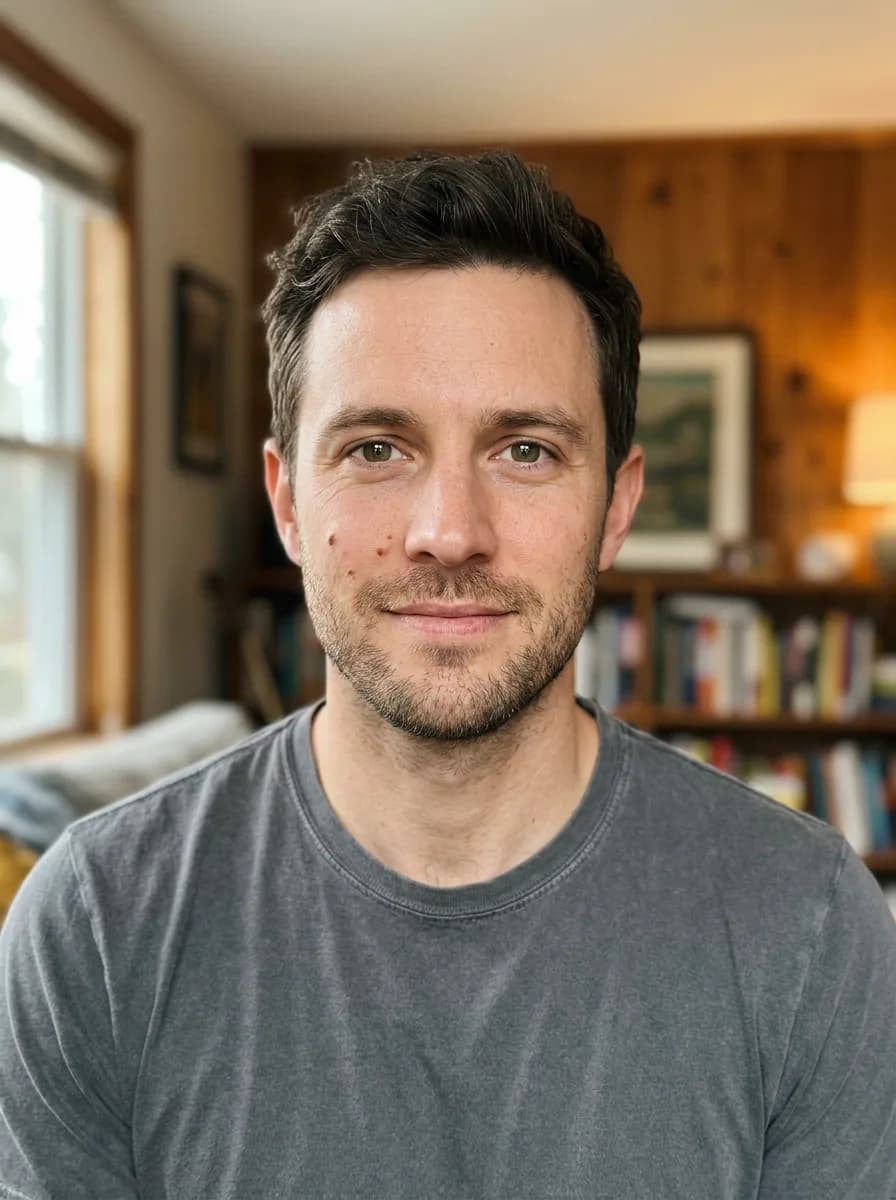
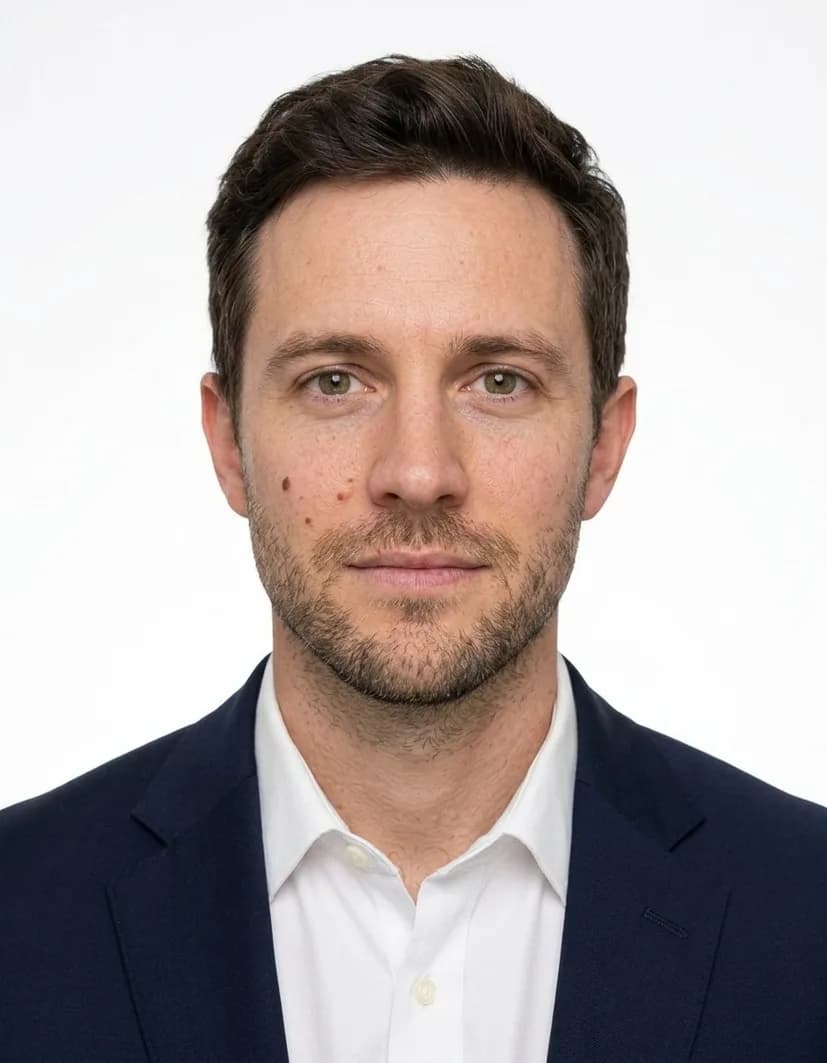
35×45 mmの写真には、本棚の前にいるグレーのTシャツ姿の男性の写真を使い、「フォーマルな服装」を選びました。小さい写真なら、シートにより多く配置できます。今回は6枚です。
自撮り写真の撮り方
- カメラ目線にするかカメラの方を向き、頭全体と肩がフレームに入るようにします。
- 背後からではなく、正面の窓から入る柔らかい自然光を使います。
- 眼鏡と帽子を外し、髪が顔にかからないようにします。
- スマートフォンを目の高さで構えるか、誰かに撮ってもらいましょう。腕を伸ばして撮る自撮り写真は、顔がゆがんでしまいます。
印刷前の簡単チェックリスト
写真の用途が何であっても、受け付けてもらえない原因には共通するものがいくつかあります。仕上がりを次の点に注意して確認しましょう。
- 目が開いてはっきり見え、反射がなく、眉毛に髪がかかっていない。
- 書類の規則に応じて、無表情か、口を閉じた自然な笑顔になっている。
- 顔や頭の後ろに影がない。
- 髪の上端からあごまで頭全体がフレームに収まり、周囲に少し余白がある。
- 背景に物がなく、無地で色むらがない。
自撮り写真の余白が足りずに生え際が切れてしまったなど、気になる点があれば、頭の周囲にもっと余白を取って撮り直し、もう一度作成してください。
作成手順
- 「写真」セクションの「証明写真」を開き、自撮り写真をアップロードします。
- 「サイズ」で書類に合う形式を選びます。
- 背景を選び、服装を「自分の服」にするか「フォーマル」に変更するかを決めます。
- 「証明写真を作成」をクリックします。指定サイズぴったりの写真と印刷用シートが作成され、両方とも履歴に保存されます。
- シートをダウンロードし、写真プリント機や写真店で4×6 inで印刷して、線に沿って切ります。
料金
1回の作成に10クレジットかかり、2つのファイルを受け取れます。失敗した場合はクレジットが返還されます。新規アカウントには6クレジットが無料で付与されます。
自撮り写真から、印刷用シート付きの証明写真を作りましょう。
証明写真を作成対応しているサイズと背景をすべて確認できます。
パスポート写真作成ツール