不動産写真をAIでバーチャルステージング:家全体にまとめて家具を配置
空室は写真で魅力が伝わりにくく、物が散らかった部屋はさらに不利です。同じアパートの空室2部屋を1回で家具付きにし、家具のある別の部屋を空にして床も変更しました。使ったのはすべてスマホで撮った写真です。
購入希望者は、空室の写真を見てもそのままスクロールしてしまいがちです。家具がないと、部屋の広さやソファを置く場所、窓の下にベッドが収まるかが分かりません。物が散らかった部屋はさらに不利です。家そのものではなく、売主の持ち物に目が向いてしまいます。従来のホームステージングならどちらも解決できますが、物件の撮影用に家具を借りるには費用がかかり、準備にも数日かかります。
ImageGPTの「インテリアデザイン」には、部屋の写真向けに4つのモードがあります。同じ家の複数の部屋を一度に演出できるので、物件全体を統一感のある家具付きの空間として見せられます。以下はスマホ写真を使った実際の結果です。
部屋の写真に使える4つのモード
| モード | できること | こんなときに |
|---|---|---|
| 新しいデザイン | 選んだスタイルに合わせて、部屋の雰囲気、家具、内装仕上げを変える | 古く見える部屋の可能性を見せたいとき |
| 空室に家具を配置 | 壁、床、窓、ドアはそのままに、家具や装飾を加える | 空室物件や新築物件 |
| 部屋を片付ける | 部屋自体はそのままに、家具や散らかった物を取り除く | 売主の持ち物がない状態で空間を見せたいとき |
| 壁・床の塗り替え | 指定した箇所だけを変更する。壁、床、天井、キッチンのキャビネットなど | 手軽で費用を抑えた改修後のイメージを購入希望者に見せたいとき |
実例:同じアパートの2部屋を1回で演出
同じアパートにある空室2部屋の写真をアップロードし、「空室に家具を配置」と「ジャパンディ」を選び、「Virtually staged」ラベルをオンにしました。1回の実行で各部屋につき1枚ずつ画像ができました。色使い、木材の色合い、ファブリックがそろい、別々のカタログではなく、同じ家の部屋に見えます。
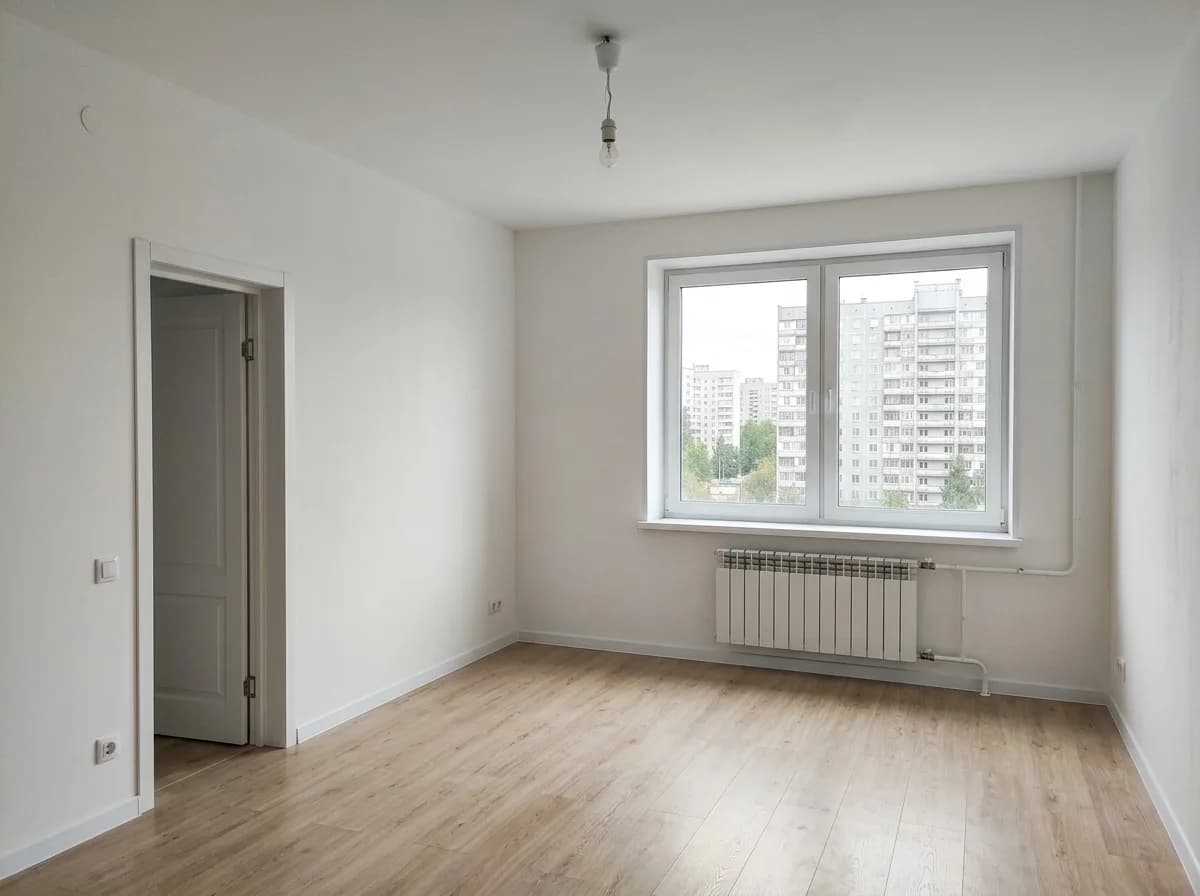
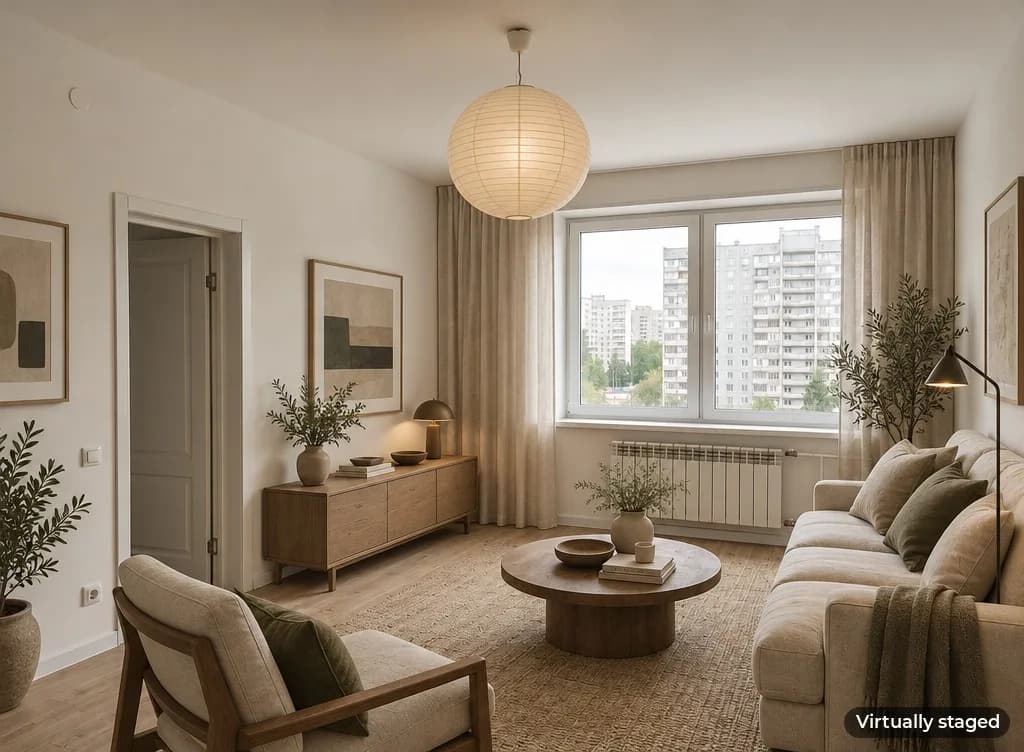
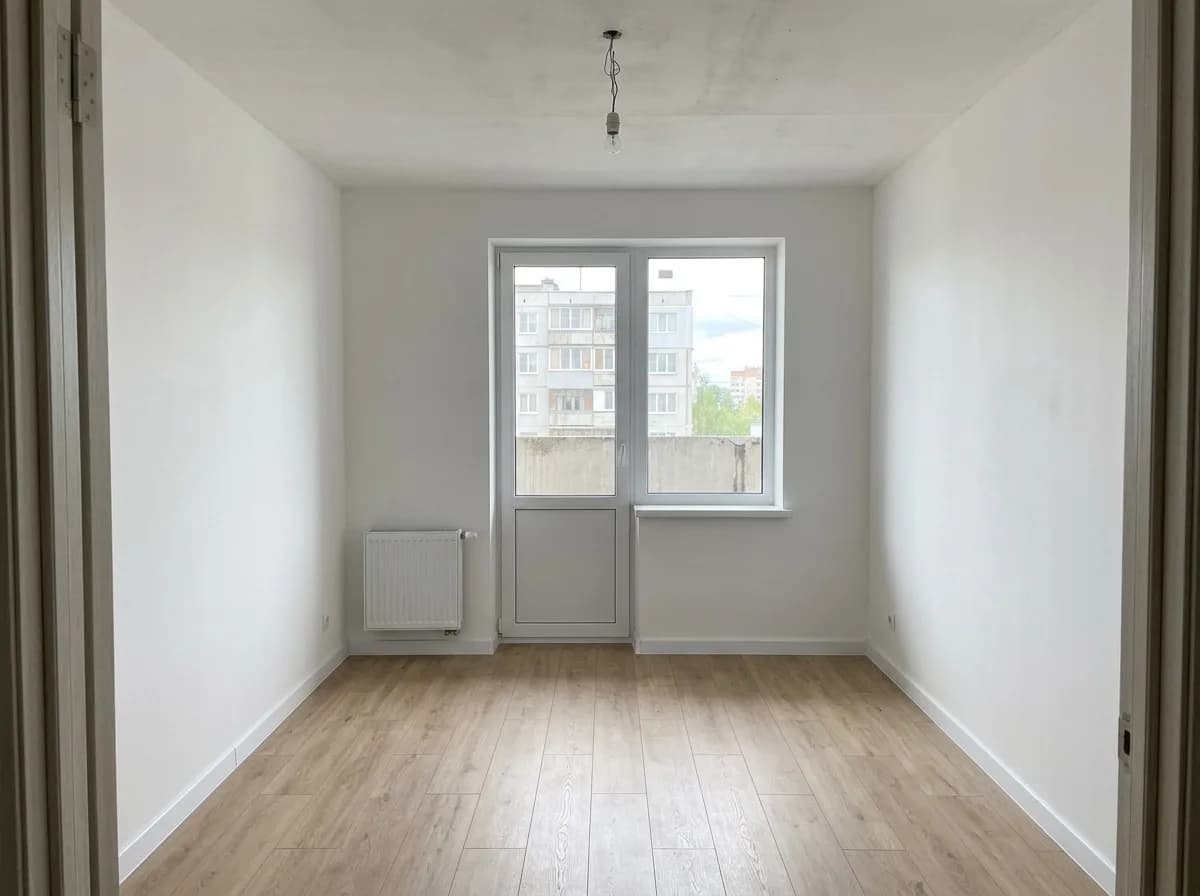
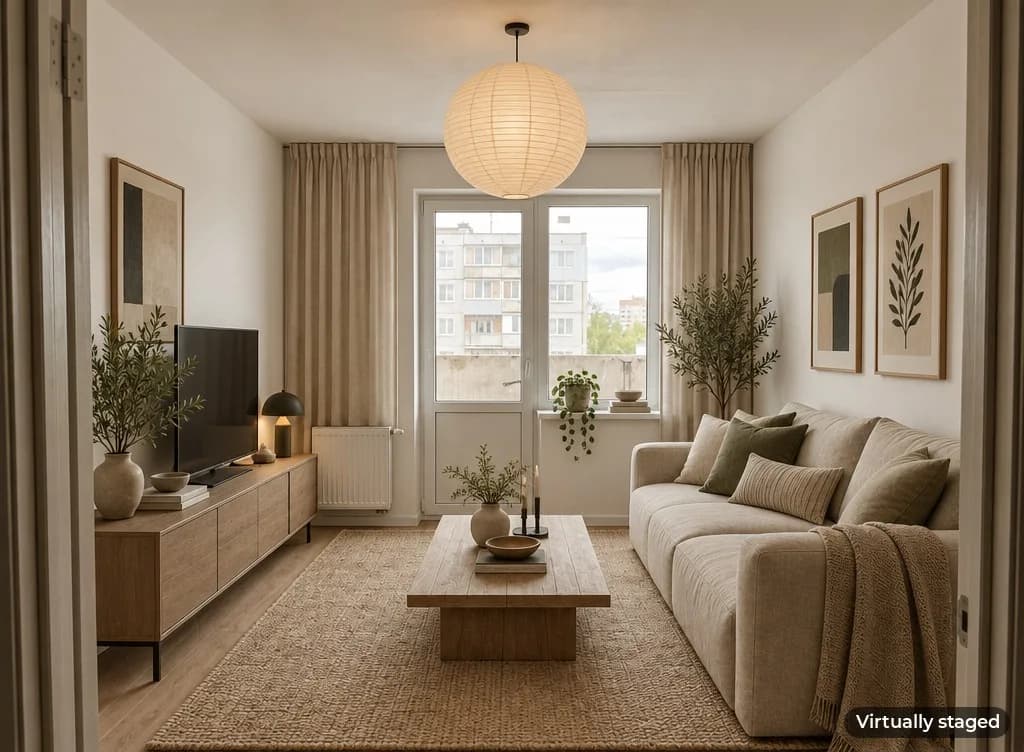
家全体を演出するには、「More rooms of the same home」から部屋を追加します。最初の1枚に加えて最大7枚、合計8部屋までアップロードできます。複数部屋への一括適用は「New design」「Furnish empty room」「Clear out the room」で使えます。部屋ごとに1枚ずつ、すべて同じスタイルの画像ができます。
家具のある部屋を空にする
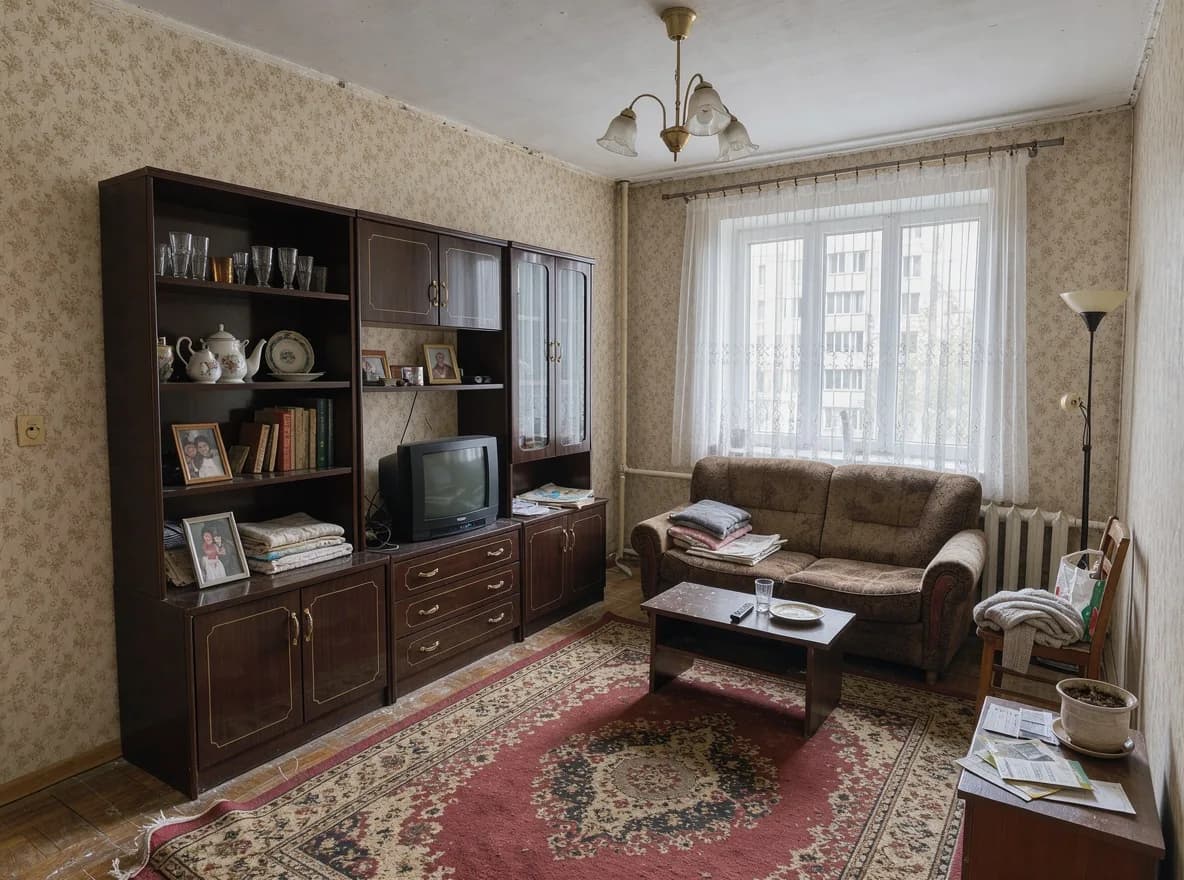
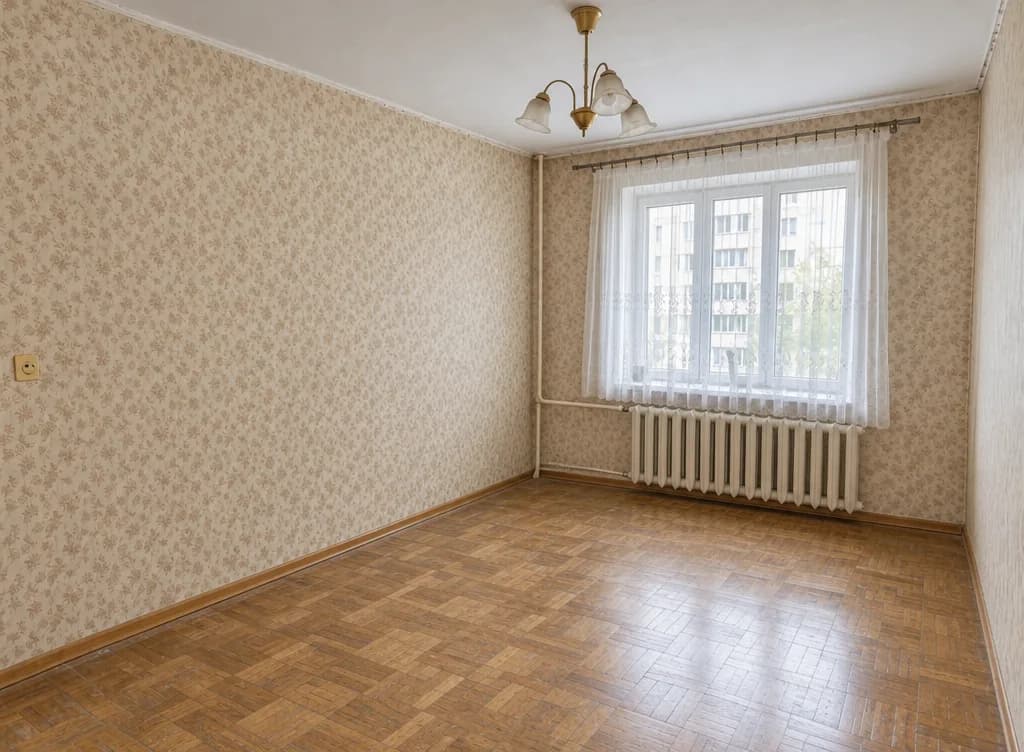
「部屋を片付ける」では、壁、窓、ラジエーター、照明器具は残したまま、家具、ラグ、散らかった物を取り除けます。売主がまだ住んでいる家に便利ですし、別のスタイルで家具を配置する前の準備にもなります。
壁・床の塗り替え
このモードでは、「何を変更するか」に入力した箇所だけを変更し、家具、間取り、光の状態はそのままにします。処理できる写真は1回につき1枚です。素材と色を具体的に書きましょう。
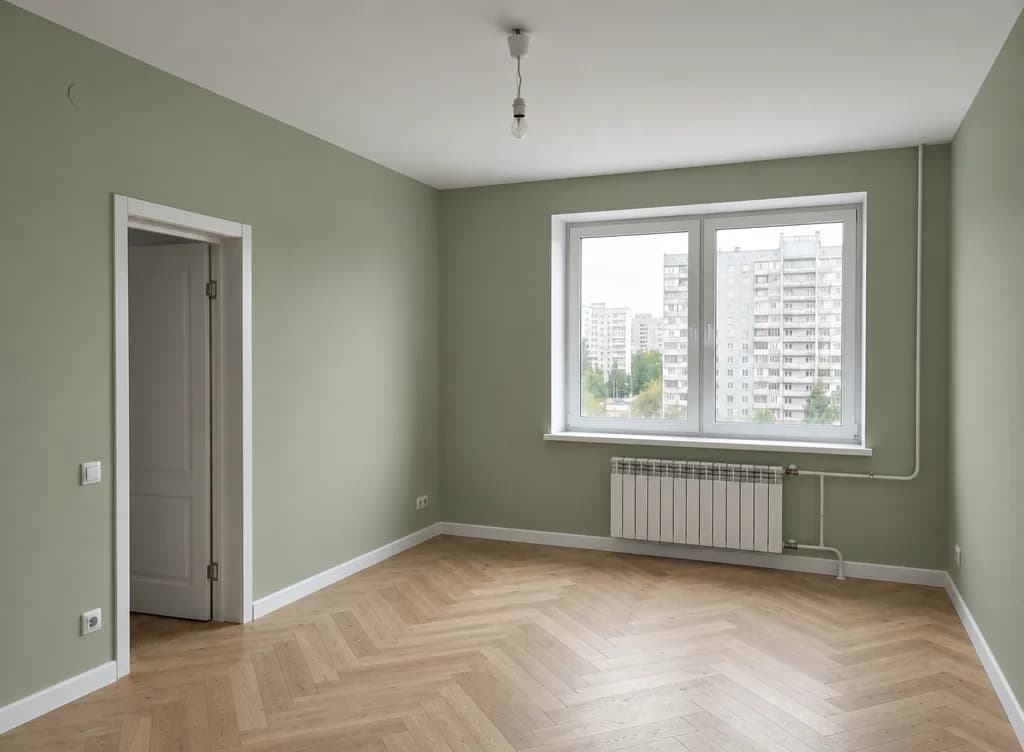
壁はセージグリーンの塗装、床は明るいオーク材のヘリンボーン張りのパーケット
壁は温かみのある白、1面だけ小さな植物柄の壁紙を使ったアクセントウォール、床は明るいオーク材
キッチンのキャビネットはマットな白、カウンタートップは明るい色の木材、壁面は白いサブウェイタイル
家具を配置しやすい部屋写真の撮り方
- 部屋全体が入るように、隅から撮影します。スマホの広角レンズが便利です。
- スマホを胸の高さで水平に構えます。縦の線が傾くと、仕上がりに違和感が出ます。
- 日中の自然光を使い、部屋が暗ければ照明もつけます。
- 複数部屋をまとめて処理する場合は、仕上がりに統一感が出るよう、すべて同じ撮り方にします。
手順
- 「写真」セクションで「インテリアデザイン」を開き、部屋の写真をアップロードします。
- 「やりたいこと」でモードを選びます。
- 家全体を演出する場合は、「More rooms of the same home」から部屋を追加します。
- 「スタイルを選ぶ」で、スカンジナビアン、Modern、Loft、Japandi、Classic、Modern classic、Provence、Boho、Minimal、Luxury、Art Decoのいずれかを選びます。
- 写真を物件情報に掲載する場合は、「Virtually staged」ラベルを付ける」をオンにします。
- 必要なら「窓際にデスク」「グリーンをアクセントに」などの希望を追加し、「デザインを見る」をクリックします。
AIで演出したことは明示しましょう
多くの不動産掲載サイトや地域のルールでは、バーチャルステージングを施した写真であることの明示が求められます。誤解を招いたと感じた購入希望者は、物件情報のほかの部分も信用しなくなります。ラベルを付けると、画像の隅に「Virtually staged」、または「Clear out the room」の場合は「Virtually edited」という小さな表示が入ります。元の写真も物件情報に掲載し、ひび割れや湿気によるシミなどの欠陥をAIで隠さないでください。
料金
画像1枚あたり6クレジットなので、1軒の8部屋を演出する場合は48クレジットです。生成に失敗した画像の分は返却されます。新規アカウントには無料で6クレジットが付与されます。
物件写真をアップロードすれば、数分で家具を配置した仕上がりを確認できます。
物件写真を演出する不動産業者や売主向けのステージングについて詳しくはこちら。
AIバーチャルステージング