AIで写真の目つぶり・ニキビ・濃い影を補正する方法|Photoshop不要
集合写真では、誰かが目をつぶってしまいがちです。実際の写真で目つぶりや肌荒れ、強い日差しによる影、歯の色を補正してみました。設定方法と選ぶ項目を紹介します。
結婚式でいちばんいい写真なのに、おばさんが目をつぶっている。旅先で撮れた完璧な自撮りなのに、顔の真ん中にニキビがある。テラスで撮ったポートレートには、野球帽の濃い影が顔を横切っている。Photoshopで直すにはレイヤーやマスクを使う技術と練習が必要ですし、美肌加工アプリでは肌がのっぺりした質感になりがちです。
ImageGPTの「AI写真レタッチ」は、チェックリストを埋める感覚で使えます。目つぶり、ニキビ、シワ、影、歯など、直したい項目にチェックを入れるだけ。アップロードした写真と同じ構図・サイズで、補正後の写真ができあがります。使用モデルはGoogleのNano Banana 2。本人らしさを最優先し、顔の形やパーツ、目の色、肌の色、ほくろ、そばかす、髪形、メイクを保つよう指定されています。
作例:目つぶりを補正
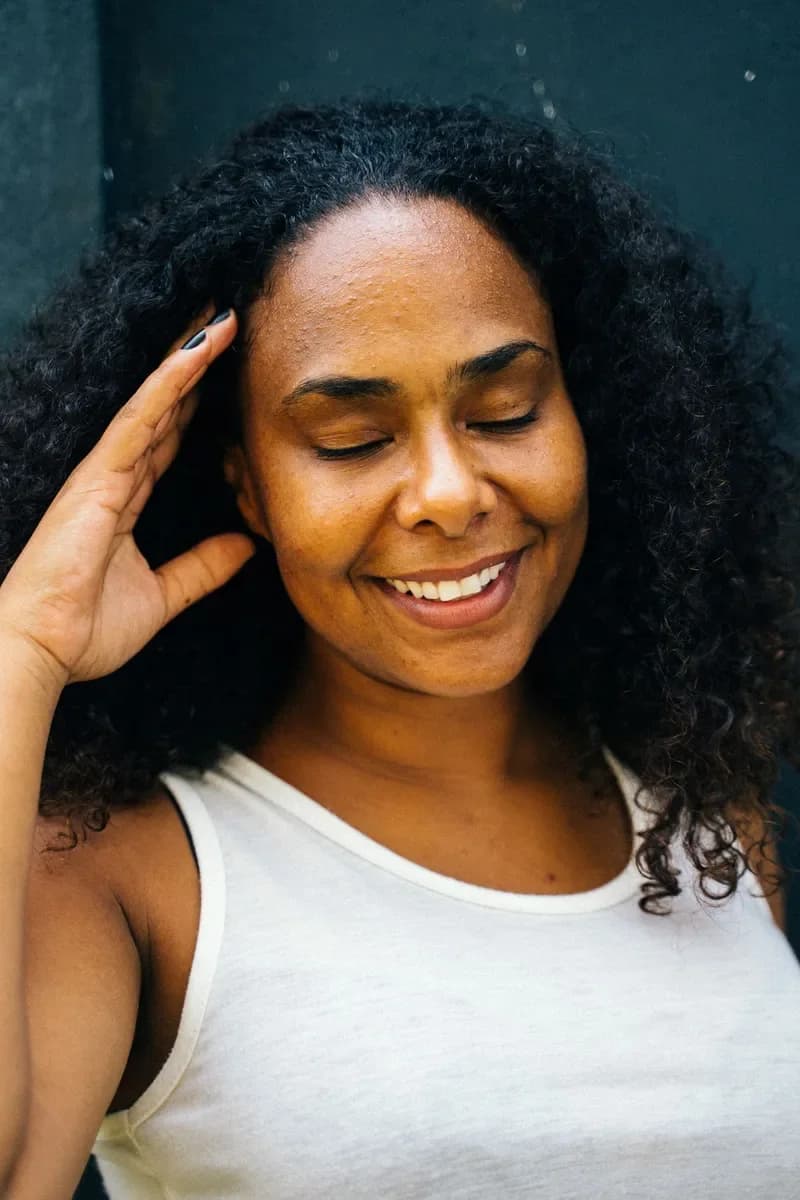
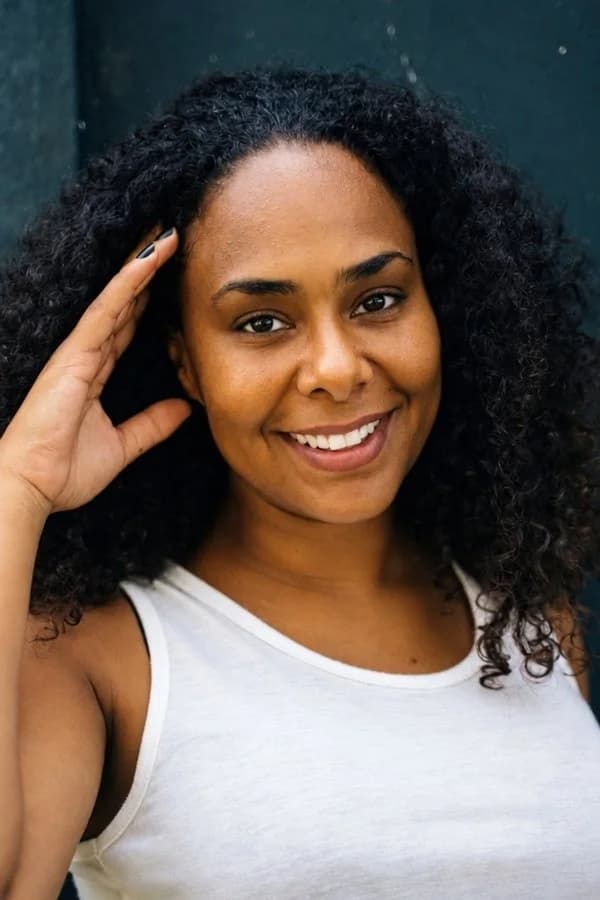
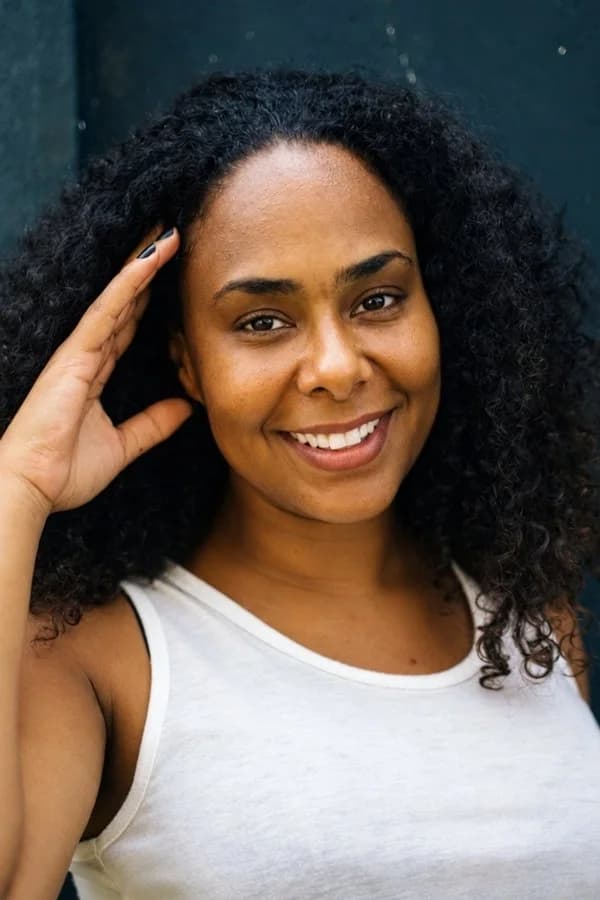
笑って目を閉じた女性のポートレートをアップロードし、「閉じた目を開く」と「肌荒れ・ニキビを補正」にチェックを入れて、2パターン生成しました。どちらも本人のまぶたやまつ毛になじむ茶色の目が開き、カメラを見ています。笑顔や巻き髪、手、タンクトップは変わっていません。
組み合わせられる9つの補正
- 「閉じた目を開く」:目つぶりや半目を、本人の目の形と色に合わせて再現します。すでに開いている目には手を加えません。
- 「肌荒れ・ニキビを補正」:毛穴、そばかす、ほくろを残しながら、ニキビ、赤み、色むら、小さな傷跡を取り除き、肌の色を均一にします。
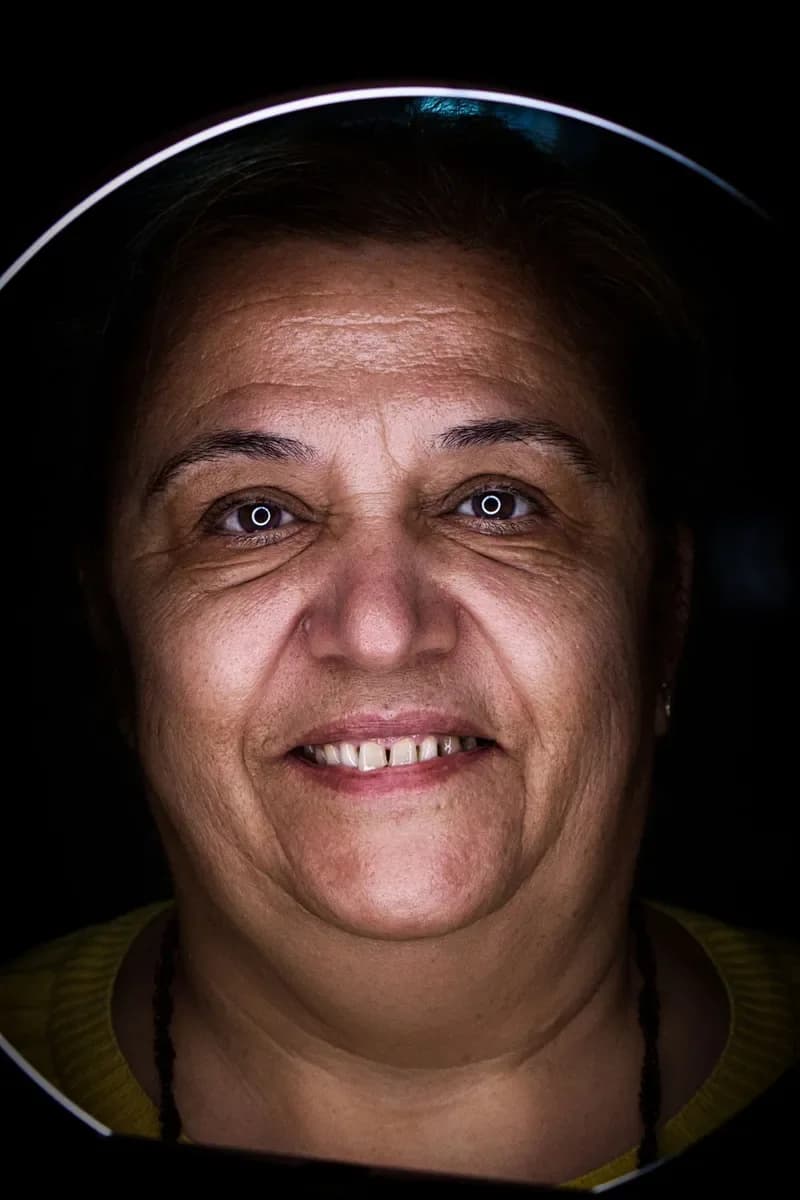
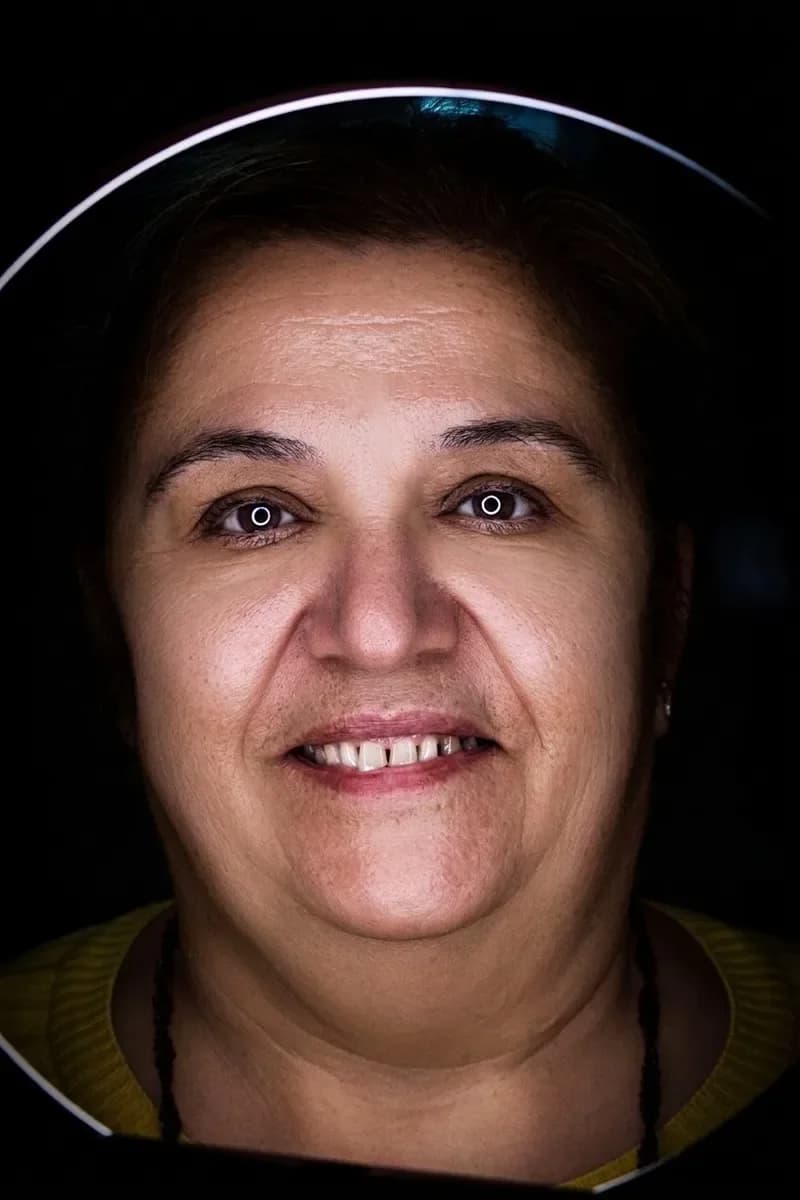
- 「シワを目立たなくする」:年齢層は変えずに、額のシワ、目尻のシワ、目の下のたるみ、ほうれい線を和らげます。
- 「濃い影を消す」:太陽や帽子、木の葉による影を、大きなレフ板で光を当てたように明るくします。背景の光はそのままです。
- 「歯を白くする」:青白くせず、自然なアイボリーに仕上げます。歯の形やすき間は変えません。
- 「笑顔も追加」:作り笑いではなく、目元にも表れる自然でリラックスした笑顔にします。
- 「カメラ目線にする」:体のポーズはそのままに、顔と視線をレンズに向けます。
- スリムにする:背景をゆがめず、顔を少しすっきり見せます。写っていれば、ウエストや腕も対象です。
- 「若く見せる」:補正の強さに応じて約3年、5~7年、または10年若く見せます。本人だと分かる仕上がりです。
必要な項目をいくつ選んでも、1回でまとめて処理され、料金は写真1枚分です。
肌・影・シワの補正例
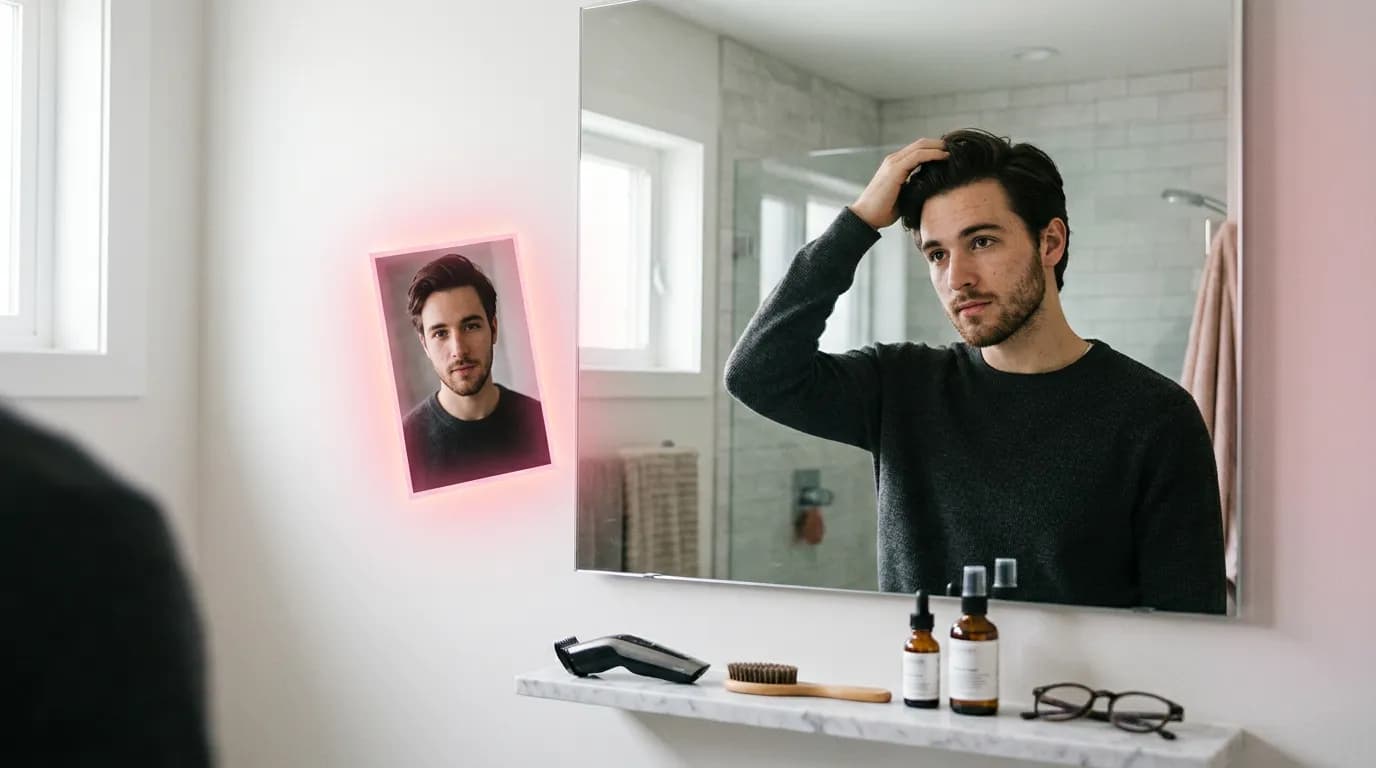
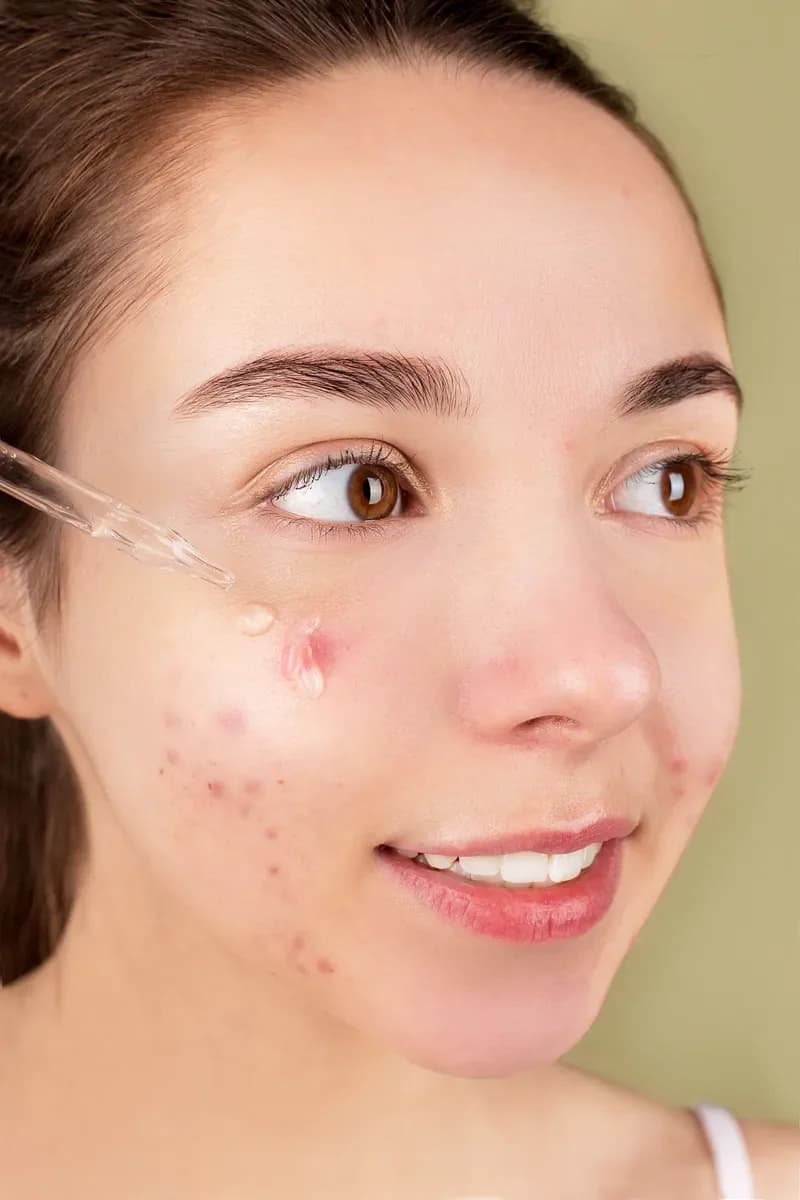
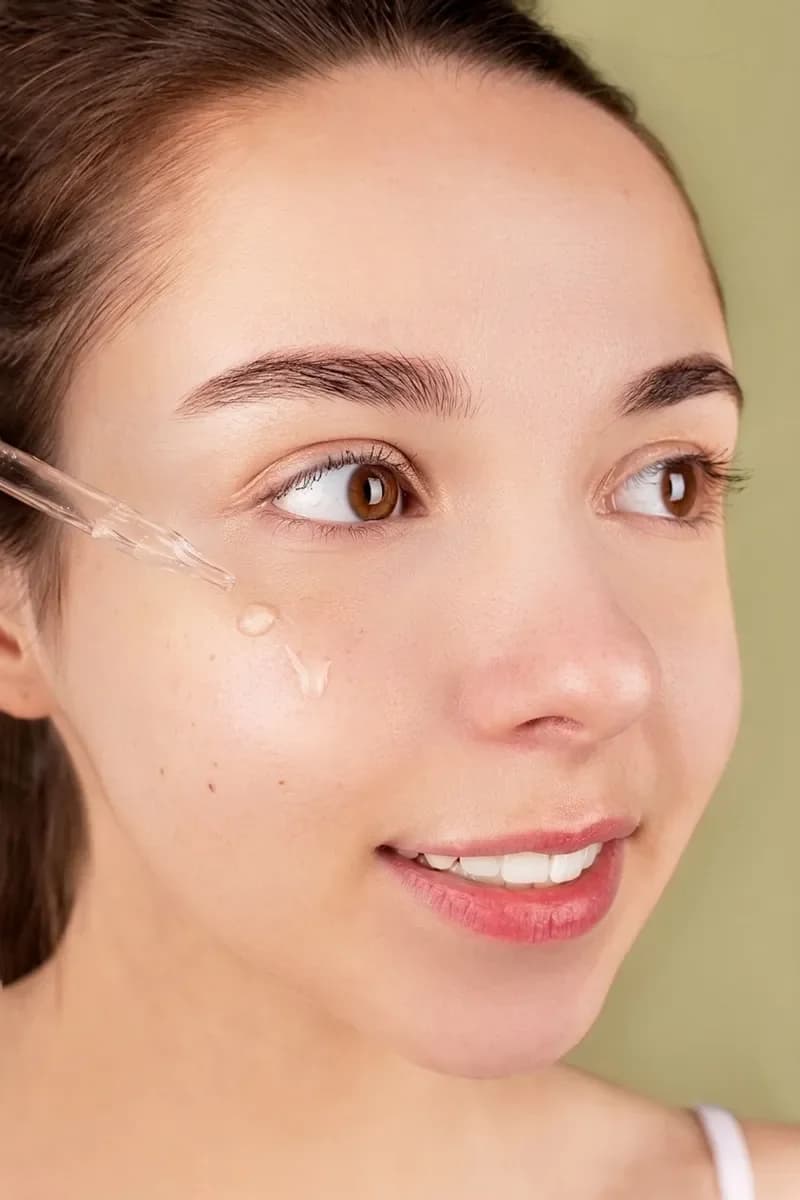
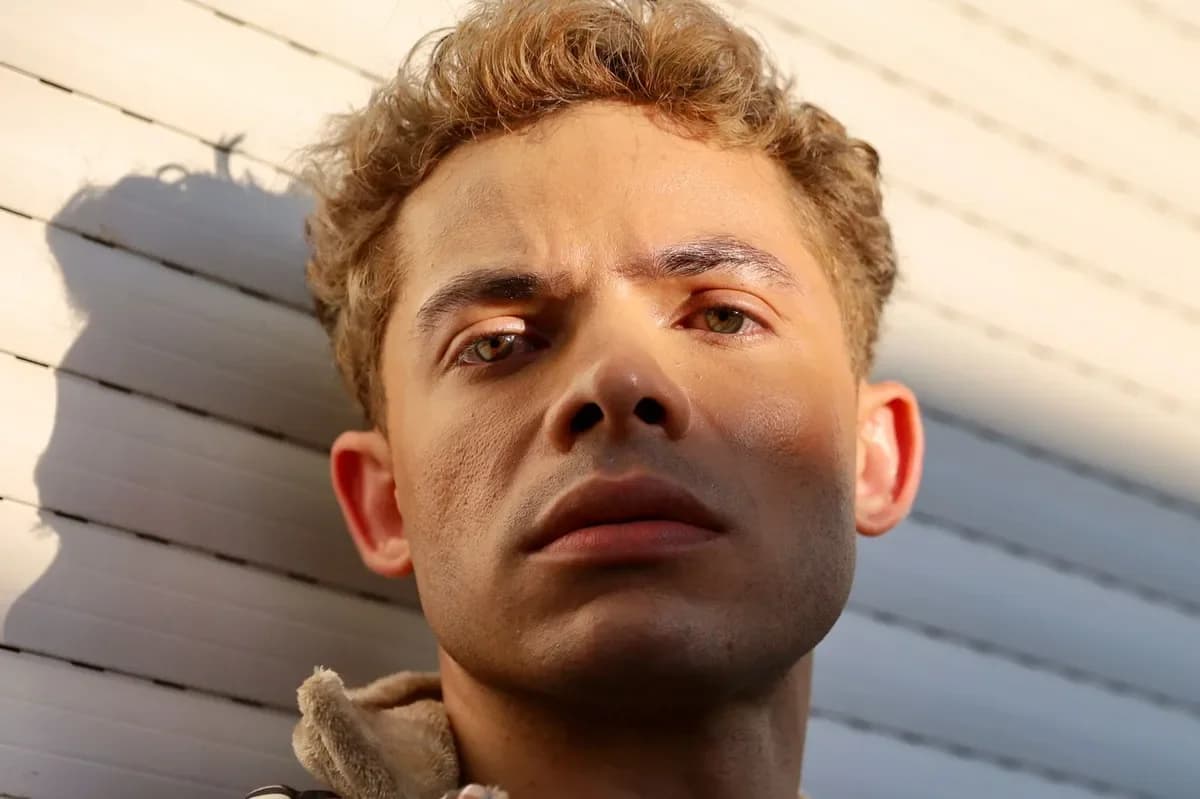
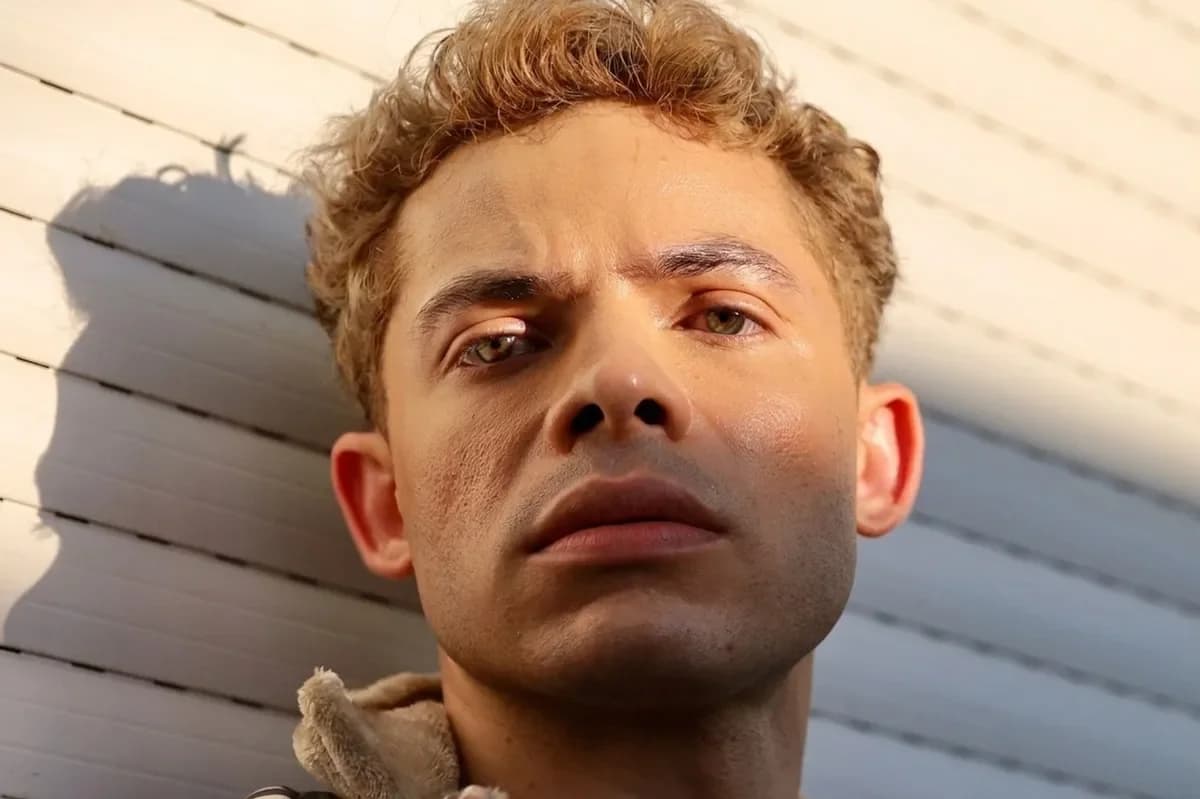
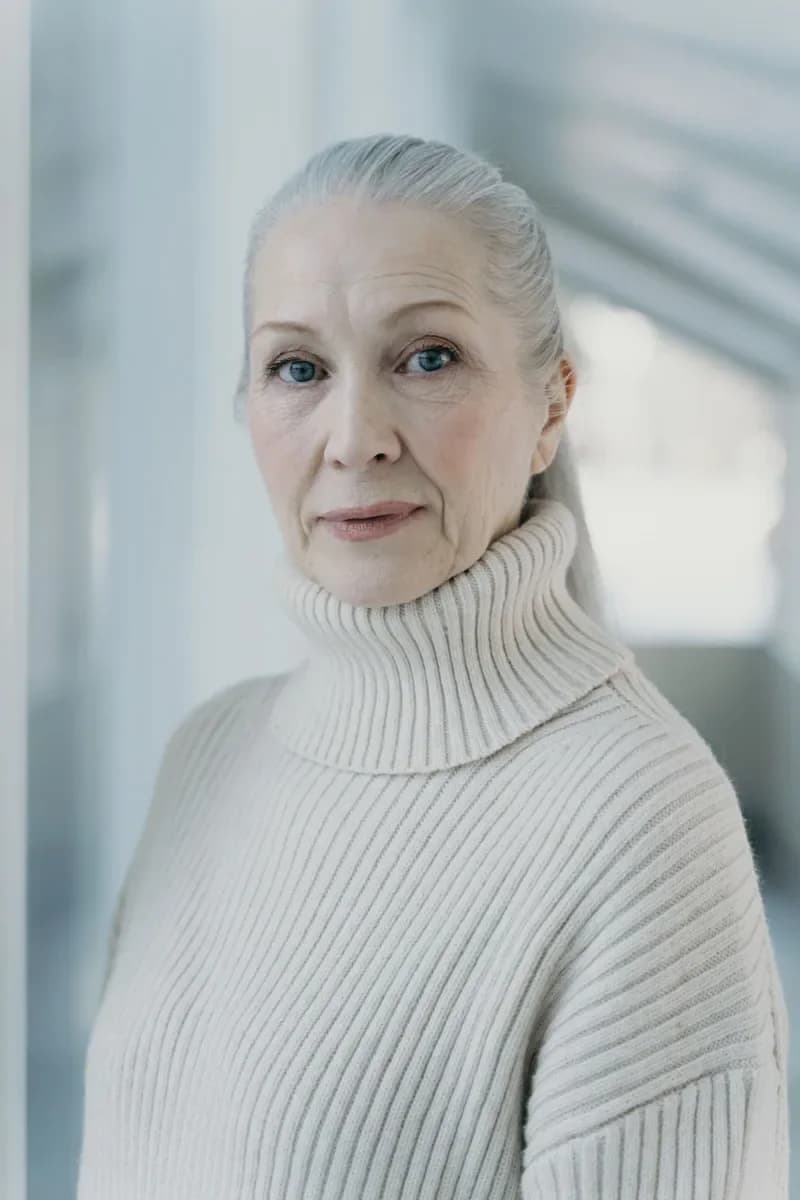
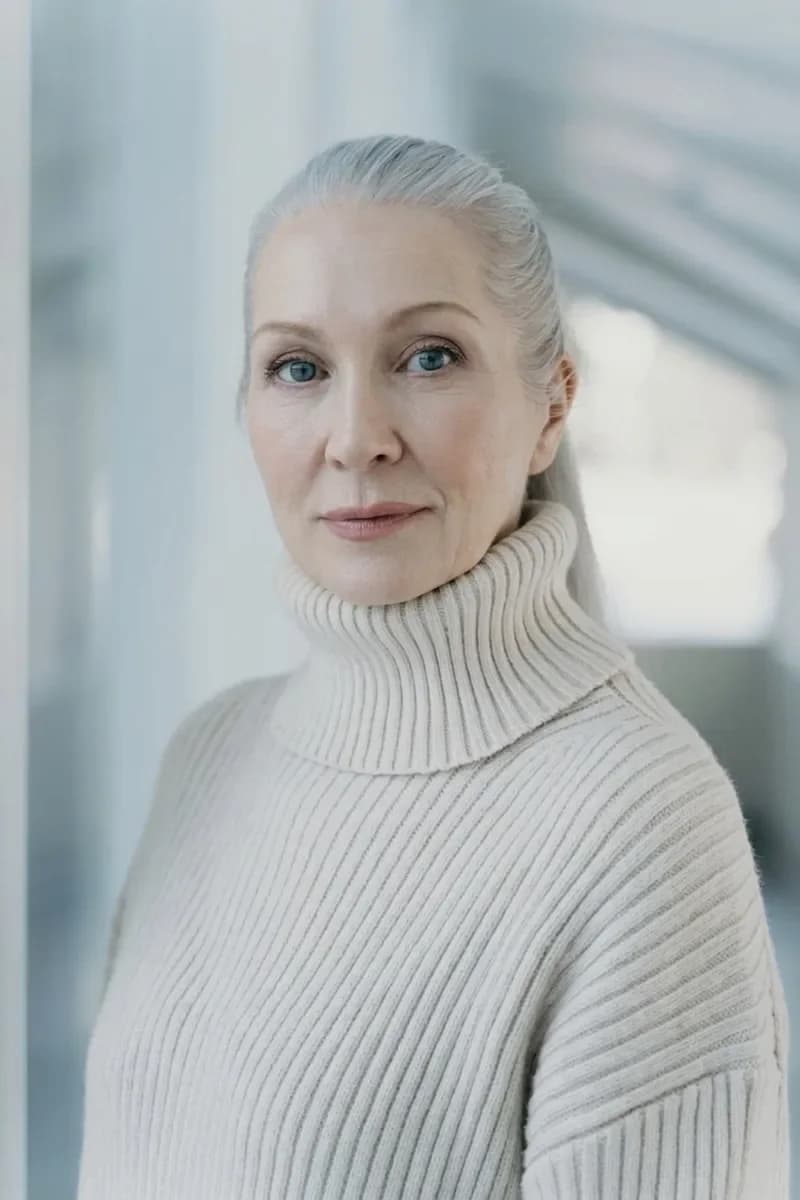
頬にニキビがある若い女性には「肌荒れ・ニキビを補正」を「しっかり」で、真昼の太陽の下で撮った男性には「濃い影を消す」を使いました。男性の背後にある壁の影は残り、顔に当たる光だけが変わっている点に注目してください。
集合写真にも
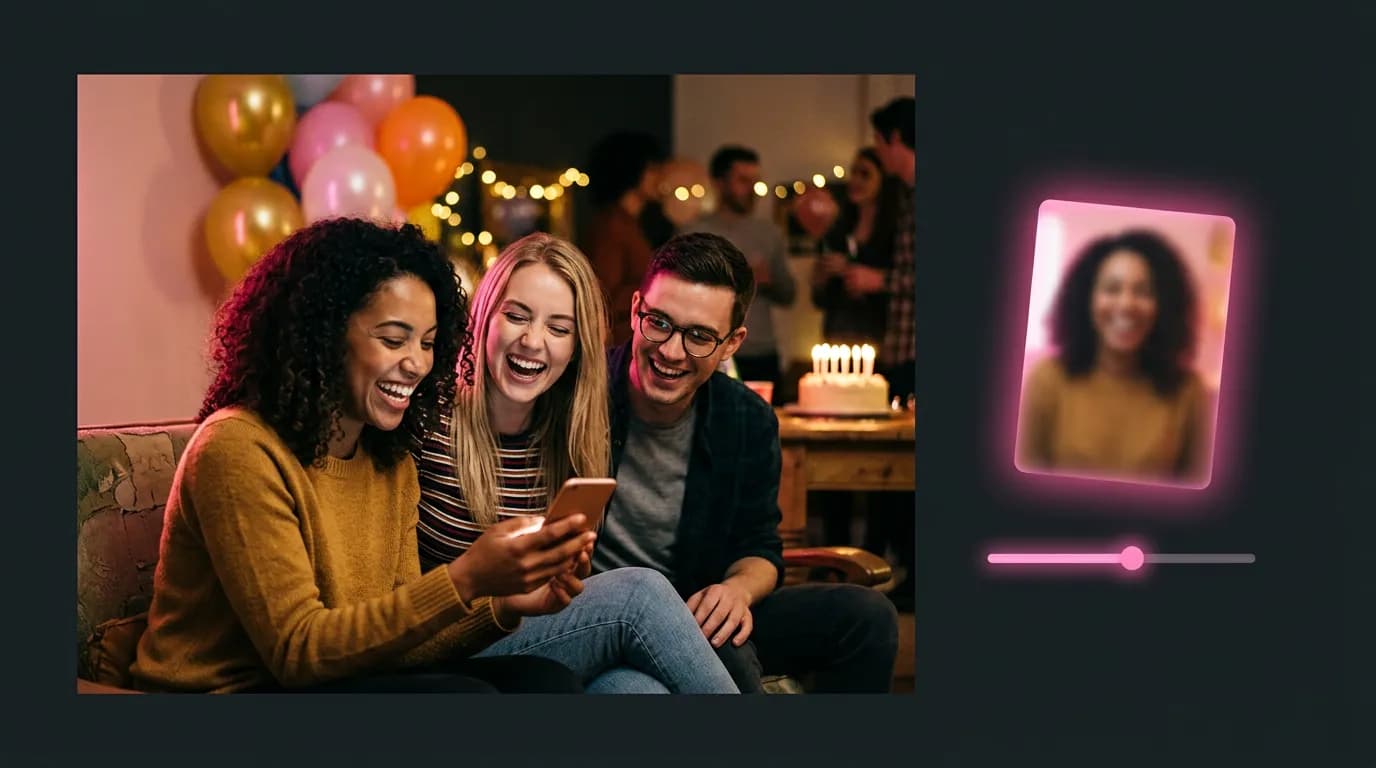
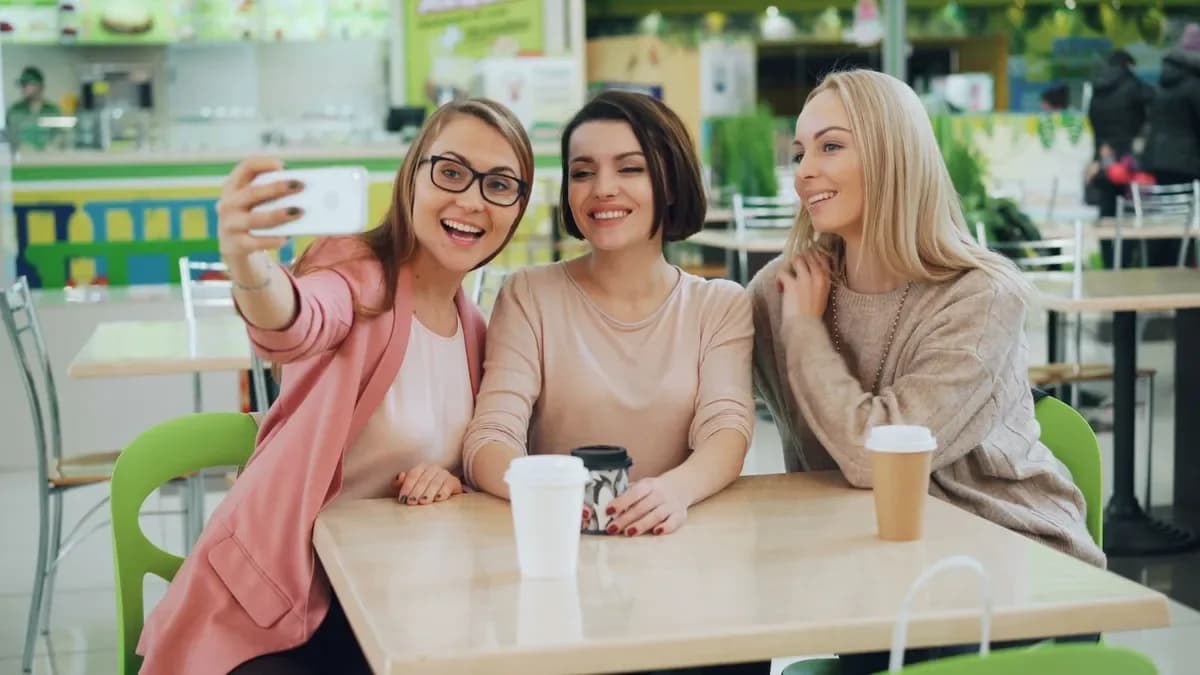
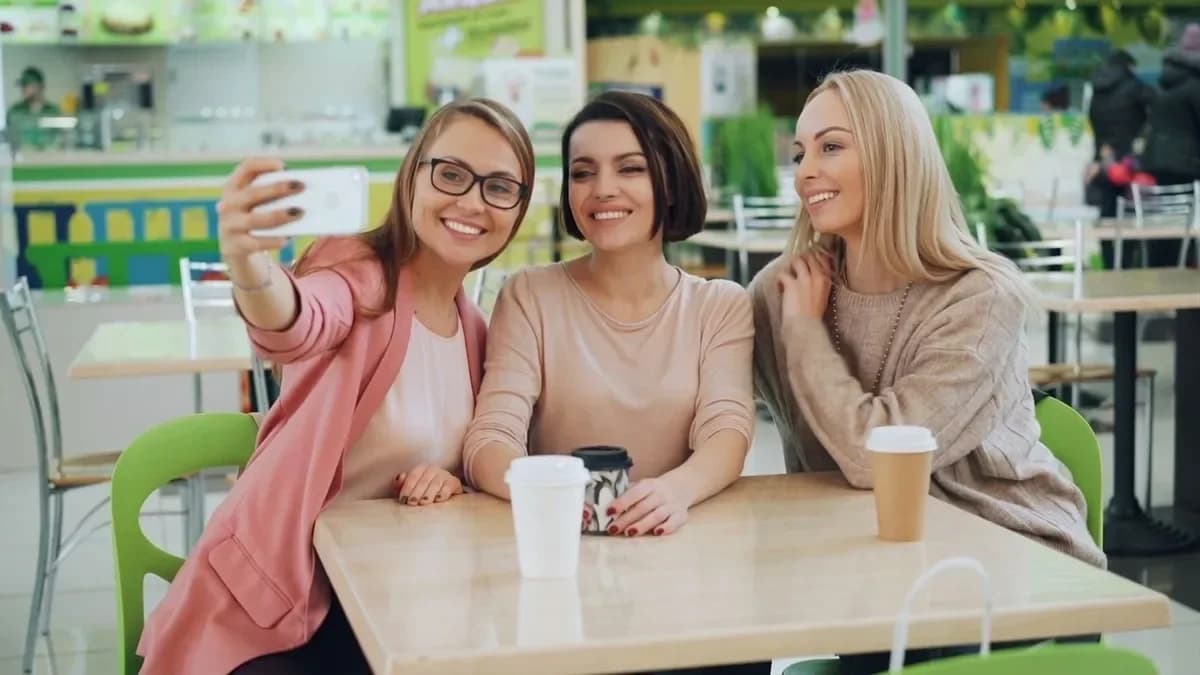
初期設定では、写真に写っている全員に同じ補正が適用されます。この例では、カフェのテーブルにいる友人3人に「笑顔も追加」と「歯を白くする」をまとめて適用しました。1人だけ補正したい場合は、メモ欄に「左の女性だけ」「眼鏡をかけた男性だけ」のように対象を書いてください。
補正に向いている写真
- 顔がはっきり見える写真。画面内で顔が大きいほど、きれいに補正できます。
- 元の写真に強い美肌フィルターがかかっていないもの。フィルターで肌がすでにぼやけているためです。
- 集合写真なら、補正したい人をどう説明するか決めておきましょう。
使い方
- Photoセクションの「AI写真レタッチ」を開き、写真をアップロードします。
- 「補正する項目」で、1つ以上の項目にチェックを入れます。
- 強さを「ごく控えめ」「ナチュラル」「しっかり」から選びます。肌、シワ、影、歯、スリム化、若返りの補正で表示されます。
- 必要に応じて、200文字以内のメモを追加します。
- 1つまたは2つのパターンを選び、「写真をレタッチ」をクリックします。結果は画面と履歴に表示されます。
使えるメモの例
左の女性だけ。私のそばかすは残してください
眼鏡をかけた男性だけを補正し、ほかの人はそのままにしてください
唇の上のほくろは残してください
料金
補正する項目の数に関係なく、写真1枚あたり10クレジットです。1回で2パターン生成すると20クレジットかかります。処理に失敗した場合はクレジットが返却されます。新規アカウントには無料で6クレジットが付与されます。
写真をアップロードして、補正する項目にチェックを入れましょう。
写真をレタッチ誰かが目をつぶってしまった写真は、目つぶりの補正方法もご覧ください。
写真の目つぶりを直す