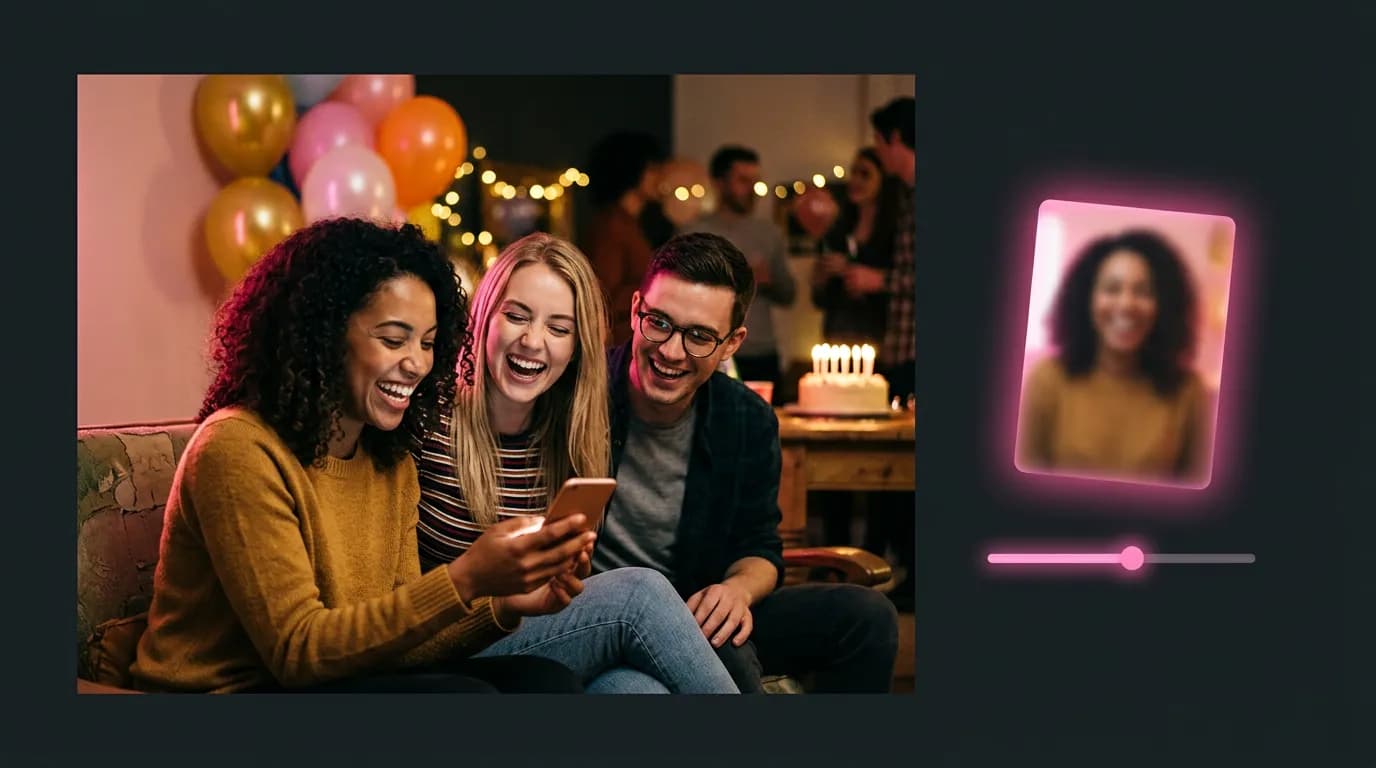
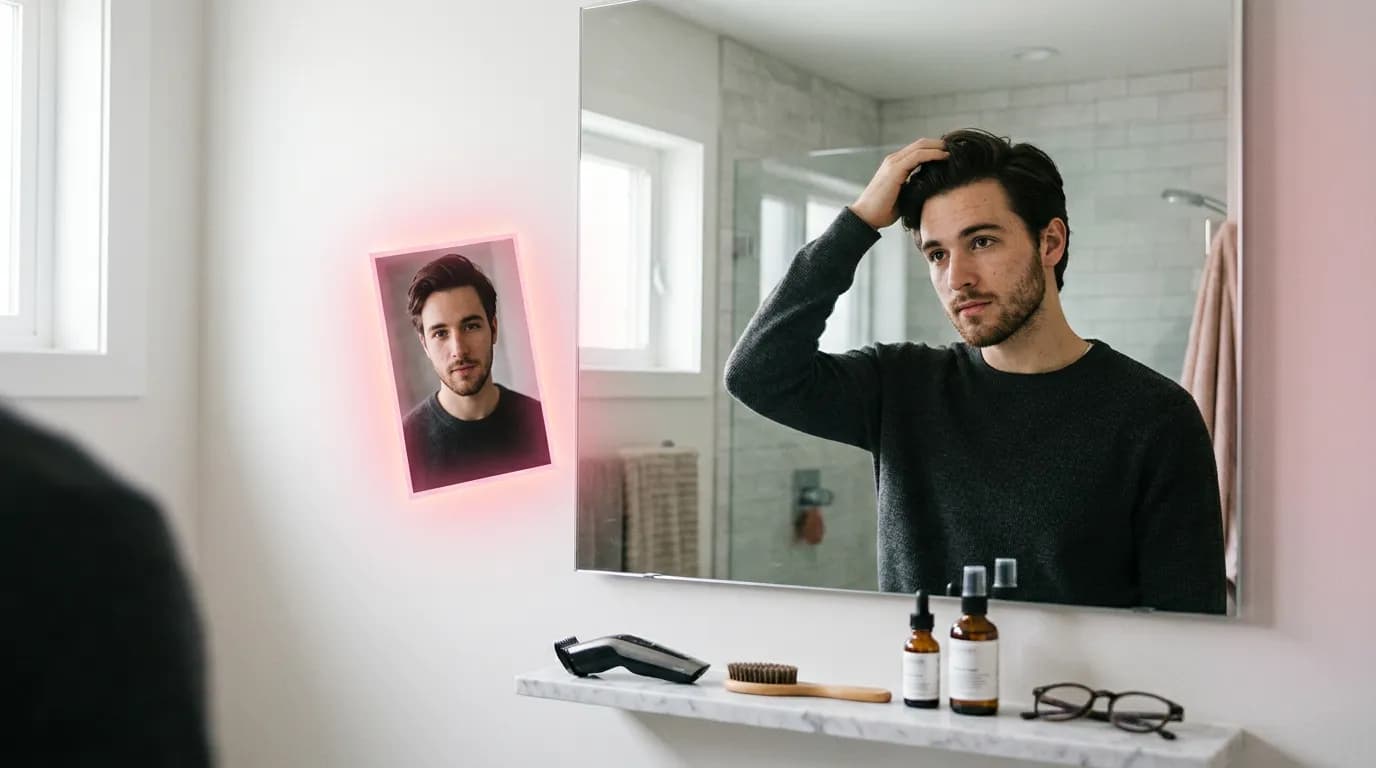
AI로 사진 속 감긴 눈·여드름·진한 그림자 보정하기 — 포토샵 없이
단체 사진에는 꼭 눈을 감은 사람이 있죠. 실제 사진에서 감긴 눈을 뜨게 하고, 피부와 강한 햇빛 그림자를 보정하고, 치아를 하얗게 만들어 봤어요. 방법과 선택할 항목을 알려드릴게요.
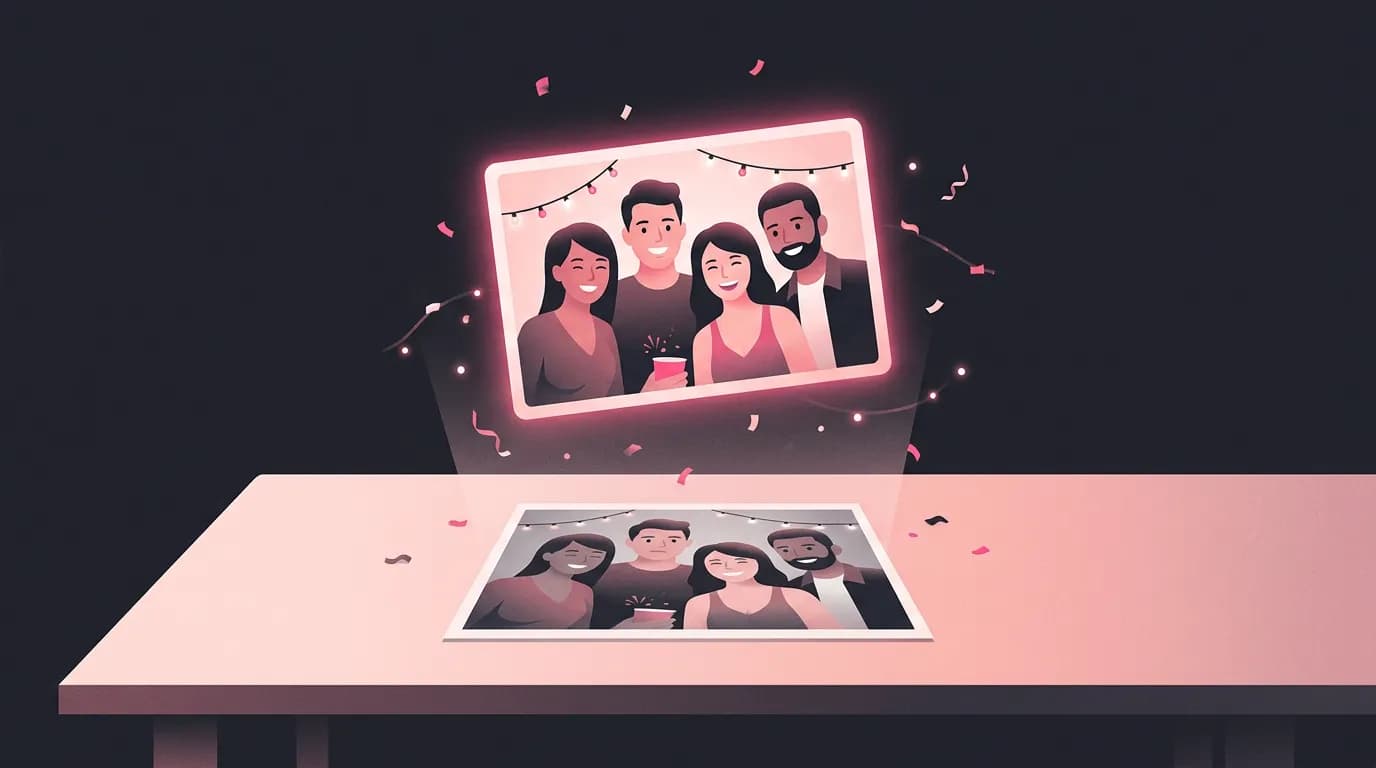
결혼식에서 가장 잘 나온 사진인데 이모가 눈을 감았어요. 완벽한 휴가 셀카에는 얼굴 한가운데 여드름이 났고요. 테라스에서 찍은 인물 사진에는 야구 모자 그림자가 얼굴을 가로질러요. 이런 사진을 Photoshop에서 고치려면 레이어와 마스크를 다룰 줄 알아야 하고 연습도 필요해요. 그렇다고 뷰티 필터 앱을 쓰면 피부가 플라스틱처럼 뭉개지기 쉽죠.
ImageGPT의 ‘AI 사진 보정’은 체크리스트처럼 쓰면 돼요. 감긴 눈, 여드름, 주름, 그림자, 치아 중 보정할 항목을 선택하면 업로드한 사진과 같은 구도와 크기로 보정 결과가 나와요. Google의 Nano Banana 2를 사용하며, 무엇보다 원래 인물의 모습을 유지하도록 설정돼 있어요. 얼굴형과 이목구비, 눈동자 색, 피부색, 점, 주근깨, 머리카락과 메이크업은 그대로 남아요.
예시: 눈 감은 사진 고치기
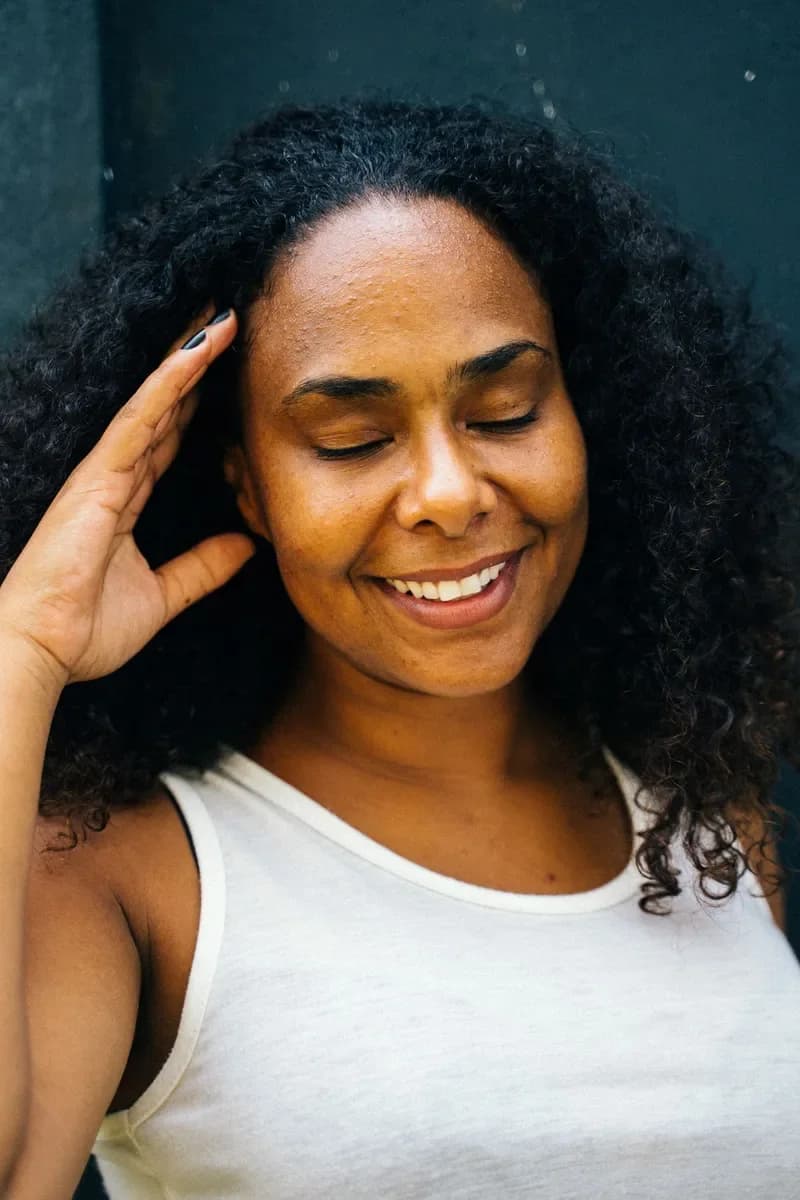
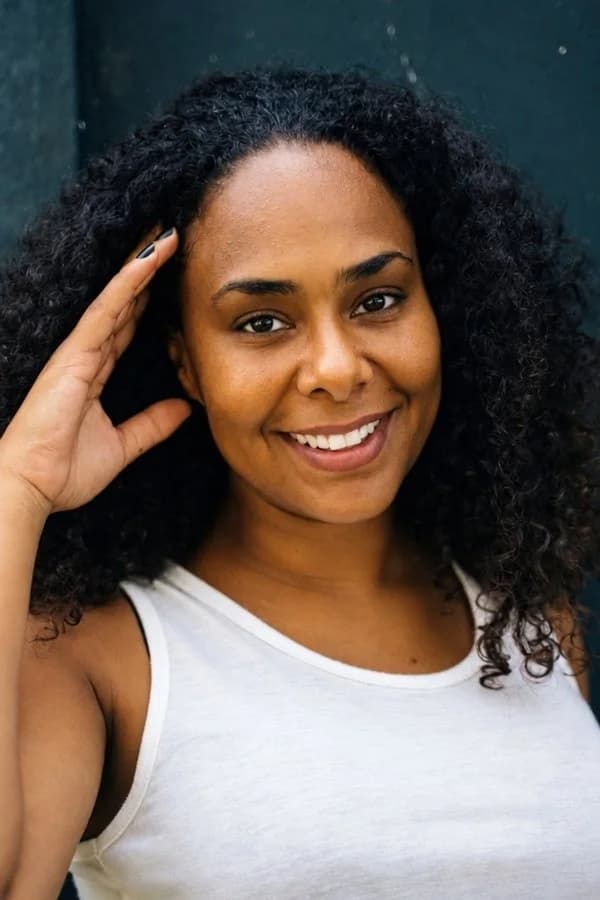
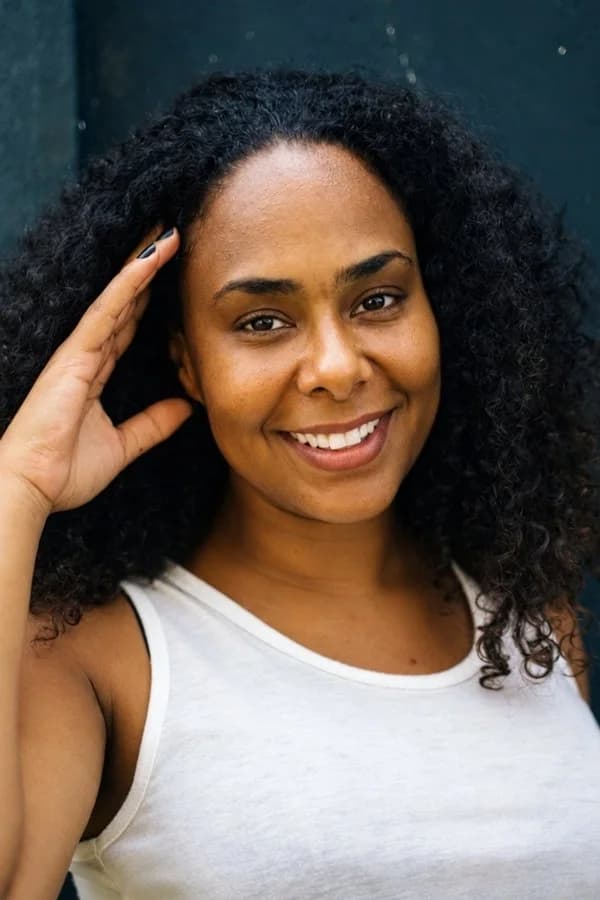
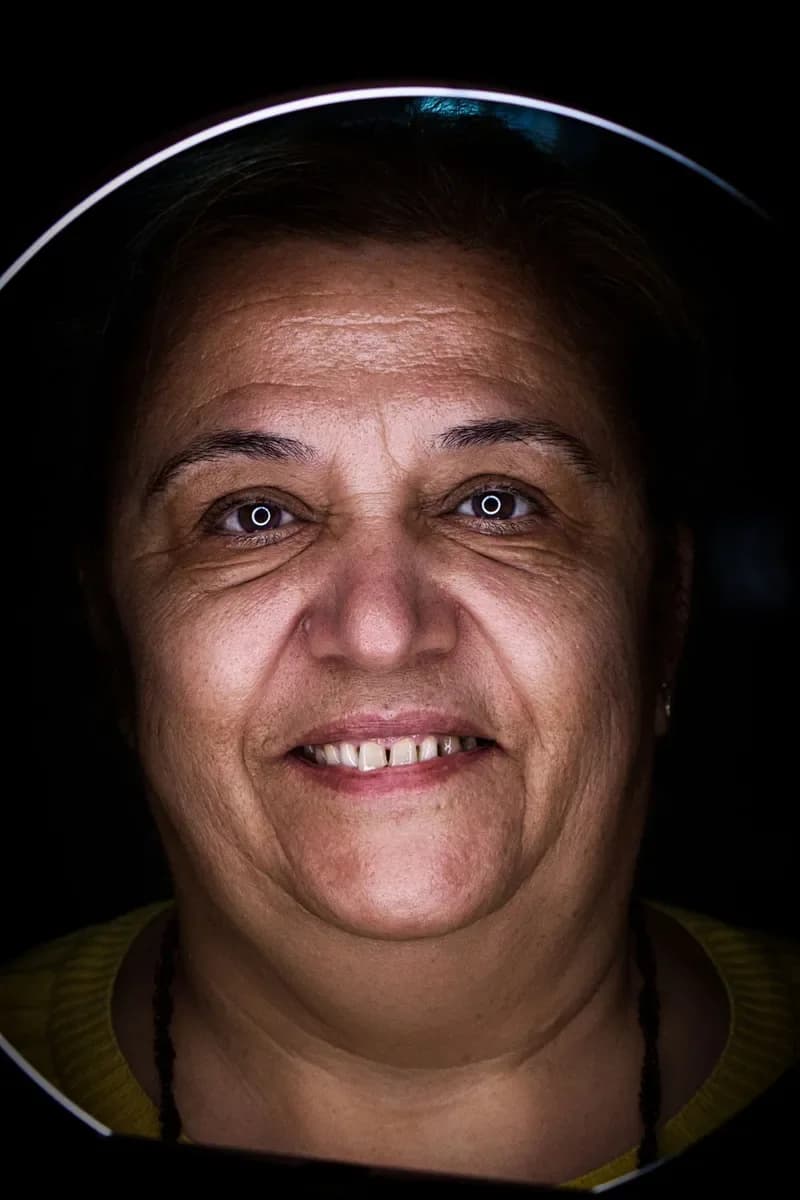
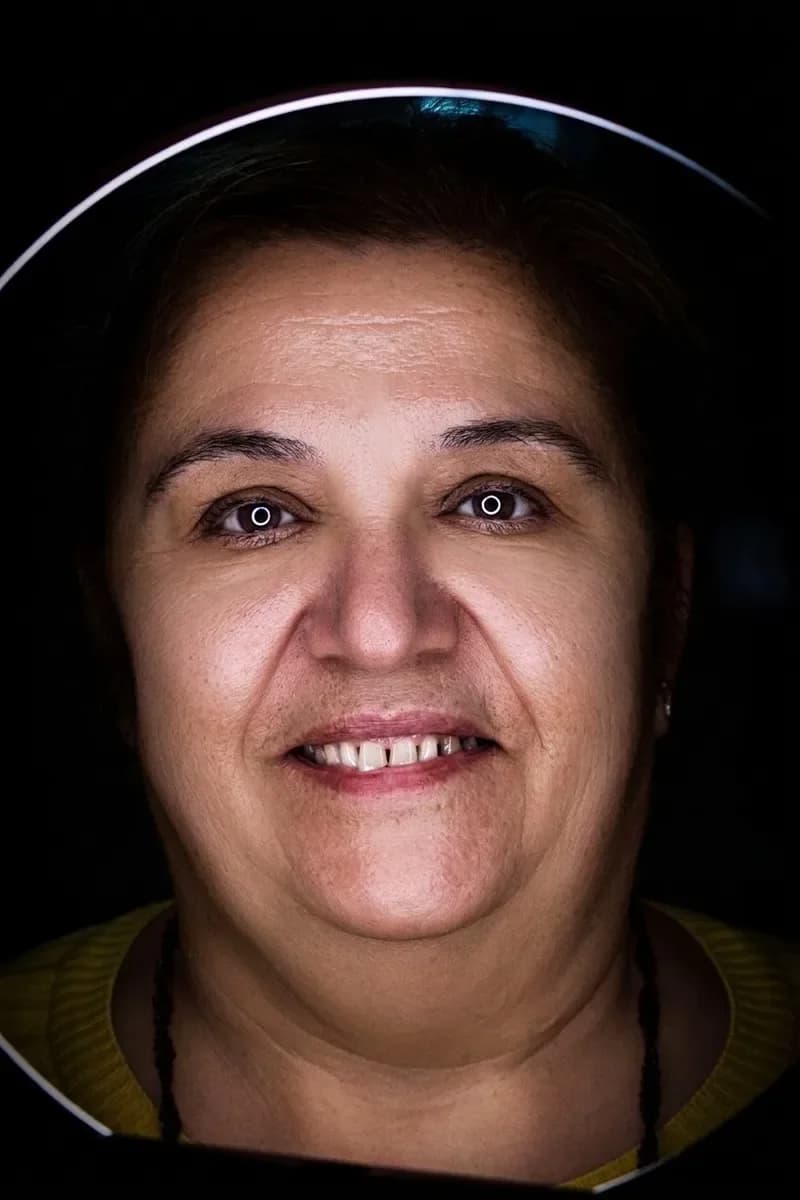
웃다가 눈을 감은 여성의 인물 사진을 업로드하고 ‘감긴 눈 뜨기’와 ‘피부와 여드름 정리’를 선택한 뒤 결과물 2개를 요청했어요. 두 결과 모두 원래 눈꺼풀과 속눈썹에 어울리는 갈색 눈을 뜨고 카메라를 바라보고 있어요. 미소와 곱슬머리, 손, 민소매 상의는 바뀌지 않았고요.
함께 적용할 수 있는 보정 9가지
- ‘감긴 눈 뜨기’ — 눈을 깜빡이거나 반쯤 감은 경우, 그 사람의 눈 모양과 색에 맞게 복원해요. 이미 뜬 눈은 건드리지 않아요.
- ‘피부와 여드름 정리’ — 모공과 주근깨, 점은 남기면서 뾰루지, 붉은기, 얼룩, 작은 흉터를 없애고 피부톤을 고르게 해요.
- ‘주름 완화’ — 연령대는 바꾸지 않으면서 이마 주름, 눈가 주름, 눈 밑 처짐, 웃음 주름을 완화해요.
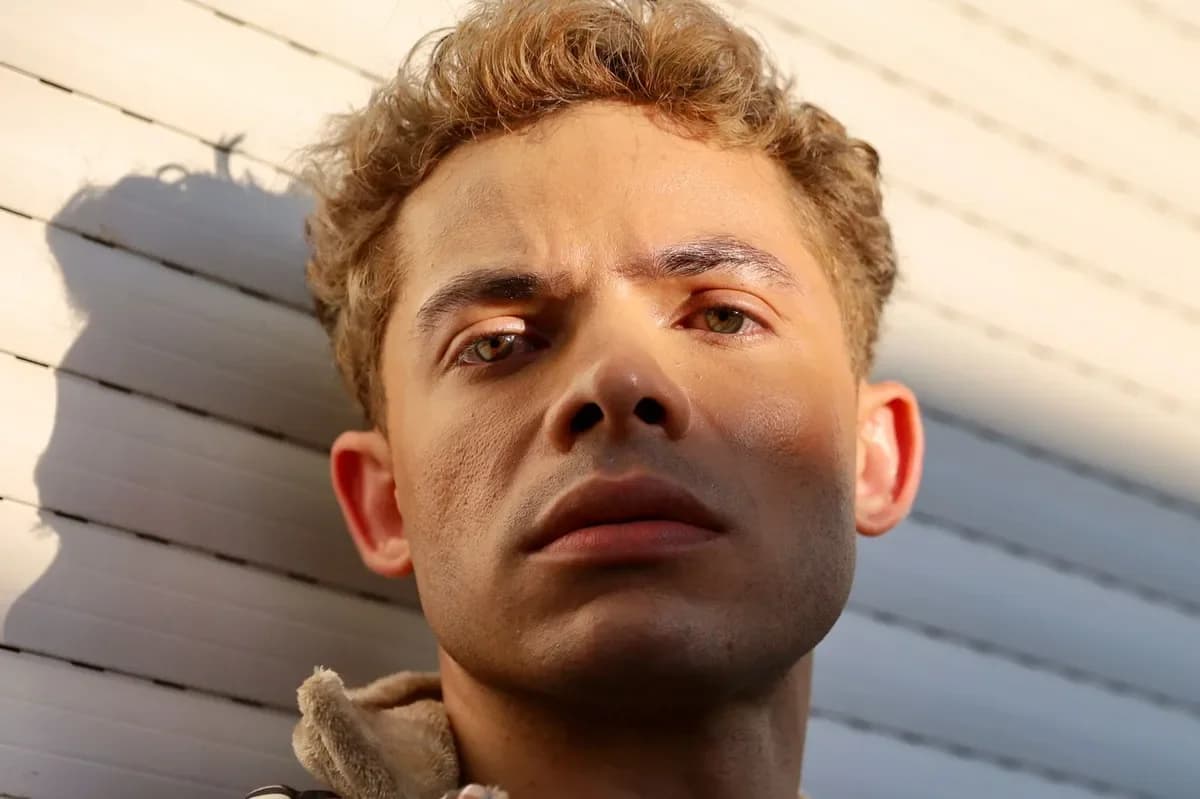
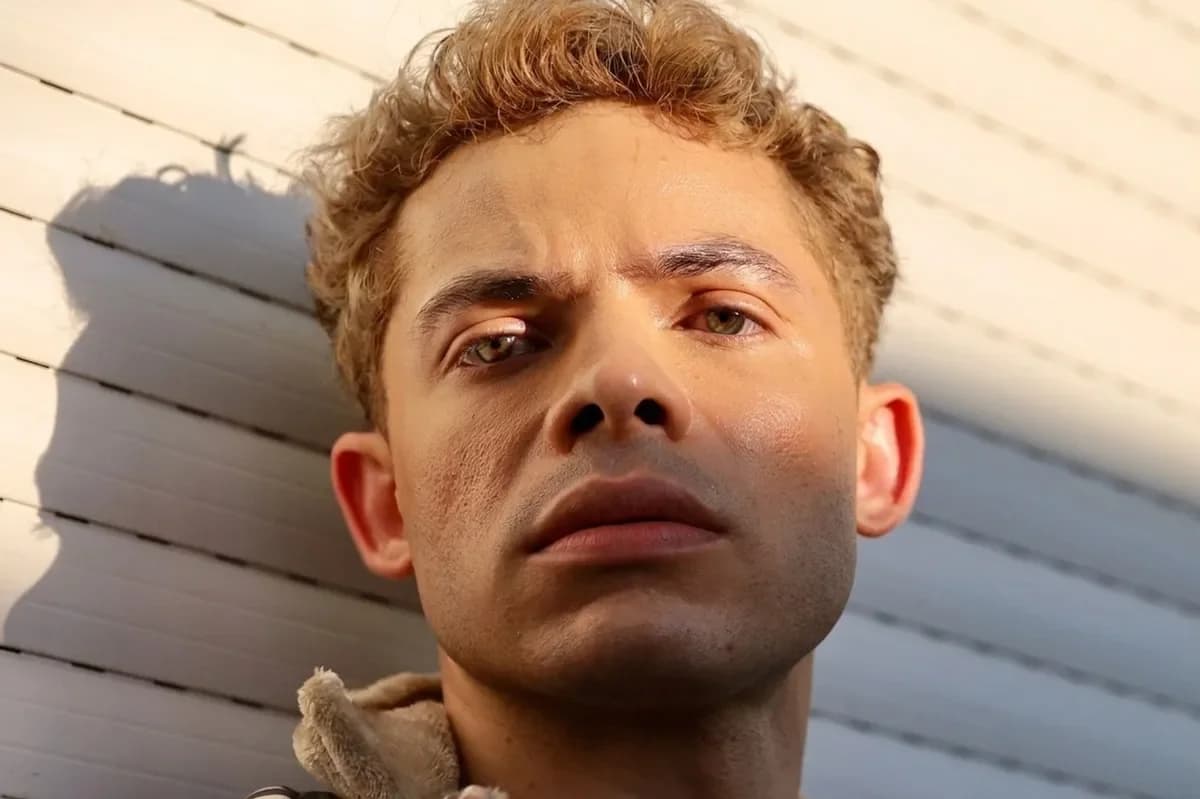
- ‘진한 그림자 제거’ — 사진작가가 큰 반사판을 든 것처럼 햇빛이나 모자, 나뭇잎 때문에 생긴 그림자를 밝게 해요. 배경의 빛은 그대로 유지돼요.
- ‘치아 미백’ — 푸른빛 도는 새하얀 색이 아니라 자연스러운 아이보리색으로 바꿔요. 치아 하나하나의 모양과 치아 사이 간격은 그대로예요.
- ‘미소 추가’ — 억지로 활짝 웃는 표정이 아니라 눈까지 함께 웃는 편안하고 자연스러운 미소를 만들어요.
- ‘카메라 바라보기’ — 몸의 자세는 그대로 두고 머리와 시선을 렌즈 쪽으로 돌려요.
- 더 날씬하게 — 배경을 왜곡하지 않으면서 얼굴을 조금 더 갸름하게 하고, 허리와 팔이 보이면 그 부분도 약간 날씬하게 해요.
- ‘어려 보이게’ — 강도에 따라 대략 3년, 5–7년 또는 10년 어려 보이게 하되, 여전히 같은 사람임을 알아볼 수 있어요.
필요한 만큼 선택하세요. 몇 가지를 선택하든 사진 1장 가격으로 한 번에 적용돼요.
피부·그림자·주름 보정
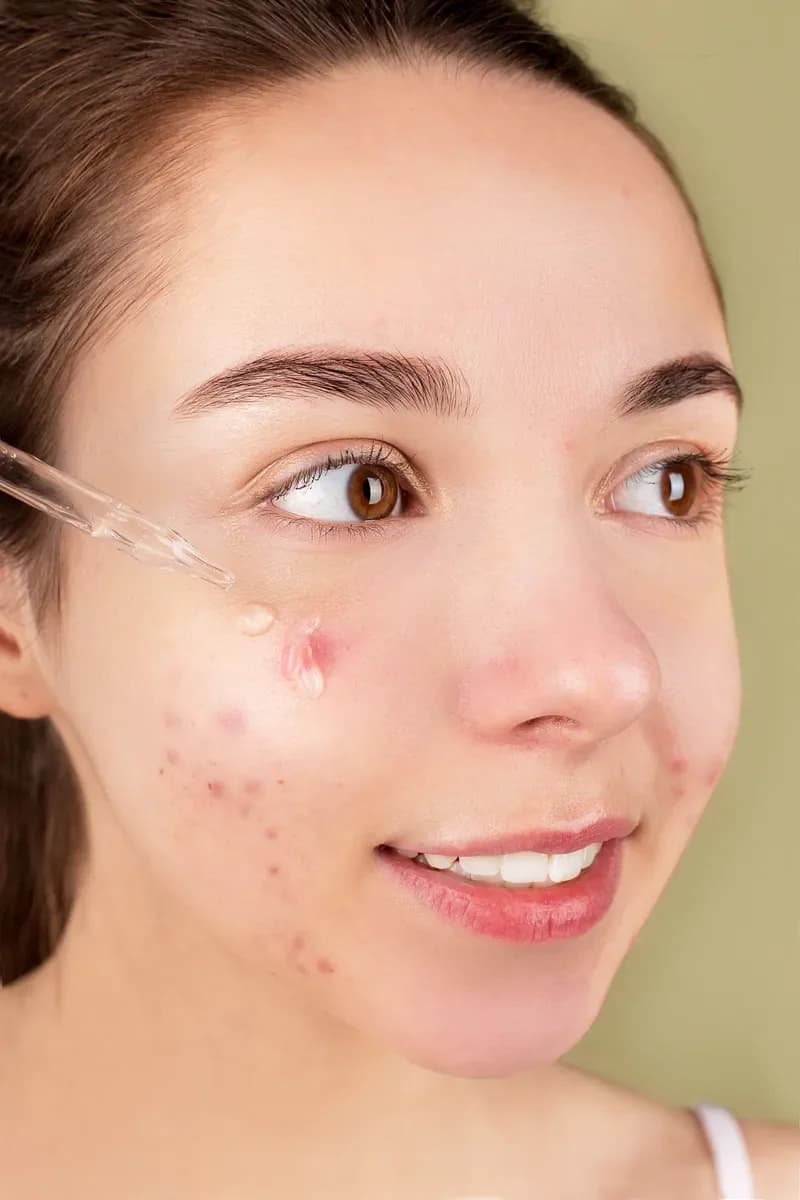
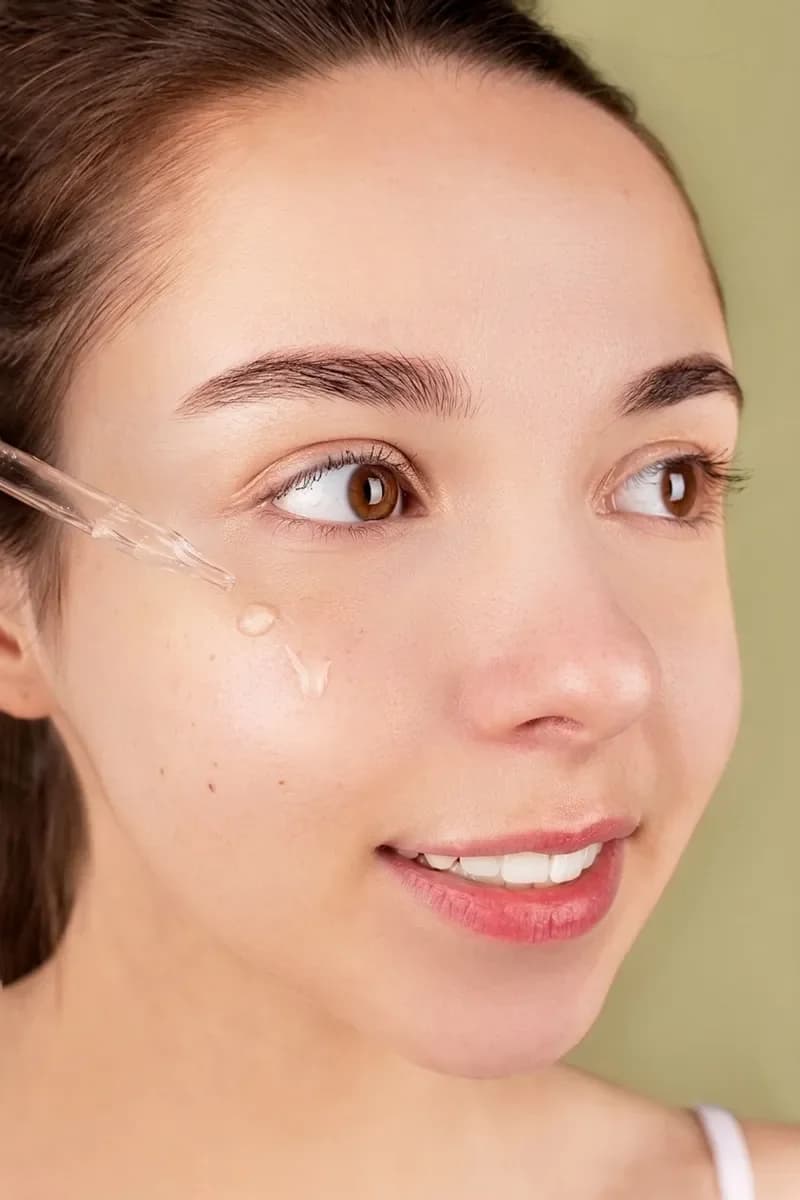
볼에 여드름이 난 젊은 여성에게 ‘피부와 여드름 정리’를 ‘강하게’로 적용하고, 한낮의 햇빛 아래서 촬영한 남성에게는 ‘진한 그림자 제거’를 적용했어요. 남성 뒤쪽 벽의 그림자는 그대로예요. 얼굴에 닿는 빛만 달라졌죠.
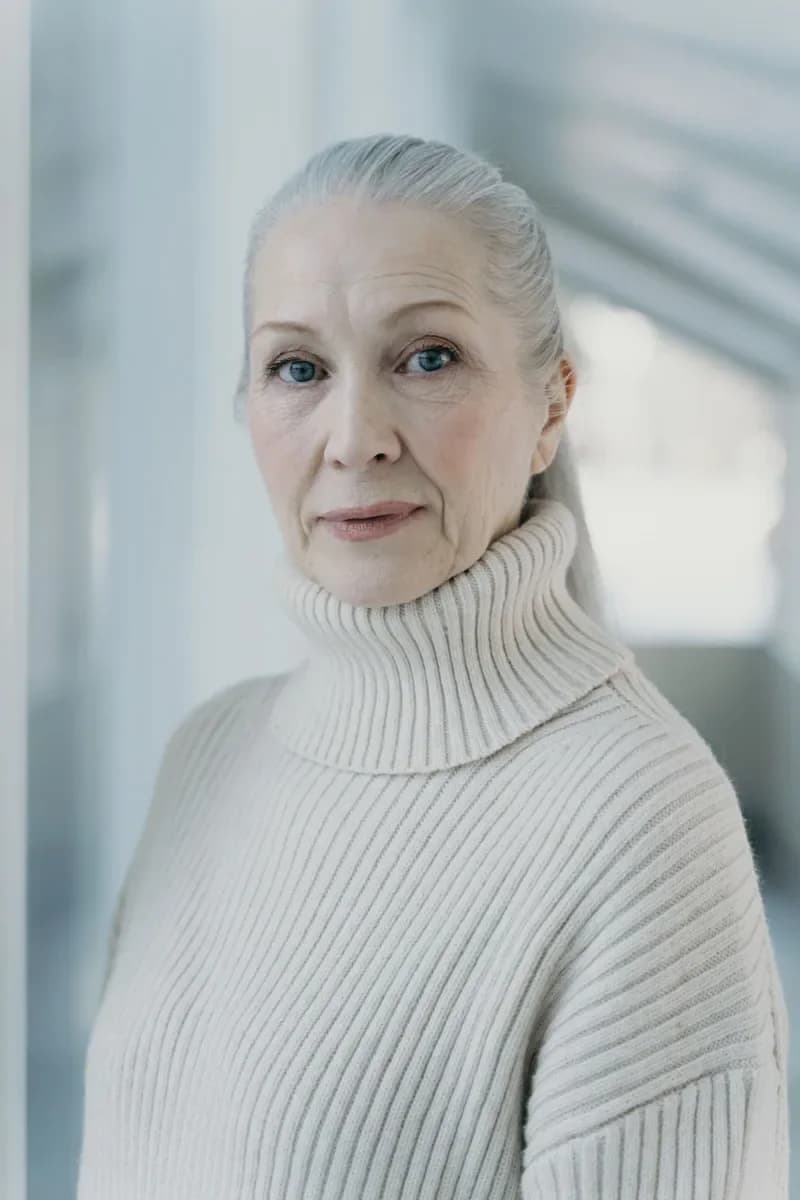
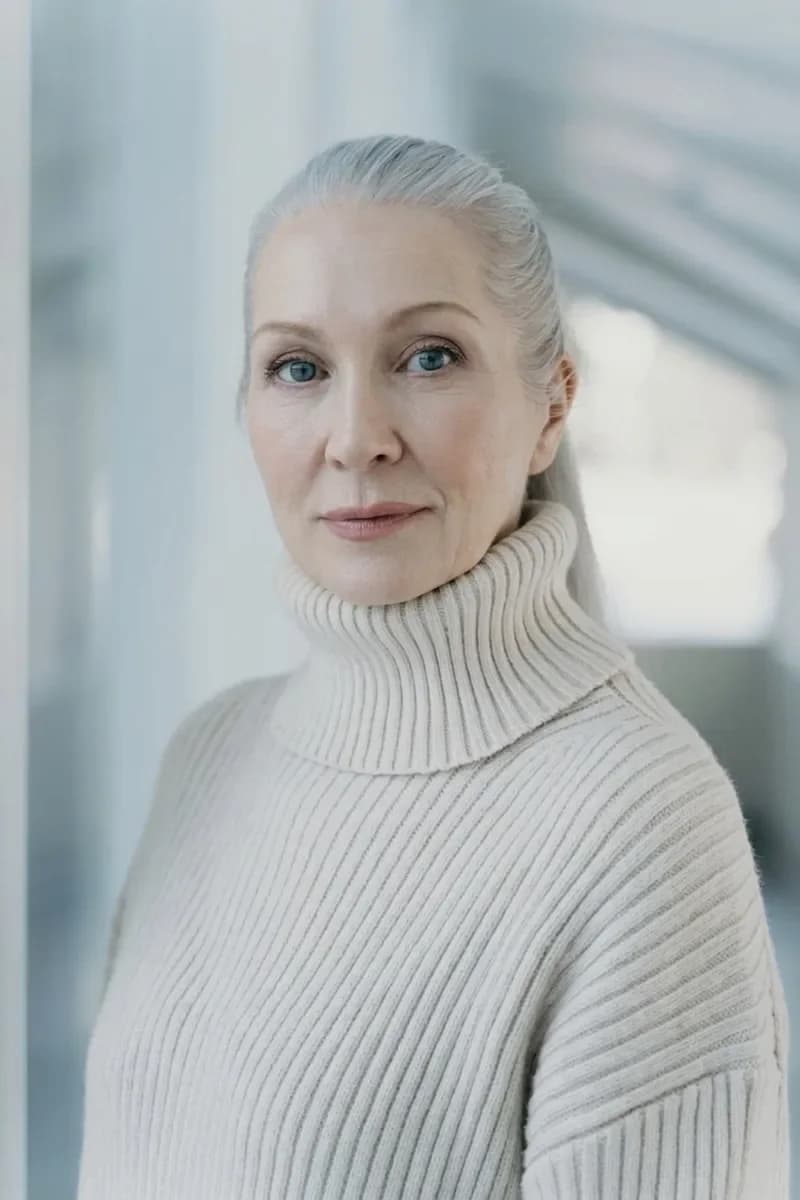
단체 사진
기본적으로 사진 속 모든 사람에게 같은 보정이 적용돼요. 여기서는 카페 테이블에 앉은 친구 3명에게 ‘미소 추가’와 ‘치아 미백’을 함께 적용했어요. 한 사람만 보정하려면 메모에 ‘왼쪽 여성만’, ‘안경 쓴 남성만’처럼 누구인지 적어 주세요.
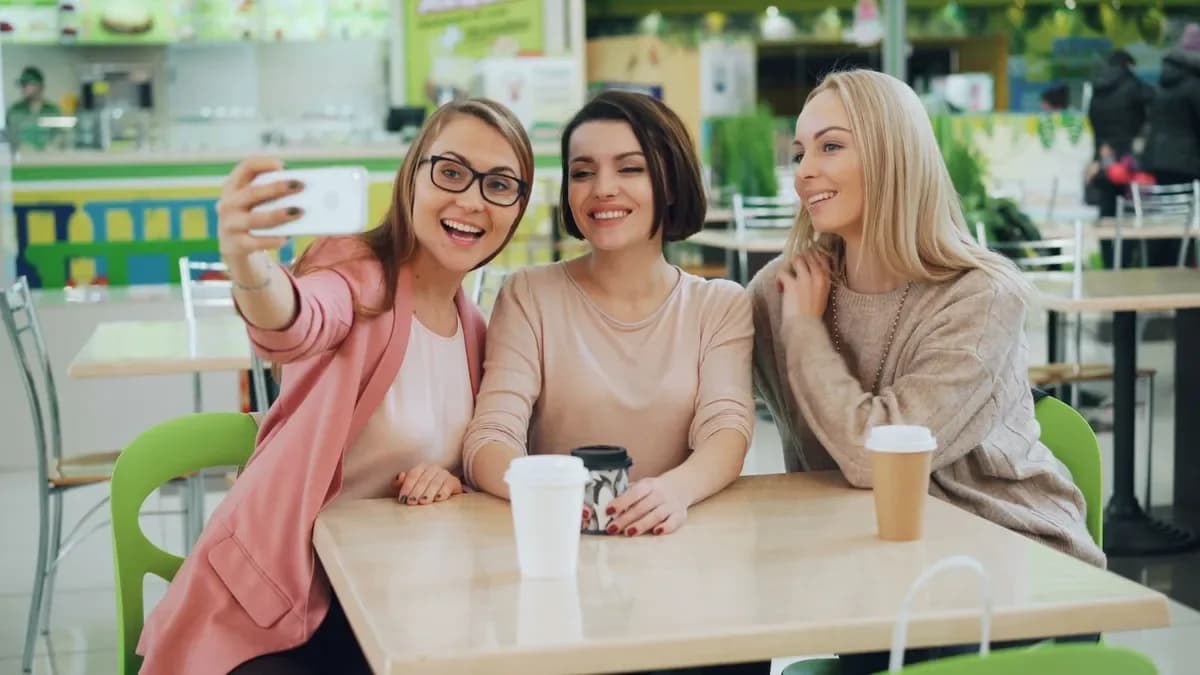
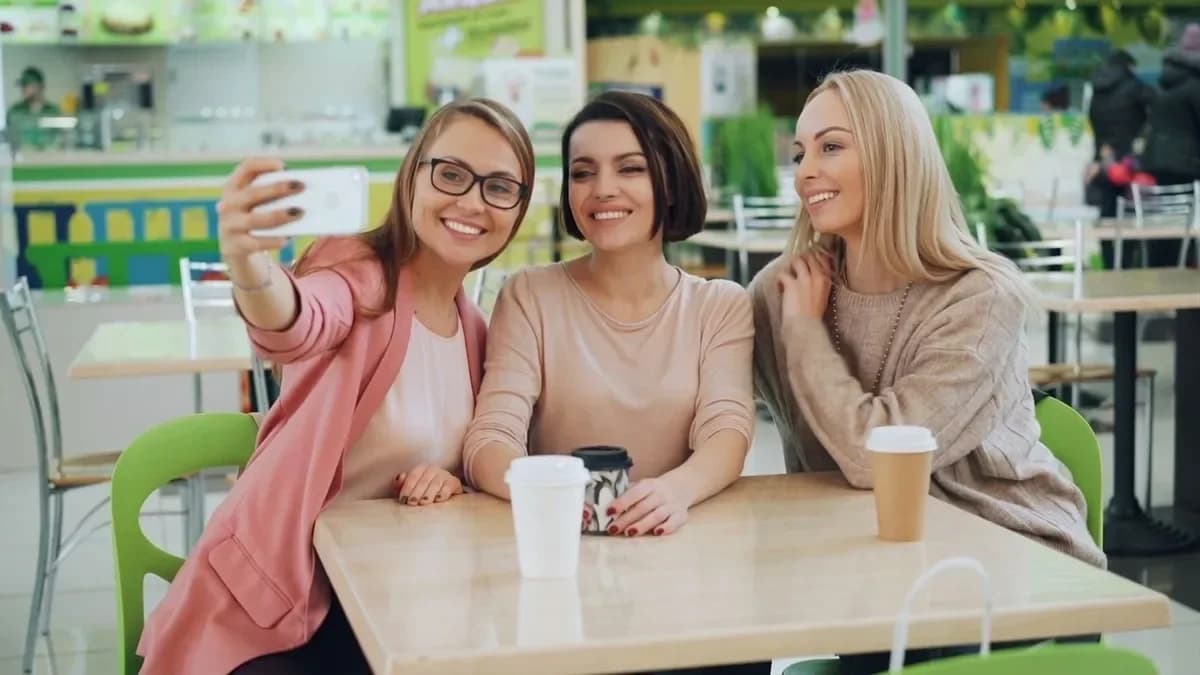
어떤 사진이 잘 보정될까요?
- 얼굴이 선명하게 보이는 사진 — 화면에서 얼굴이 클수록 보정이 더 깔끔해요.
- 원본에 강한 뷰티 필터가 적용되지 않은 사진 — 필터가 이미 피부를 흐리게 만들었을 수 있어요.
- 단체 사진이라면 보정할 사람을 어떻게 설명할지 미리 정해 두세요.
단계별 사용법
- 사진 섹션에서 ‘AI 사진 보정’을 열고 사진 업로드하세요.
- ‘보정할 항목’에서 원하는 항목을 하나 이상 선택하세요.
- 강도를 ‘거의 티 나지 않게’, ‘내추럴’, ‘강하게’ 중에서 고르세요. 피부와 여드름 정리, 주름 완화, 진한 그림자 제거, 치아 미백, 더 날씬하게, 어려 보이게 하기에 강도 설정이 표시돼요.
- 필요하다면 200자 이내로 메모를 추가하세요.
- 결과물 1개 또는 2개를 선택하고 ‘사진 보정’을 클릭하세요. 결과는 화면과 내역에서 확인할 수 있어요.
효과적인 메모 예시
왼쪽 여성만 보정하고 제 주근깨는 남겨 주세요
안경 쓴 남성만 보정하고 다른 사람들은 그대로 두세요
입술 위의 점은 남겨 주세요
요금
보정할 항목을 몇 개 선택하든 사진 1장에 10크레딧이 들어요. 한 번에 결과물 2개를 만들면 20크레딧이에요. 사진 보정에 실패하면 크레딧이 반환돼요. 새 계정에는 무료 크레딧 6개가 제공돼요.
사진을 업로드하고 보정할 항목을 선택하세요.
사진 보정하기누군가 눈을 감았나요? 사진 속 감긴 눈을 고치는 방법을 더 알아보세요.
사진 속 감긴 눈 뜨기글의 모든 내용을 몇 분 만에 해보세요
이 글의 모든 모델과 도구를 한곳에서 쓸 수 있습니다. 가입하면 무료 크레딧 6개를 드리며, 생성 전에 가격이 표시됩니다.
사진 보정하기