
Como comprimir vídeo para Discord, email e WhatsApp sem perder muita qualidade
Pegamos um vídeo de 16 segundos em 1080p, com 58,7 MB, e o comprimimos de 3 maneiras. Veja como cada opção afeta a imagem e como atingir um limite exato de upload.

Conteúdo
Os celulares gravam vídeos maiores do que a gente gostaria: as câmeras usam taxas de bits altas, e até um clipe curto chega facilmente a dezenas de megabytes. Tente enviá-lo a um canal do Discord e ele esbarra no limite de upload do seu plano. Anexe-o a um email e ele pode ser grande demais para um anexo comum. Envie-o pelo WhatsApp e a outra pessoa terá de esperar o download pelos dados móveis.
A seção de conversores e compressores do ImageGPT resolve isso em 2 cliques. Escolha para onde o vídeo vai e receba um MP4 que roda em qualquer celular, navegador ou aplicativo de mensagens. É grátis, não exige cadastro nem adiciona marca-d’água. Vídeos do dia a dia são comprimidos direto no navegador, sem serem enviados a lugar nenhum.
O que a compressão realmente faz com o vídeo
Para o teste, geramos com IA um vídeo de 16 segundos em 1080p: um lago nas montanhas ao nascer do sol, seguido por uma cachoeira na floresta. Salvamos o arquivo em MP4 com uma taxa de bits alta, de cerca de 30 Mbps, e ele ficou com 58,7 MB. Depois, testamos 3 opções. Os tempos abaixo consideram apenas o processamento em nosso servidor, sem o upload.
| Opção | Resolução | Tamanho | Processamento |
|---|---|---|---|
| Original, MP4 | 1920 × 1080 | 58,7 MB | — |
| Telegram | 1280 × 720 | 8,1 MB (−86%) | 5 s |
| 1280 × 720 | 14,9 MB (−75%) | 11 s | |
| Forte | 854 × 480 | 2,4 MB (−96%) | 3,5 s |
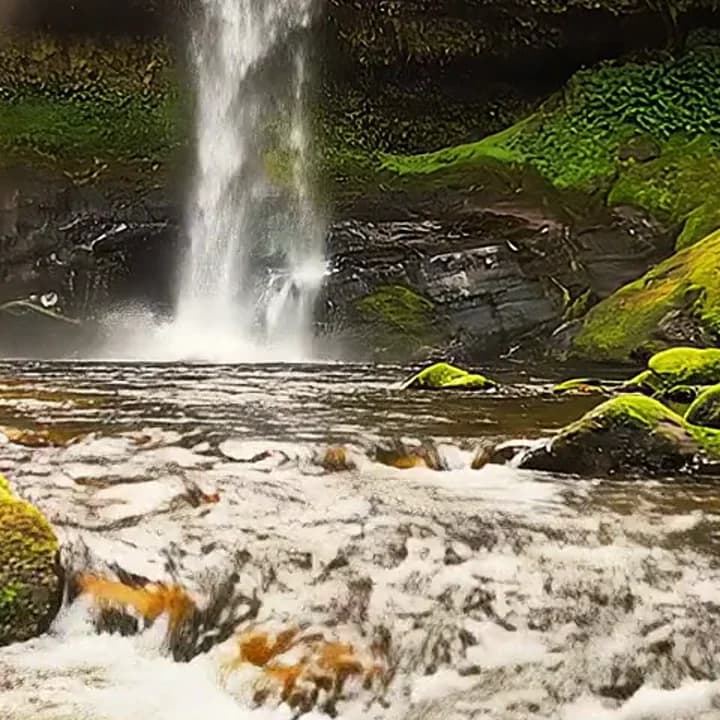
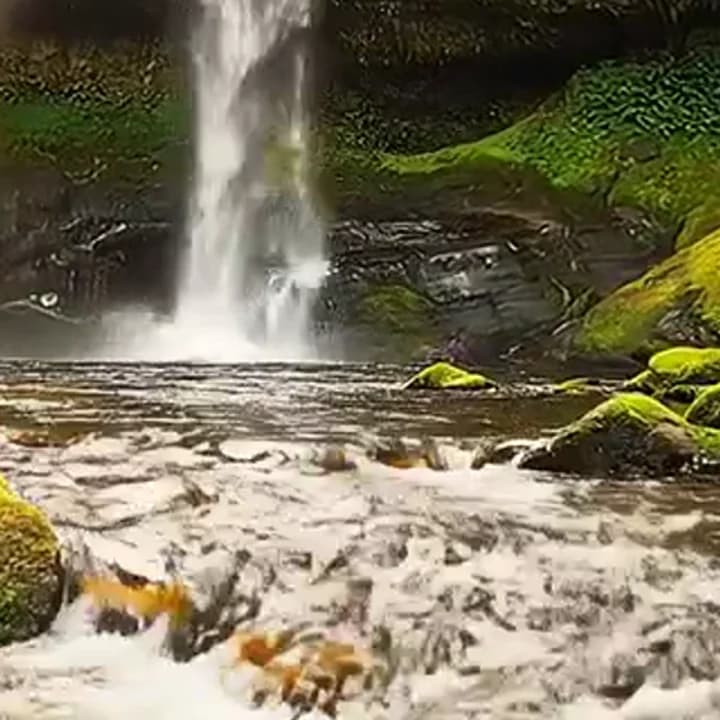

Lembre-se de que essas imagens são recortes ampliados. Ao assistir em tela cheia no celular, é difícil distinguir o original da versão Telegram. Forte serve para quando o conteúdo importa mais que a imagem: uma gravação de tela, um trecho de reunião ou um vídeo rápido para mostrar o que está acontecendo.
Qual opção escolher
- Telegram: 720p com boa qualidade. O tamanho depende da duração do vídeo e da quantidade de movimento. É uma boa escolha padrão para aplicativos de mensagens sem limite rígido.
- WhatsApp: ajusta o vídeo para caber em 16 MB, em 720p. Vídeos mais longos recebem automaticamente uma taxa de bits menor.
- Email: até 24 MB, em um tamanho adequado para anexos.
- Web: 1080p, para vídeos que as pessoas vão assistir em uma tela grande.
- Forte: 480p e o menor arquivo possível.
- Tamanho personalizado: digite um valor em megabytes e a taxa de bits será calculada com base na duração do vídeo. Se a meta for impossível — como colocar 1 hora de vídeo em 10 MB —, o conversor avisa em vez de entregar uma imagem irreconhecível.
Todos os arquivos resultantes usam H.264, codec compatível com qualquer celular, navegador ou aplicativo. Vídeos HDR do iPhone têm os tons ajustados para SDR comum, para que as cores não fiquem desbotadas no Android ou no Windows. E, se o vídeo já for menor que o tamanho desejado, o conversor o mantém como está e avisa você.
Como comprimir vídeos para Discord
O limite de upload do Discord depende do seu plano, então não existe uma opção pronta que sirva para todos. Confira o limite aplicável a você, escolha Personalizado e informe um valor um pouco abaixo dele para não deixar o arquivo no limite exato. Quanto mais curto o vídeo, menor a perda de qualidade para o mesmo tamanho. Por isso, corte primeiro e deixe só a parte importante.
Antes de começar
- O vídeo: MP4, MOV, AVI, MKV, WEBM, WMV, FLV, 3GP ou MTS.
- Para onde ele vai. Isso determina a opção; se o formulário de upload informar um limite, use Personalizado.
- Só precisa de um trecho? Corte o vídeo primeiro na galeria do celular. A ferramenta comprime o vídeo inteiro.
Passo a passo
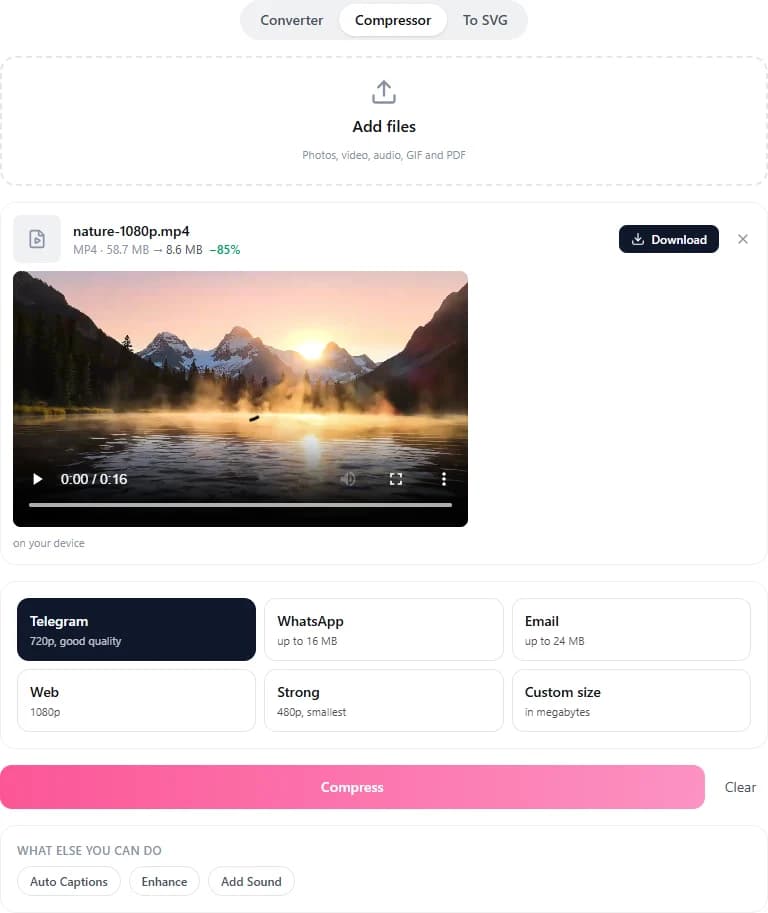
- Abra a seção de conversores e compressores e acesse «Compressor», ou vá direto à página «Comprimir vídeo», que já traz a ferramenta.
- Arraste o vídeo para a área indicada, escolha o arquivo no dispositivo ou cole-o com Ctrl+V. Você pode adicionar vários arquivos de uma vez.
- Escolha uma opção: Telegram, WhatsApp, Email, Web, Forte ou Tamanho personalizado.
- Clique em Comprimir. O andamento aparece na área do arquivo; quando cada vídeo fica pronto, você vê os tamanhos antes e depois.
- Clique em «Baixar». Se houver vários arquivos, obtenha todos de uma vez com «Baixar tudo (ZIP)».
Para onde vai seu vídeo
A ferramenta tenta processar o vídeo primeiro no navegador, usando seu computador ou celular, para que o arquivo não saia do dispositivo. Isso funciona com vídeos de até 1 GB. Se o navegador não conseguir processá-lo — por causa de um codec incomum, um arquivo enorme ou uma saída em WEBM ou GIF —, o vídeo vai para nosso servidor e é apagado cerca de 1 hora depois de ficar pronto. Sem uma conta, você pode enviar ao servidor arquivos de até 100 MB e vídeos de até 10 minutos; com login, os limites sobem para 500 MB e 30 minutos.
Mais 3 coisas que você pode fazer com um vídeo
- Converter MOV para MP4. Se o MOV já contiver H.264, ele é apenas reempacotado: leva segundos e não há perda de qualidade.
- Extrair o áudio como MP3. Em nosso teste, um vídeo de 55 segundos em 1080p virou um MP3 de 1,3 MB em 0,6 segundo.
- Criar um GIF. O mesmo vídeo gerou um GIF de 2,4 MB em 2 segundos. Você escolhe a largura, a taxa de quadros e a duração, até 60 segundos.
Ou é só pedir ao Assistente
Não quer escolher configurações? Anexe o vídeo em uma conversa com o Assistente do ImageGPT e diga o que você precisa. Ele inicia a tarefa na hora, de graça, e entrega um link para baixar o arquivo. Veja o que você pode digitar:
comprima este vídeo para caber no WhatsApp
deixe este vídeo pequeno o suficiente para enviar por email
extraia o áudio como mp3
Preços
Comprimir e converter é grátis: no navegador, em nosso servidor e na conversa com o Assistente. Os únicos limites são o tamanho e a duração do arquivo, e ambos aumentam quando você faz login.
Adicione um vídeo e escolha para onde ele vai.
Comprimir vídeoVeja todas as opções e as perguntas frequentes na página da ferramenta.
Comprimir vídeo onlineExperimente tudo do artigo em minutos
Todos os modelos e ferramentas do artigo em um só lugar. Você ganha 6 créditos grátis ao se cadastrar, e cada preço aparece antes de gerar.
Comprimir vídeo

