Como converter HEIC para JPG: fotos do iPhone no Windows, Android e formulários
Convertemos 3 fotos HEIC para JPG no navegador, verificamos o que determina o tamanho do JPG e reduzimos uma delas de 7 MB para 520 KB para enviar em um formulário.

Conteúdo
Você copia várias fotos do iPhone para o notebook do trabalho e, em vez de imagens, encontra uma pasta de arquivos .HEIC que não abrem. O Windows pede uma extensão extra. O formulário online para alugar um apartamento só aceita JPG ou PNG. O quiosque de impressão da farmácia também não reconhece os arquivos. E seu amigo no Android recebe um arquivo que o app de galeria não consegue abrir.
A ferramenta de conversão e compactação do ImageGPT transforma HEIC em JPG comum direto no seu navegador. As fotos não são enviadas para nenhum lugar, você não precisa criar uma conta e não há marca d’água. Também dá para adicionar vários arquivos e baixar tudo em um único ZIP.
Por que o iPhone salva fotos em HEIC
O HEIC armazena a mesma imagem usando menos bytes que o JPG. Assim, cabem mais fotos no armazenamento do celular. Isso funciona bem no ecossistema da Apple, mas pode atrapalhar fora dele. O JPG é mais antigo e menos eficiente, porém abre em praticamente qualquer dispositivo, app ou site.
O JPG fica maior ou menor?
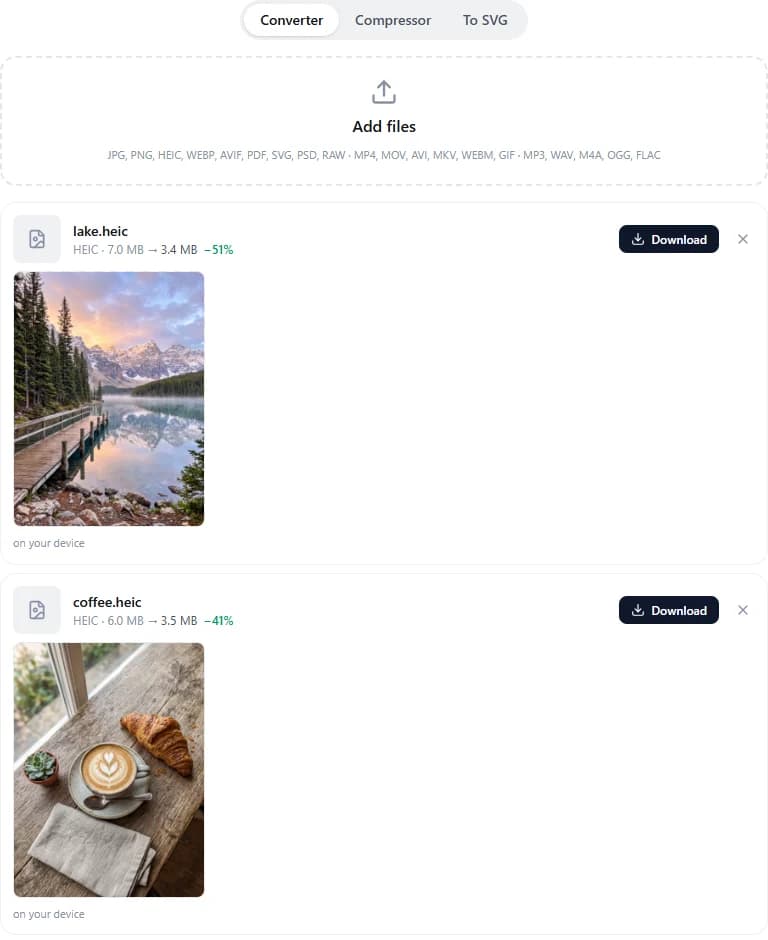
Depende do quanto o HEIC original foi comprimido. Para o teste, geramos 3 fotos com IA — um lago nas montanhas, um cappuccino com croissant e uma rua antiga de paralelepípedos —, cada uma com 17 megapixels e 3584 × 4800, e as salvamos como arquivos HEIC reais em alta qualidade. Elas tinham 7.0, 6.0 e 6.5 MB. Convertidas para JPG com qualidade de 90% (o padrão), ficaram com 3.4, 3.5 e 3.9 MB.
O contrário também pode acontecer. Como o HEIC comprime melhor que o JPG, se o original tiver sido muito comprimido, o JPG pode ficar maior: a mesma foto do lago, salva como um HEIC de 1.4 MB com alta compressão, virou um JPG de 2.6 MB. Em qualquer dos casos, você não perde nada perceptível: com qualidade de 90%, o JPG parece igual ao original.
Se você precisa de um arquivo pequeno, limite as dimensões. Com o lado maior definido como 1920 px e qualidade de 85%, a foto do lago fica com 520 KB, em vez de 7.0 MB. É mais que suficiente para um formulário, um site ou uma conversa.

Antes de começar
- Separe as fotos HEIC, copiadas do iPhone por cabo, baixadas do iCloud ou recebidas como arquivos.
- Decida o que fazer com os metadados: data, modelo da câmera e localização. Por padrão, eles são removidos.
- Confira os requisitos do lugar para onde a foto vai, como um limite em megabytes ou dimensões em pixels.
Passo a passo
- Abra a ferramenta de conversão e compactação ou vá direto à página de HEIC para JPG, que já traz o conversor.
- Arraste as fotos para a área indicada, selecione-as no dispositivo ou cole com Ctrl+V. Você pode adicionar até 50 arquivos por vez.
- Confira se a opção de formato de saída está definida como JPG; o conversor seleciona esse formato automaticamente para HEIC. Ajuste Qualidade e Tamanho se quiser.
- Clique em «Converter». Cada foto mostra o tamanho antes e depois.
- Baixe os arquivos um a um ou todos de uma vez com Baixar tudo (ZIP).
Ajustes que vale conhecer
- «Qualidade»: de 40 a 100%. 90% funciona bem quase sempre; 80% gera um arquivo visivelmente menor que ainda tem boa aparência.
- Tamanho: Original ou lado maior de 3840, 2560, 1920, 1280, 800 ou 512 px. As proporções são preservadas e as fotos nunca são ampliadas.
- «Manter EXIF» copia a data, os dados da câmera e a localização para o JPG. Com essa opção ativada, a foto é processada no nosso servidor e excluída cerca de 1 hora depois.
- A rotação registrada no EXIF é aplicada aos pixels, então nenhuma foto fica de lado.
- Além de JPG, você pode converter HEIC para PNG (sem perda de qualidade, mas maior), WEBP, AVIF ou PDF. Também pode reunir várias fotos em um único PDF.
Como respeitar o limite de upload
Se um formulário disser «máximo de 1 MB», mude para a aba «Compressor». Escolha «Tamanho desejado» e selecione o limite: 100 KB, 200 KB, 500 KB, 1 MB ou 2 MB. O HEIC vira JPG durante o processo, e o compressor encontra a qualidade adequada e, se necessário, reduz a resolução. A página de compactação de imagens explica isso em mais detalhes.
Live Photos e vídeos do iPhone
A imagem estática vem do HEIC. A parte em movimento de uma Live Photo, assim como qualquer vídeo do iPhone, é um arquivo MOV separado. A mesma ferramenta pode convertê-lo para MP4 ou GIF, ou comprimi-lo para compartilhar.
Ou peça ao Assistant
Você nem precisa abrir o conversor. Anexe as fotos em uma conversa com o ImageGPT Assistant e diga o que quer fazer: ele converte os arquivos na hora, de graça. Por exemplo:
converta esta foto para jpg
deixe esta foto com menos de 1 MB
Como tirar fotos em JPG desde o início
Se o HEIC vive atrapalhando, acesse Configurações → Câmera → Formatos no iPhone e escolha Mais Compatível. As novas fotos serão salvas em JPG e ocuparão mais espaço no celular. As fotos que você já tirou continuam em HEIC — é para elas que serve o conversor.
Preço
É grátis, sem cadastro e sem marca d’água. O navegador processa fotos de até 150 MB e, mesmo sem conta, você pode enviar arquivos de até 100 MB ao servidor.
Adicione as fotos do seu iPhone e receba arquivos JPG comuns.
HEIC para JPGA página do conversor responde às dúvidas sobre qualidade, EXIF e Live Photos.
Conversor de HEIC para JPGExperimente tudo do artigo em minutos
Todos os modelos e ferramentas do artigo em um só lugar. Você ganha 6 créditos grátis ao se cadastrar, e cada preço aparece antes de gerar.
HEIC para JPG