Como encontrar imagens de IA antigas: busca, filtros e lixeira em Minhas gerações
Agora você pode buscar em «Minhas gerações» por prompt e ferramenta, filtrar por data, selecionar vários trabalhos e restaurar itens da lixeira. Veja como encontrar em segundos aquela imagem do mês passado e organizar tudo sem perder nada.

Conteúdo
Bastam algumas semanas de testes para uma boa imagem ficar enterrada sob centenas de rascunhos, renderizações de teste e variações. Agora, «Minhas gerações» tem barra de busca, filtros por tipo, ferramenta e data, seleção em massa e lixeira. Assim, você encontra em segundos uma arte do mês passado ou remove uma centena de tentativas que não deram certo.
Busque por prompt, título ou ferramenta
A barra acima da grade diz «Buscar por prompt, título ou ferramenta», e é exatamente isso que ela pesquisa: o prompt que você digitou e o título curto de cada trabalho. Plurais e outras formas da palavra também são encontrados: buscar por «cats» encontra «Cat on a windowsill». A busca ainda tolera uma letra faltando ou trocada em palavras mais longas: tanto «lighthose» quanto «ligthouse» encontram o farol.
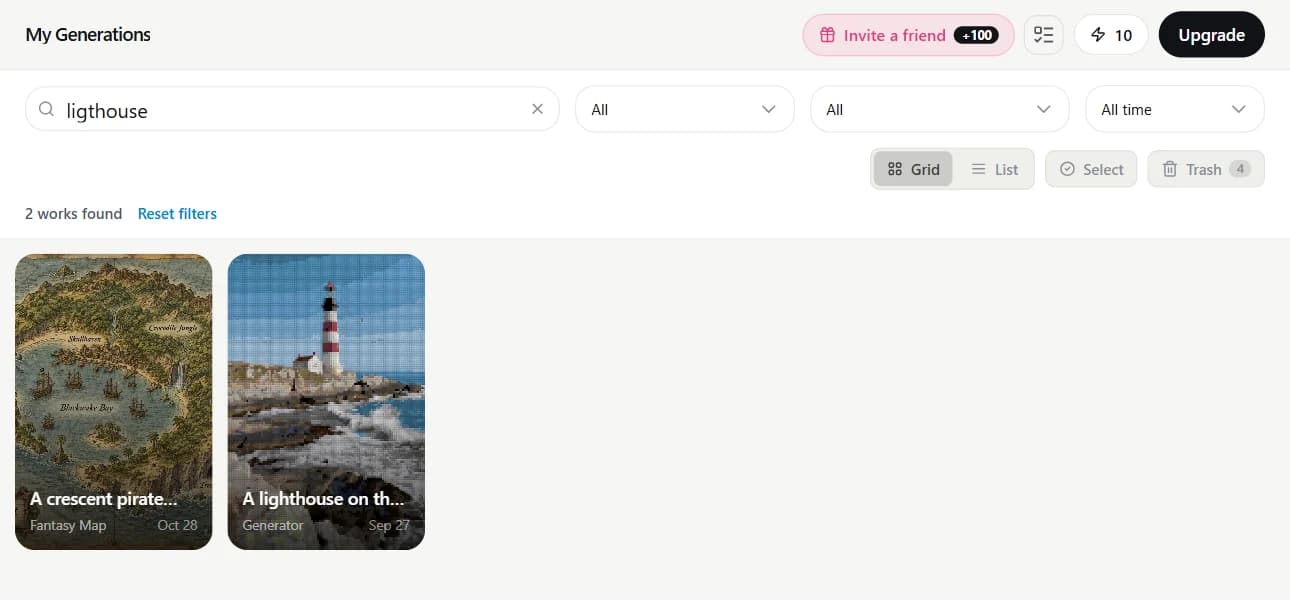
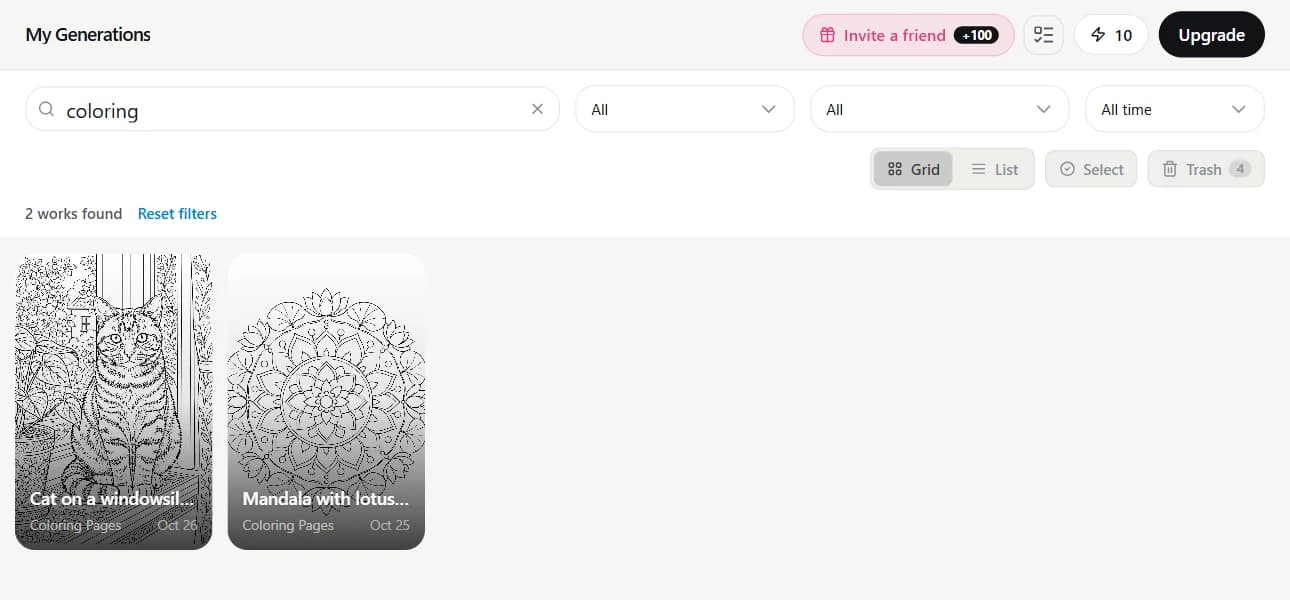
Não lembra nem um pouco do prompt? Digite a ferramenta: «coloring», «card» ou «fantasy map». Você verá tudo o que foi criado com ela, mesmo que essa palavra nunca tenha aparecido no prompt.
Filtros por tipo, ferramenta e data
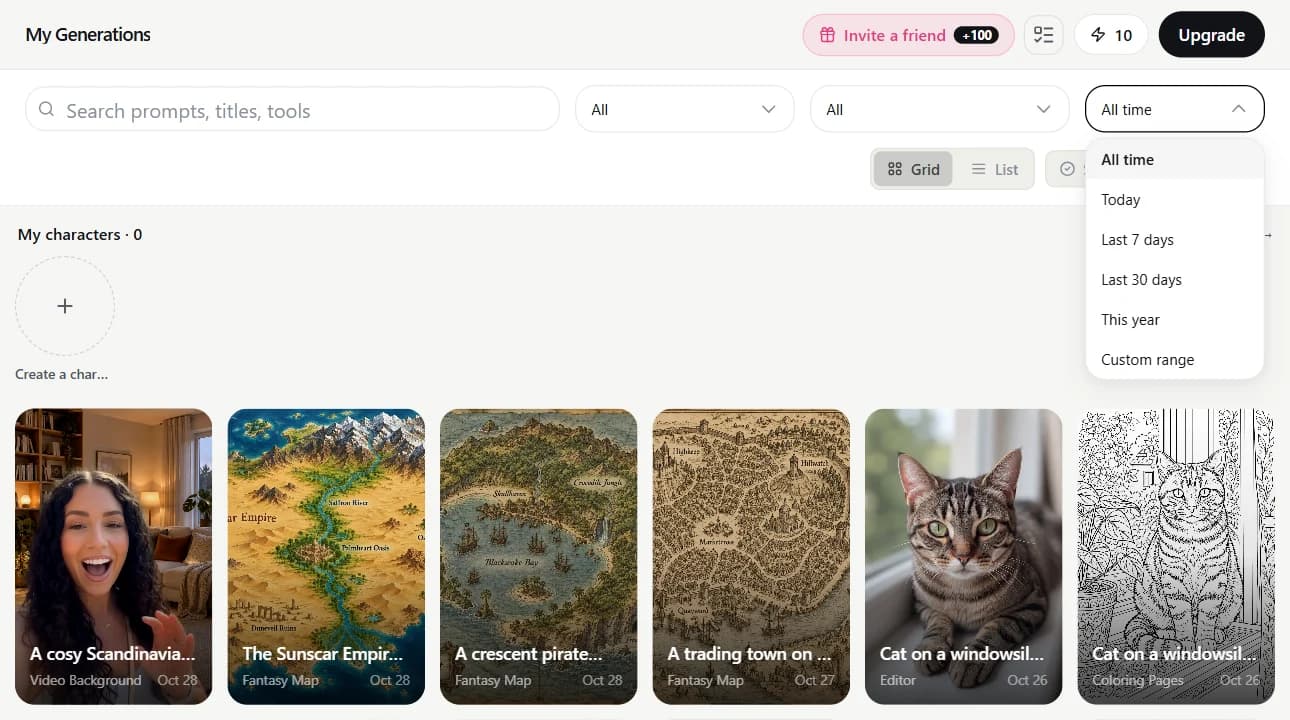
Ao lado da barra de busca, há 3 menus suspensos. Tipo: foto, vídeo, áudio, documentos e 3D ou apenas os trabalhos que você tornou públicos. Ferramenta: restringe os resultados dentro do tipo escolhido. Data: hoje, últimos 7 dias, últimos 30 dias, este ano ou um período personalizado com as datas «De» e «Para». Os filtros funcionam junto com a busca, a quantidade de trabalhos encontrados aparece acima da grade e «Limpar filtros» traz a lista completa de volta.
Selecione vários trabalhos de uma vez
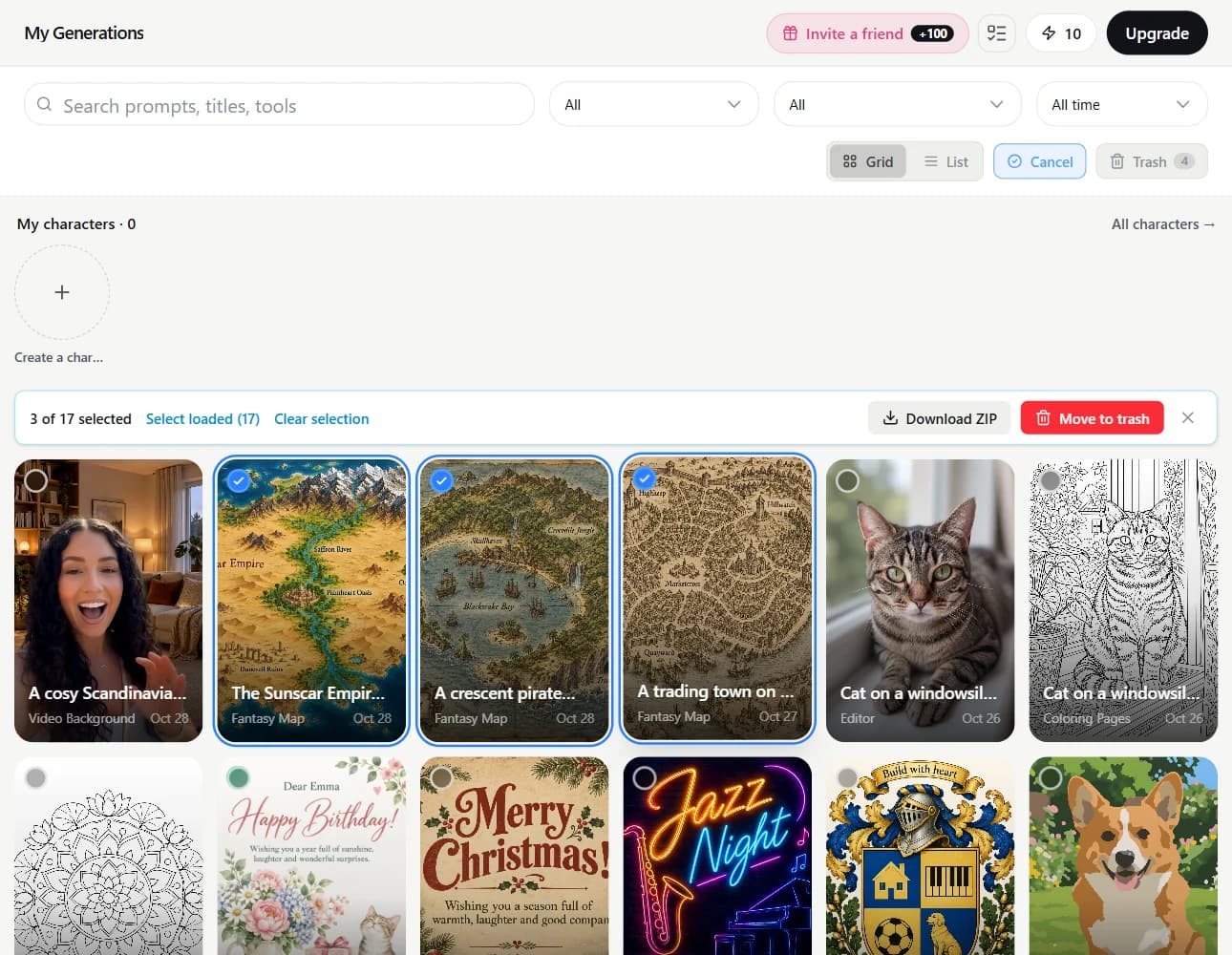
- Clique em «Selecionar» acima da grade. Um círculo de seleção aparecerá em cada trabalho.
- Clique nos trabalhos que quiser selecionar. Para selecionar uma sequência, clique no primeiro, mantenha Shift pressionado e clique no último.
- «Selecionar itens carregados» marca tudo o que já está na página. Se houver mais resultados abaixo, «Selecionar todos os N» marca todos os trabalhos encontrados pela busca e pelos filtros atuais, inclusive os que você ainda não viu ao rolar a página.
- «Baixar ZIP» salva as imagens selecionadas em um único arquivo, com até 50 imagens por vez; vídeos e áudios não são incluídos. Você também pode enviar a seleção para a lixeira com «Mover para a lixeira».
Lixeira: exclua sem preocupação
Ao excluir um trabalho, você o move para a lixeira. Um botão «Desfazer» aparece na parte inferior por alguns segundos, caso você tenha clicado sem querer. Os trabalhos na lixeira somem de «Minhas gerações», da busca e da galeria pública. A lixeira nunca é esvaziada automaticamente: os trabalhos ficam lá até você excluí-los para sempre.
- Abra «Lixeira»: ela fica ao lado de «Selecionar» e mostra quantos trabalhos há nela. Cada trabalho exibe o dia em que foi excluído.
- Clique em «Selecionar» e escolha os trabalhos. A busca e os filtros também funcionam na lixeira.
- «Restaurar» devolve os trabalhos a «Minhas gerações», na posição original da lista.
- «Excluir para sempre» apaga os arquivos após sua confirmação, sem possibilidade de recuperação. «Esvaziar lixeira» faz o mesmo com tudo o que estiver nela.
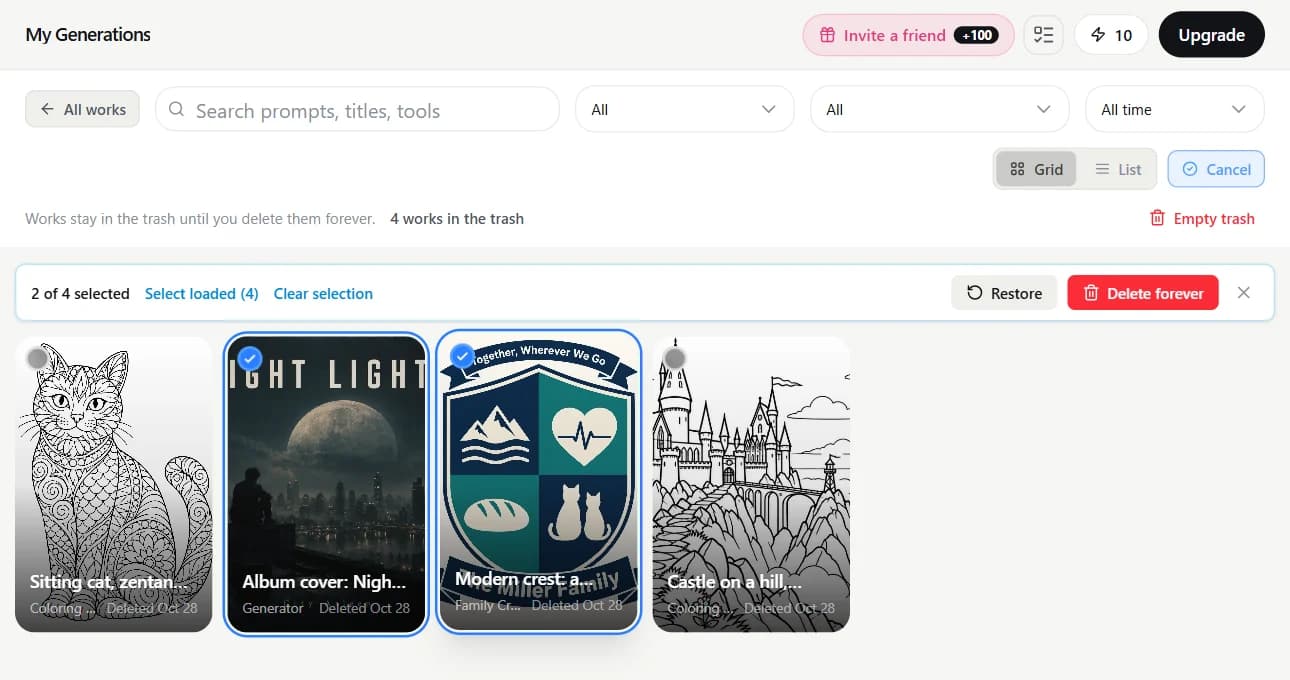
Encontre seu melhor trabalho do mês passado ou finalmente organize sua lista de gerações.
Minhas geraçõesExperimente tudo do artigo em minutos
Todos os modelos e ferramentas do artigo em um só lugar. Você ganha 6 créditos grátis ao se cadastrar, e cada preço aparece antes de gerar.
Abrir Minhas gerações