
Como remover o fundo de um vídeo sem fundo verde
Gravou um vídeo em casa e não gostou do fundo? A IA recorta a pessoa em cada quadro e coloca um fundo verde, um fundo desfocado, sua imagem ou um cenário novo. Veja os resultados e entenda cada configuração.

Conteúdo
Hoje, remover o fundo de uma foto leva um clique em quase qualquer editor. Com vídeo, é mais difícil: é preciso separar a pessoa do fundo em cada quadro, incluindo cabelos e mãos em movimento. Antes, isso significava pendurar um tecido verde atrás de você ou passar horas fazendo rotoscopia manualmente. No ImageGPT, você envia um clipe de até 1 minuto e deixa a IA cuidar disso.
A ferramenta Remover fundo do vídeo recorta quem aparece no vídeo e coloca essa pessoa sobre um novo fundo. O áudio permanece exatamente como estava, e cada resultado também vem com um WebM transparente, que você pode sobrepor a outras imagens de vídeo ou a um slide.
Um clipe, 3 fundos
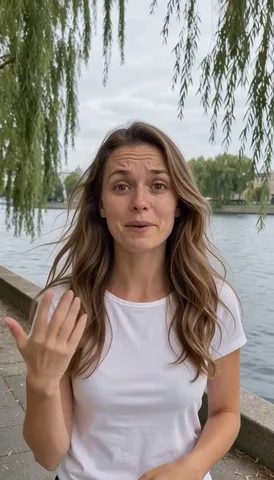
O vídeo original é um clipe vertical de 6 segundos de uma mulher falando à beira de um rio. Tanto o clipe quanto a mulher foram gerados por IA.
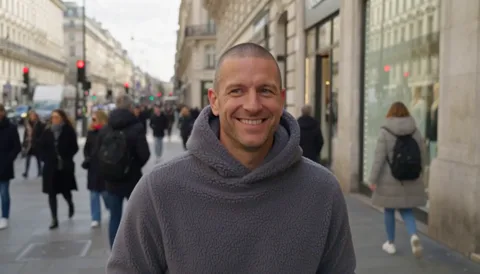
Se você edita seus próprios vídeos, normalmente vai querer um fundo verde: um fundo uniforme para chroma key que qualquer editor remove com um clique. Aqui está um clipe horizontal de um homem caminhando em direção à câmera (também gerado por IA), agora sobre um fundo verde.
O que você precisa
- Um clipe de 1 a 60 segundos, com até 70 MB, em qualquer formato comum. Se o vídeo for mais longo, divida-o em partes primeiro.
- Boa iluminação e contraste. Quanto mais a pessoa se destacar do fundo, mais limpas ficarão as bordas — uma camisa branca diante de uma parede branca é o caso mais difícil.
- Se for usar seu próprio fundo, uma imagem com proporções próximas às do vídeo. Ela será cortada para caber no quadro, então use uma imagem vertical para um vídeo vertical.
Passo a passo
- Abra Remover fundo do vídeo na seção Vídeo e envie seu clipe.
- Se o elemento principal não for uma pessoa — por exemplo, um produto, um animal de estimação ou um objeto —, desative “Há uma pessoa no vídeo”. Assim, a IA recorta o objeto principal em vez de procurar pessoas.
- Em Novo fundo, escolha Fundo verde, Cor, Desfoque, Minha imagem ou Gerar.
- Em Cor, escolha branco, preto, cinza-claro, azul, âmbar, rosa ou uma Cor personalizada. Em Minha imagem, envie a imagem. Em Gerar, escreva o que você quer em “Descreva o fundo”.
- Confira o preço abaixo do botão e clique em Remover fundo. O clipe é processado quadro a quadro.
- Baixe o MP4 com o novo fundo ou clique em «Baixar WebM transparente» se precisar de um canal alfa.
Qual fundo escolher
| Modo | Ideal para |
|---|---|
| Fundo verde | Você vai finalizar o vídeo no CapCut, Premiere ou DaVinci Resolve e escolher o fundo por lá |
| Cor | Um fundo branco para mostrar um produto ou um fundo liso para um tutorial |
| Desfoque | O fundo está bom, mas distrai: um quarto bagunçado ou pessoas passando |
| Minha imagem | Você tem uma foto do seu estúdio, escritório ou de um fundo com a identidade da sua marca |
| Gerar | Você precisa de um lugar que não tem à disposição: um estúdio, um escritório em casa, uma praia ou a vista de uma cidade |
O WebM transparente vem com todos os resultados, seja qual for o modo escolhido. Navegadores modernos e editores compatíveis com canal alfa podem usá-lo diretamente — ótimo para colocar uma pessoa falando por cima de slides ou de uma página da web.
Prompts para um fundo com IA
O modo «Gerar» cria o cenário com GPT Image 2.5. Descreva o lugar e a iluminação, não a pessoa — ela já foi recortada. Aqui vão algumas ideias que funcionam bem atrás de alguém falando para a câmera:
Um estúdio branco e iluminado, com plantas grandes em vasos e luz natural suave entrando pela janela
Um escritório moderno com janelas do chão ao teto e luzes da cidade suavemente desfocadas ao anoitecer
Uma cafeteria aconchegante com mesas de madeira, luminárias pendentes de luz quente e uma prateleira de canecas ao fundo
Preços
O preço depende apenas da duração do clipe e aparece antes de você começar. Um fundo gerado por IA acrescenta alguns créditos; todos os outros modos custam o mesmo. Se o processamento falhar, os créditos voltam para o seu saldo.
| Clipe | Créditos |
|---|---|
| 10 segundos | 27 |
| 10 segundos com fundo gerado por IA | 32 |
| 30 segundos | 77 |
| 1 minuto | 151 |
Envie um clipe de até 1 minuto e dê a ele um novo fundo: verde, desfocado, uma imagem sua ou um cenário criado por IA.
Remover fundo do vídeoExperimente tudo do artigo em minutos
Todos os modelos e ferramentas do artigo em um só lugar. Você ganha 6 créditos grátis ao se cadastrar, e cada preço aparece antes de gerar.
Remover fundo do vídeo

