Como fazer uma apresentação com IA: do tema ou das suas anotações a um PowerPoint editável
Criamos um trabalho de ciências do 4º ano a partir de uma frase e um informe de uma horta comunitária com anotações de reunião. Veja como funcionam o roteiro, os temas, o editor e a exportação para PowerPoint.
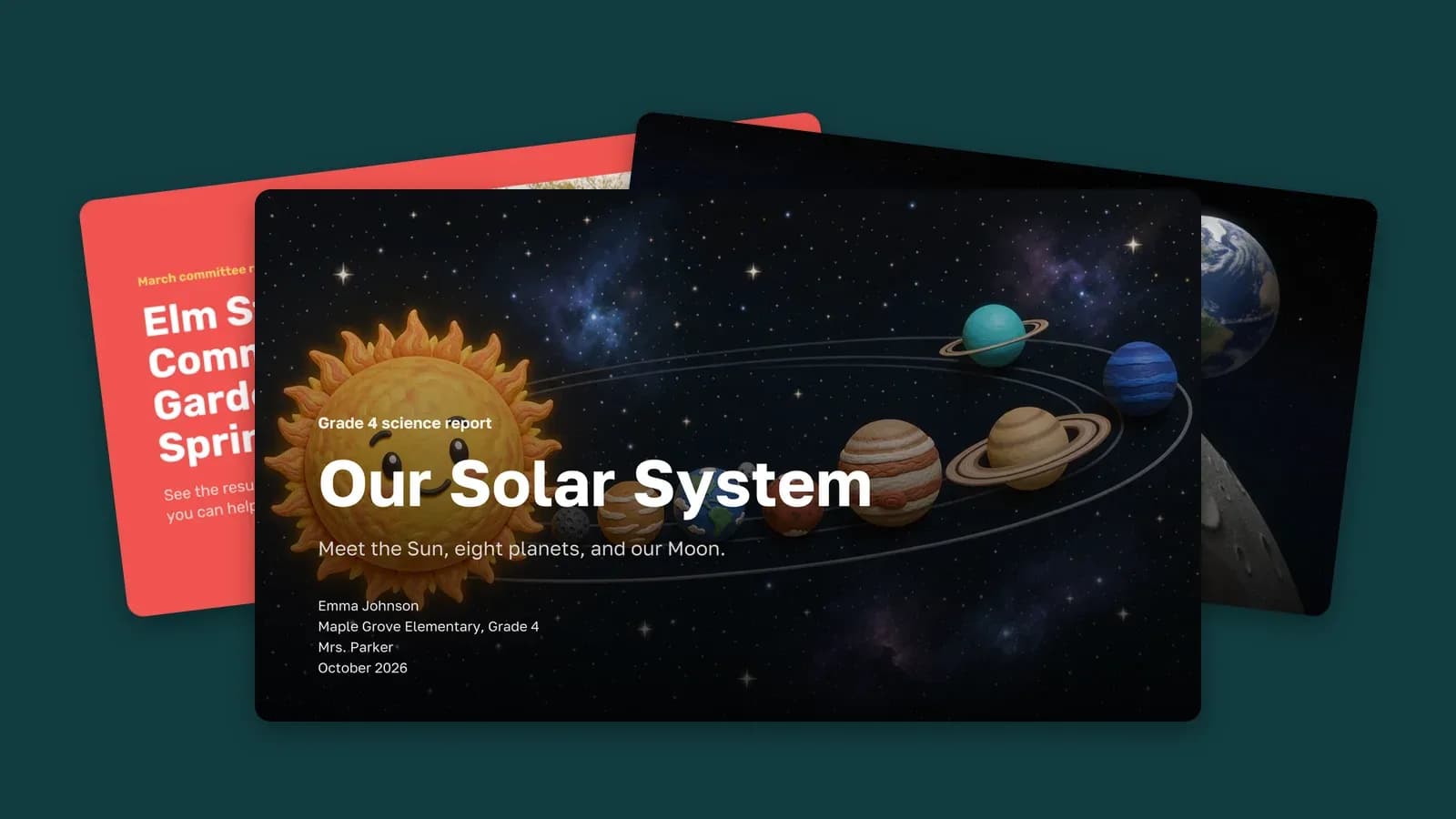
Conteúdo
Um trabalho de ciências para entregar na segunda, um relatório trimestral, uma apresentação de dois minutos numa reunião de bairro: a maioria dos slides é feita na véspera, e boa parte desse tempo vai para a diagramação, não para as ideias. A ferramenta "Presentations" (apresentações) do ImageGPT divide o trabalho de outro jeito. Você informa um tema ou suas próprias anotações, ela cria um roteiro grátis, você ajusta esse roteiro, escolhe o visual e só então ela escreve os slides e gera as imagens. O resultado abre em um editor, pode ser exibido como apresentação no navegador e baixado como PowerPoint editável ou PDF.
Para este post, criamos duas apresentações de verdade: um trabalho do 4º ano sobre o Sistema Solar a partir de uma única frase e um informe de uma horta comunitária com anotações de reunião desorganizadas. Todos os slides abaixo saíram da ferramenta, sem diagramação manual.
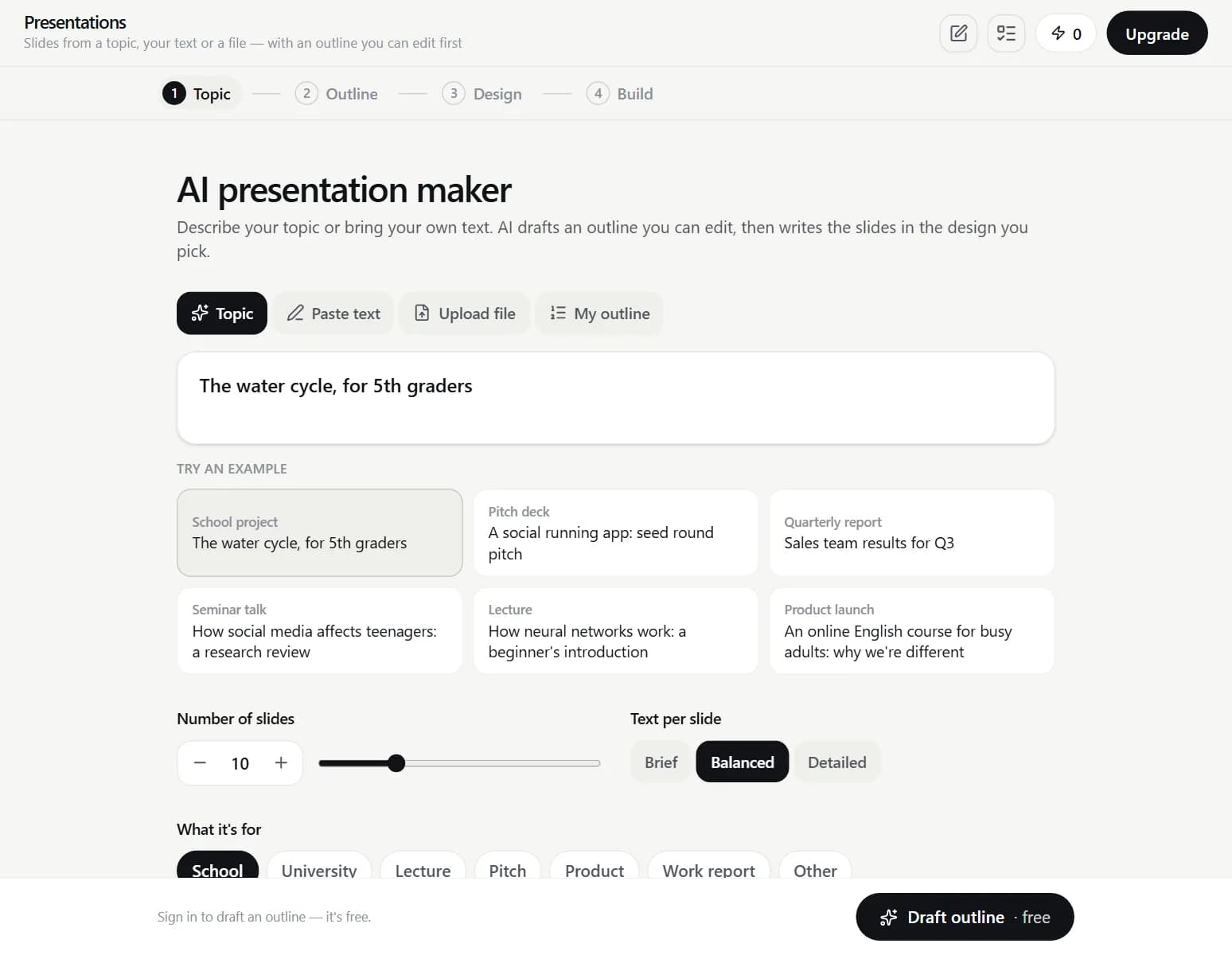
Comece com um tema ou com suas anotações
Há quatro maneiras de começar. "Topic" (tema) pede uma única linha, e a IA planeja o conteúdo por conta própria. "Paste text" (colar texto) aceita anotações, um artigo ou um roteiro de até 60.000 caracteres. "Upload file" (enviar arquivo) lê um documento Word, um PDF ou um arquivo .txt de até 15 MB. "My outline" (meu roteiro) recebe os títulos dos slides, um por linha. Se os números importam — em um orçamento, relatório de vendas ou resultado de pesquisa —, cole a fonte. Assim, a IA organiza seu texto em vez de preencher as lacunas com números inventados.
Passo a passo
- Abra "Presentations" e escolha "Topic", "Paste text", "Upload file" ou "My outline".
- Defina o número de slides (3 a 30), a quantidade de texto em cada um ("Brief", "Balanced" ou "Detailed") e a finalidade da apresentação: "School", "University", "Lecture", "Pitch", "Product", "Work report" ou "Other". Para escola e universidade, você pode preencher a capa com seu nome, turma, professor e data.
- Clique em "Draft outline" (criar roteiro). É grátis. Edite títulos e tópicos, arraste os slides para mudar a ordem, exclua ou adicione slides ou peça para "Rework" (refazer) o roteiro com suas próprias instruções.
- Em "Design" (visual), escolha um dos 15 temas, cada um mostrado na sua própria capa. Escolha as imagens ("Photos", "Illustrations", "3D" ou "No pictures") e o nível de qualidade: "Economy", "Standard" ou "Premium". Se quiser, adicione música de fundo. O preço total aparece antes de você começar.
- Clique em "Create" (criar). Os slides aparecem um por vez, e as imagens ficam prontas no editor. Você pode fechar a aba: a apresentação termina de ser gerada no servidor e fica disponível em "My Generations".
Exemplo: um trabalho de ciências do 4º ano
Digitamos o tema e uma linha de orientação, definimos oito slides, a finalidade "School", o tema "Space" e imagens 3D na qualidade "Standard". Também preenchemos a capa com nomes fictícios de aluno e professor.
Nosso Sistema Solar: um trabalho de ciências do 4º ano Use palavras simples para crianças de 9 a 10 anos. Inclua o Sol, os oito planetas em ordem, a Lua, curiosidades e um pequeno quiz no final.
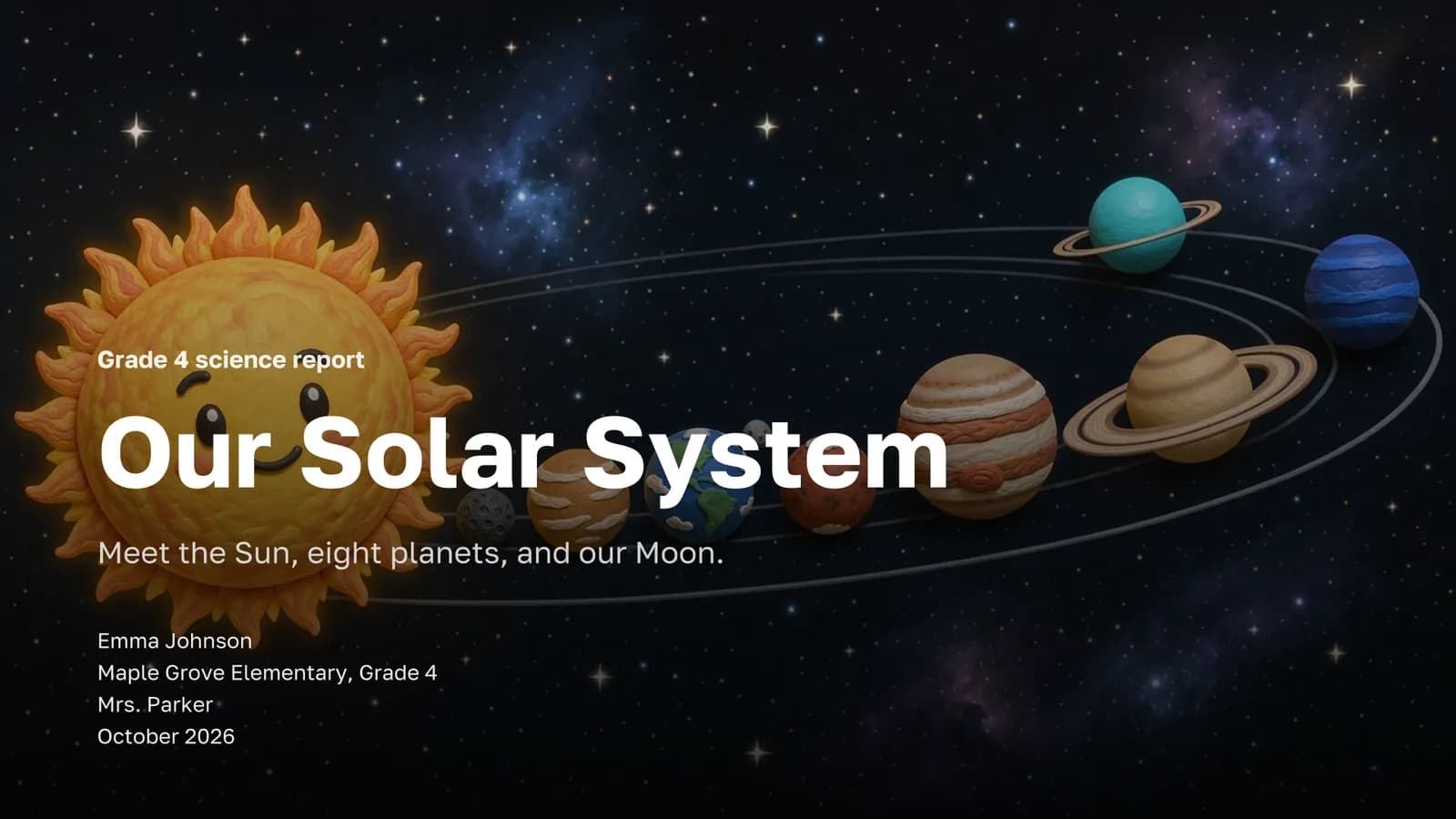
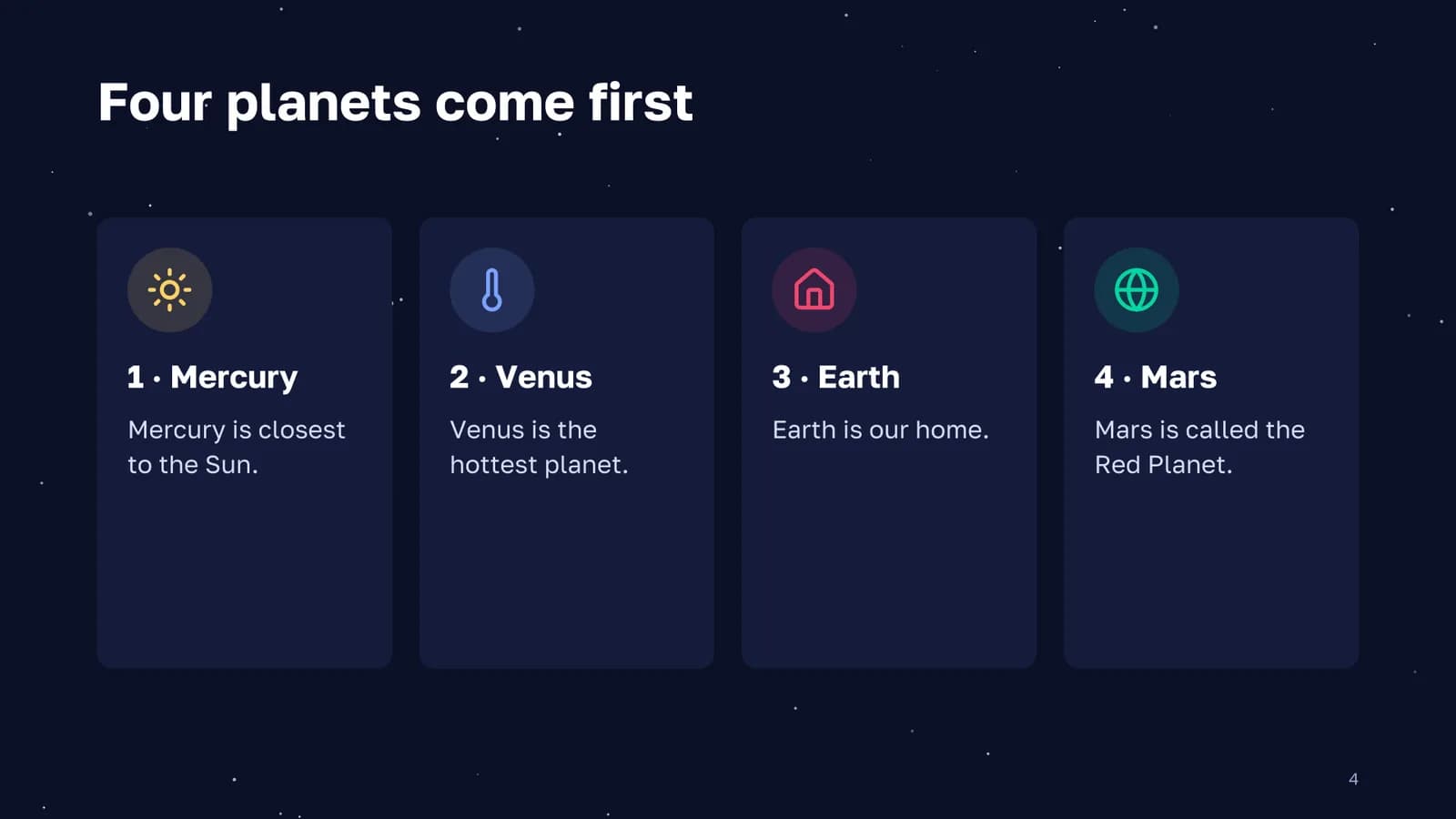
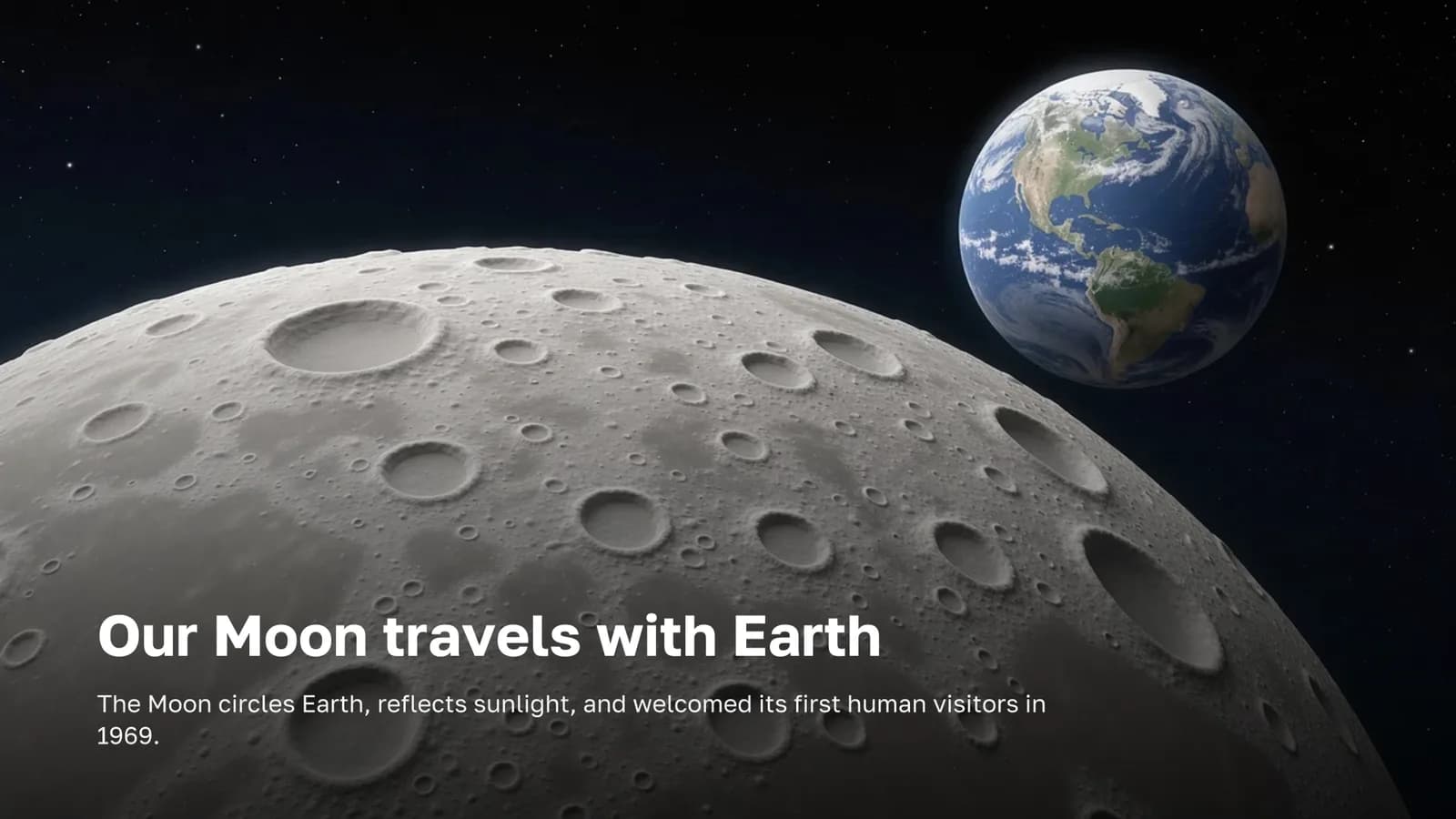
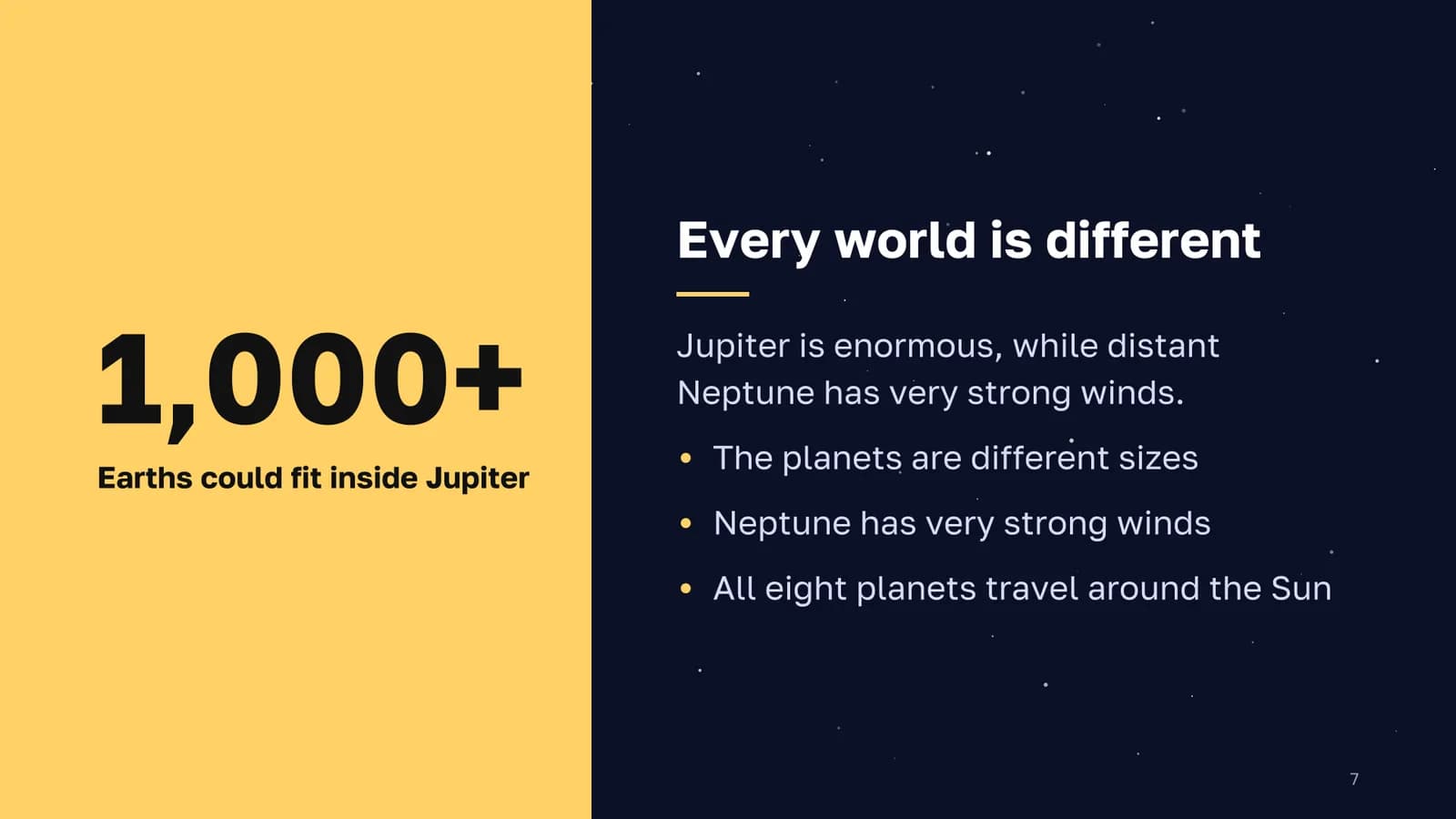
O orçamento mostrado antes de clicar em "Create" previa até quatro imagens. A IA gerou três, e só essas três foram cobradas. Ela também escreveu notas do apresentador para cada slide de conteúdo, dando ao aluno um apoio para ler durante a apresentação.
Exemplo: uma apresentação a partir de anotações de reunião
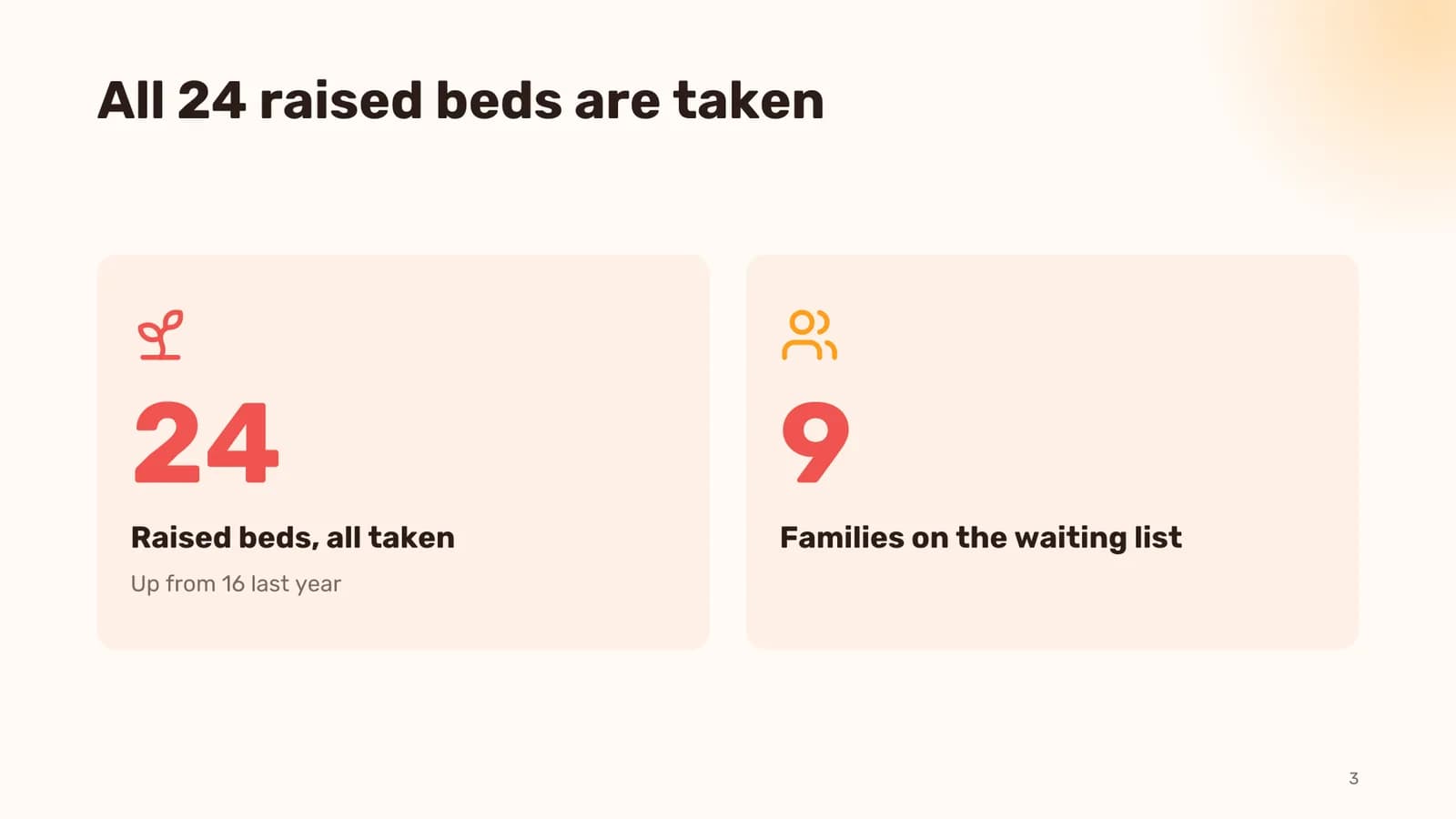
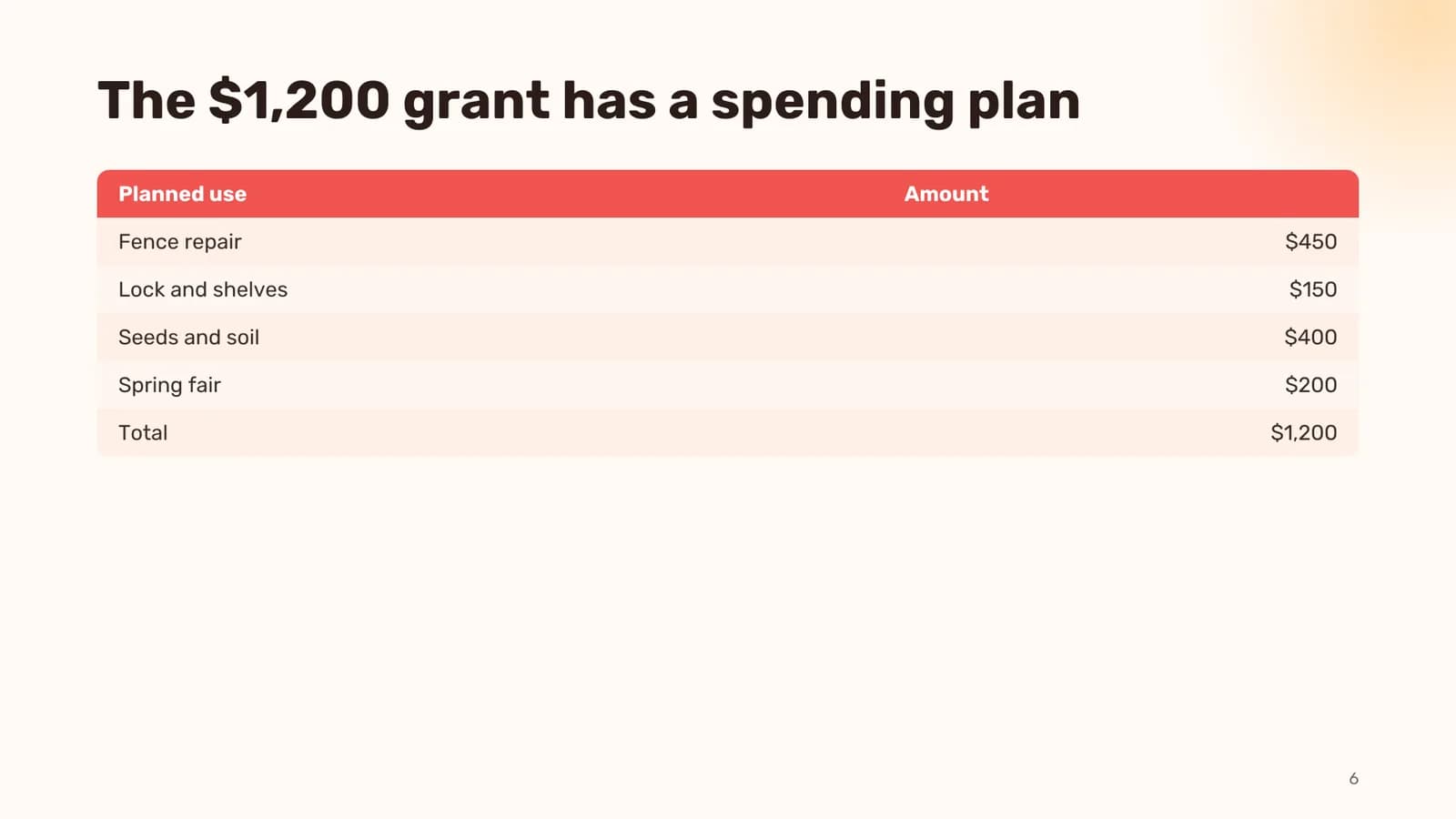
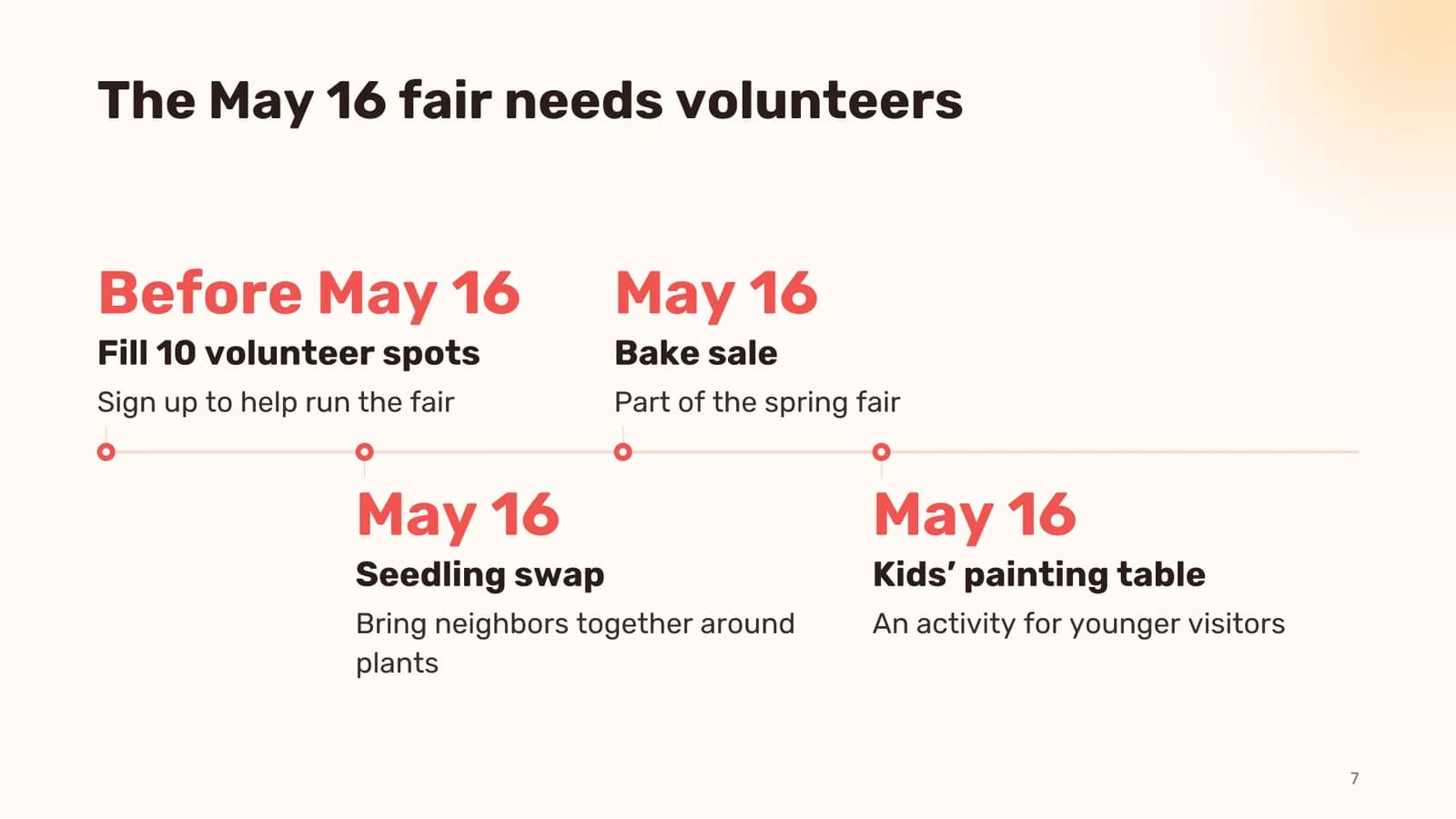
A segunda apresentação começou com anotações que uma comissão de horta comunitária poderia fazer depois de uma reunião. Usamos "Paste text", oito slides, a finalidade "Work report", um tom amigável, o tema "Sunset" e uma foto na qualidade "Economy". Este foi o texto completo:
Anotações da reunião da comissão da horta, em março. - Agora temos 24 canteiros elevados, contra 16 no ano passado. Todos os 24 estão ocupados, e há 9 famílias na lista de espera. - Novidades deste ano: uma cisterna para água da chuva (doada pela loja de materiais de construção da Rua 5) e um espaço de compostagem. Voluntários revolvem o composto todos os sábados. - Canteiro das crianças: o grupo do contraturno da Escola Lincoln vai plantar girassóis e feijões em abril. - Problemas: a cerca do lado norte está quebrada, e ferramentas continuam sumindo do depósito. Proposta: um cadeado com senha e uma ficha de retirada. - Orçamento: $1.200 do programa municipal de pequenos subsídios. Gastos previstos: conserto da cerca $450, cadeado e prateleiras $150, sementes e terra $400, feira da primavera $200. - Feira da primavera em 16 de maio: troca de mudas, venda de bolos, mesa de pintura para crianças. Precisamos de 10 voluntários. - Pedido à vizinhança: inscrevam-se como voluntários, doem ferramentas e divulguem a lista de espera.

O que você pode mudar no editor
- Clique em qualquer texto de um slide e digite. Títulos, tópicos, números e células de tabelas podem ser editados diretamente.
- Troque o layout de um slide no painel lateral. Há 19 opções, de listas e duas colunas a linha do tempo, comparação, tabela e gráfico.
- Gere outra versão de uma imagem com sua própria descrição, use "Upload" (enviar) para incluir uma imagem ou escolha uma em "My works". Arraste a moldura para decidir qual parte da imagem aparece.
- Reescreva um slide com IA: "Shorter", "More detail", "Add an example", "Split in two" ou "Your request", com instruções nas suas palavras.
- Arraste os slides para reorganizá-los, duplicá-los ou excluí-los e adicione novos. Mude o tema da apresentação inteira de uma vez. "Undo", "Redo" e "Versions" permitem voltar atrás.
- Edite as notas do apresentador e adicione, troque ou remova a música de fundo.
Apresentar, baixar e compartilhar
"Present" (apresentar) abre uma apresentação em tela cheia no navegador: as setas passam de um slide para outro, F alterna a tela cheia, N mostra suas notas do apresentador e M reproduz a música. "Download" (baixar) oferece três formatos: PowerPoint (.pptx, editável, com as notas do apresentador e a música incluídas), PDF para impressão e envio por e-mail, e PNG do slide atual. "Share" (compartilhar) ativa um link público: qualquer pessoa com o link pode assistir e baixar a apresentação sem criar uma conta, mas só você pode editá-la. Ao desativar o link, ele deixa de funcionar.
Ou peça ao assistente
O assistente de chat do site pode fazer o mesmo trabalho. Descreva a apresentação, e ele mostra o roteiro gratuito em um cartão no qual você pode editar slides, escolher um tema e imagens e ver o preço. Ele só faz uma pergunta quando não consegue deduzir algo essencial, como o público da apresentação. Depois de clicar em "Create", abra a apresentação no editor ou baixe o PPTX diretamente pelo chat. Mais tarde, na mesma conversa, você pode pedir outro tema ou a reescrita de um slide.
Crie uma apresentação de 8 slides sobre o ciclo da água para alunos do 5º ano
Mude para um tema escuro e encurte o slide 3
Quanto custa
| Item | Créditos |
|---|---|
| Roteiro | Grátis, com quantas reformulações você quiser |
| Texto dos slides, 10 slides | 10 |
| Texto dos slides, 20 slides | 20 |
| Imagem, Economy (FLUX 3 Klein) | 2 por imagem |
| Imagem, Standard (FLUX 3) | 6 por imagem |
| Imagem, Premium (Nano Banana 2) | 10 por imagem |
| Música de fundo | 13 |
| Reescrita de um slide com IA | 1 |
| Apresentar, baixar e compartilhar | Grátis |
As imagens aparecem na capa e em cerca de metade dos slides. O preço mostrado antes de começar é um teto: se forem necessárias menos imagens, você paga menos, e qualquer imagem que falhar é reembolsada. Ao criar uma conta, você ganha 6 créditos grátis.
Descreva seu tema ou cole suas anotações. O roteiro é grátis, e você vê o preço antes de a apresentação ser escrita.
Criar uma apresentaçãoExperimente tudo do artigo em minutos
Todos os modelos e ferramentas do artigo em um só lugar. Você ganha 6 créditos grátis ao se cadastrar, e cada preço aparece antes de gerar.
Criar uma apresentação