Como converter desenhos digitalizados para DXF, traduzir pranchas e criar planilhas de ambientes no Excel
Uma foto ou digitalização de um desenho vira um DXF vetorial, uma prancha de montagem em chinês tem todas as legendas traduzidas no próprio lugar e uma planta baixa se transforma em uma planilha de áreas. Veja os resultados com desenhos reais e os limites de cada ferramenta.

Conteúdo
Uma quantidade surpreendente de informações de engenharia ainda está no papel: levantamentos de obras concluídas, plantas de décadas atrás, o conjunto de desenhos que veio com uma bomba de um fornecedor da China. Para usar esse material, você acaba tendo que redesenhar tudo no CAD, procurar um tradutor ou digitar as áreas dos ambientes em uma planilha. O ImageGPT agora tem três ferramentas para isso: «Desenho para DXF», «Tradutor de desenhos» e «Desenho para Excel». Todas aceitam foto, digitalização ou PDF, e você as encontra nas abas «Arquitetos» e «Construção» da lista de ferramentas.
Antes de começar
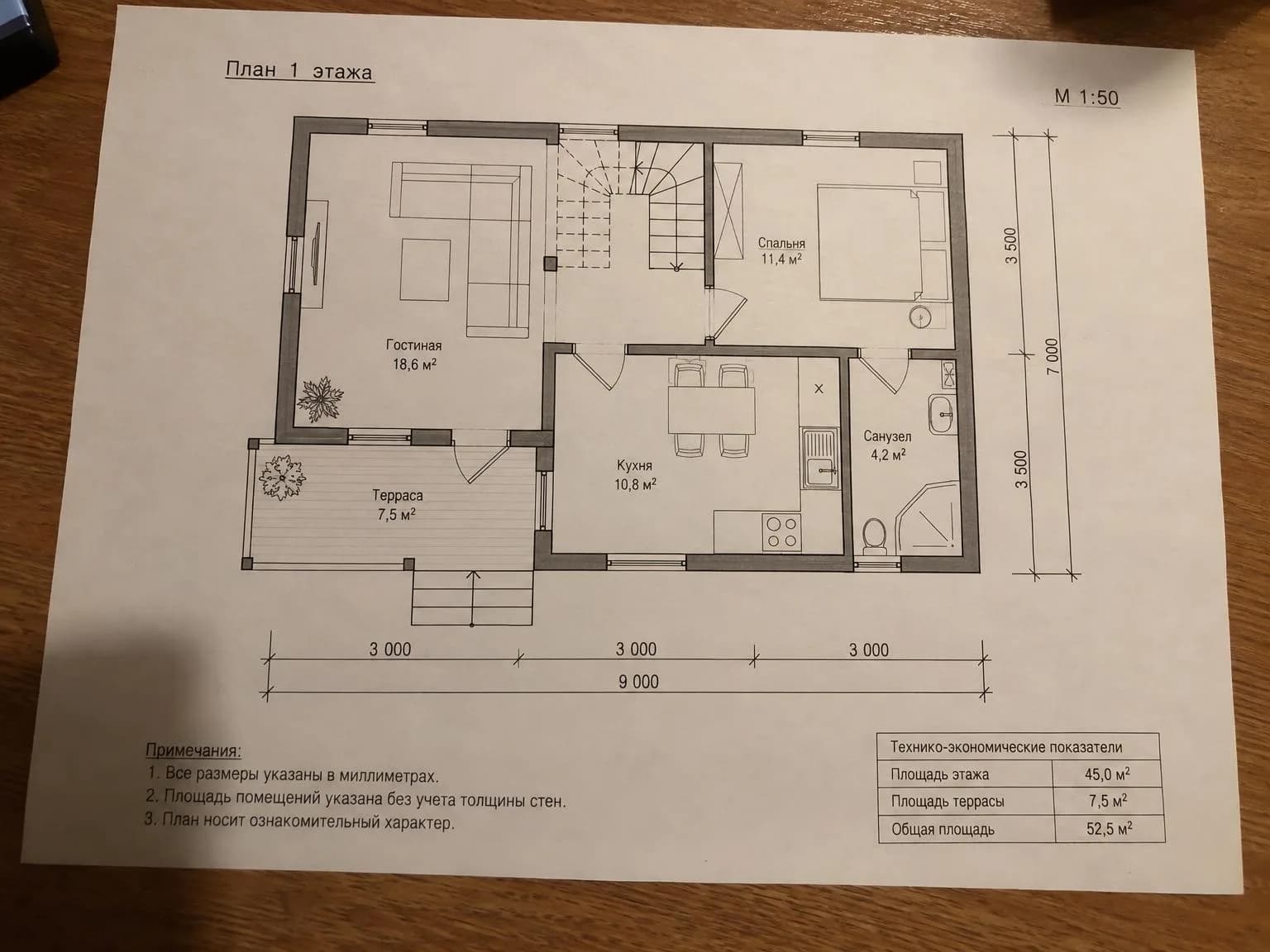
- Uma digitalização ou foto da prancha inteira. Digitalizações dão o resultado mais limpo, mas uma foto de celular também funciona: fotografe com luz natural uniforme, sem reflexos e o mais de frente possível.
- Arquivos PDF são aceitos até 80 MB. O navegador abre o arquivo, mostra as páginas e envia apenas a que você escolher.
- Para o DXF, tenha em mãos o tamanho do papel e a escala do desenho. Se não souber a escala, não tem problema: você pode ajustá-la no CAD usando uma medida conhecida como referência.
Como converter um desenho digitalizado para DXF
- Abra «Desenho para DXF» e arraste o arquivo, cole-o da área de transferência ou selecione-o no computador.
- Escolha o tamanho do papel (de A4 a A0) e a escala do desenho (de 1:1 a 1:1000). Plantas baixas geralmente usam 1:50 ou 1:100; desenhos de máquinas, muitas vezes 1:10 ou 1:5.
- Clique em «Digitalizar». Uma prancha leva alguns segundos: não há IA tentando adivinhar o conteúdo, apenas processamento de imagem no servidor.
- Baixe o DXF e abra-o no AutoCAD, BricsCAD, DraftSight ou LibreCAD. Confira uma medida conhecida e, se houver diferença, corrija a escala do desenho com o comando SCALE.
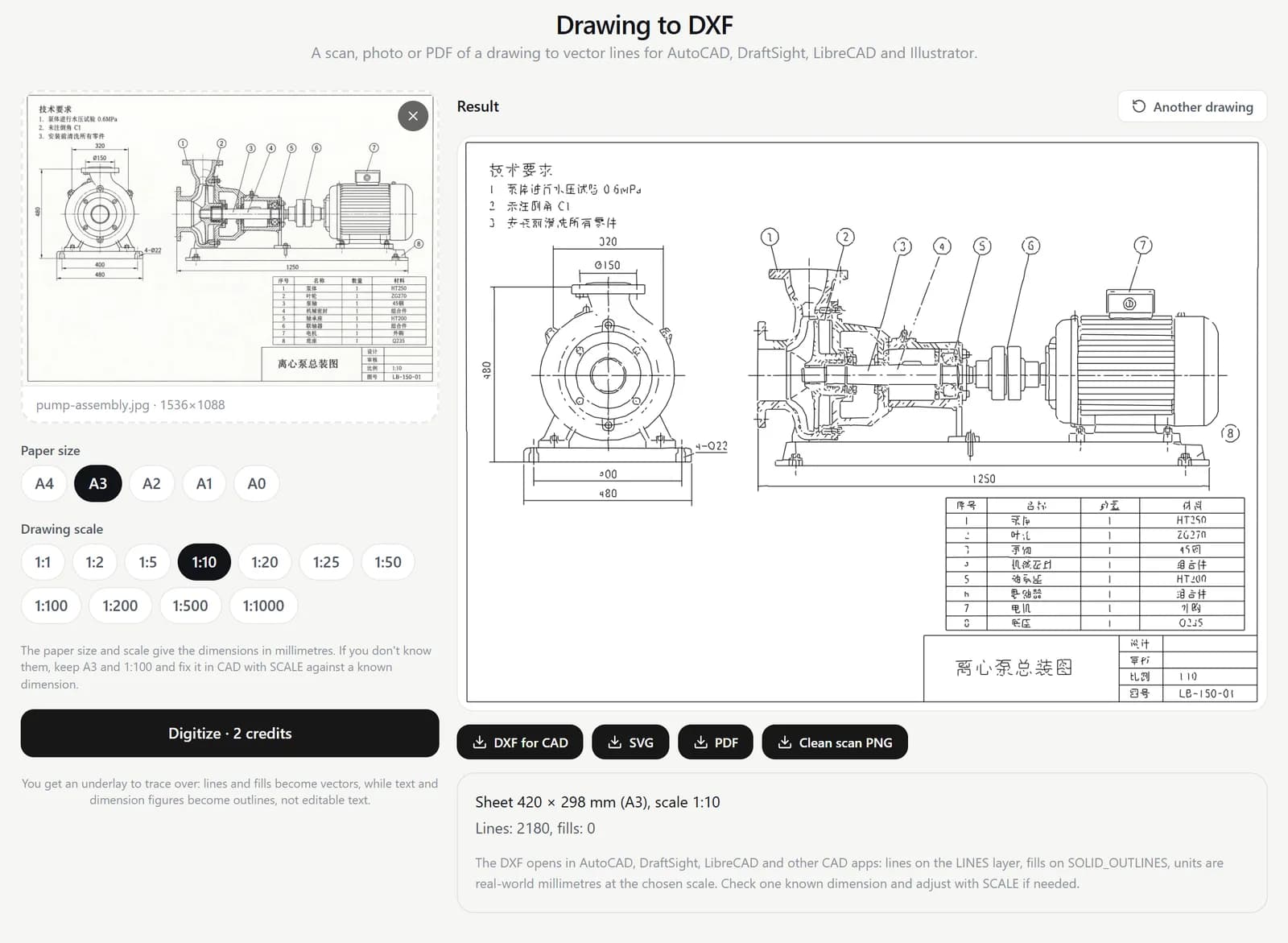
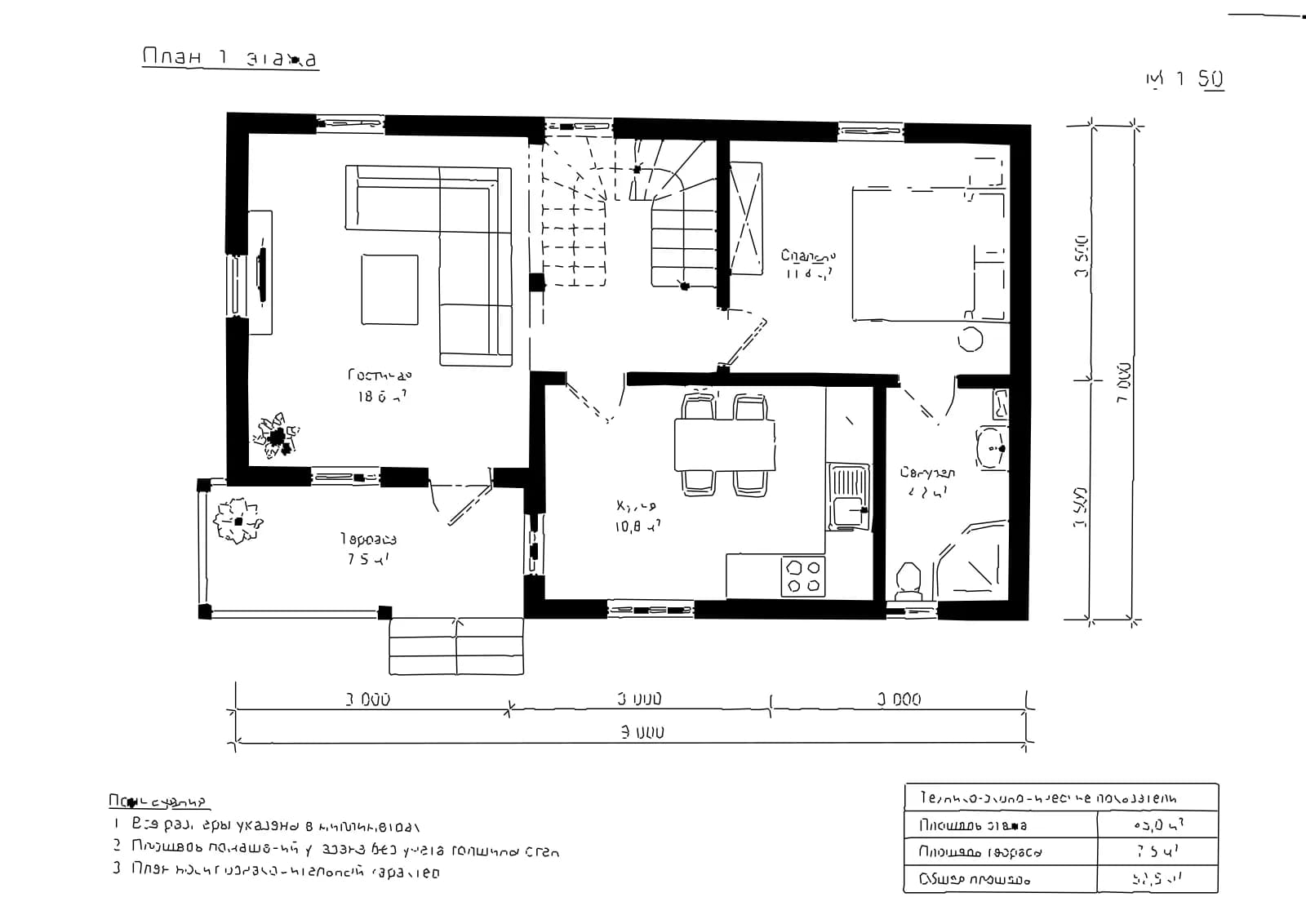
No DXF, as linhas ficam na camada LINES e as áreas preenchidas, na SOLID_OUTLINES, em milímetros reais conforme a escala escolhida. Você também recebe um SVG para usar no Illustrator ou em uma cortadora a laser, um PDF para impressão e a prancha original em um PNG limpo, sem sombras nem o tom acinzentado do papel.
Vale deixar claro o que você recebe: uma base precisa para traçar por cima, não um desenho finalizado com objetos CAD. Textos e valores das cotas viram contornos de letras: a aparência fica correta, mas não dá para editá-los como texto. Traços fracos de lápis e áreas com sombras fortes podem desaparecer. Em troca, você ganha pontos de captura em todas as linhas e um arquivo muito mais leve do que uma imagem raster no desenho.
Como traduzir um desenho técnico em chinês
O «Tradutor de desenhos» coloca a tradução na própria prancha. O Gemini 3.1 Pro identifica todas as legendas — requisitos técnicos, chamadas, cabeçalhos e linhas da lista de peças e o carimbo — e as traduz considerando que fazem parte de um documento técnico. Depois, o texto original é removido e a tradução entra no mesmo espaço. Linhas, cotas, especificações de materiais e números dos itens não mudam.
- Abra «Tradutor de desenhos» e envie a prancha.
- Escolha o idioma de destino. O idioma de origem é detectado automaticamente, seja chinês, alemão, japonês ou qualquer outro.
- Clique em «Traduzir». Uma prancha comum fica pronta em menos de um minuto; uma grande pode levar até três minutos.
- Baixe a prancha traduzida em PNG ou PDF e o glossário em um arquivo Excel.
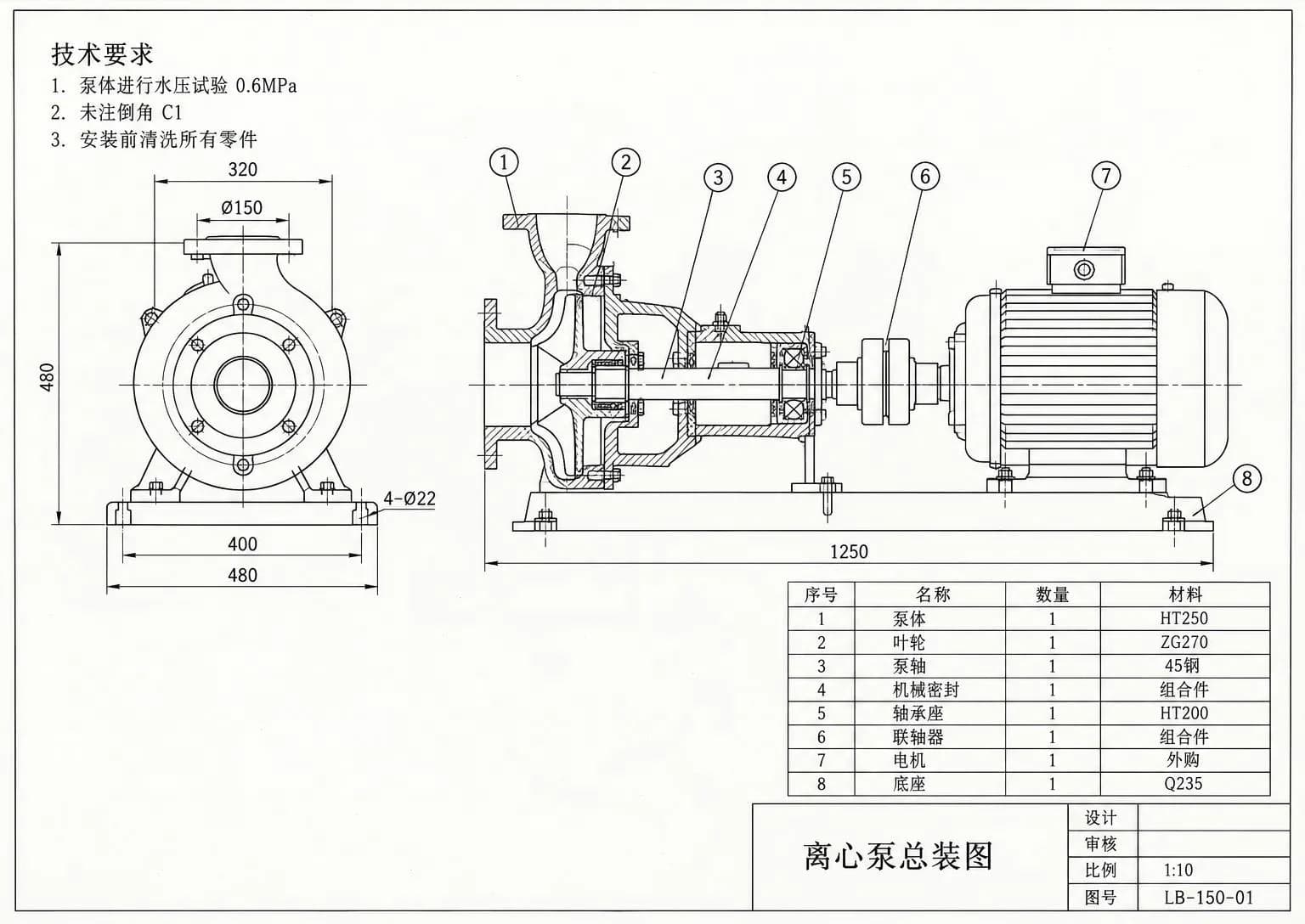
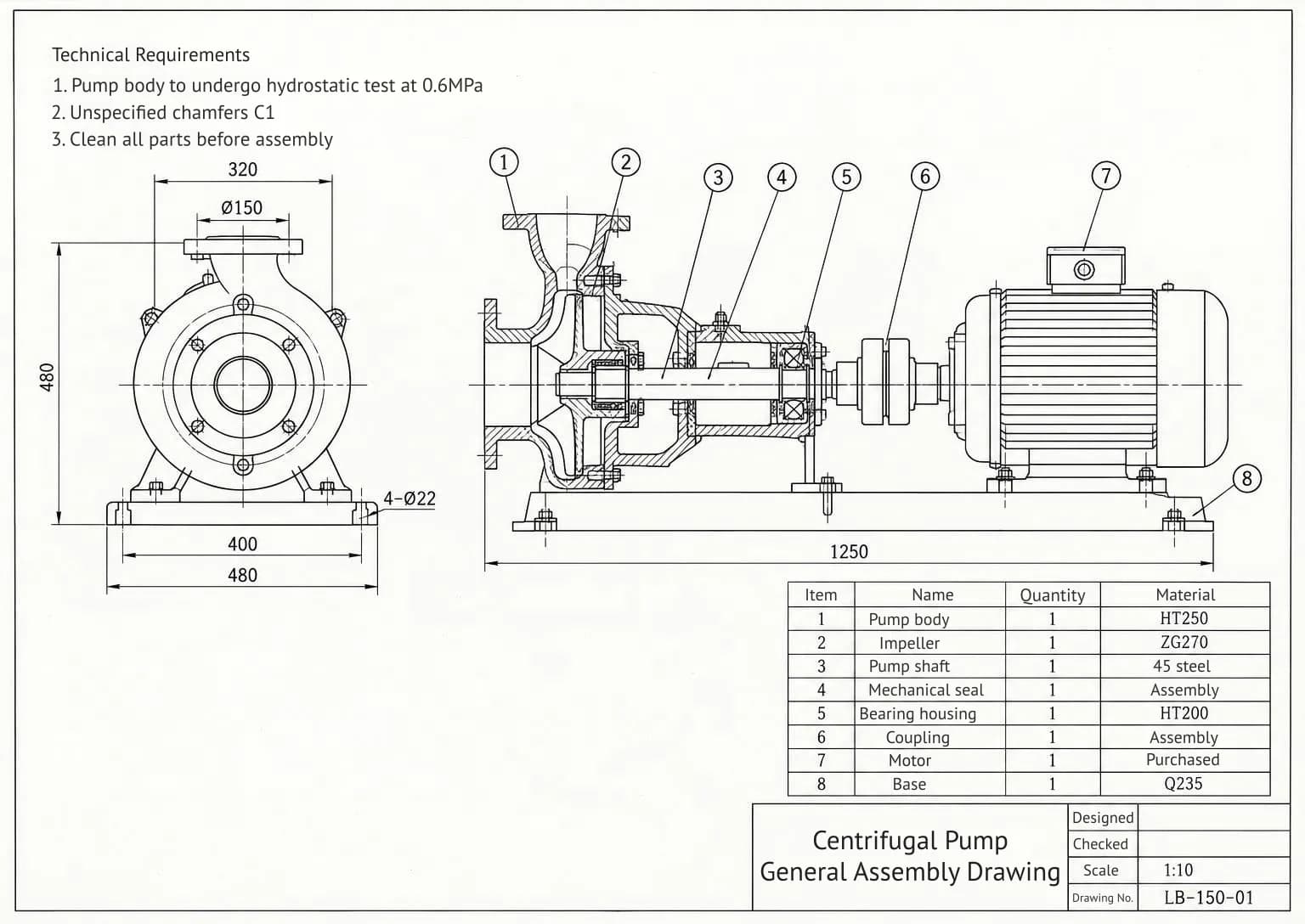
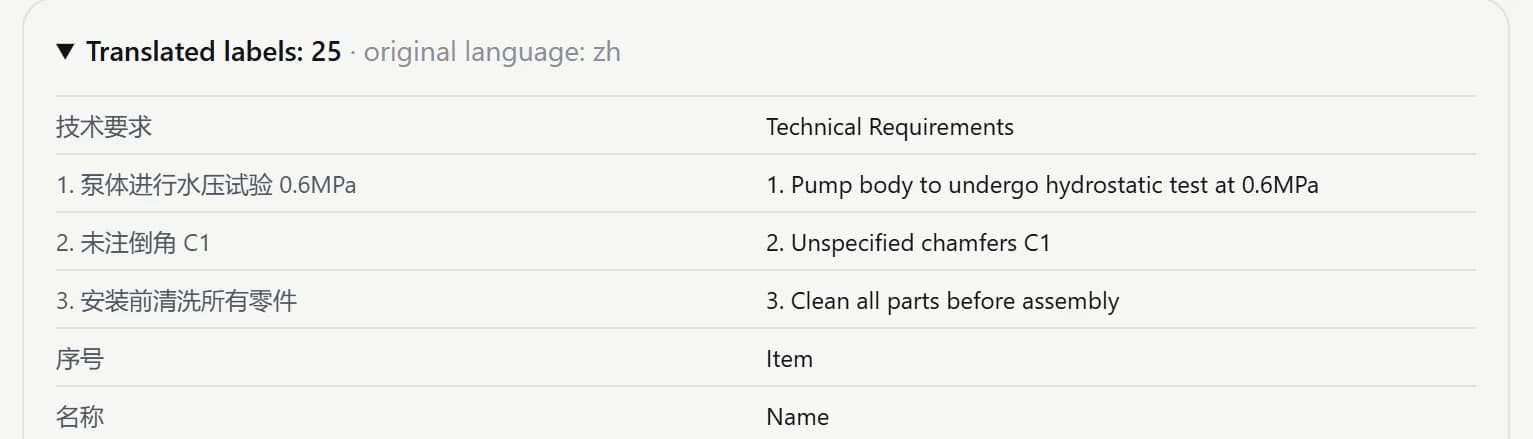
O glossário mostra cada legenda original ao lado da tradução. Peça a um engenheiro para revisá-lo e guarde-o para o próximo conjunto de desenhos do mesmo fornecedor: as peças terão os mesmos nomes. A lista também aparece abaixo do resultado no site.
Você pode traduzir de qualquer idioma, mas os idiomas de destino são limitados pela fonte usada para inserir a tradução, que oferece suporte aos alfabetos latino e cirílico. Isso inclui inglês, os principais idiomas europeus, turco, russo, ucraniano, cazaque e uzbeque. Selos redondos, assinaturas e anotações manuscritas ficam exatamente como estão. E ainda é tradução automática: confira os termos importantes antes de enviar uma prancha ao cliente ou à produção.
Como levar uma tabela de ambientes da planta baixa para o Excel
- Abra «Desenho para Excel» e envie uma planta baixa, uma planta da construtora com áreas ou uma prancha com uma tabela de ambientes.
- Clique em «Criar planilha». Em menos de um minuto, você verá a lista de ambientes.
- Confira a verificação: a soma das áreas dos ambientes aparece ao lado dos totais escritos no desenho, com a indicação de quais conferem e quais não.
- Baixe o arquivo Excel. O total usa uma Fórmula SOMA; se você corrigir um valor, ele será recalculado.
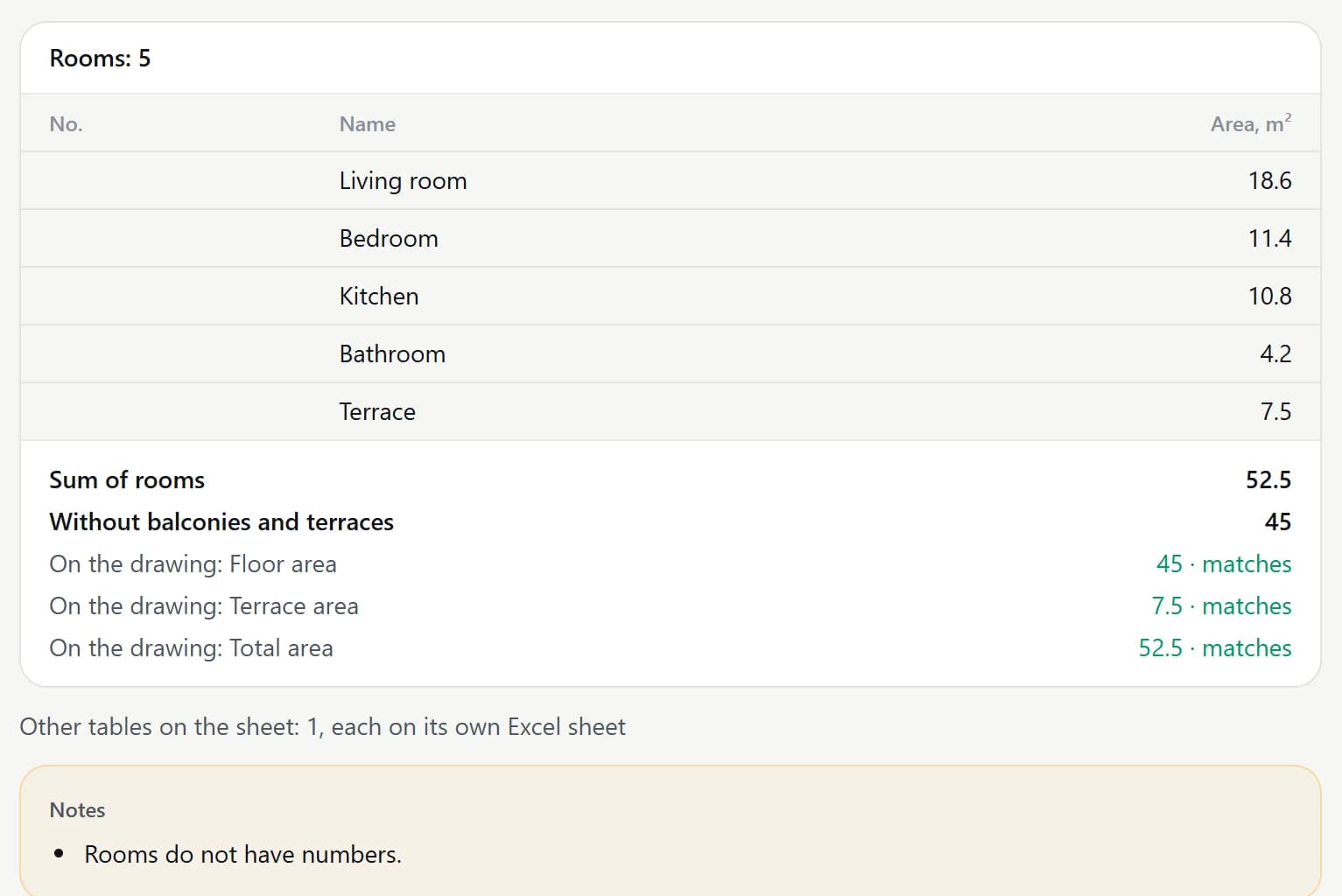
A IA copia apenas as áreas escritas no desenho; ela não mede os ambientes pela imagem. Se um ambiente não tiver indicação de área, sua célula ficará vazia. A área sem varandas, sacadas e terraços é calculada separadamente. Outras tabelas da prancha — listas de peças, tabelas de acabamentos e dados do projeto — vão para abas próprias no mesmo arquivo. As áreas são expressas em metros quadrados; plantas em pés quadrados não são aceitas.
Quanto custa
| Ferramenta | Preço |
|---|---|
| Desenho para DXF: DXF, SVG, PDF e PNG para uma prancha | 2 créditos |
| Tradutor de desenhos: prancha com até 2.400 px no lado maior | 4 créditos |
| Tradutor de desenhos, prancha grande: leitura em quatro partes para não deixar passar textos pequenos | 16 créditos |
| Desenho para Excel: uma prancha | 3 créditos |
Os créditos só são cobrados quando o resultado fica pronto: se não for possível processar uma prancha, eles permanecem no seu saldo. Você vê o preço no botão antes de começar. Novas contas recebem 6 créditos grátis, suficientes para testar as três ferramentas com um desenho seu. Cada resultado é salvo em «Minhas criações» junto com seus arquivos.
Envie uma digitalização ou foto de um desenho — sua primeira prancha em DXF fica pronta em segundos.
Abrir «Desenho para DXF»Experimente tudo do artigo em minutos
Todos os modelos e ferramentas do artigo em um só lugar. Você ganha 6 créditos grátis ao se cadastrar, e cada preço aparece antes de gerar.
Abrir «Desenho para DXF»