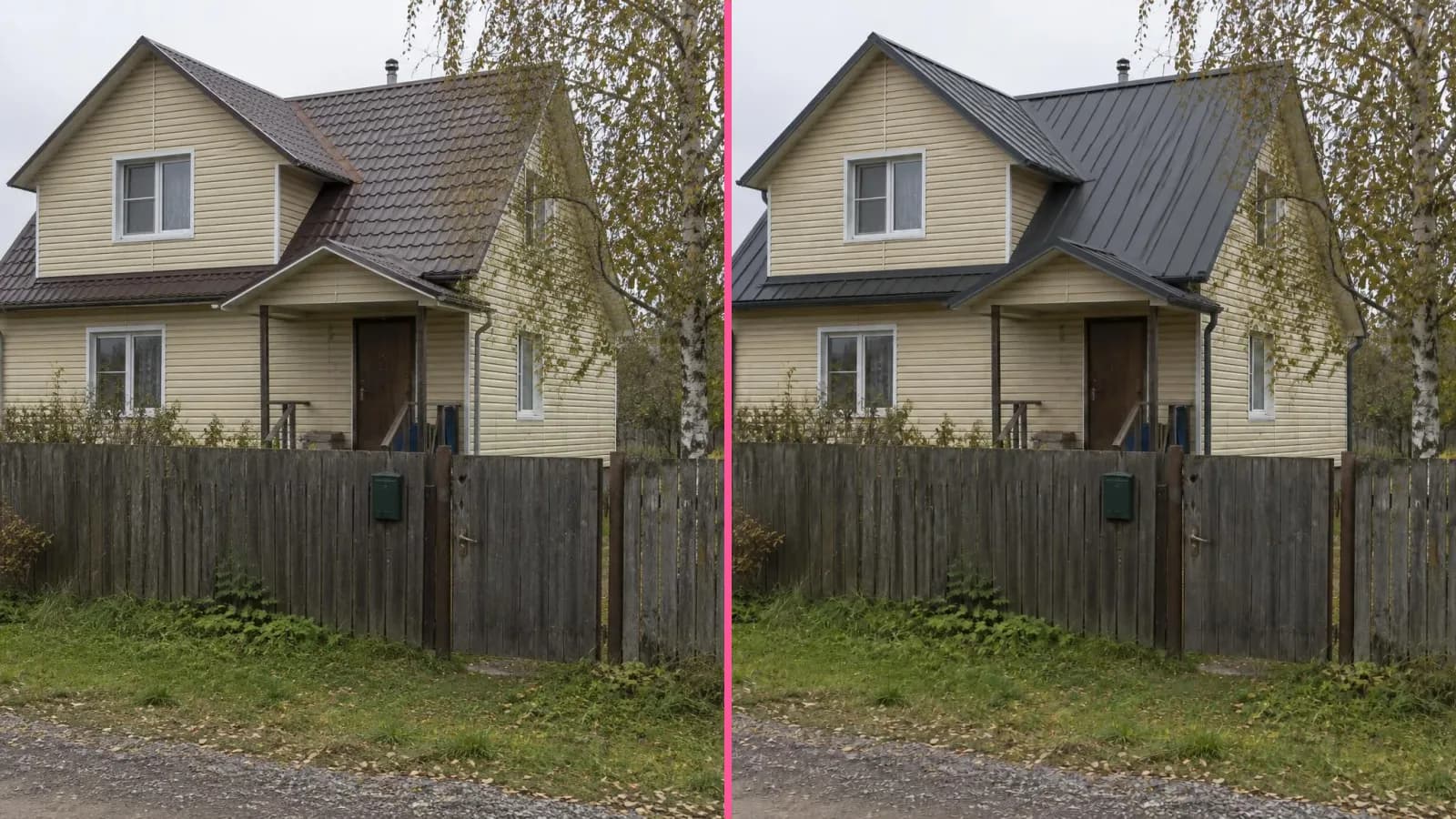
Ferramentas de IA por profissão: abas para arquitetos, corretores e vendedores
A lista de ferramentas agora tem abas para arquitetos, corretores, profissionais da construção, vendedores e mais seis áreas. Além disso, as ferramentas com vários modos foram divididas em 27 ferramentas para tarefas específicas. Veja onde encontrá-las e como organizar a lista.
Conteúdo
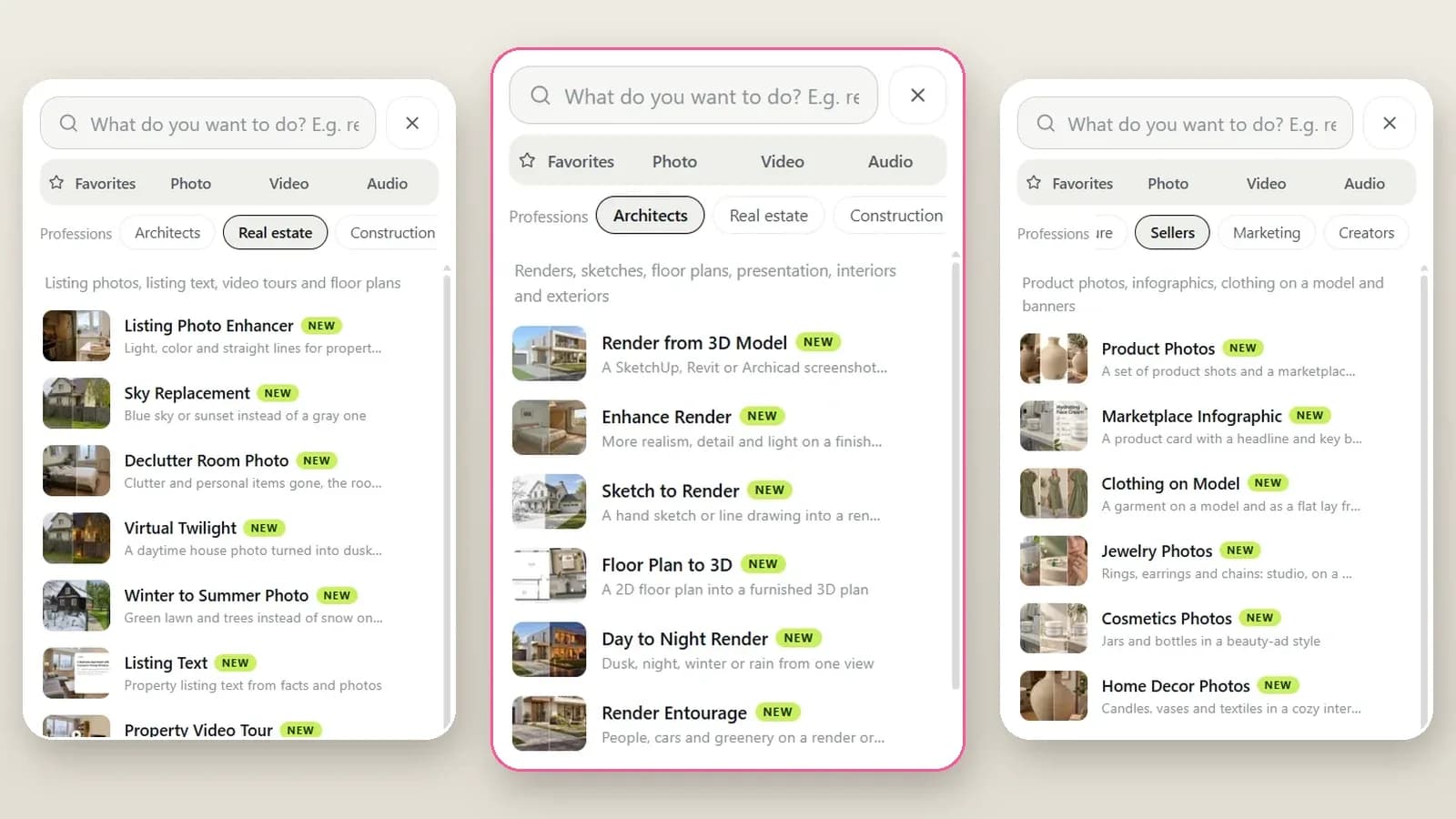
O ImageGPT tem bem mais de cem ferramentas, e ninguém precisa de todas. Um arquiteto não tem por que usar um criador de figurinhas para Telegram; um corretor de imóveis não precisa criar padrões de ponto cruz. Por isso, a lista de ferramentas agora tem abas por profissão. Escolha sua área e veja apenas as ferramentas que você usa no trabalho, mais ou menos na ordem em que costuma precisar delas.
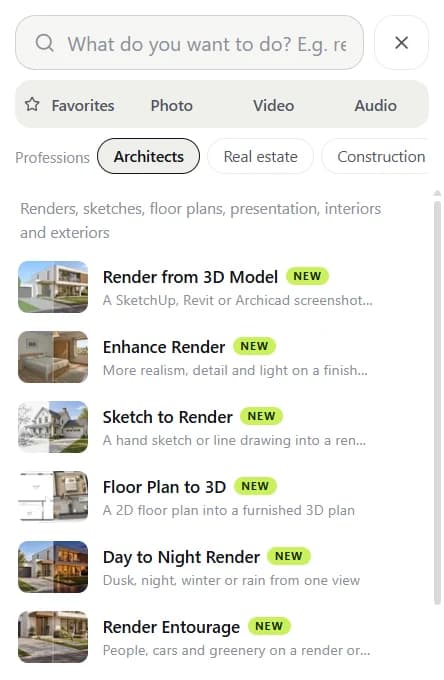
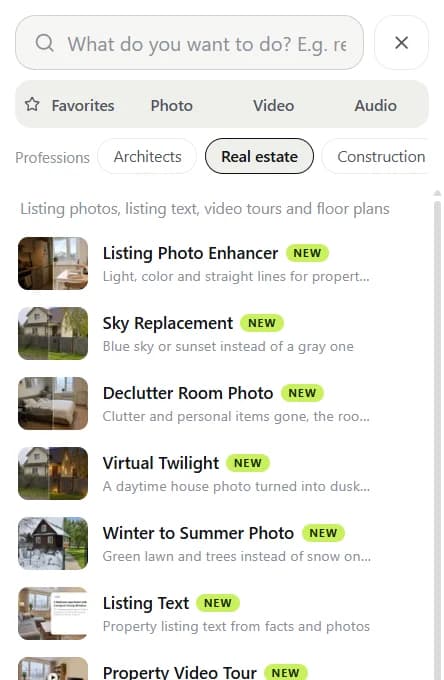
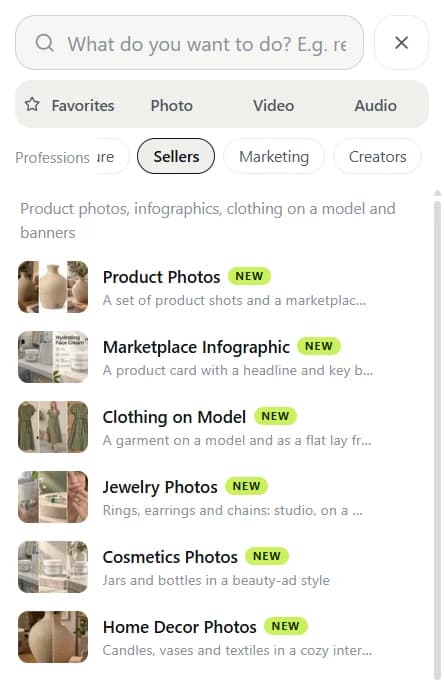
A outra mudança está dentro das ferramentas. Visualização Arquitetônica, Fotos de Anúncio, o visualizador de materiais de construção e Fotos de Produtos eram formulários grandes, com uma opção para alternar entre modos na parte de cima. Agora, cada modo virou uma ferramenta própria, com página e dicas próprias e apenas as configurações necessárias para aquela tarefa — 27 ao todo. Os formulários originais com vários modos continuam disponíveis, se você preferir.
As dez abas
- Arquitetos — “Render do Modelo 3D”, “Aprimorar Render”, “Croqui para Render”, “Planta para 3D”, “Render Dia para Noite”, “Figurino no Render”, “Fotomontagem de Projeto”, “Obra para Edifício Pronto”, “Apresentação Arquitetônica” e “Render de Móveis”, além de design de interiores e exteriores.
- Imóveis — “Aprimorar Foto de Imóvel”, “Troca de Céu”, “Tirar Bagunça da Foto”, “Crepúsculo Virtual”, “Foto de Inverno para Verão”, “Texto de Anúncio” e “Tour em Vídeo do Imóvel”.
- Construção — visualizadores de janelas, portas de entrada, cercas, telhados, revestimentos externos e pisos externos que funcionam com uma foto da casa do cliente.
- Móveis — renders de cozinhas e guarda-roupas a partir de um modelo ou croqui, móveis inseridos no ambiente do cliente e fotos para anúncios.
- Vendedores — fotos de produtos, infográficos para marketplaces, roupas em modelos e ferramentas específicas para joias, cosméticos, decoração e buquês.
- Marketing, Criadores de conteúdo, Educação, Beleza e Fotógrafos — ferramentas que o ImageGPT já oferecia, agrupadas por área: banners e logotipos, clipes e legendas automáticas, apresentações e ajuda com lição de casa, testes virtuais de unhas e penteados, retoque e restauração de fotos.
Uma ferramenta pode aparecer em mais de uma aba. “Planta para 3D” é útil tanto para arquitetos quanto para corretores; Banners aparece para vendedores, profissionais de marketing e empresas de janelas. As abas “Foto”, “Vídeo” e “Áudio”, com todas as ferramentas, continuam iguais.
Como encontrar sua aba
- Abra “Todas as ferramentas” — no computador, ela fica na barra lateral esquerda; no celular, atrás do botão de menu.
- Abaixo das opções “Favoritos” · “Foto” · “Vídeo” · “Áudio”, há uma linha chamada “Profissões”. Toque na sua área, por exemplo, “Imóveis”.
- Abra uma ferramenta. O formulário é feito para uma tarefa: Visualizador de Cores de Telhado pede uma foto da casa em que o telhado apareça claramente, oferece Cores RAL e cinco tipos de telhado, e o botão diz Mostrar na casa.
- Marque com uma estrela as ferramentas que você usa todos os dias pelo menu “⋯” na lista. Elas ficarão em “Favoritos”.
Como ocultar as abas de que você não precisa
Depois de entrar na sua conta, aparece um botão de configurações no fim da linha “Profissões”; no computador, as mesmas opções também ficam em “Configurações” → “Ferramentas”. Desmarque as áreas em que você não atua e feche o painel. Sua escolha fica salva na conta e aparece também quando você usa outro navegador. As ferramentas ocultas não são desativadas: a busca ainda encontra todas elas. Assim, você pode digitar “trocar as janelas na foto de uma casa” ou “foto de uma casa ao entardecer” e ir direto à ferramenta.
Por que ferramentas para tarefas específicas são mais fáceis de usar
Com uma ferramenta focada, há menos chances de errar. Crepúsculo Virtual tem exatamente uma opção: deixar o gramado mais verde ou não. Envie uma foto externa tirada durante o dia e receba uma imagem na hora azul, com luz quente em todas as janelas. Cada ferramenta também tem seu próprio endereço, então você pode salvá-la nos favoritos do navegador ou enviar a um colega um link que já abre a tarefa certa.
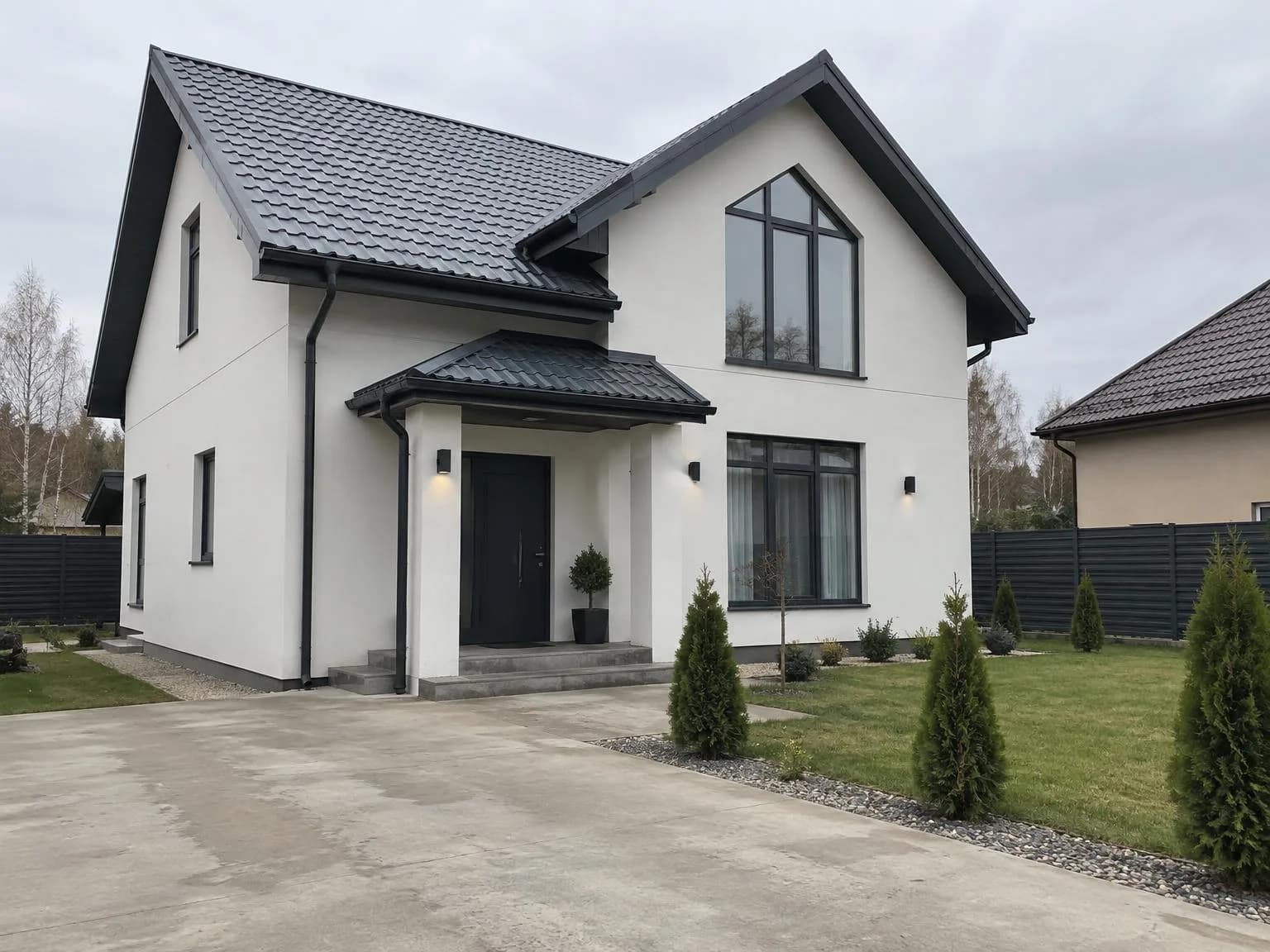
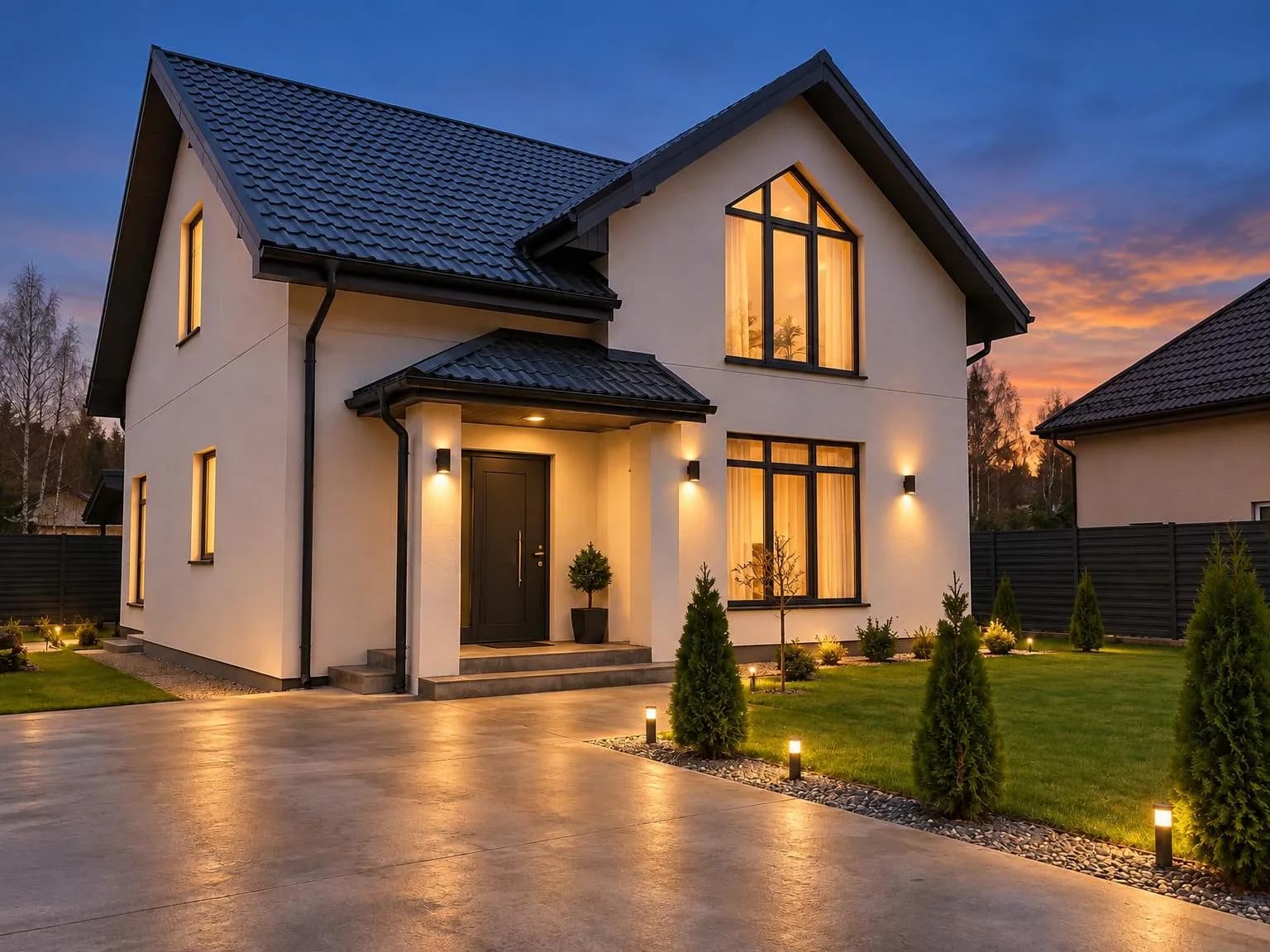
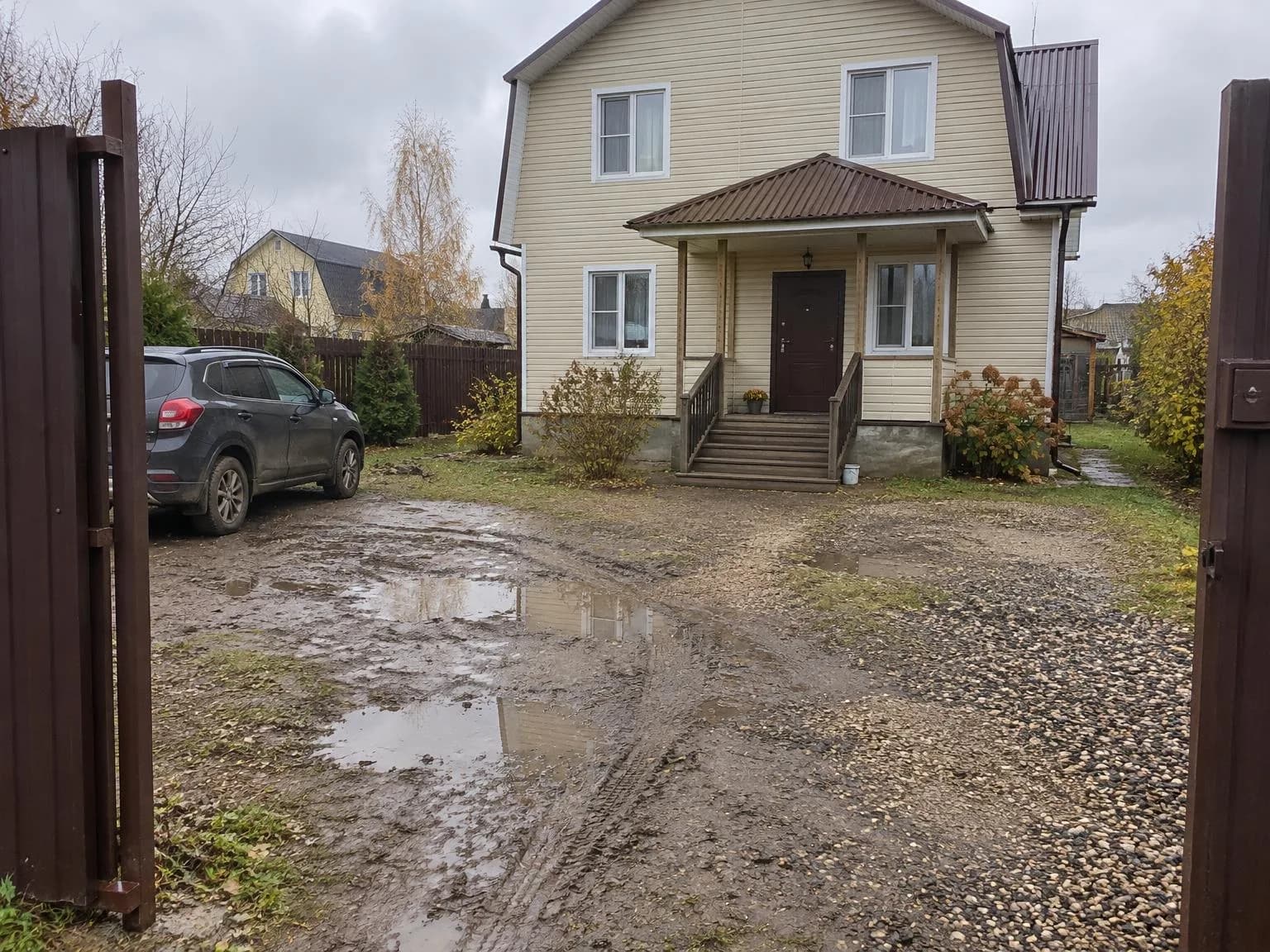
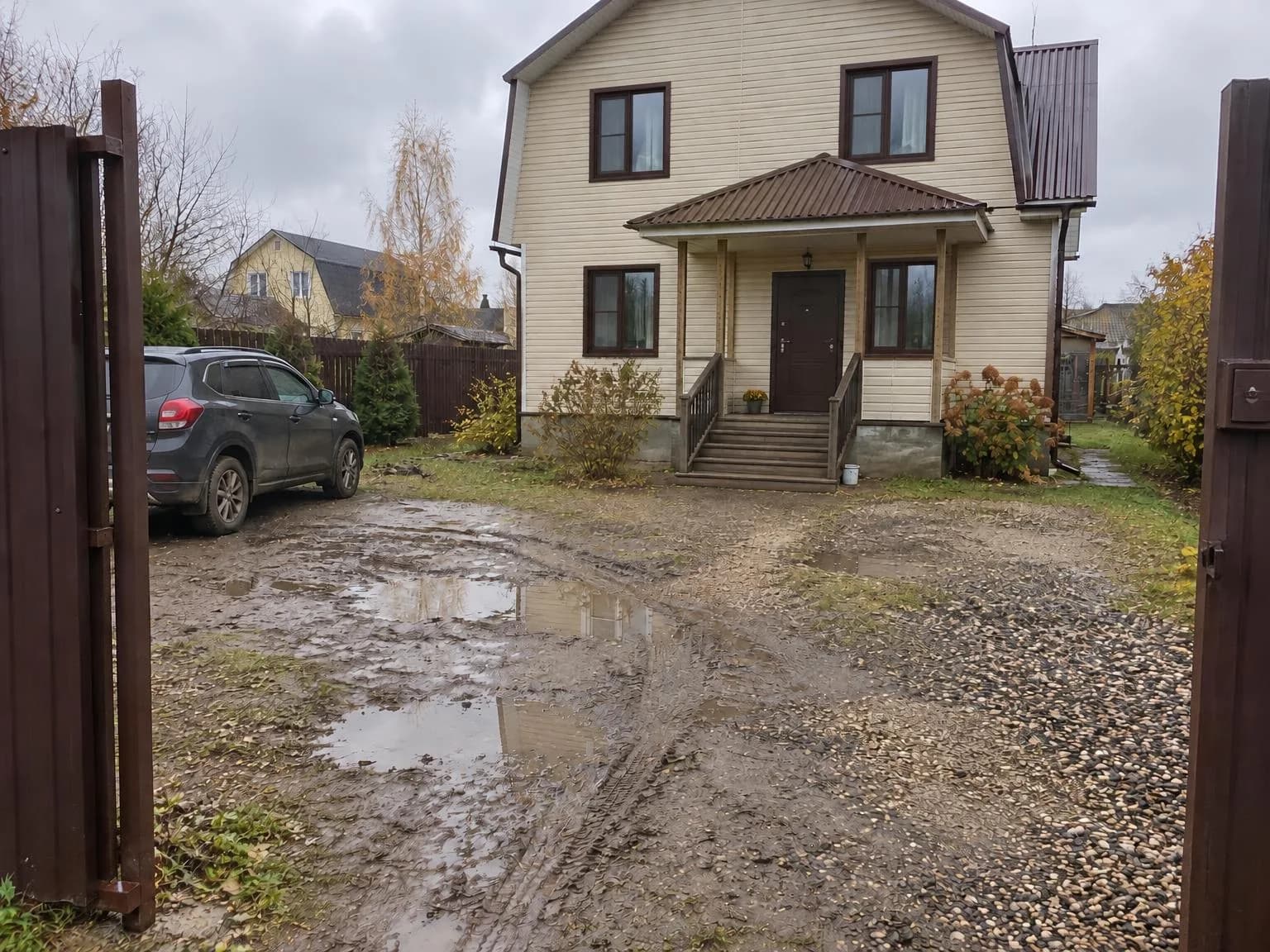
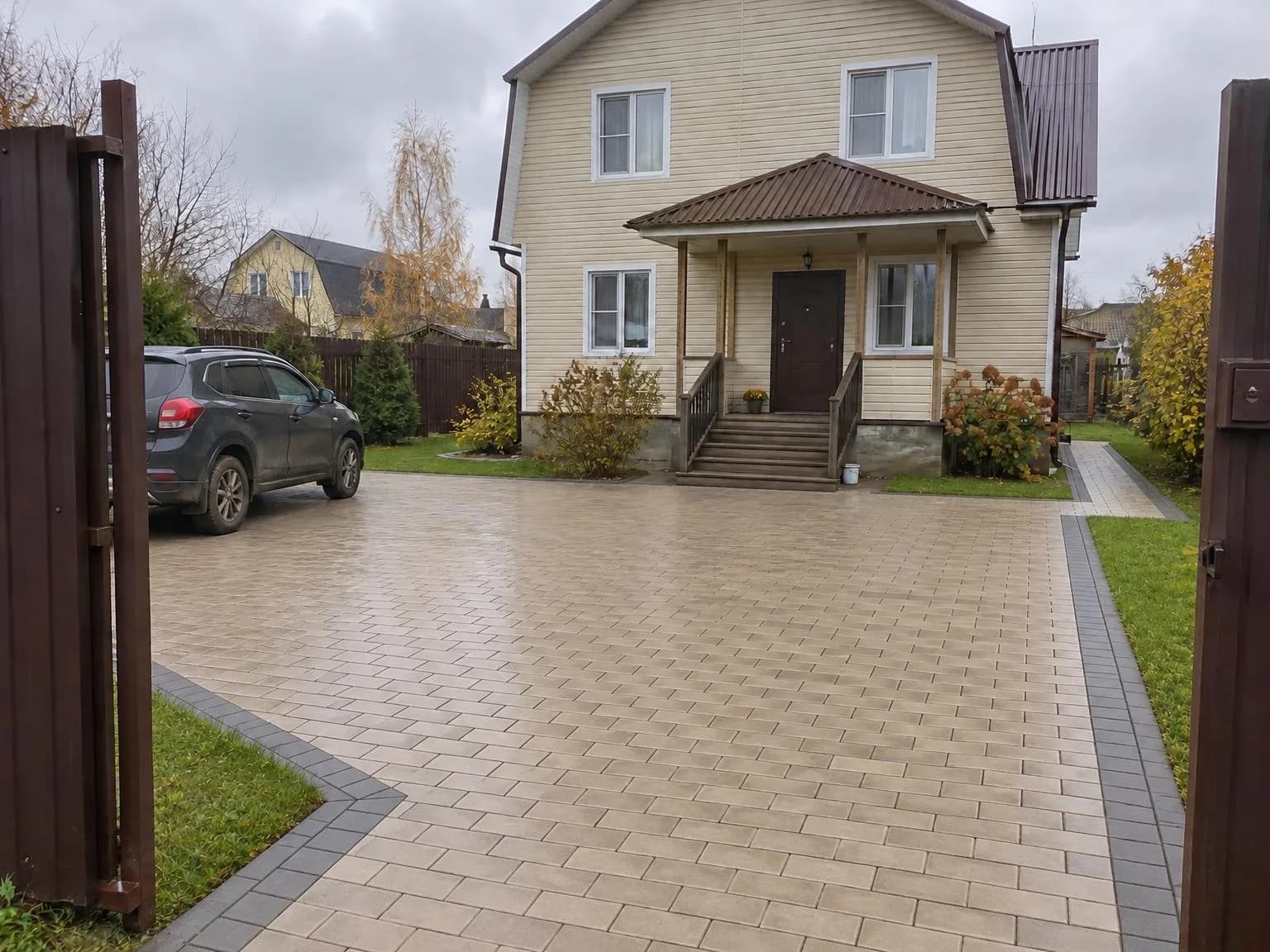
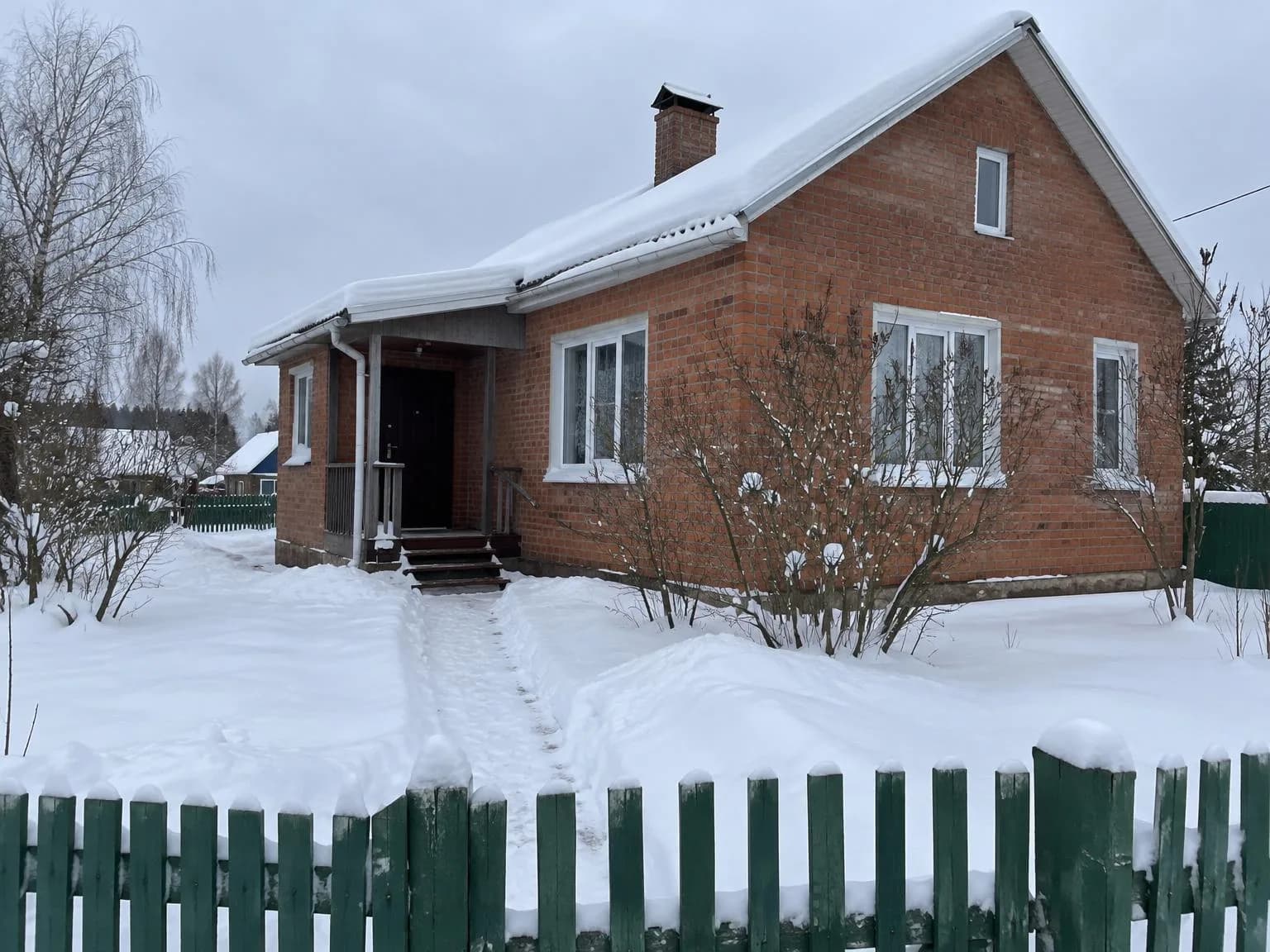
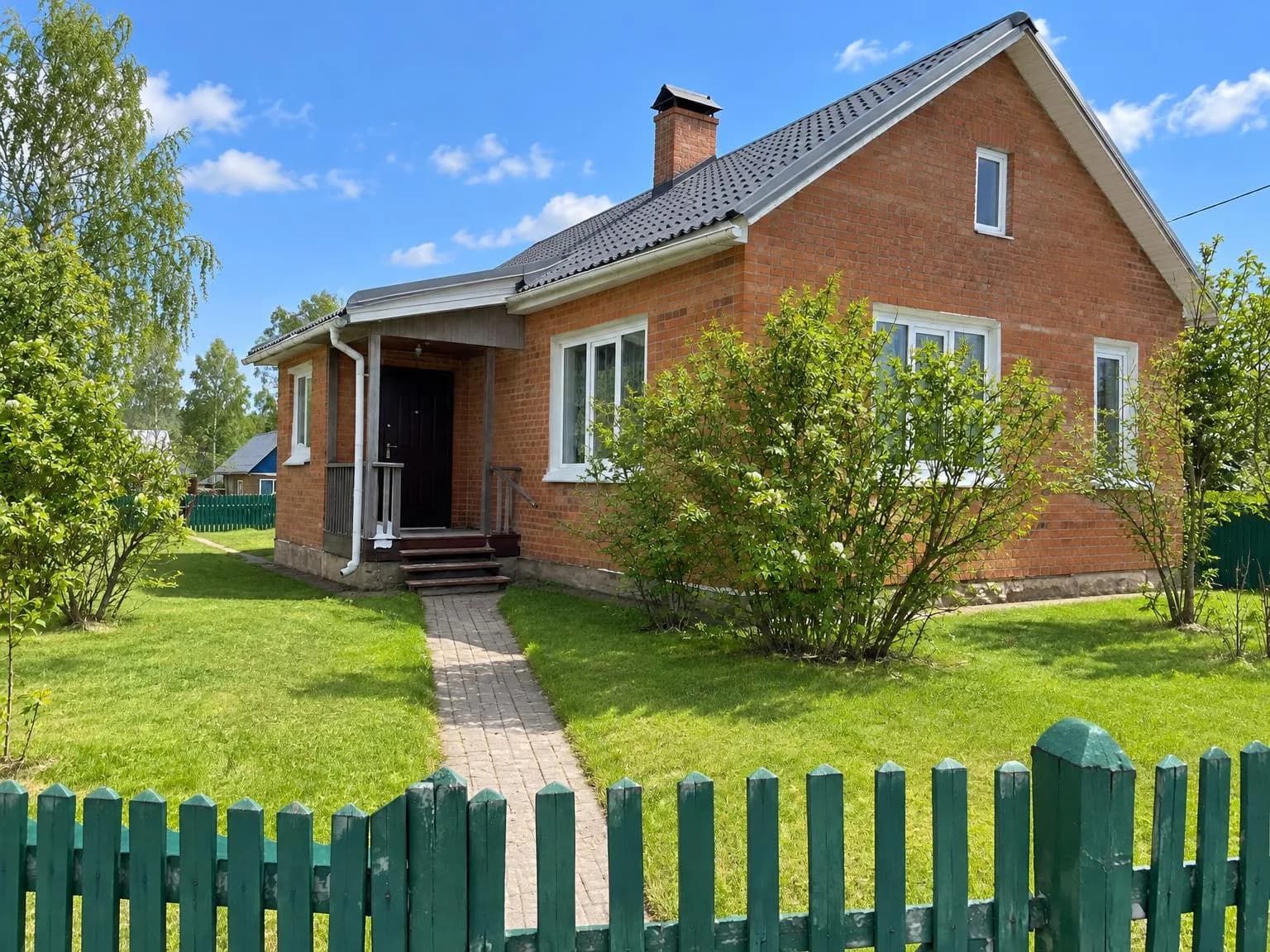
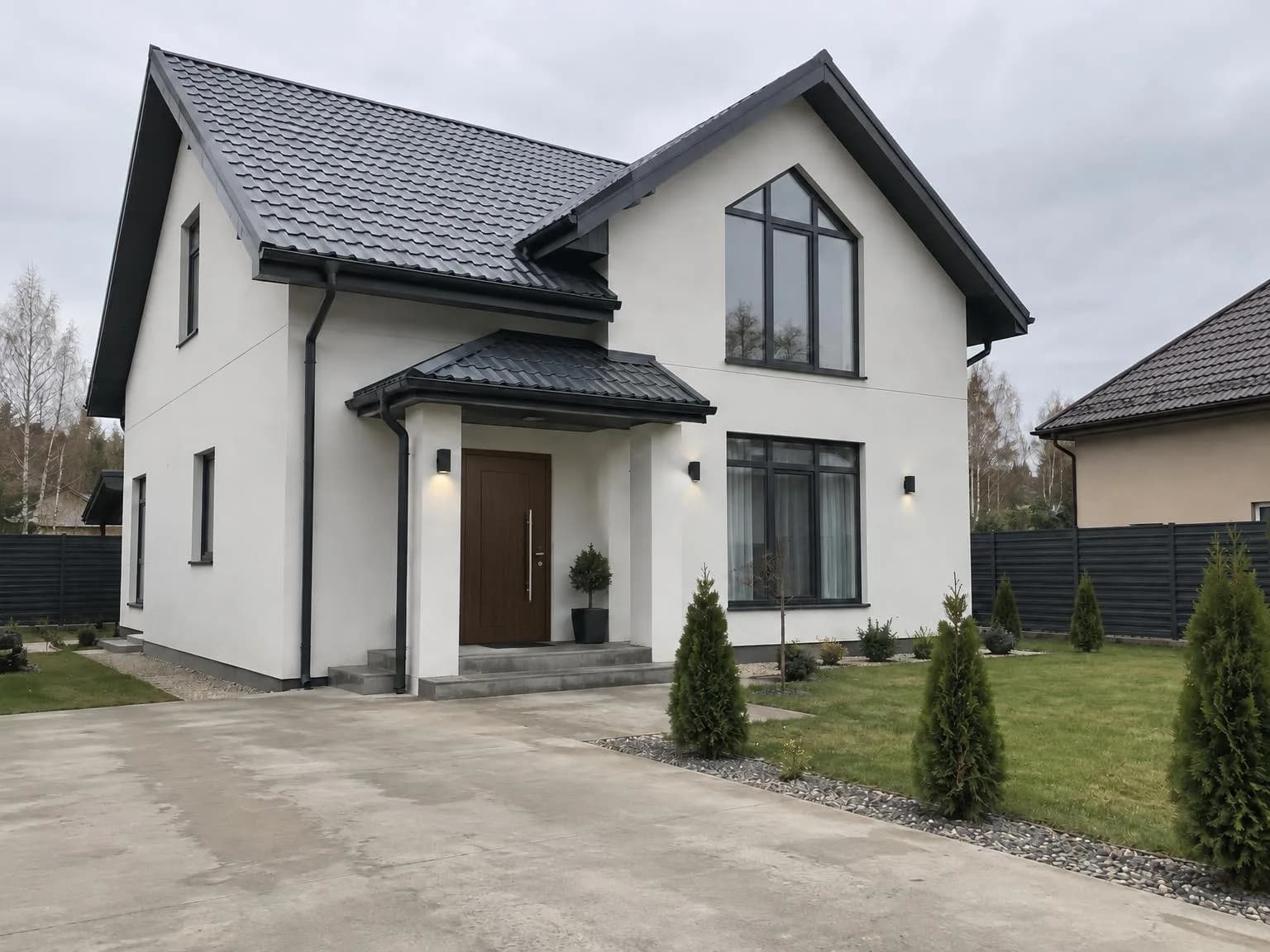
Todos os resultados deste artigo foram feitos com essas ferramentas. Geramos as fotos originais das casas para não mostrar imóveis reais de ninguém.
Observações que funcionam
O campo de observações é opcional em todas as ferramentas para tarefas específicas. Estas são exatamente as observações usadas nos exemplos daqui e servem de modelo: diga de que material é feito o item, qual é sua cor e qual detalhe importa.
Blocos de piso em estilo tijolinho bege, com meio-fio cinza e gramado nas bordas
Porta de aço com isolamento térmico, acabamento que imita madeira e puxador longo em barra vertical
Acabamento fosco, calhas na cor do telhado
Quanto custa
Os preços são os mesmos das ferramentas com vários modos que deram origem às novas, e o custo aparece no botão antes de você começar.
| Item | Preço |
|---|---|
| Uma imagem nas ferramentas de arquitetura, fotos de anúncios, materiais de construção e produtos | 6 créditos |
| Um lote: a mesma configuração aplicada a 30 fotos (arquitetura, fotos de anúncios, materiais de construção) | 180 créditos |
| Cópia em 4K | +2 créditos por imagem |
| Texto de anúncio | 2 créditos |
Se a geração de uma imagem falhar, os créditos são devolvidos. Novas contas recebem 6 créditos grátis. As abas e suas configurações não custam nada.
Abra “Todas as ferramentas”, escolha sua área e encontre tudo de que você precisa para o trabalho em uma só aba.
Abrir “Todas as ferramentas”Experimente tudo do artigo em minutos
Todos os modelos e ferramentas do artigo em um só lugar. Você ganha 6 créditos grátis ao se cadastrar, e cada preço aparece antes de gerar.
Abrir “Todas as ferramentas”