
Como separar uma imagem em camadas com IA e exportar um PSD
Separamos um anúncio de cafeteria em 11 camadas — barista, copo de latte, abóboras, título e tudo mais —, reorganizamos tudo no navegador e baixamos um PSD com camadas.

Conteúdo
Você gerou um anúncio que está quase perfeito. Só falta mover a pessoa para a esquerda para abrir espaço para o texto e remover uma linha. Numa imagem sem camadas, isso dá trabalho: recortar a pessoa, reconstruir o que estava atrás dela e torcer para que as bordas fiquem boas.
A ferramenta «Imagem para Camadas» faz essa parte para você. O Seedream 5 identifica o fundo, as pessoas, os objetos e os textos da imagem, coloca cada elemento em uma camada transparente e preenche as partes do fundo que estavam encobertas. Depois, você pode mover e ocultar camadas no próprio navegador e baixar o resultado em PNG, PSD ou ZIP.
Exemplo: um anúncio sazonal de cafeteria
Para este passo a passo, geramos um anúncio quadrado com o Nano Banana 2: uma barista segurando um pumpkin spice latte, abóboras e paus de canela no balcão, uma plaquinha e 2 linhas de texto.

O Seedream 5 Pro levou pouco menos de 2 minutos e entregou 11 camadas: o fundo da cafeteria, os clientes ao fundo, o balcão, as abóboras, a placa Autumn Favorites, um buquê, a barista, um pote de canela, o copo de latte e cada linha de texto separadamente. Repare que o copo virou uma camada própria, separada das mãos que o seguram, e que a área atrás da barista foi preenchida com mais detalhes da cafeteria.
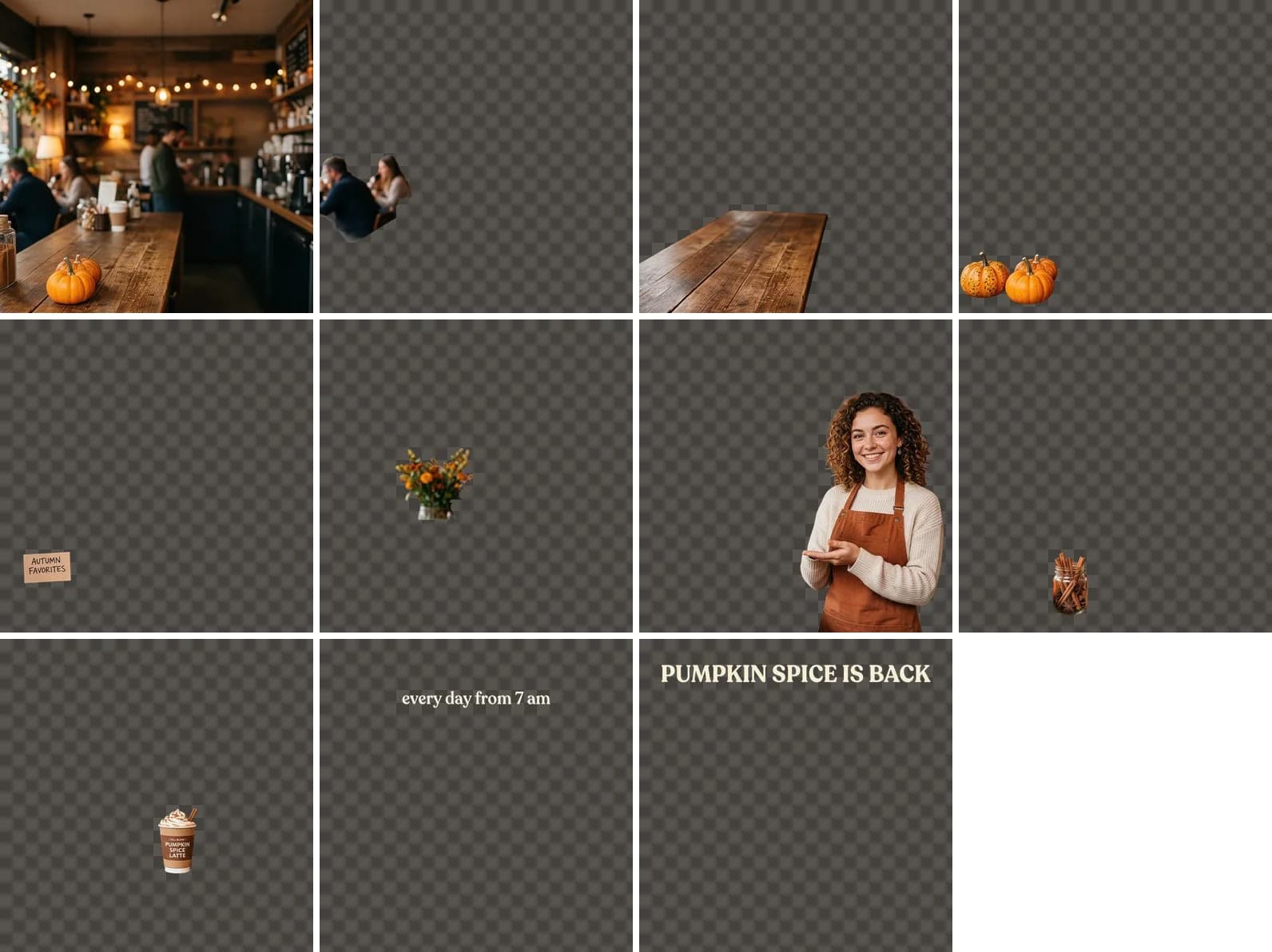
O que você pode fazer no editor
- Mover elementos: clique em um objeto da imagem para selecionar a camada e arraste-o. As teclas de seta movem a camada selecionada em 1 px, ou 10 px com Shift.
- Ocultar camadas com o ícone de olho — útil para remover uma linha de texto ou um objeto indesejado.
- Alterar a ordem de sobreposição arrastando uma camada na lista ou usando as setas ao lado dela.
- Desfazer tudo com Redefinir.
Na versão abaixo, movemos a barista e o copo dela para a esquerda, colocamos as abóboras à frente dela no balcão e ocultamos a plaquinha. O título ficou exatamente onde estava.

Passo a passo
- Abra Imagem para Camadas na seção Foto.
- Carregue um pôster, uma foto, uma ilustração ou um banner — ou escolha um trabalho recente.
- Escolha um modelo: Seedream 5 Pro é mais preciso, Seedream 5 Flash é mais rápido e custa menos.
- Opcionalmente, indique no campo «O que separar» quais elementos precisam ficar em camadas separadas.
- Clique em Separar em camadas. Assim que estiverem prontas, as camadas serão abertas no editor.
- Mova e oculte o que precisar e exporte. As camadas ficam no seu histórico, então você pode reabri-las depois para criar outra versão. Só lembre que a disposição dos elementos não é salva: exporte a versão de que você gostar.
PNG, PSD ou ZIP?
| Formato | O que contém | Quando usar |
|---|---|---|
| PNG | A imagem achatada, exatamente como aparece na tela, sem as camadas ocultas | Para publicar ou enviar na hora |
| PSD | Todas as camadas, com nomes e posições; as camadas ocultas continuam ocultas | Para finalizar no Photoshop ou Photopea |
| ZIP | Cada camada como um PNG do tamanho da tela inteira, além da imagem achatada | Para recriar o layout no Figma, Canva ou outro editor |
Instruções para o campo «O que separar»
O campo é opcional: se você o deixar vazio, o modelo decide o que separar. Se algum detalhe específico precisar de uma camada própria, mencione-o:
Separe o logotipo e o slogan
Coloque cada pessoa em uma camada própria
Modelos e preços
| Modelo | Quando usar | Preço |
|---|---|---|
| Seedream 5 Pro | Imagens com muitos elementos, incluindo pessoas, objetos pequenos e textos | 5 créditos |
| Seedream 5 Flash | Testes rápidos e imagens simples | 4 créditos |
O preço é o mesmo independentemente da quantidade de camadas geradas, e os créditos só são cobrados quando a separação dá certo.
Limitações
- O texto vira pixels, não texto editável. Você pode movê-lo ou ocultá-lo, mas não reescrevê-lo. Para trocar o texto, adicione outro por cima no Photoshop ou Figma.
- O modelo recria o fundo atrás dos objetos. Em cenas complexas, o resultado pode ser diferente do esperado; oculte as camadas da frente e confira.
- Uma imagem com um único objeto sobre um fundo simples tem pouco a separar. A ferramenta avisará que não conseguiu separar a imagem, e nenhum crédito será cobrado.
Carregue uma imagem e receba camadas editáveis em poucos minutos.
Separar imagem em camadasExperimente tudo do artigo em minutos
Todos os modelos e ferramentas do artigo em um só lugar. Você ganha 6 créditos grátis ao se cadastrar, e cada preço aparece antes de gerar.
Separar imagem em camadas

