Diễn họa kiến trúc bằng AI: Ảnh chân thực từ mô hình, phác thảo hoặc mặt bằng
Mười chế độ cho kiến trúc sư, nhà thiết kế nội thất và thợ đóng tủ: từ ảnh chụp màn hình mô hình đến bảng trình bày nét mực và màu nước. Có kết quả thực tế, câu lệnh đã thử và chi phí từng ảnh.

Mục lục
Khách hàng hiếm khi đọc bản vẽ. Họ muốn nhìn thấy công trình trước khi bạn phải thức cả đêm thiết lập vật liệu và chờ bản kết xuất cuối cùng. Công cụ «Diễn họa Kiến trúc» trong ImageGPT giúp thu hẹp khoảng cách đó: tải lên ảnh chụp màn hình khung nhìn mô hình, bản kết xuất nhanh, bản phác thảo, mặt bằng hoặc ảnh địa điểm. Khoảng một phút sau, bạn sẽ có một hình ảnh vẫn giữ nguyên thiết kế của mình, với ánh sáng, vật liệu và bối cảnh chân thực như ảnh chụp.
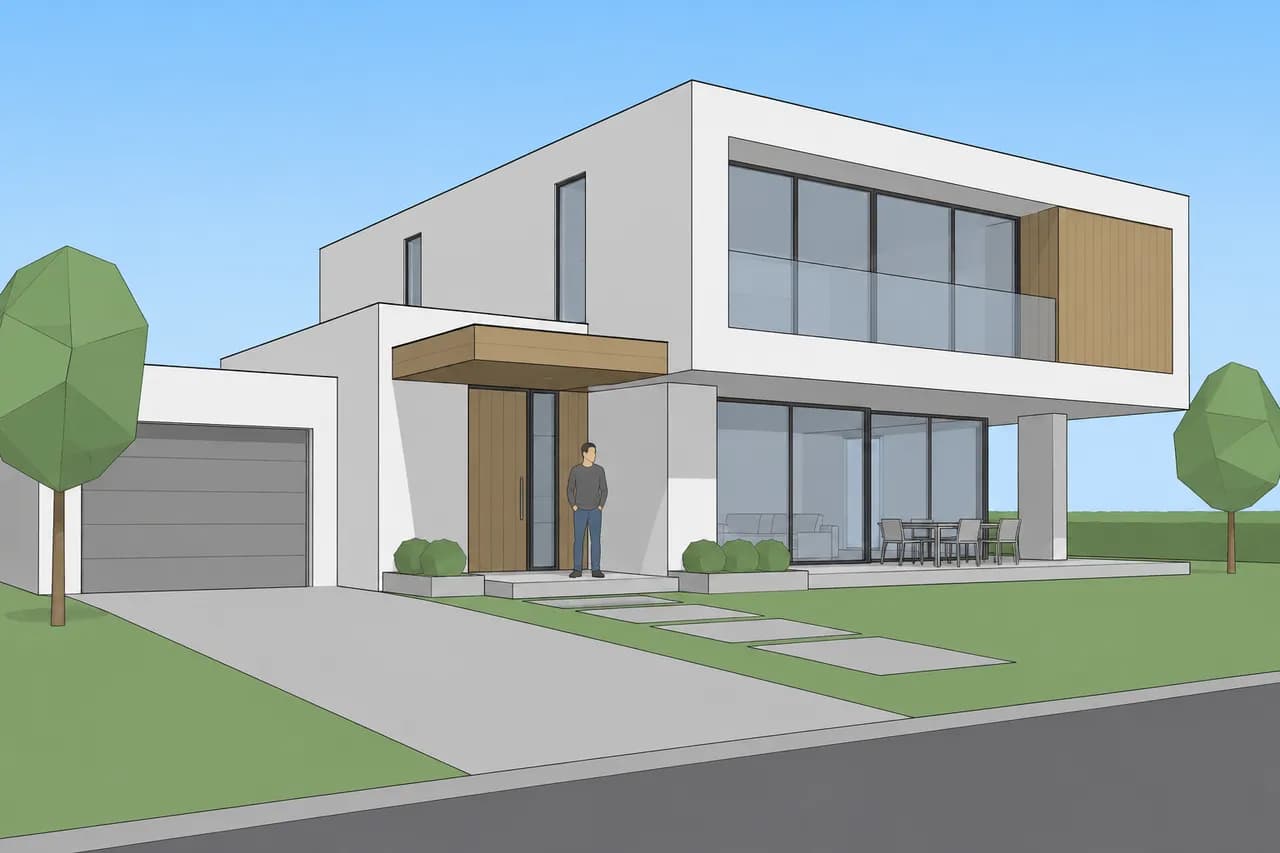
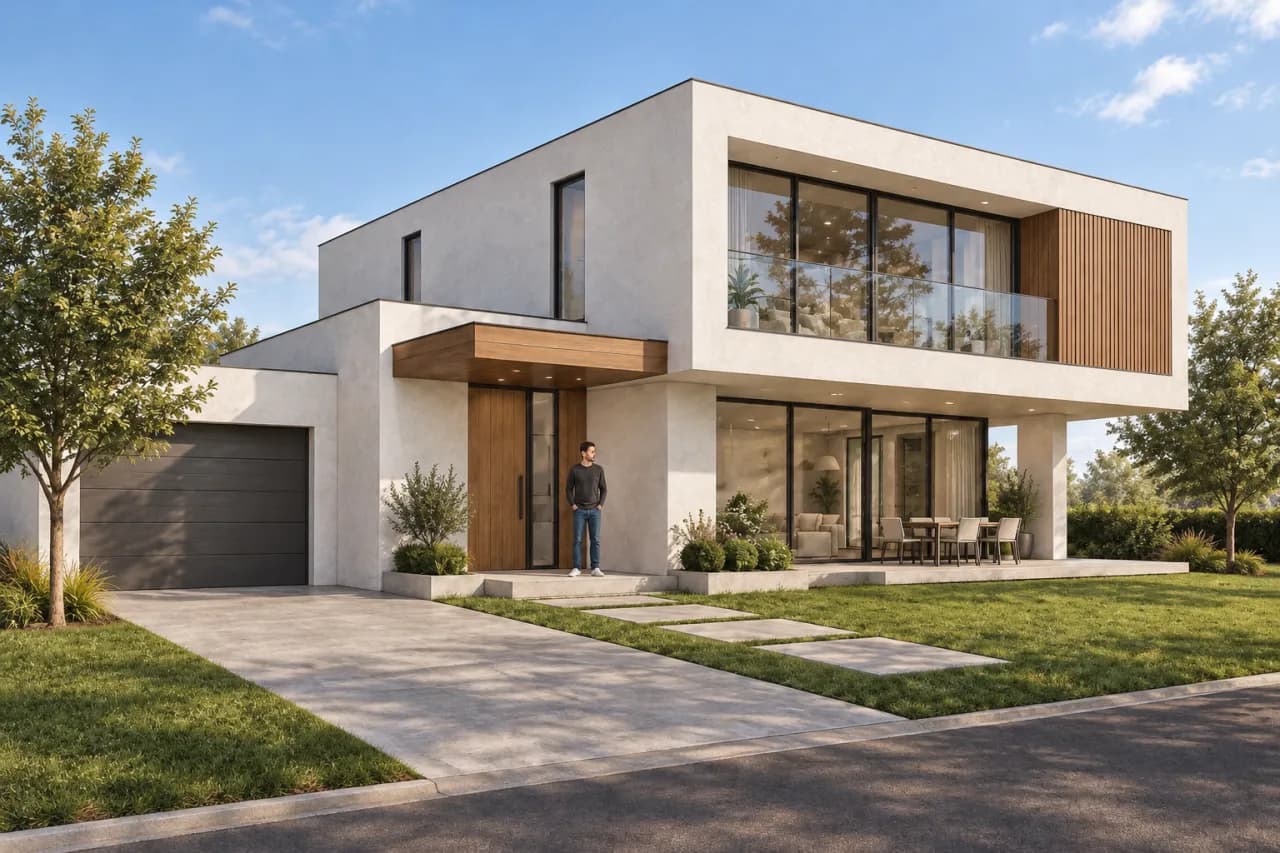
Mọi kết quả trong bài đều được tạo bằng công cụ này. Các ảnh đầu vào (khung nhìn mô hình, bản phác thảo, mặt bằng và ảnh địa điểm) cũng được tạo riêng cho các ví dụ, nên đây không phải dự án thật của bất kỳ ai.
Dành cho ai
- Kiến trúc sư và studio nhỏ: nhanh chóng tạo các phương án ở giai đoạn ý tưởng, phiên bản hoàng hôn hoặc mùa đông cho khách hàng, ảnh ghép công trình trên khu đất của khách và phong cách bảng trình bày dự thi.
- Nhà thiết kế nội thất: tạo ảnh diễn họa từ mô hình trắng, cải thiện bản kết xuất nhanh từ Lumion, Enscape hoặc Twinmotion, và tạo mặt bằng 3D có nội thất cho buổi gặp đầu tiên.
- Đơn vị làm tủ và bếp: biến ảnh chụp màn hình phần mềm thiết kế thành ảnh căn bếp, thậm chí đặt nó vào chính phòng của khách hàng.
- Nhà thầu và môi giới bất động sản: cho thấy ngôi nhà khi hoàn thiện từ ảnh chụp phần khung, đồng thời tạo mặt bằng cho tin đăng.
Cần chuẩn bị gì
- Một ảnh đầu vào rõ ràng: ảnh chụp màn hình khung nhìn mô hình, bản kết xuất, bản phác thảo, mặt bằng hoặc ảnh chụp. Hãy ẩn trục tọa độ, kích thước và thanh công cụ; ảnh đầu vào càng gọn, kết quả càng bám sát bản gốc.
- Để ghép công trình vào ảnh địa điểm, chuẩn bị hai tệp: ảnh chụp khu đất và ảnh diễn họa công trình.
- Với nội thất, chuẩn bị ảnh chụp màn hình mô hình và, nếu có, ảnh chụp phòng của khách hàng.
- Có nhiều góc nhìn của cùng một dự án? Bạn có thể xử lý tối đa 30 ảnh trong một lượt với cùng thiết lập.
Cách thực hiện từng bước
- Mở «Diễn họa Kiến trúc» trong nhóm Thiết kế rồi chọn một tác vụ. Mỗi tác vụ trong mười tác vụ đều có hướng dẫn ngắn riêng.
- Tải ảnh lên. Để xử lý nhiều ảnh cùng lúc, thêm tối đa 29 góc nhìn nữa trong mục Series.
- Đặt «Mức độ giống bản gốc». Mức Chính xác chỉ thay đổi vật liệu và ánh sáng. «Cân bằng» giữ nguyên hình học và thêm các chi tiết phù hợp như thiết bị, cây xanh và đồ trang trí. Sáng tạo hơn giữ nguyên hình khối và góc máy nhưng cho AI thêm chi tiết và điều chỉnh không khí của ảnh.
- Nếu muốn, hãy chọn thời điểm trong ngày, mùa và thời tiết, rồi mô tả thêm yêu cầu bằng lời thường: vật liệu, đồ nội thất, cảnh bên ngoài cửa sổ.
- Chọn tối đa bốn biến thể và bật «Xuất 4K» nếu bạn cần độ phân giải để in. Giá hiển thị ngay trên nút trước khi bạn bắt đầu.
Mười chế độ
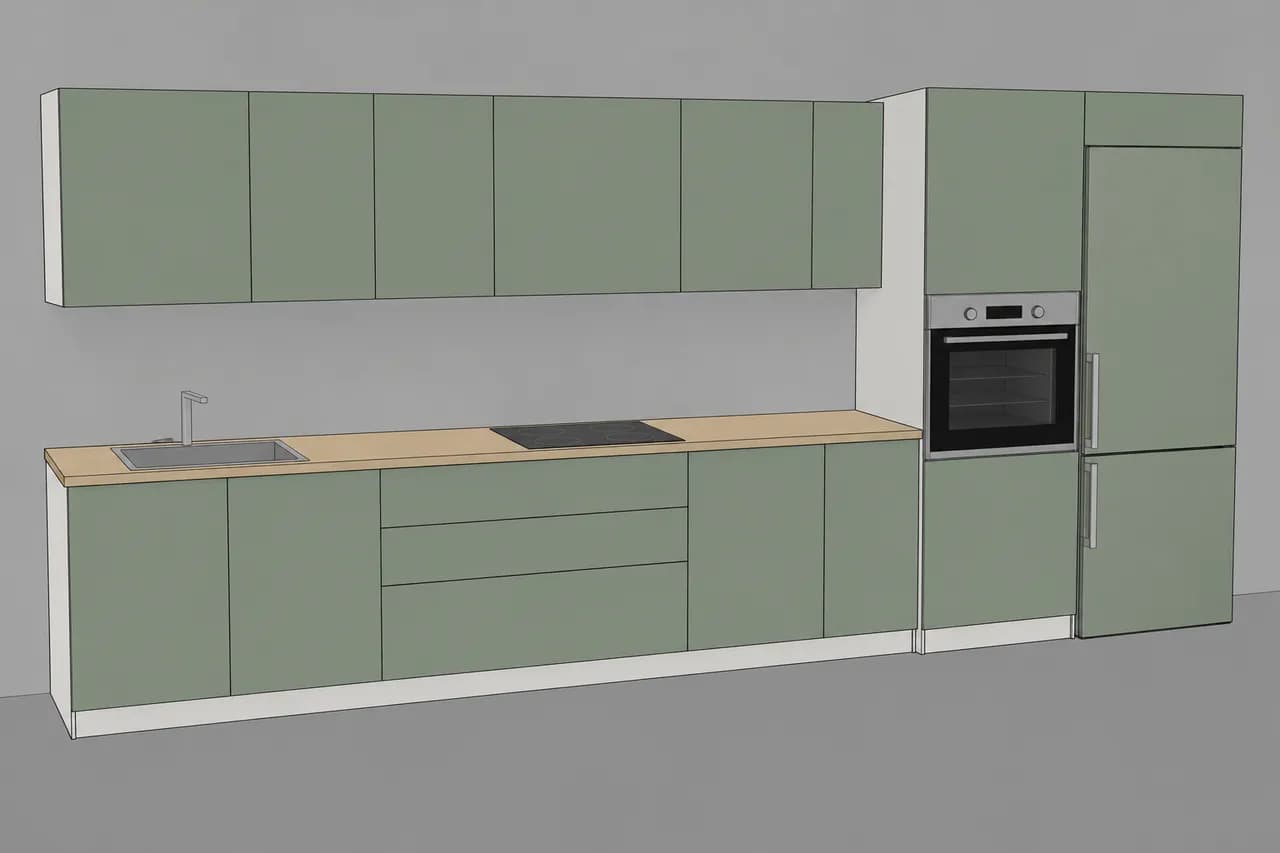
«Kết xuất mô hình 3D» biến ảnh chụp màn hình khung nhìn mô hình hoặc mô hình trắng thành ảnh chân thực. «Nâng cao diễn họa» khắc phục những điểm khiến bản kết xuất nhanh trông thiếu tự nhiên (ánh sáng phẳng, vật liệu như nhựa, khung cửa sổ trống) mà không đụng đến thiết kế. «Phác thảo thành diễn họa» giữ bố cục của bản phác bằng bút chì hoặc bút marker.
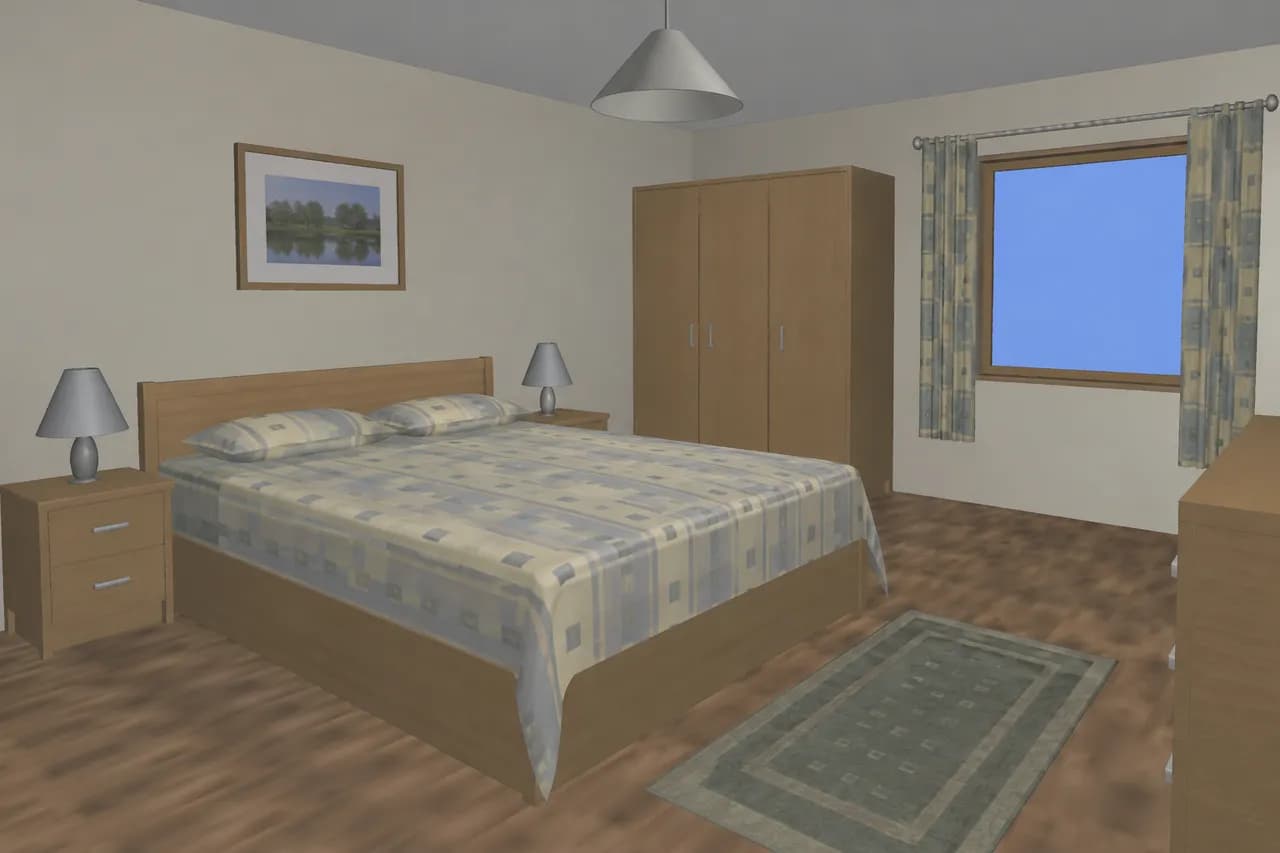
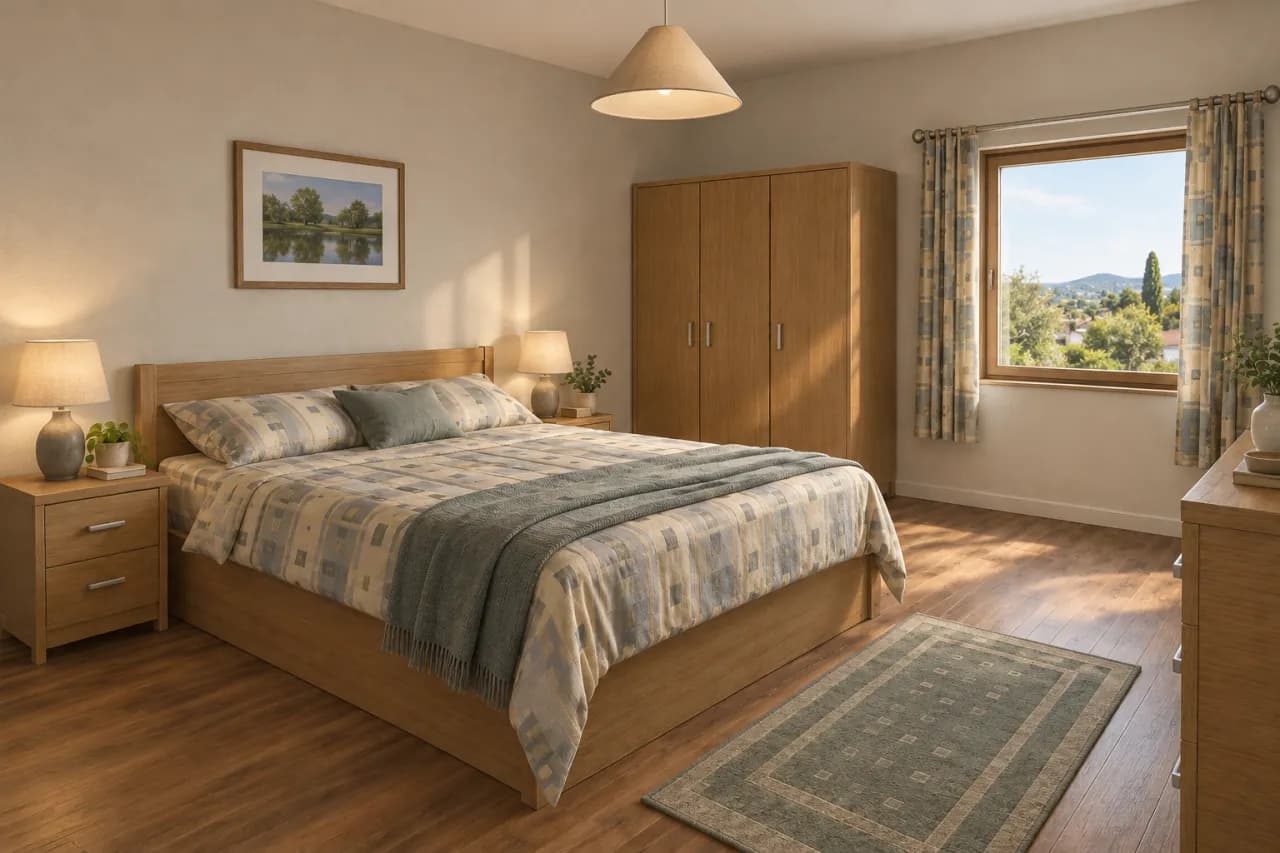
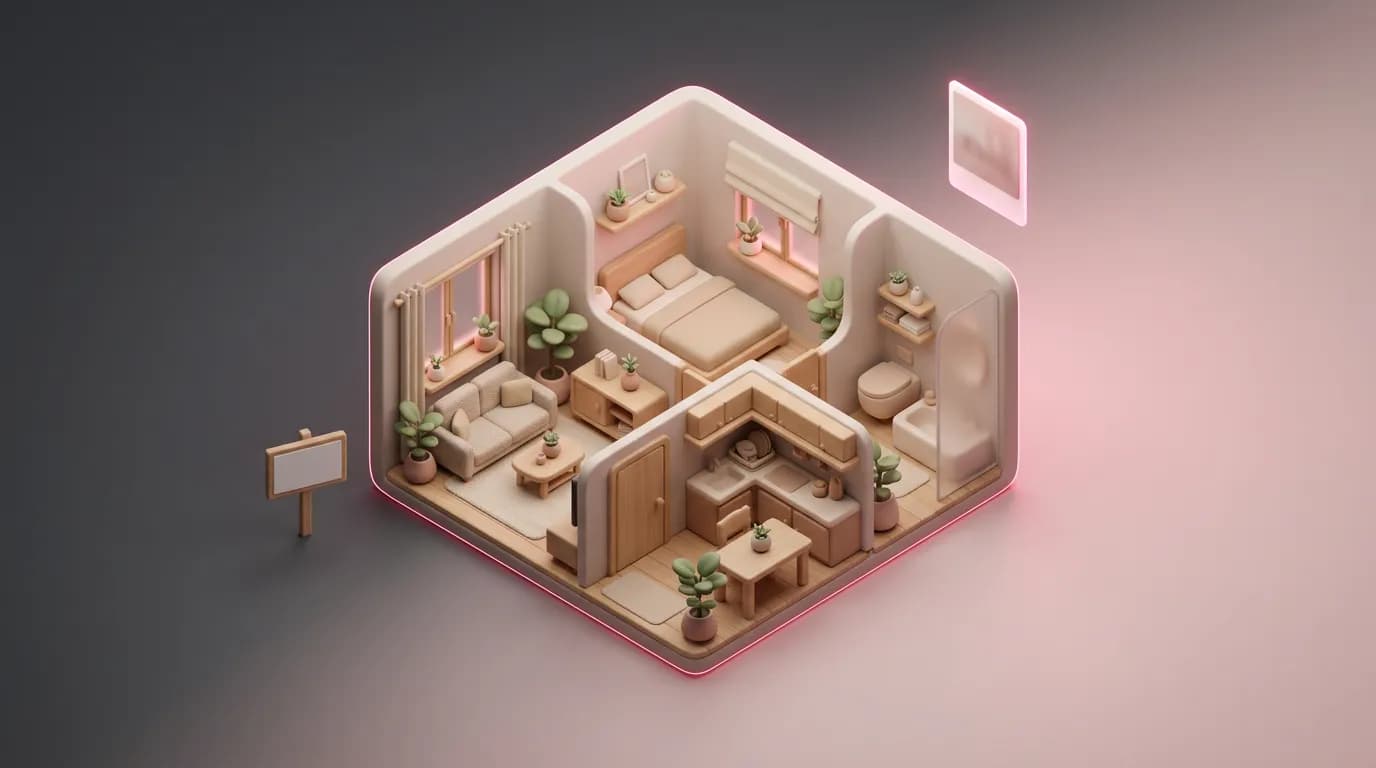
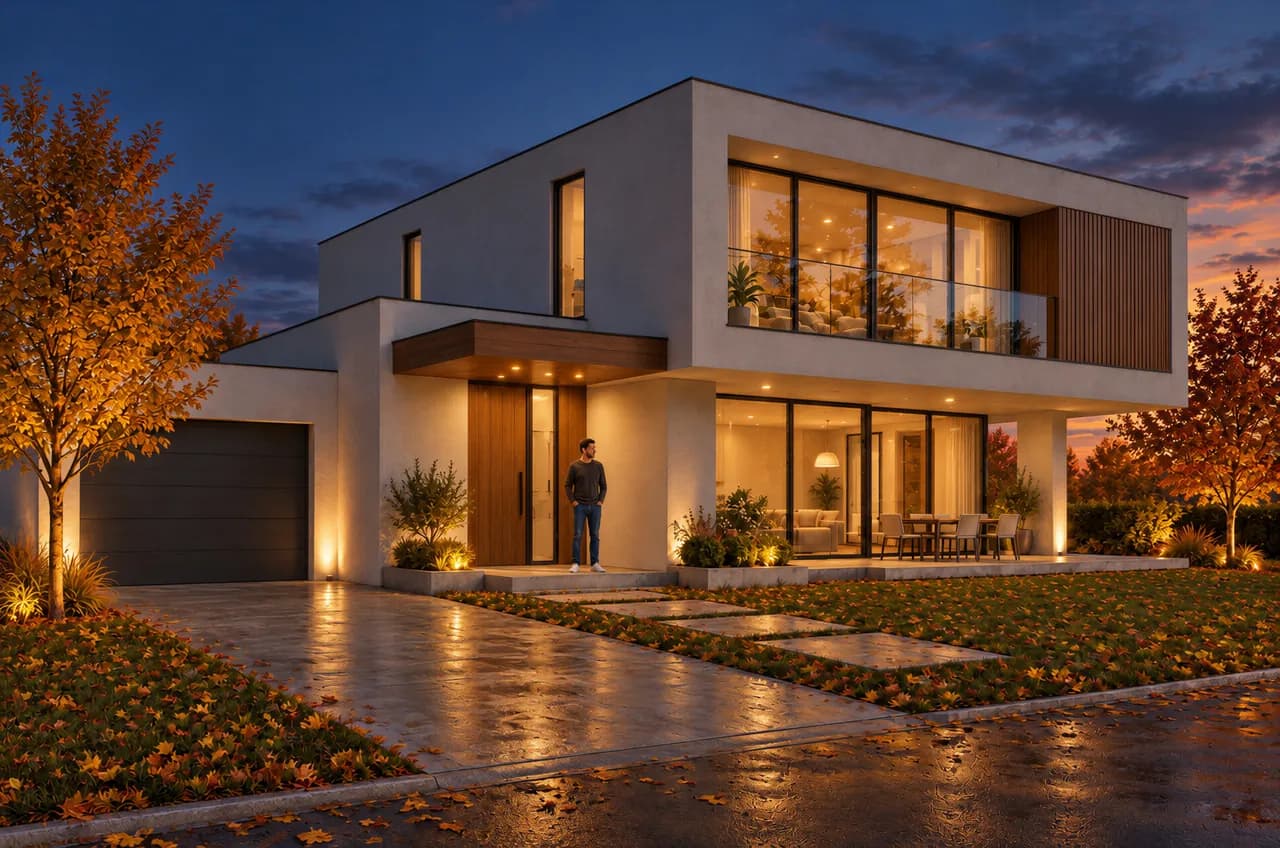
Mặt bằng 3D tạo góc nhìn đẳng trắc có nội thất hoặc mặt bằng nhìn từ trên xuống cho tin đăng từ bản vẽ có kích thước, với một trong sáu phong cách. «Thời điểm và mùa» cho thấy cùng một góc nhìn lúc hoàng hôn, ban đêm, vào mùa đông hoặc dưới trời mưa. «Entourage» thêm người, ô tô, xe đạp và cây xanh đúng tỷ lệ.
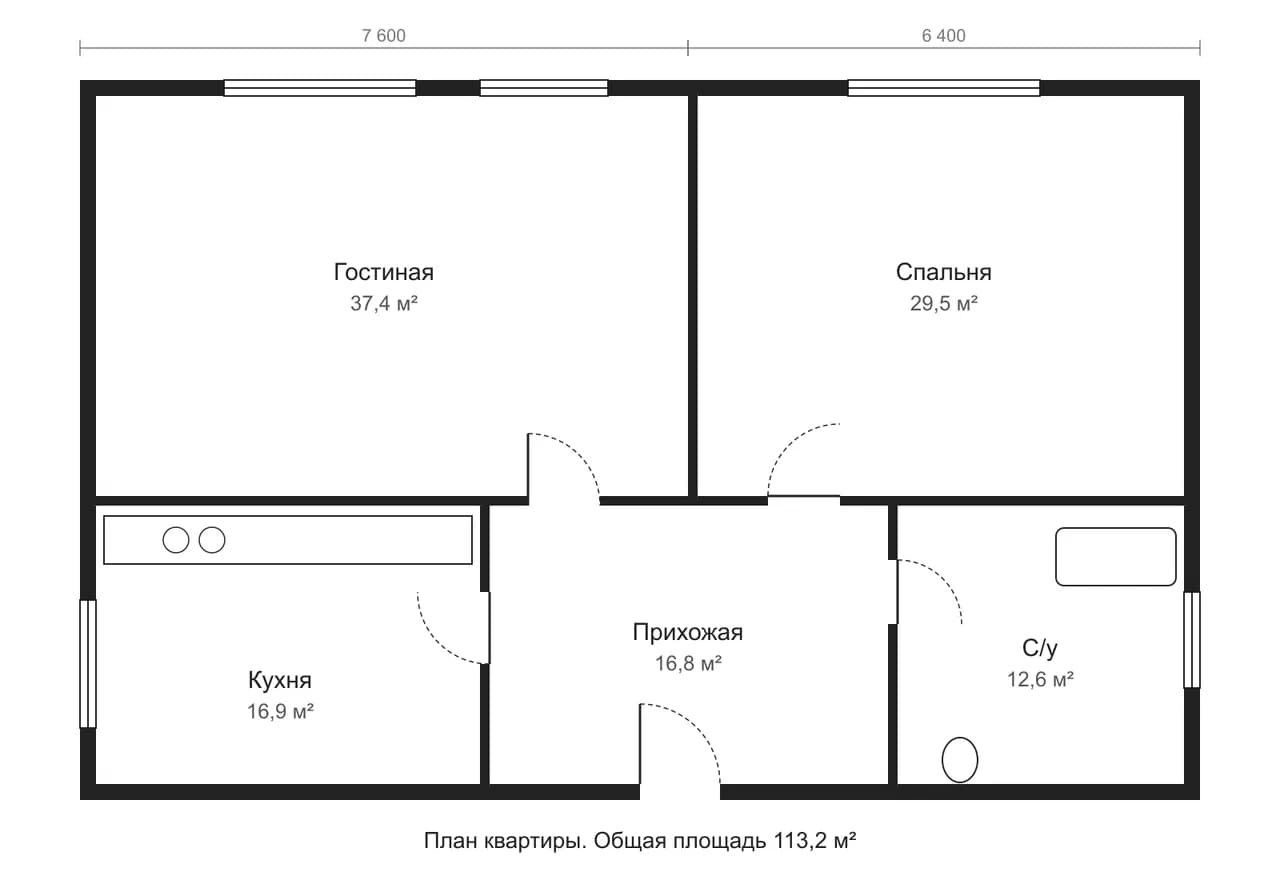
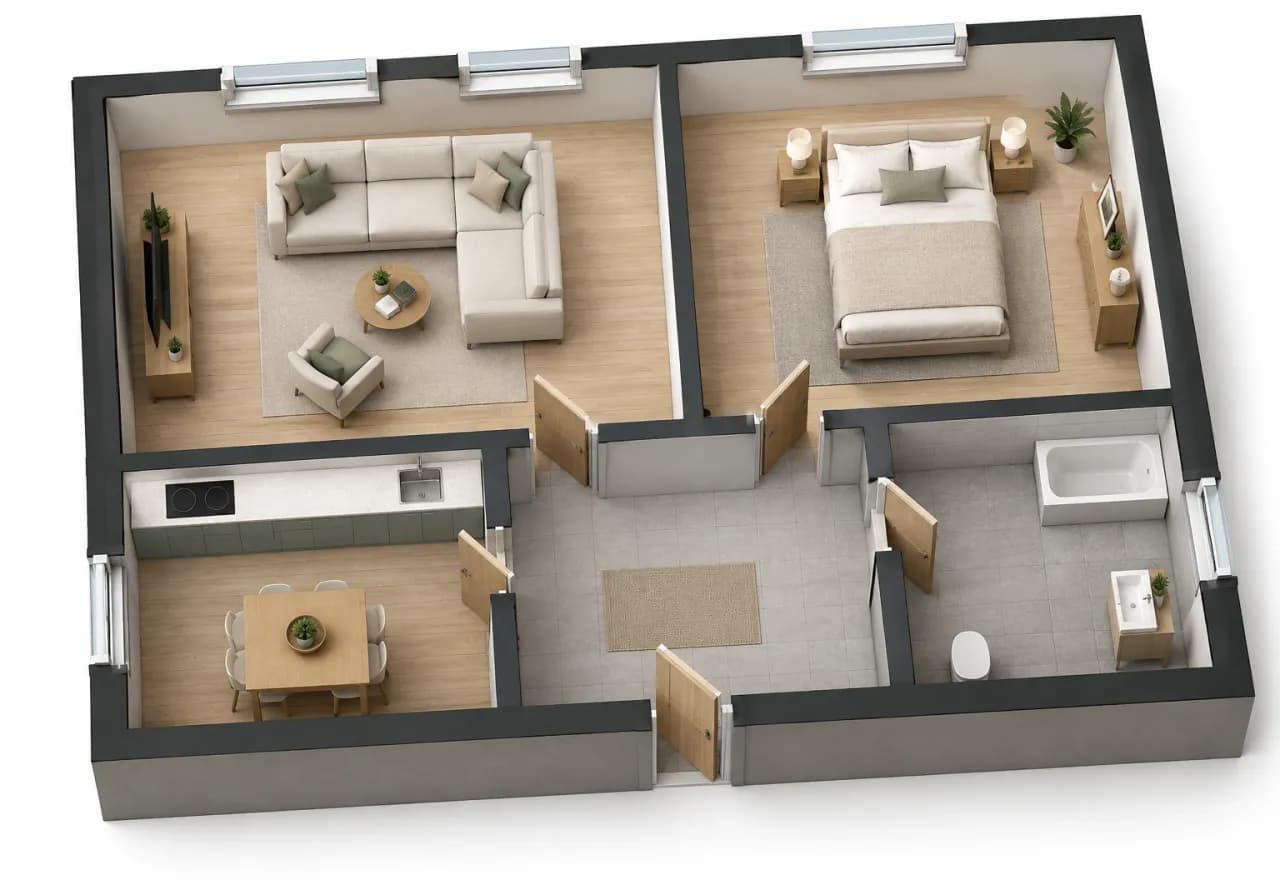
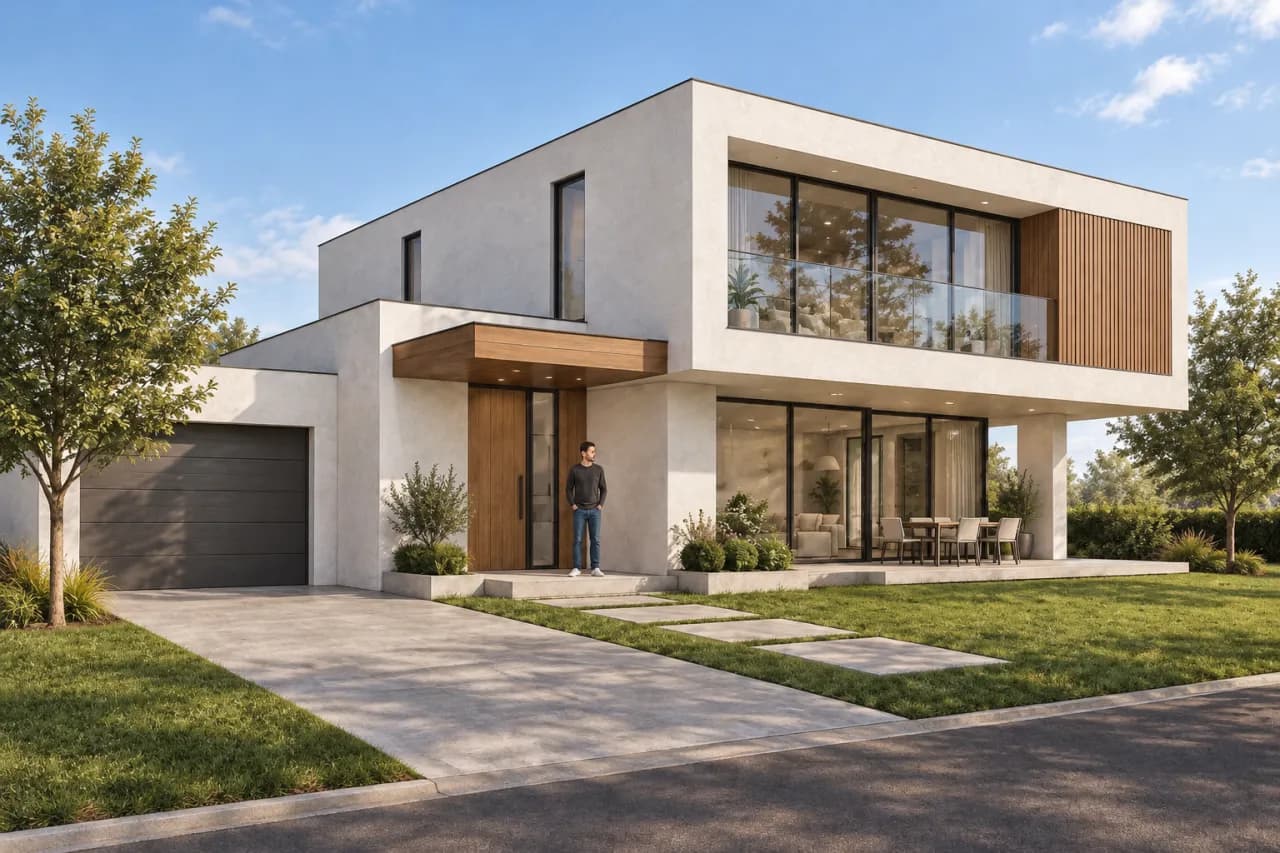
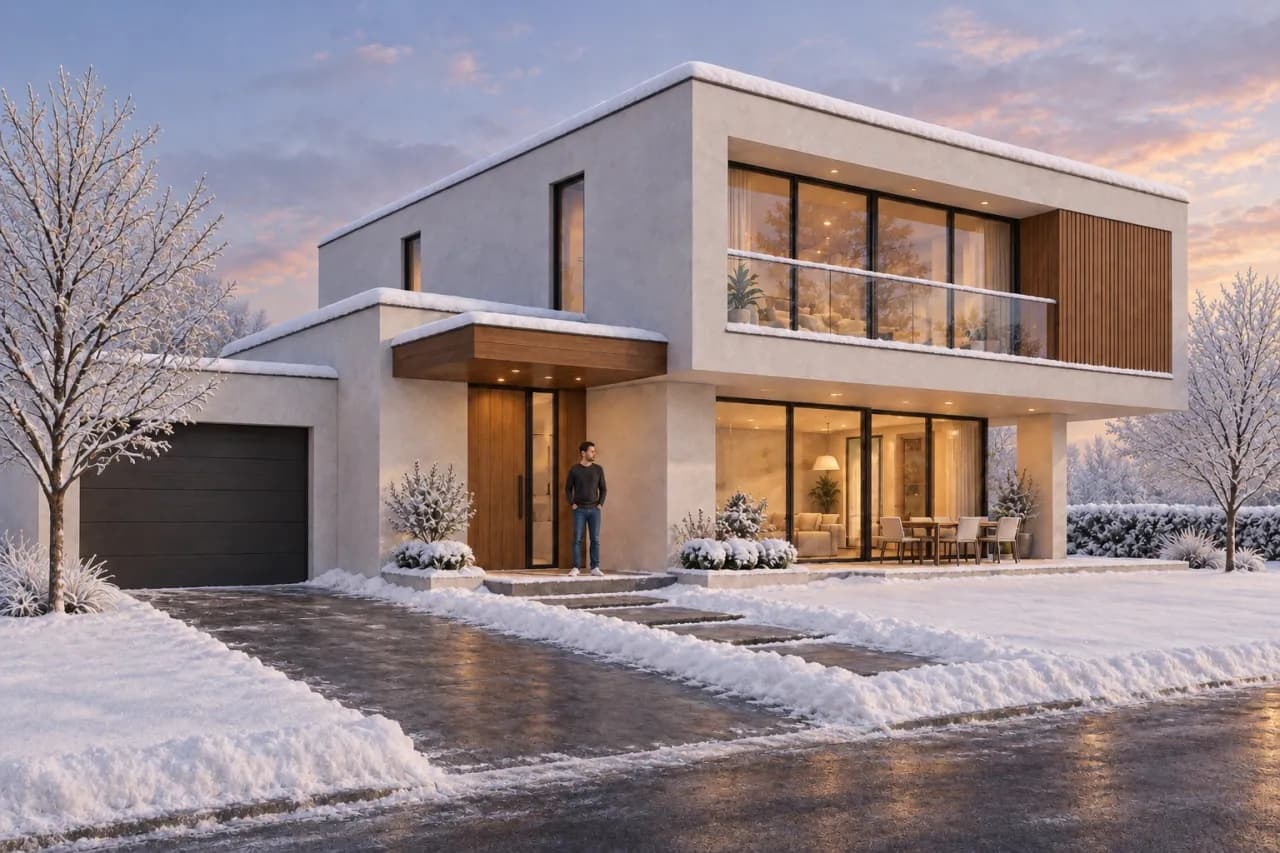
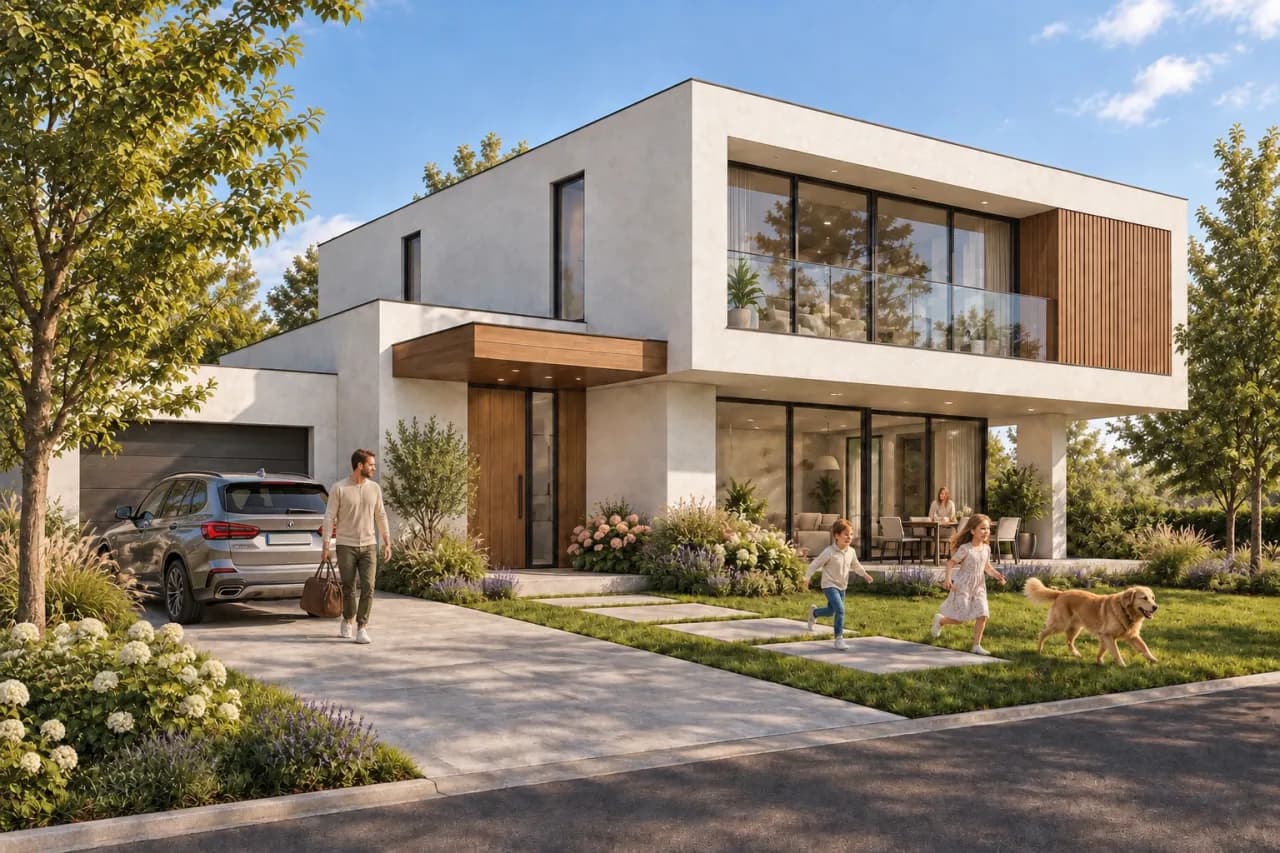
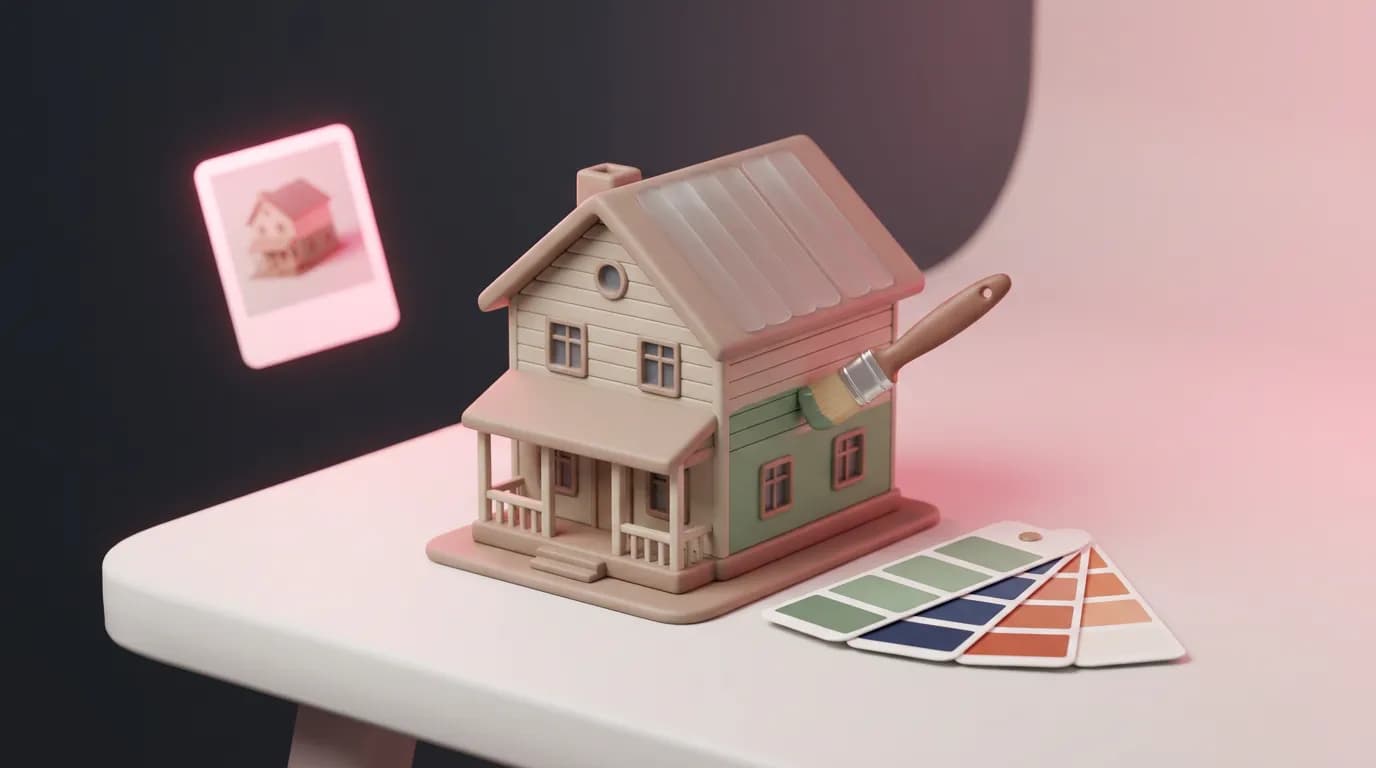
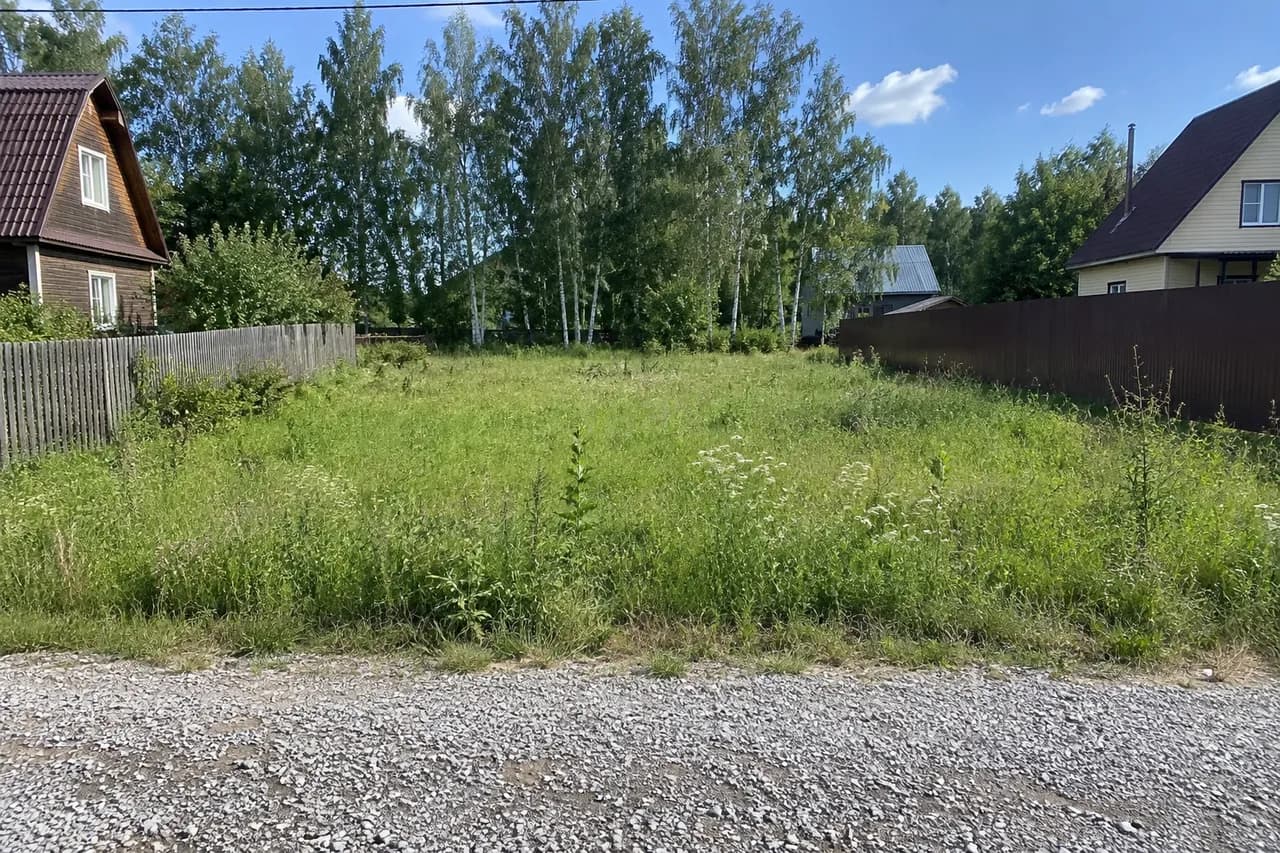
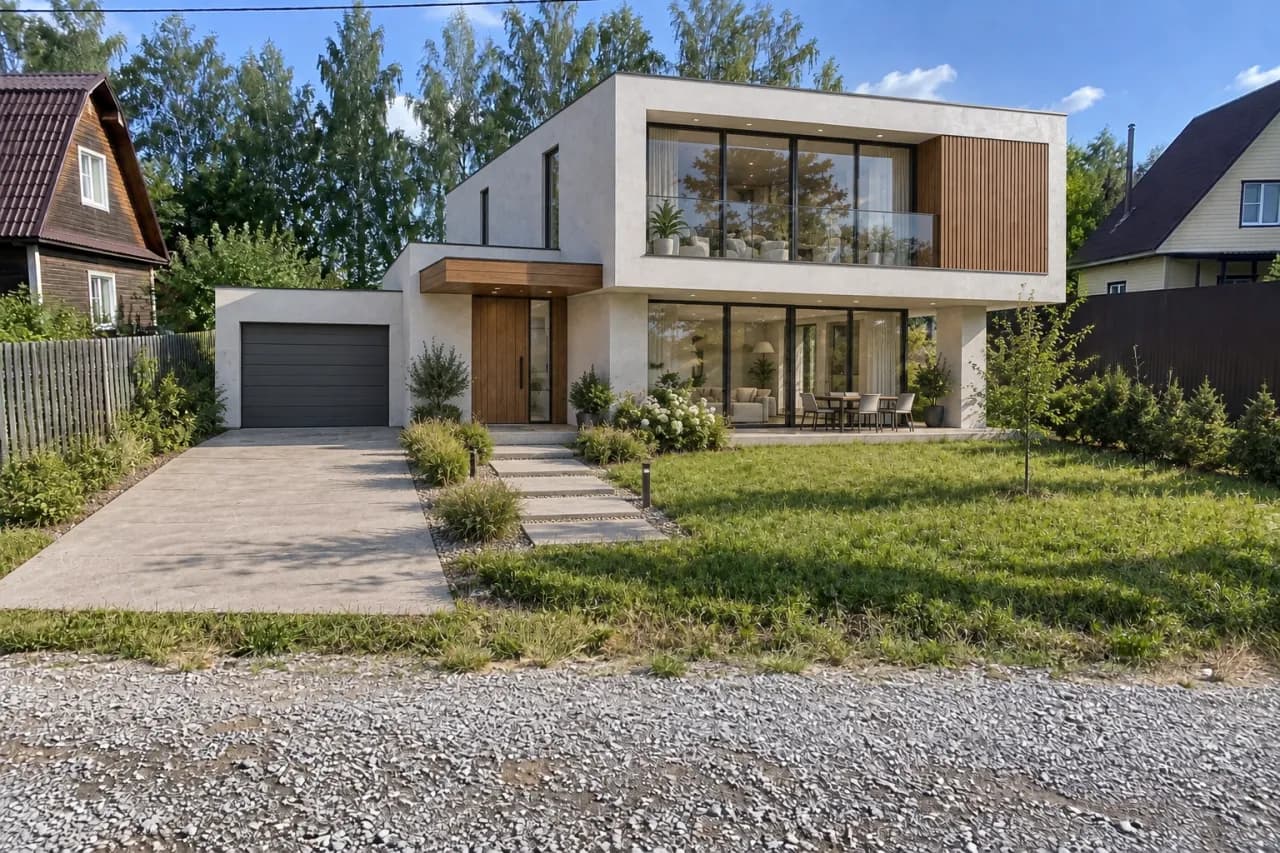
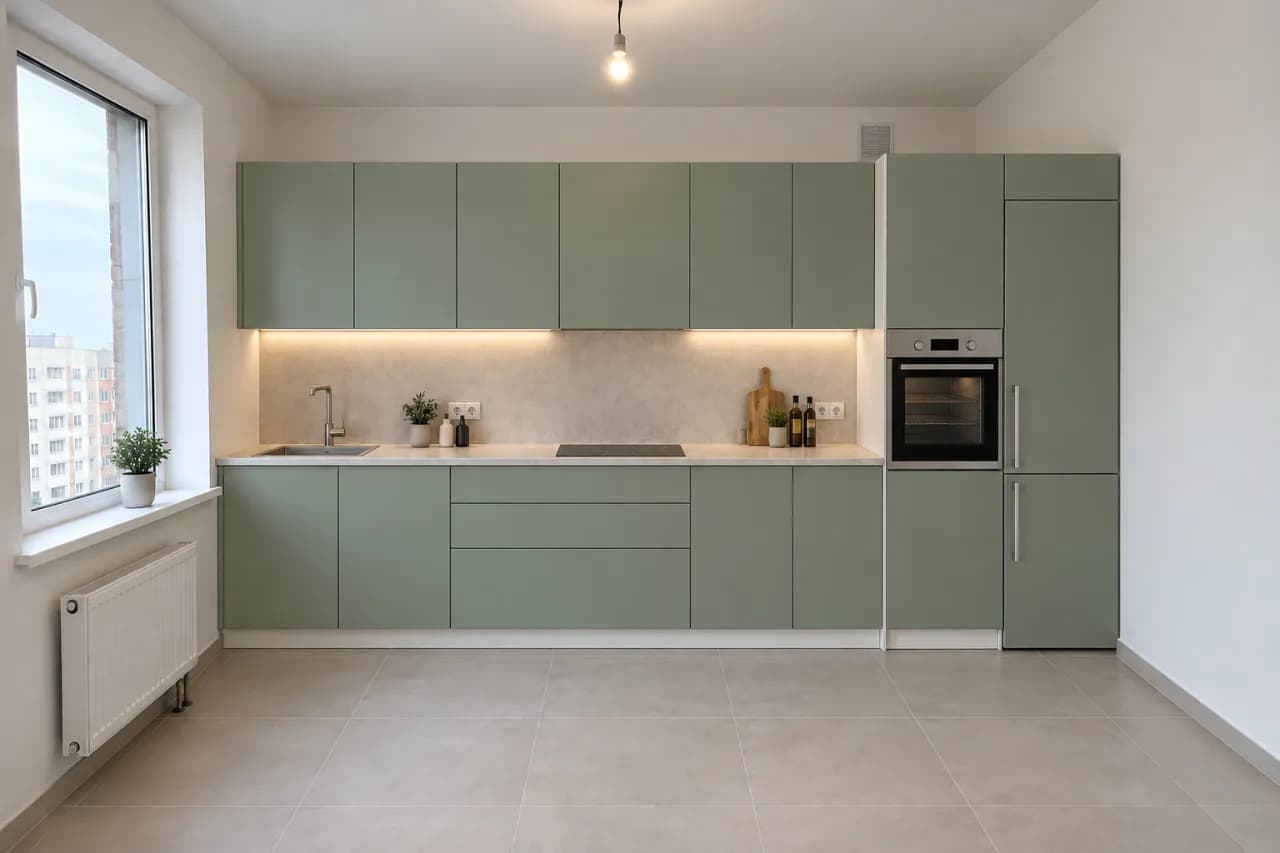
«Từ xây dựng đến hoàn thiện» cho thấy công trình đã hoàn thiện trên ảnh chụp phần khung hoặc phần thô, giữ nguyên góc nhìn. «Đặt công trình vào ảnh thực» đưa công trình từ ảnh diễn họa của bạn vào ảnh chụp khu đất, khớp phối cảnh và ánh sáng. «Phong cách trình bày» chuyển ảnh diễn họa sang phong cách màu nước, mực, bút marker, bút chì, mô hình trắng hoặc ảnh ghép. «Nội thất theo yêu cầu» tạo ảnh từ mô hình tủ; nếu có ảnh căn phòng, công cụ sẽ đặt món đồ vào chính căn phòng đó.
Các yêu cầu chúng tôi đã thử
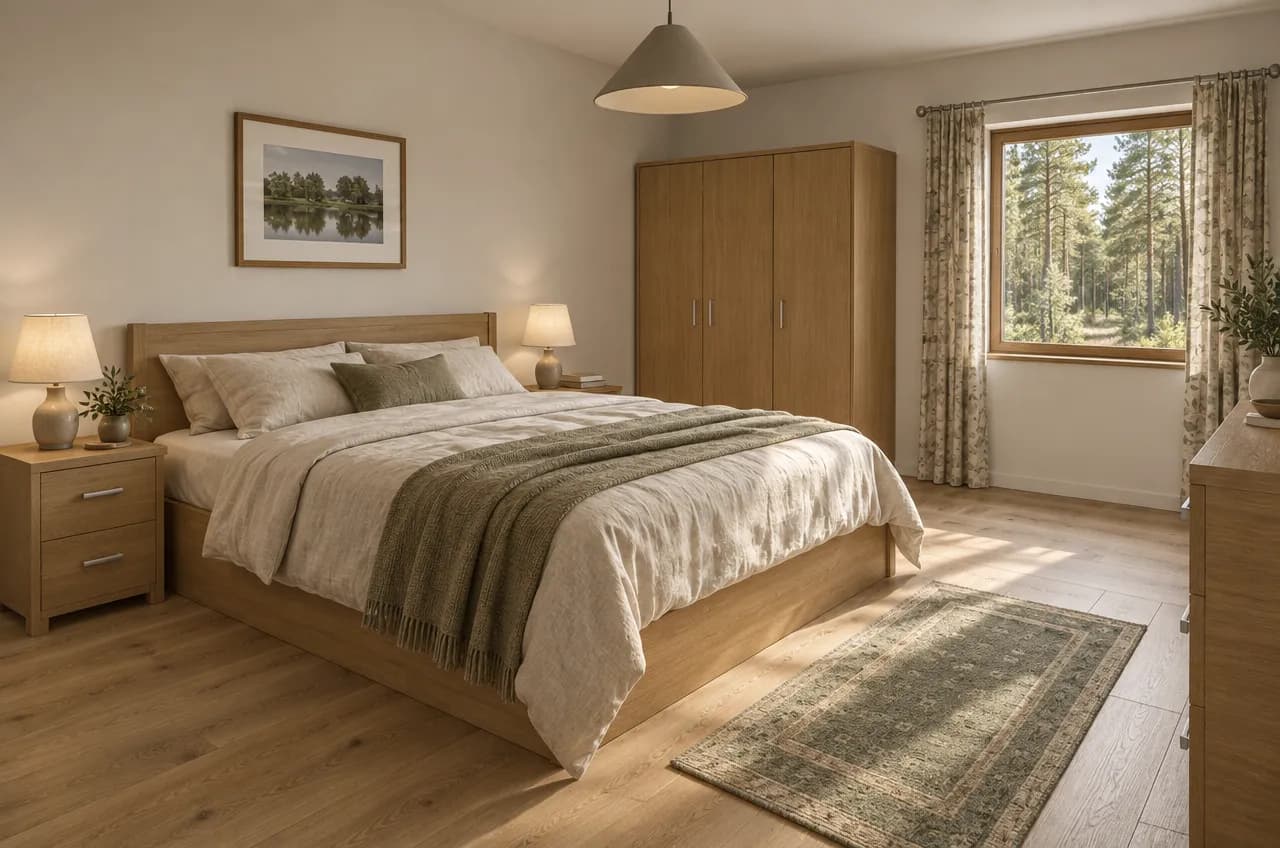
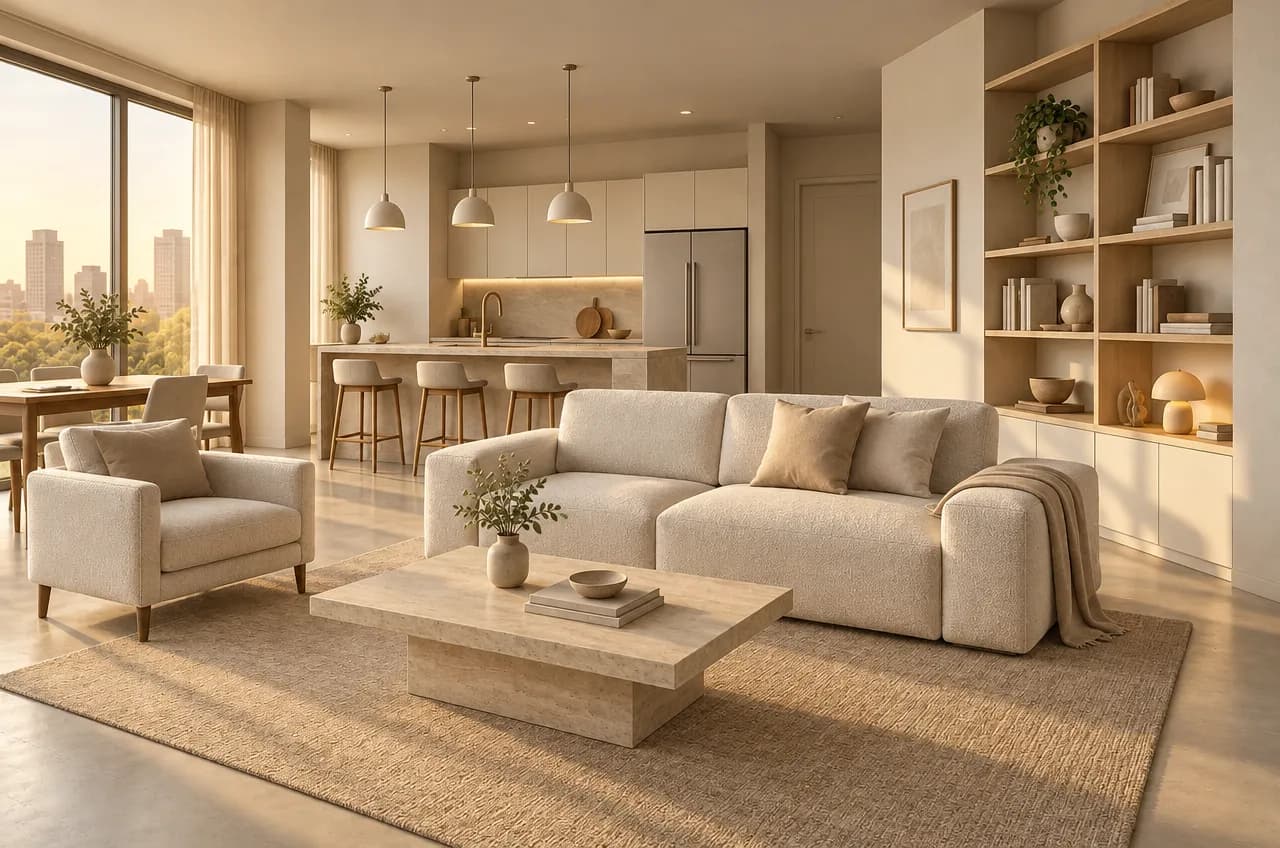
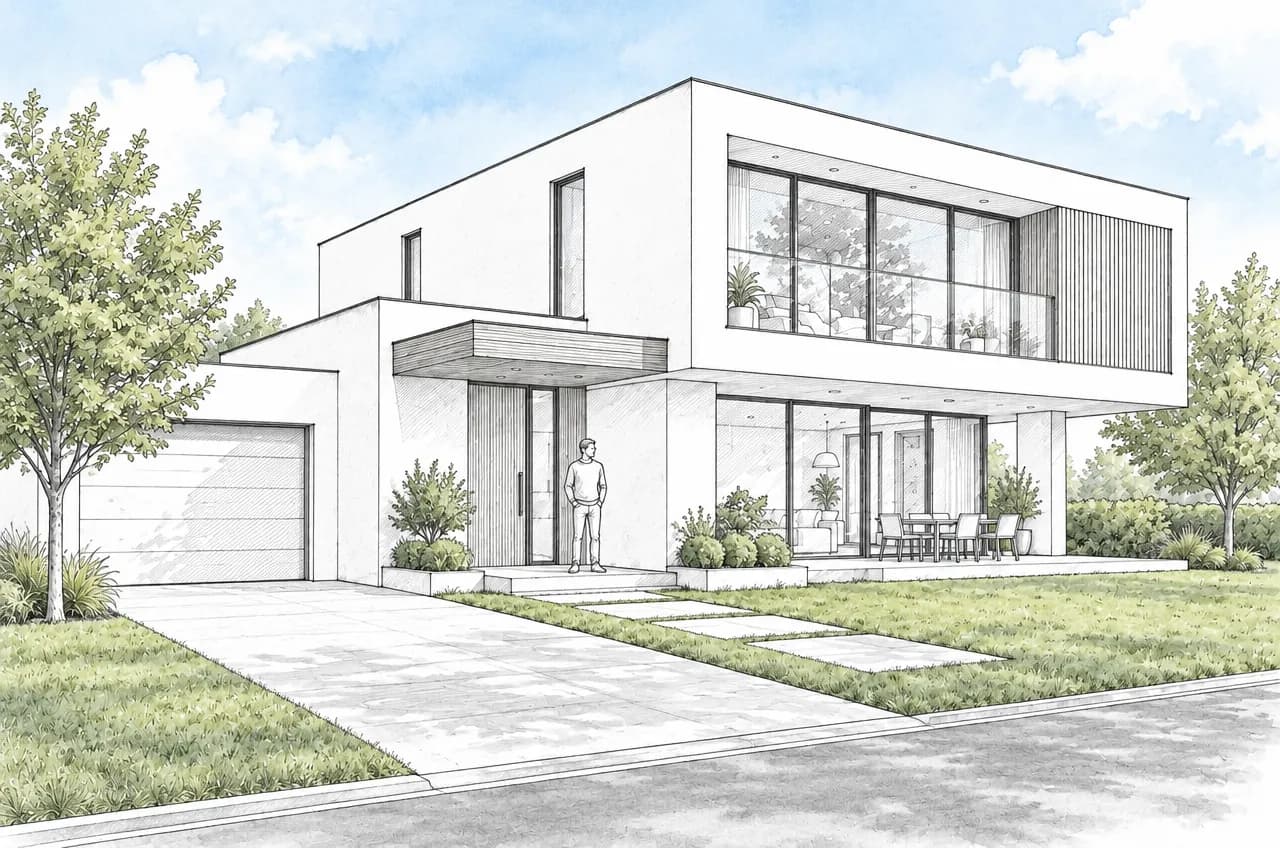
Trường yêu cầu bổ sung là tùy chọn; nếu bạn để trống, AI sẽ tự chọn vật liệu phù hợp. Khi cần đúng thông số thiết kế, hãy viết như cách bạn giao việc cho người làm diễn họa. Chúng tôi đã thử ba yêu cầu sau cho bài viết này:
Sàn ván gỗ sồi sáng màu, chăn ga vải lanh và chăn phủ dệt kim, rừng thông bên ngoài cửa sổ
Tường trát màu trắng ngà ấm, sàn microcement, sofa bọc vải bouclé, rèm vải lanh
Như một bảng trình bày dự thi: nét mực mảnh, chỉ tô màu nước cho cây xanh và bầu trời
Xử lý nhiều ảnh, 4K và video bay lượn
«Kết xuất mô hình 3D», «Nâng cao diễn họa», «Thời điểm và mùa», «Entourage» và «Phong cách trình bày» cho phép xử lý tối đa 30 góc nhìn cùng lúc. Mỗi góc nhìn dùng chung thiết lập, nên cả dự án sẽ có phong cách nhất quán. «Xuất 4K» nâng độ phân giải kết quả lên 3840 px ở cạnh dài để in hoặc hiển thị trên màn hình lớn. Còn nút «Video bay lượn» mở trình tạo video với ảnh của bạn và chuyển động máy quay có sẵn quanh công trình.
Chi phí
| Hạng mục | Giá |
|---|---|
| Một ảnh | 6 tín dụng |
| Bốn biến thể hoặc bốn góc nhìn xử lý cùng lúc | 24 tín dụng |
| Tám góc nhìn xử lý cùng lúc | 48 tín dụng |
| Xuất 4K | +2 tín dụng mỗi ảnh |
Nếu tạo ảnh thất bại, số tín dụng đã dùng sẽ được hoàn lại. Tài khoản mới nhận 6 tín dụng miễn phí, đủ để bạn thử với một dự án của mình. Bạn có thể sử dụng kết quả cho mục đích thương mại: đưa vào hồ sơ năng lực, trình bày với khách hàng và làm tiếp thị.
Tải lên ảnh chụp màn hình khung nhìn mô hình, bản phác thảo hoặc ảnh chụp để có ảnh diễn họa trong khoảng một phút.
Mở «Diễn họa Kiến trúc»Thử mọi thứ trong bài chỉ trong vài phút
Mọi mô hình và công cụ trong bài đều có ở một nơi. Đăng ký để nhận 6 tín dụng miễn phí; giá của mỗi lần tạo hiển thị trước khi chạy.
Mở «Diễn họa Kiến trúc»