
Cách nén video gửi qua Discord, Email và WhatsApp mà hình vẫn đẹp
Chúng tôi thử nén một video 1080p dài 16 giây, dung lượng 58.7 MB, theo 3 cách. Đây là ảnh hưởng của từng chế độ đến hình ảnh và cách nén đúng giới hạn tải lên.

Mục lục
Điện thoại quay video với dung lượng lớn hơn mức bạn cần: camera ghi ở bitrate cao, nên ngay cả clip ngắn cũng dễ lên đến vài chục megabyte. Thả clip vào một kênh Discord thì vướng giới hạn tải lên của gói bạn dùng. Đính kèm vào email thì tệp quá lớn để gửi như một tệp đính kèm thông thường. Gửi qua WhatsApp thì người nhận phải chờ tải về bằng dữ liệu di động.
Công cụ chuyển đổi và nén trên ImageGPT giải quyết chuyện đó chỉ với 2 cú nhấp. Chọn nơi bạn định gửi video, bạn sẽ nhận được tệp MP4 phát được trên mọi điện thoại, trình duyệt hoặc ứng dụng chat. Công cụ miễn phí, không cần đăng ký, không gắn watermark; các clip thông thường được nén ngay trong trình duyệt nên không bị tải lên đâu cả.
Nén video thực sự làm gì với clip?
Để thử nghiệm, chúng tôi dùng AI tạo một clip 1080p dài 16 giây, mở đầu bằng cảnh hồ trên núi lúc bình minh rồi chuyển sang thác nước trong rừng. Clip được lưu dưới dạng MP4 với bitrate cao, khoảng 30 Mbps, nên có dung lượng 58.7 MB. Sau đó, chúng tôi chạy clip qua 3 chế độ có sẵn. Thời gian dưới đây chỉ tính quá trình xử lý trên máy chủ, không tính thời gian tải lên.
| Chế độ | Độ phân giải | Dung lượng | Thời gian xử lý |
|---|---|---|---|
| Bản gốc, MP4 | 1920 × 1080 | 58.7 MB | — |
| Telegram | 1280 × 720 | 8.1 MB (−86%) | 5 s |
| 1280 × 720 | 14.9 MB (−75%) | 11 s | |
| Rõ rệt | 854 × 480 | 2.4 MB (−96%) | 3.5 s |
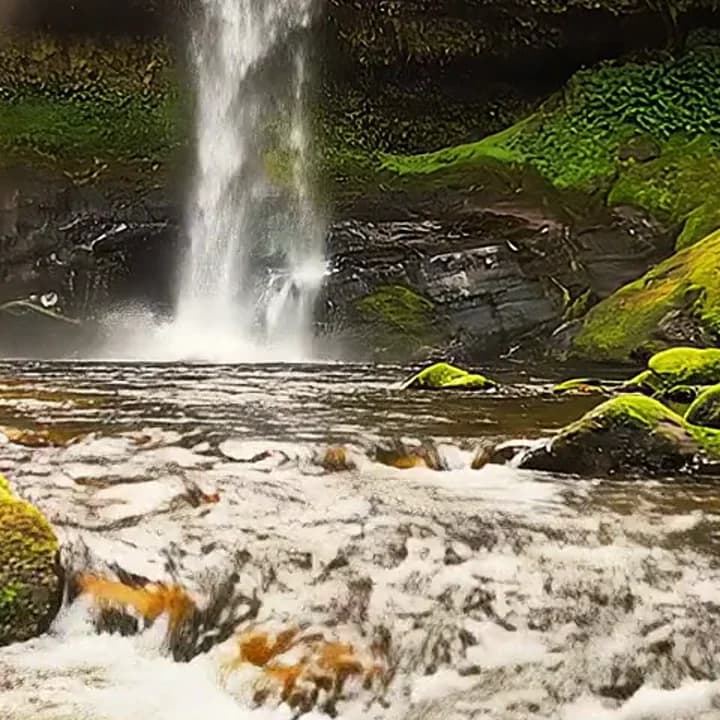
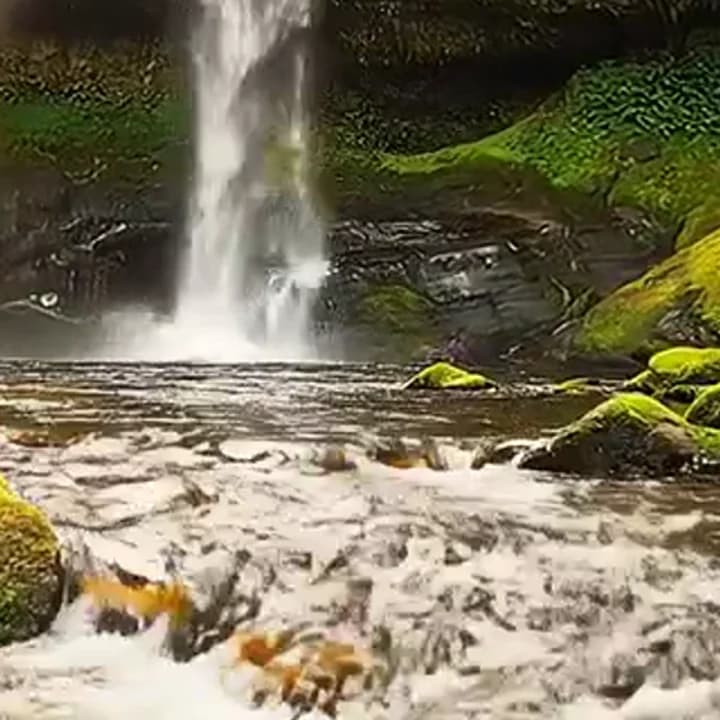
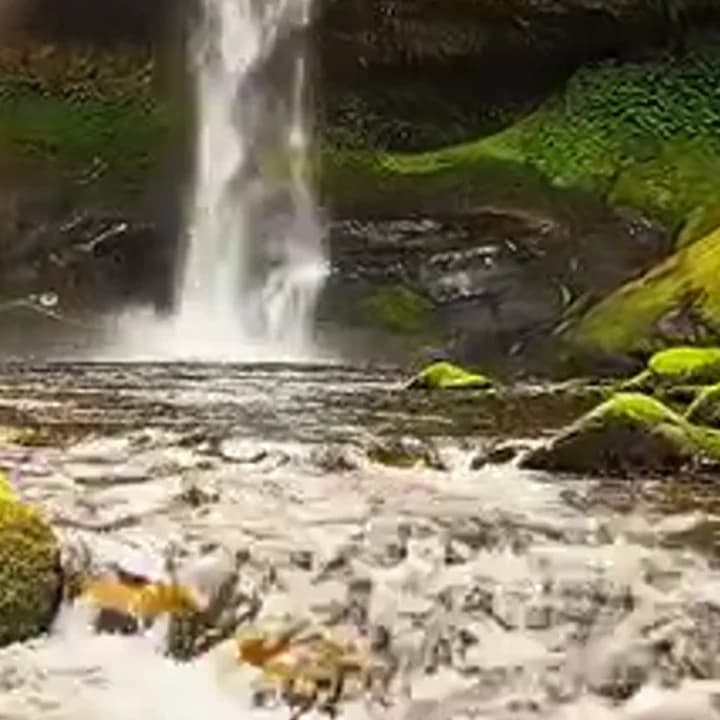
Lưu ý đây là những vùng ảnh đã phóng to. Khi xem toàn màn hình trên điện thoại, rất khó phân biệt bản gốc với bản Telegram. Rõ rệt phù hợp khi nội dung quan trọng hơn hình ảnh: video quay màn hình, đoạn ghi cuộc họp hoặc clip ngắn kiểu “xem chuyện gì đang xảy ra này”.
Nên chọn chế độ nào?
- Telegram: 720p với chất lượng tốt. Dung lượng phụ thuộc vào độ dài clip và mức độ chuyển động trong hình. Đây là lựa chọn mặc định đáng tin cậy cho mọi ứng dụng chat không có giới hạn dung lượng cứng.
- WhatsApp: đưa clip về trong mức 16 MB ở 720p. Clip dài hơn sẽ tự động được giảm bitrate.
- Email: tối đa 24 MB, phù hợp để gửi dưới dạng tệp đính kèm.
- Web: 1080p, dành cho clip người khác sẽ xem trên màn hình lớn.
- Rõ rệt: 480p và dung lượng nhỏ nhất.
- Tùy chỉnh dung lượng: nhập một con số tính bằng megabyte, công cụ sẽ tính bitrate dựa trên độ dài clip. Nếu mục tiêu bất khả thi (chẳng hạn 1 giờ video trong 10 MB), công cụ sẽ báo cho bạn thay vì trả về một video mờ nhòe.
Tệp đầu ra đều dùng H.264, codec mà mọi điện thoại, trình duyệt và ứng dụng đều phát được. Video HDR từ iPhone được chuyển tông màu sang SDR thông thường để màu không bị nhợt nhạt trên Android hoặc Windows. Nếu clip vốn đã nhỏ hơn dung lượng mục tiêu, công cụ sẽ giữ nguyên và thông báo cho bạn.
Nén video để gửi qua Discord
Giới hạn tải lên của Discord tùy thuộc vào gói bạn dùng, nên không có một chế độ chung cho tất cả. Hãy kiểm tra giới hạn áp dụng cho bạn, chọn Tùy chỉnh dung lượng rồi nhập một con số thấp hơn giới hạn đó một chút để tệp không chạm sát mức tối đa. Với cùng dung lượng đầu ra, clip càng ngắn thì chất lượng càng ít giảm; vì vậy, hãy cắt lấy đoạn quan trọng trước.
Chuẩn bị trước khi bắt đầu
- Clip cần nén: MP4, MOV, AVI, MKV, WEBM, WMV, FLV, 3GP hoặc MTS.
- Nơi bạn định gửi clip. Điều này quyết định chế độ cần chọn; nếu biểu mẫu tải lên nêu rõ giới hạn, hãy dùng Tùy chỉnh dung lượng.
- Chỉ cần một đoạn trong clip? Hãy cắt video trong thư viện ảnh trên điện thoại trước. Công cụ sẽ nén toàn bộ video bạn đưa vào.
Các bước thực hiện
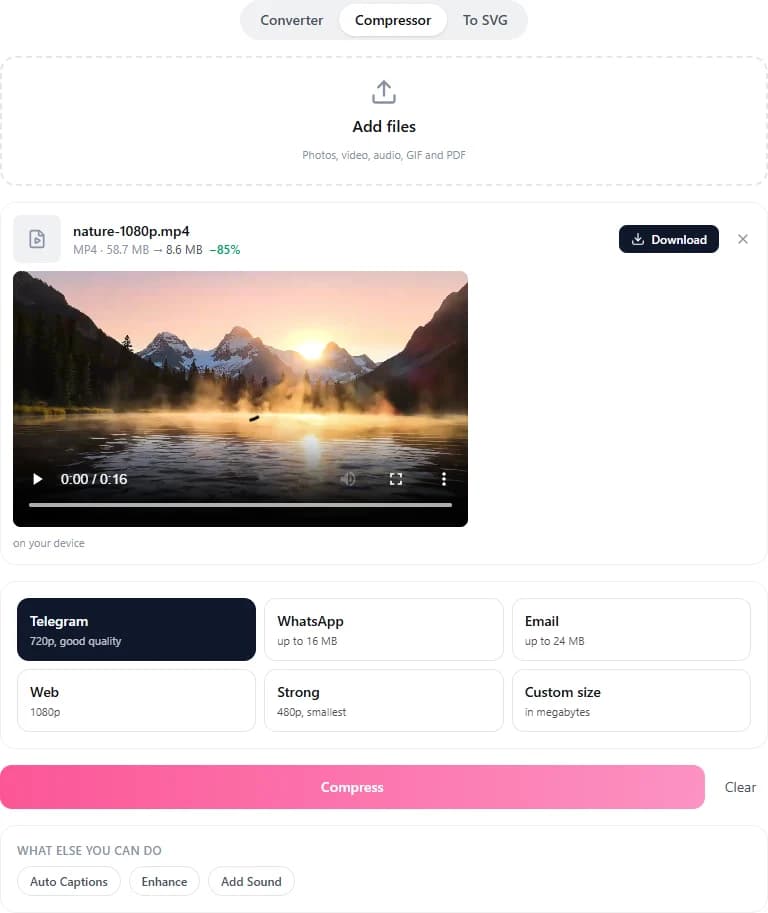
- Mở công cụ chuyển đổi và nén rồi chuyển sang mục nén, hoặc vào thẳng trang Nén video có tích hợp sẵn công cụ.
- Kéo video vào khung, chọn tệp từ thiết bị hoặc dán bằng Ctrl+V. Bạn có thể thêm nhiều tệp cùng lúc.
- Chọn mục tiêu: Telegram, WhatsApp, Email, Web, Rõ rệt hoặc Tùy chỉnh dung lượng.
- Nhấp “Nén”. Tiến độ sẽ hiện trong khung; mỗi tệp hoàn tất đều hiển thị dung lượng trước và sau khi nén.
- Nhấp Tải xuống. Nếu có nhiều tệp, hãy lấy tất cả bằng Tải tất cả (ZIP).
Video của bạn được xử lý ở đâu?
Công cụ sẽ thử xử lý bằng trình duyệt trước, sử dụng chính máy tính hoặc điện thoại của bạn để tệp không rời khỏi thiết bị. Cách này hoạt động với video tối đa 1 GB. Nếu trình duyệt không xử lý được (do codec ít gặp, tệp quá lớn hoặc bạn muốn xuất ra WEBM hay GIF), clip sẽ được gửi lên máy chủ của chúng tôi và bị xóa khoảng 1 giờ sau khi xử lý xong. Nếu không có tài khoản, bạn có thể gửi lên máy chủ tệp tối đa 100 MB và video dài tối đa 10 phút; khi đã đăng nhập, giới hạn tăng lên 500 MB và 30 phút.
3 việc khác bạn có thể làm với video
- Đổi MOV sang MP4. Nếu tệp MOV đã chứa video H.264, công cụ chỉ đóng gói lại: mất vài giây, không giảm chất lượng.
- Tách âm thanh thành MP3. Trong thử nghiệm của chúng tôi, một clip 1080p dài 55 giây trở thành tệp MP3 1.3 MB sau 0.6 giây.
- Tạo GIF. Cũng clip đó cho ra GIF 2.4 MB sau 2 giây. Bạn chọn chiều rộng, tốc độ khung hình và độ dài, tối đa 60 giây.
Hoặc cứ nhờ Assistant
Không muốn tự chọn cài đặt? Hãy đính kèm clip trong cuộc chat với ImageGPT Assistant và nói bạn cần gì. Công cụ sẽ bắt đầu xử lý ngay, miễn phí, rồi đưa bạn liên kết tải xuống. Bạn có thể nhập:
Nén video này để gửi được qua WhatsApp
Giảm dung lượng video này để gửi qua email
Tách âm thanh thành mp3
Chi phí
Nén và chuyển đổi đều miễn phí, dù thực hiện trong trình duyệt, trên máy chủ của chúng tôi hay trong cuộc chat với Assistant. Chỉ có giới hạn về dung lượng tệp và độ dài video; các giới hạn này tăng lên khi bạn đăng nhập.
Thêm clip và chọn nơi bạn định gửi.
Nén videoXem tất cả chế độ và câu hỏi thường gặp trên trang công cụ.
Nén video onlineThử mọi thứ trong bài chỉ trong vài phút
Mọi mô hình và công cụ trong bài đều có ở một nơi. Đăng ký để nhận 6 tín dụng miễn phí; giá của mỗi lần tạo hiển thị trước khi chạy.
Nén video

