Cách chuyển HEIC sang JPG: ảnh iPhone dùng trên Windows, Android và biểu mẫu tải lên
Chúng tôi chuyển 3 ảnh HEIC sang JPG trên trình duyệt, kiểm tra yếu tố quyết định dung lượng JPG và giảm 1 ảnh từ 7 MB xuống 520 KB để tải lên biểu mẫu.

Mục lục
Bạn chép một loạt ảnh từ iPhone sang laptop làm việc, nhưng thay vì xem được ảnh, bạn lại có cả thư mục file .HEIC không mở nổi. Windows đòi cài thêm tiện ích mở rộng. Biểu mẫu đăng ký thuê nhà trên mạng chỉ nhận JPG hoặc PNG. Máy in ảnh ở hiệu thuốc cũng bó tay. Gửi cho bạn bè dùng Android thì ứng dụng thư viện ảnh của họ không nhận ra file.
Công cụ chuyển đổi và nén trên ImageGPT biến HEIC thành JPG thông dụng ngay trong trình duyệt. Ảnh không được tải lên đâu cả, bạn không cần đăng ký và ảnh không có watermark. Bạn cũng có thể thêm cả loạt ảnh rồi tải về trong 1 file ZIP.
Vì sao iPhone lưu ảnh dưới dạng HEIC?
HEIC chứa cùng một bức ảnh trong ít byte hơn JPG, giúp điện thoại lưu được nhiều ảnh hơn với cùng dung lượng bộ nhớ. Rất tiện trong hệ sinh thái Apple, nhưng lại phiền phức ở nhiều nơi khác. JPG cũ hơn và nén kém hiệu quả hơn, bù lại hầu như thiết bị, ứng dụng và trang web nào cũng mở được.
File JPG sẽ lớn hơn hay nhỏ hơn?
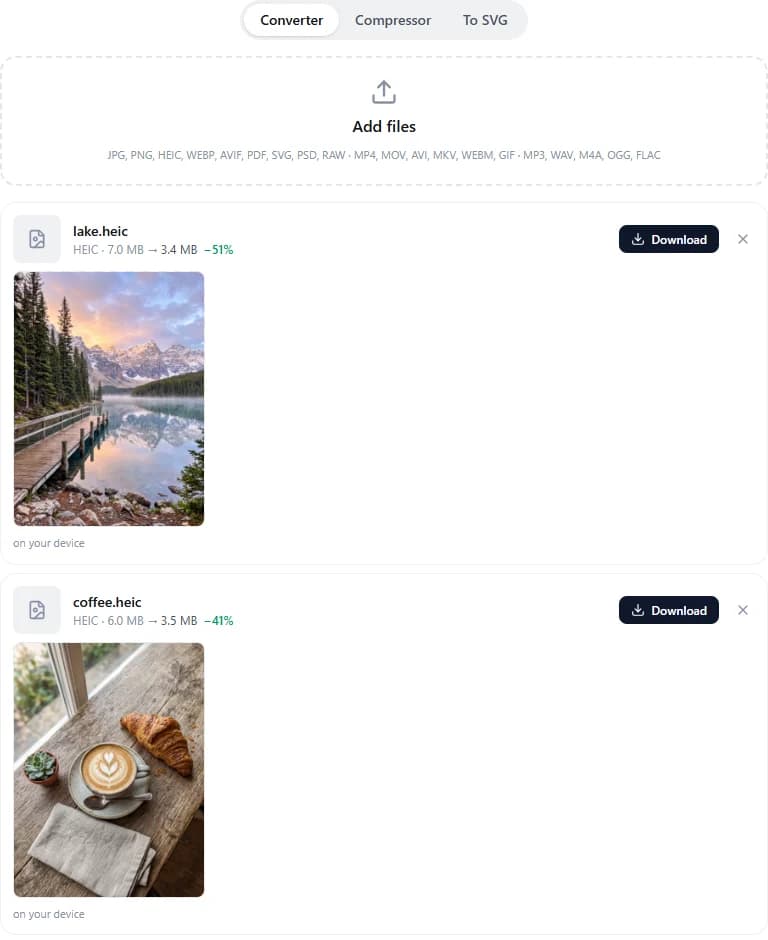
Điều đó phụ thuộc vào mức độ nén của file HEIC. Để thử nghiệm, chúng tôi tạo 3 ảnh bằng AI (hồ trên núi, cappuccino cùng bánh croissant và con phố lát đá cổ), mỗi ảnh 17 megapixels ở kích thước 3584 × 4800, rồi lưu thành file HEIC thực ở chất lượng cao. Dung lượng lần lượt là 7.0, 6.0 và 6.5 MB. Khi chuyển sang JPG ở chất lượng 90% (mặc định), chúng còn 3.4, 3.5 và 3.9 MB.
Chiều ngược lại cũng có thể xảy ra. HEIC nén hiệu quả hơn JPG, nên nếu file gốc đã được nén mạnh, JPG có thể lớn hơn: cùng bức ảnh hồ đó, khi lưu thành HEIC nén mạnh ở mức 1.4 MB, đã trở thành JPG 2.6 MB. Dù theo chiều nào, bạn cũng không mất đi chi tiết nào có thể nhận thấy bằng mắt; ở mức 90%, ảnh JPG trông giống ảnh gốc.
Nếu cần file nhỏ, hãy đặt giới hạn kích thước. Khi đặt cạnh dài của ảnh hồ thành 1920 px và chất lượng ở mức 85%, file chỉ còn 520 KB thay vì 7.0 MB. Như vậy là đủ cho biểu mẫu, trang web hoặc cuộc trò chuyện.

Chuẩn bị trước khi bắt đầu
- Ảnh HEIC được chép từ iPhone qua cáp, tải từ iCloud hoặc nhận dưới dạng file.
- Quyết định có giữ siêu dữ liệu như ngày chụp, mẫu máy ảnh và vị trí hay không. Theo mặc định, dữ liệu này sẽ bị xóa.
- Kiểm tra yêu cầu của nơi bạn định gửi ảnh, chẳng hạn giới hạn dung lượng tính bằng megabyte hoặc kích thước tính bằng pixel.
Các bước thực hiện
- Mở công cụ chuyển đổi và nén, hoặc vào thẳng trang chuyển HEIC sang JPG có tích hợp sẵn công cụ.
- Kéo ảnh vào khung, chọn ảnh trên thiết bị hoặc dán bằng Ctrl+V. Mỗi lần xử lý tối đa 50 file.
- Kiểm tra mục Convert to đã là JPG; công cụ sẽ tự chọn JPG cho HEIC. Điều chỉnh Quality và Size nếu bạn muốn.
- Nhấn Convert. Mỗi ảnh sẽ hiển thị dung lượng trước và sau khi chuyển.
- Tải từng file hoặc tải tất cả cùng lúc bằng Tải tất cả (ZIP).
Những tùy chọn nên biết
- Quality: từ 40 đến 100%. Mức 90% phù hợp trong hầu hết trường hợp; 80% giúp file nhẹ hơn rõ rệt mà ảnh vẫn đẹp.
- Size: Original, hoặc chọn cạnh dài 3840, 2560, 1920, 1280, 800 hay 512 px. Ảnh được giữ nguyên tỷ lệ và không bao giờ bị phóng lớn.
- Keep EXIF sao chép ngày chụp, thông tin máy ảnh và vị trí sang JPG. Khi bật tùy chọn này, ảnh được xử lý trên máy chủ của chúng tôi và xóa sau khoảng 1 giờ.
- Hướng xoay ghi trong EXIF được áp dụng trực tiếp vào ảnh, nên ảnh sẽ không bị nằm nghiêng.
- Ngoài JPG, bạn có thể chuyển HEIC sang PNG (không mất dữ liệu nhưng nặng hơn), WEBP, AVIF hoặc «File PDF», và gộp nhiều ảnh vào 1 file PDF.
Khi ảnh vượt giới hạn tải lên
Nếu biểu mẫu ghi «tối đa 1 MB», hãy chuyển sang tab Compressor. Chọn Target size và đặt giới hạn: 100 KB, 200 KB, 500 KB, 1 MB hoặc 2 MB. HEIC sẽ được chuyển sang JPG trong quá trình xử lý; công cụ nén sẽ tìm mức chất lượng phù hợp và giảm độ phân giải nếu cần. Trang Compress Images giải thích kỹ hơn về cách này.
Live Photos và video trên iPhone
Ảnh tĩnh được lấy từ file HEIC. Phần chuyển động của Live Photo, cũng như mọi video quay bằng iPhone, là một file MOV riêng. Cùng công cụ này có thể chuyển file đó sang MP4 hoặc GIF, hoặc nén lại để chia sẻ.
Hoặc nhờ Trợ lý
Bạn thậm chí không cần mở công cụ chuyển đổi. Chỉ cần đính kèm ảnh trong cuộc trò chuyện với Trợ lý ImageGPT rồi nói bạn muốn làm gì; ảnh sẽ được chuyển đổi ngay, miễn phí. Ví dụ:
chuyển ảnh này sang jpg
giảm ảnh này xuống dưới 1 MB
Chụp JPG ngay từ đầu
Nếu HEIC liên tục gây bất tiện, trên iPhone hãy vào Cài đặt → Camera → Định dạng và chọn Tương thích nhất. Ảnh mới sẽ được lưu dưới dạng JPG và chiếm nhiều bộ nhớ điện thoại hơn. Ảnh đã chụp vẫn là HEIC; đó là lúc bạn cần đến công cụ chuyển đổi.
Chi phí
Miễn phí, không cần đăng ký, không có watermark. Trình duyệt xử lý được ảnh tối đa 150 MB; nếu không có tài khoản, bạn có thể gửi file tối đa 100 MB lên máy chủ.
Thêm ảnh từ iPhone để nhận file JPG thông dụng.
Chuyển HEIC sang JPGTrang công cụ chuyển đổi giải đáp các thắc mắc về chất lượng, EXIF và Live Photos.
Công cụ chuyển HEIC sang JPGThử mọi thứ trong bài chỉ trong vài phút
Mọi mô hình và công cụ trong bài đều có ở một nơi. Đăng ký để nhận 6 tín dụng miễn phí; giá của mỗi lần tạo hiển thị trước khi chạy.
Chuyển HEIC sang JPG