Tạo thiệp sinh nhật, thiệp mời và áp phích sự kiện bằng AI — chữ đúng như bạn viết
GPT Image 2.5 thiết kế thiệp với tên, ngày và địa chỉ của bạn, rồi một mô hình thứ 2 kiểm tra từng chữ. Có ví dụ thực tế và hướng dẫn từng bước.
Mục lục
Các mô hình tạo ảnh AI đã làm được thiệp đẹp từ lâu, nhưng phần chữ lại là chuyện khác: «Happy Brithday», những ký tự thừa, tên địa điểm biến thành chữ vô nghĩa. Vì thế, nhiều người chỉ tạo ảnh nền rồi thêm chữ bằng ứng dụng khác — và phần chữ lúc nào cũng trông như được dán lên.
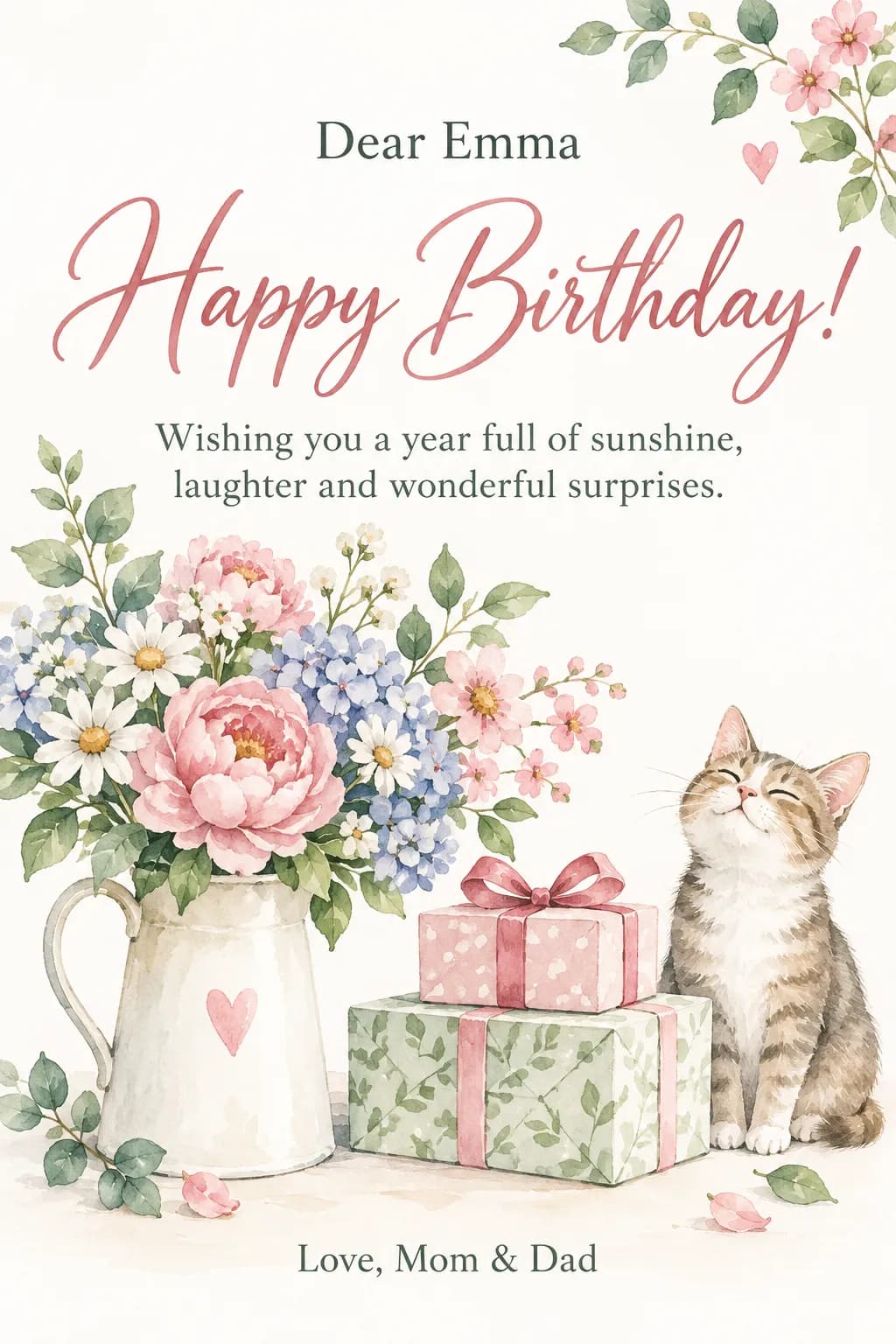
Công cụ «Tạo thiệp & lời mời» trên ImageGPT làm theo cách ngược lại. Bạn nhập tiêu đề, tên, ngày và địa điểm vào các ô; GPT Image 2.5 thiết kế thiệp chúc mừng, thiệp mời hoặc áp phích với phần chữ nằm ngay trong bố cục. Sau đó, một mô hình đọc ảnh riêng sẽ đọc lại thành phẩm và đối chiếu từng dòng với nội dung bạn đã nhập.
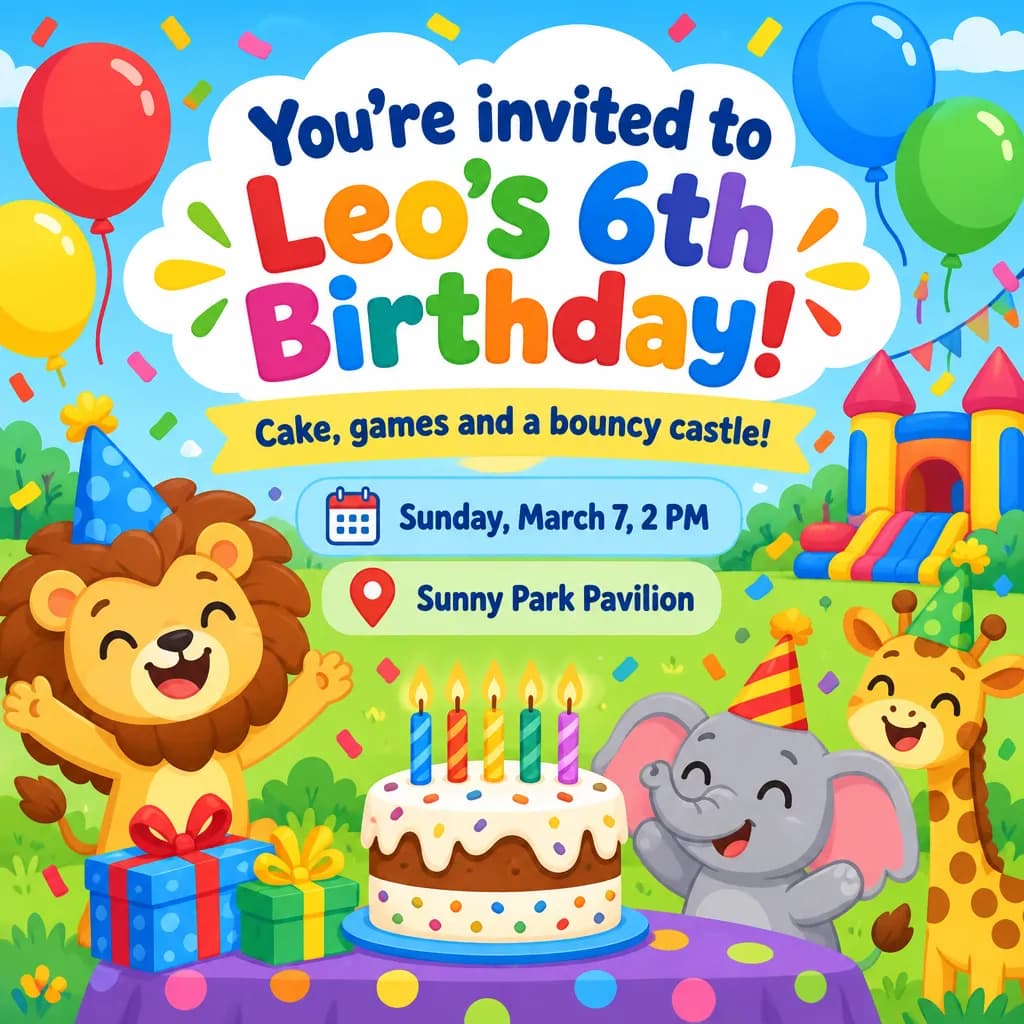

Bạn có thể tạo gì
| Loại | Dịp | Các ô nội dung |
|---|---|---|
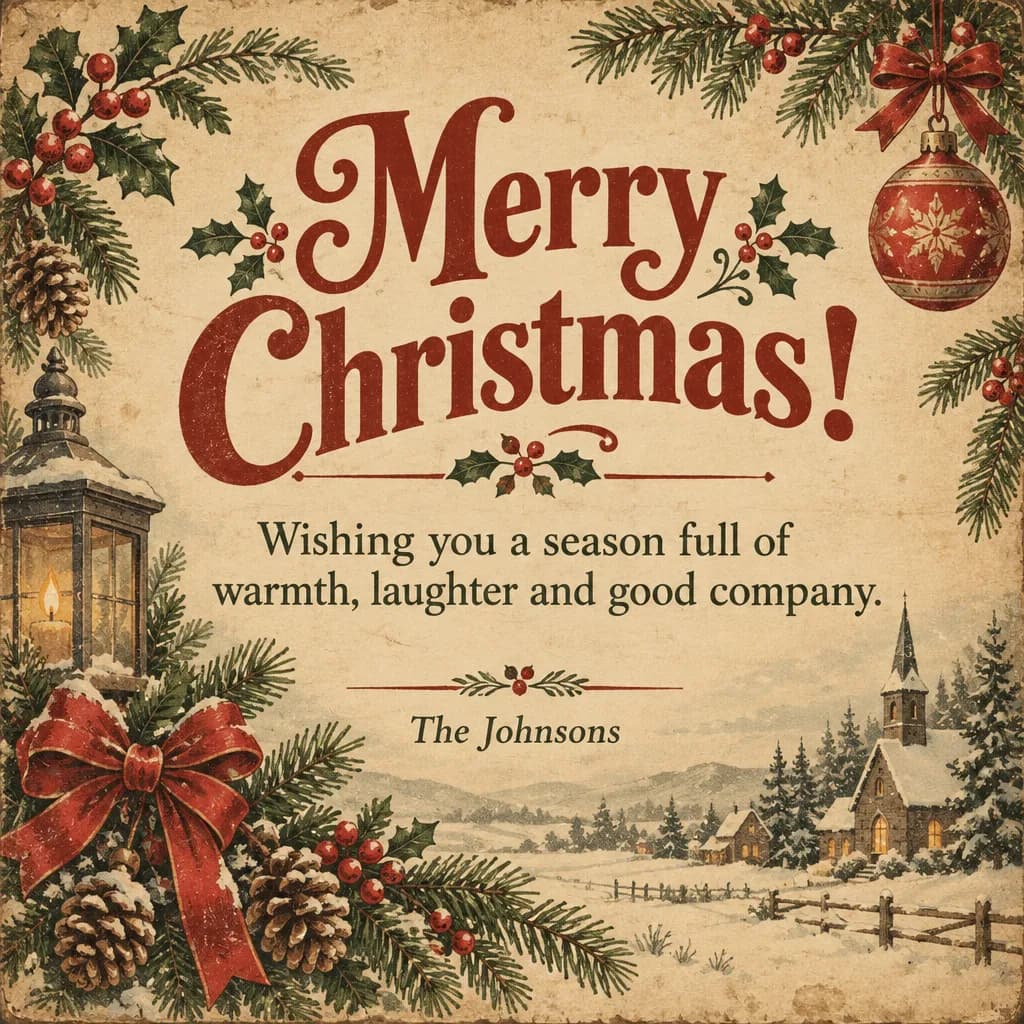
| Thiệp chúc mừng | Sinh nhật, Năm mới, Giáng sinh, Lễ Tình nhân, đám cưới, kỷ niệm, Lễ Phục sinh, lời cảm ơn | Tiêu đề, người nhận, lời nhắn, người gửi |
| Thiệp mời | Sinh nhật, tiệc cho bé, đám cưới, tiệc công ty, lễ tốt nghiệp | Tiêu đề, lời nhắn, ngày giờ, địa điểm, người gửi |
| Áp phích | Hòa nhạc, tiệc, workshop, triển lãm | Tên sự kiện, lời nhắn, ngày giờ, địa điểm |
Với các dịp khác — như tiệc mừng em bé sắp chào đời, tiệc nghỉ hưu hay tân gia — hãy chọn Khác và tự nhập nội dung. Bạn không cần điền hết các ô; ô nào để trống sẽ không xuất hiện trên thiết kế. Nếu để trống tiêu đề, bạn sẽ nhận được tiêu đề mặc định cho dịp đó, chẳng hạn «Chúc mừng sinh nhật!» hoặc «Trân trọng mời bạn đến dự đám cưới của chúng tôi». Riêng áp phích cần có tên sự kiện.
Cách công cụ giữ cho chữ chính xác
Mỗi ô được gửi đến mô hình thành một dòng chính xác với vai trò riêng: tiêu đề hiển thị lớn, lời ký tên nhỏ ở cuối, ngày và địa điểm nằm trên các dòng riêng. Mô hình được yêu cầu không thêm bất kỳ chữ, chữ ký hay logo nào khác.
Khi thiết kế xong, một mô hình đọc ảnh sẽ đọc thành phẩm và so sánh từng dòng với nội dung của bạn. Nếu phát hiện lỗi chính tả, hệ thống sẽ tạo lại thiệp 1 lần kèm lời nhắc kiểm tra cách viết, rồi giữ phiên bản có ít lỗi hơn. Bước kiểm tra này đã nằm trong chi phí.
Dù vậy, không có gì đảm bảo tuyệt đối. Trước khi in hoặc gửi, bạn hãy đọc lại thiệp một lần nữa — đặc biệt là ngày tháng, địa chỉ và những tên ít gặp.
Phong cách và định dạng
Có 8 phong cách: Màu nước, Hoa lá, Tối giản, Sang trọng ánh vàng, Hoạt hình cho bé, Cổ điển, Neon và Cắt dán giấy. Bạn cũng có 4 định dạng:
- Dọc 2:3 — kiểu thiệp chúc mừng hoặc thiệp mời quen thuộc.
- Vuông — để đăng Instagram hoặc gửi vào nhóm chat.
- Story 9:16 — chữ được đặt cách mép trên và dưới để không bị các nút của ứng dụng che mất.
- A5 để in — ảnh được nâng độ phân giải sau khi tạo và xuất thành tệp 148×210 mm (khoảng 5.8×8.3 in) ở 300 dpi.
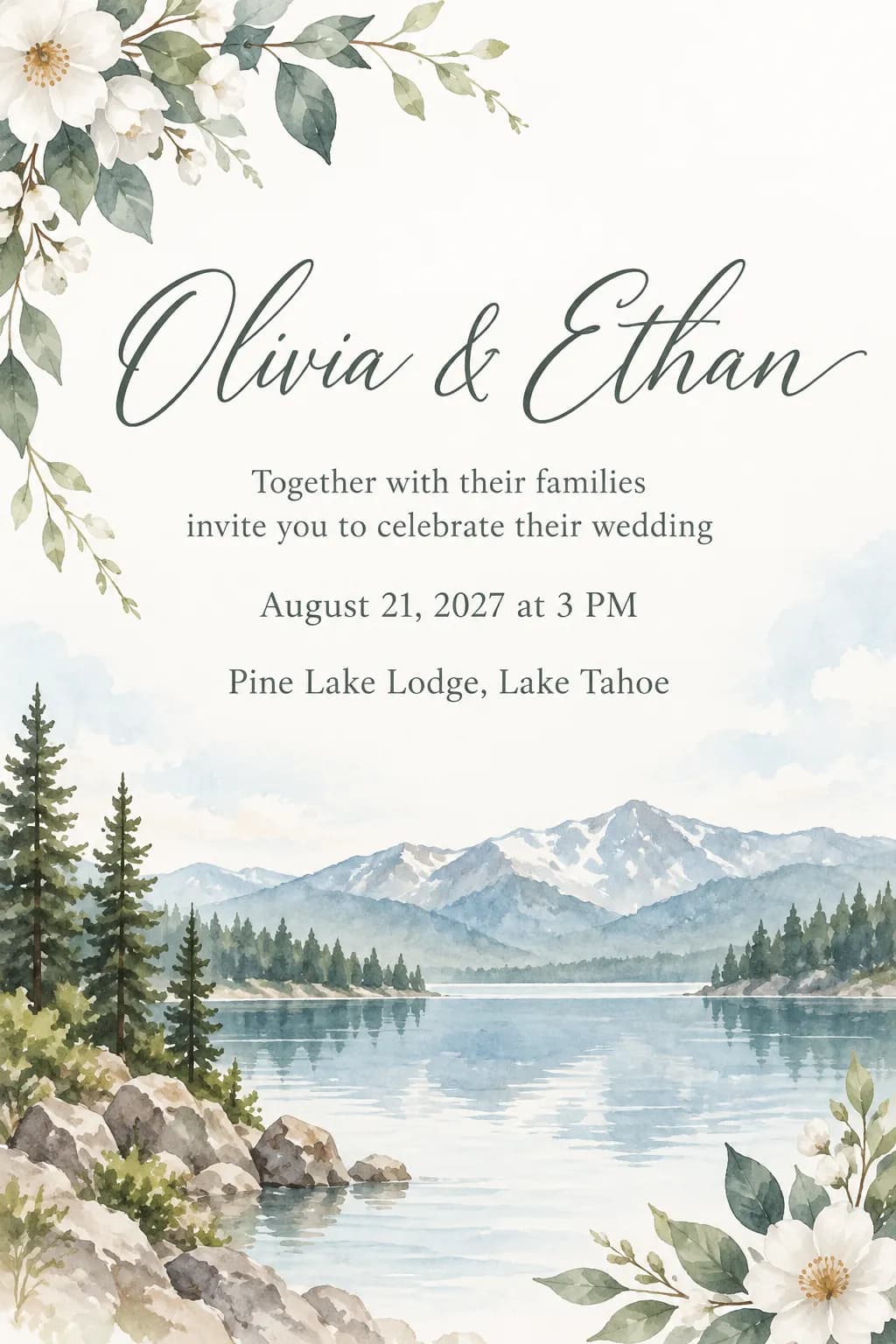
Bạn đang chuẩn bị đám cưới? Xem thêm ví dụ và mẹo làm thiệp mời.
Công cụ tạo thiệp cướiHướng dẫn từng bước
- Mở Tạo thiệp & lời mời trong mục Ảnh.
- Ở phần Bạn muốn tạo gì?, chọn Thiệp chúc mừng, Thiệp mời hoặc Áp phích, rồi chọn dịp.
- Nhập nội dung vào các ô. Chưa biết viết lời nhắn thế nào? Nhấn Viết lời nhắn để AI soạn một bản dựa trên dịp và tên bạn đã nhập; Viết phiên bản khác sẽ cho bạn một cách viết khác.
- Chọn phong cách và định dạng.
- Nếu muốn, mô tả diện mạo mong muốn trong Yêu cầu về thiết kế, tối đa 300 ký tự: màu sắc, hoa, đồ vật, không khí.
- Thêm ảnh nếu bạn muốn đưa ảnh người có sinh nhật, cặp đôi hoặc thú cưng vào thiết kế.
- Chọn từ 1 đến 4 phiên bản rồi nhấn Tạo. Kết quả sẽ được lưu trong lịch sử của bạn.
Ví dụ về yêu cầu thiết kế
Hãy mô tả những gì bạn muốn xuất hiện trong hình, không phải câu chữ — chữ trên thiết kế chỉ lấy từ các ô nội dung.
hoa mẫu đơn hồng, nhiều khoảng trắng, ly champagne ở góc
màu hồng phấn trầm và xanh xô thơm, viền vàng mảnh, không kim tuyến
bóng bay màu pastel, một chú khủng long đội mũ tiệc, tươi sáng và vui nhộn
áp phích retro thập niên 70: sọc màu cam, vàng mù tạt và nâu
Làm thiệp có ảnh
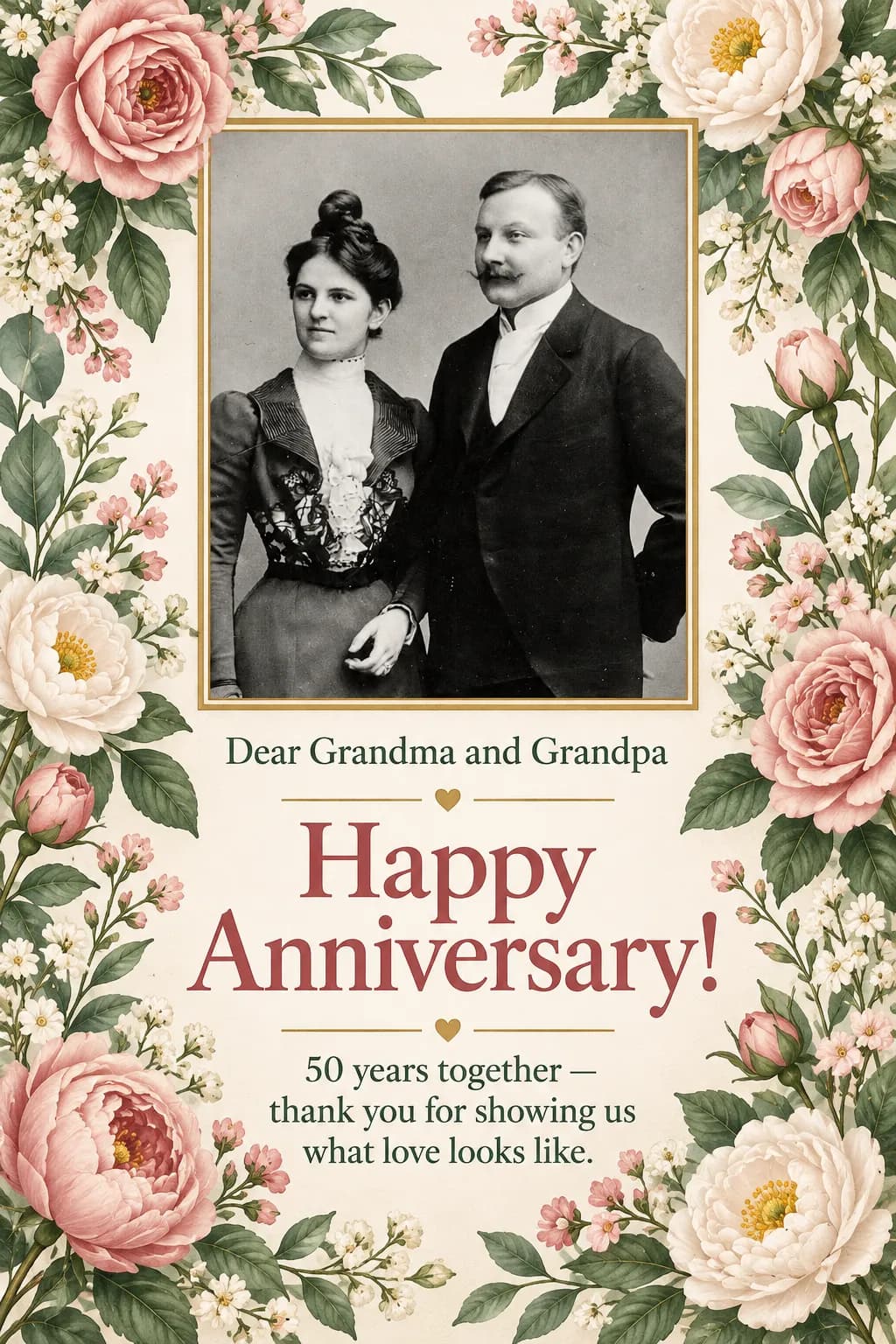
Bạn có thể đưa ảnh vào thiết kế: ảnh cũ của ông bà cho dịp kỷ niệm 50 năm ngày cưới, ảnh cặp đôi trên thiệp cưới hoặc ảnh chú chó trên thiệp sinh nhật. Mô hình được yêu cầu đặt ảnh vào khung gọn gàng và giữ nguyên người cùng thú cưng trong ảnh.
Chi phí
Mỗi phiên bản tốn 8 tín dụng, nên tạo 4 phiên bản cùng lúc tốn 32 tín dụng. Chi phí này đã bao gồm bước kiểm tra chữ, lần tạo lại và tệp in A5. Nếu một phiên bản tạo không thành công, bạn sẽ được hoàn lại tín dụng cho phiên bản đó.
Nhập tên, ngày và địa điểm để có ngay thiệp chúc mừng hoặc thiệp mời với phần chữ nằm trong thiết kế.
Tạo thiệpXem thêm ví dụ về tiệc sinh nhật và tiệc cho bé.
Công cụ tạo thiệp mờiThử mọi thứ trong bài chỉ trong vài phút
Mọi mô hình và công cụ trong bài đều có ở một nơi. Đăng ký để nhận 6 tín dụng miễn phí; giá của mỗi lần tạo hiển thị trước khi chạy.
Tạo thiệp